HDR para gaming en PC y consolas: configuración ideal
La tecnología High Dynamic Range (HDR) ha revolucionado la forma en que experimentamos los videojuegos, ofreciendo un contraste y una gama de colores significativamente mejorados. Para los jugadores de PC y consolas, comprender y configurar adecuadamente el HDR es crucial para desbloquear todo su potencial visual. Este artículo explorará las configuraciones ideales para disfrutar de una experiencia HDR inmersiva y detallada, abordando desde los requisitos básicos hasta los ajustes específicos que garantizan la mejor calidad de imagen posible.
Configuración Ideal de HDR para Gaming en PC y Consolas
La implementación y correcta configuración del HDR en videojuegos puede transformar radicalmente la experiencia visual, ofreciendo un rango dinámico de brillo y color mucho mayor que el SDR. Para aprovechar al máximo esta tecnología, es crucial ajustar tanto la configuración del juego como la del dispositivo de visualización, buscando un equilibrio que realce los detalles en zonas oscuras y brillantes sin sacrificar la precisión del color. En PC, la configuración del HDR se gestiona principalmente a través de las opciones de pantalla de Windows y las utilidades del driver de la tarjeta gráfica, mientras que en consolas, las opciones están integradas en el menú de configuración del sistema. El objetivo es lograr una imagen vibrante, detallada y fiel a la intención artística del desarrollador, asegurando que los juegos se vean lo mejor posible.
Calibración del Brillo y Contraste
La calibración adecuada del brillo y contraste es fundamental para que el HDR muestre su potencial. Esto implica ajustar los niveles de «pico de brillo» y «nivel de negro» para que coincidan con las capacidades de tu pantalla y tus preferencias personales. Un brillo demasiado alto puede «lavar» la imagen y dañar la percepción de los detalles en las zonas brillantes, mientras que un brillo demasiado bajo puede hacer que las escenas oscuras pierdan información. El contraste, por su parte, define la diferencia entre las partes más claras y más oscuras de la imagen. Una buena calibración se basa en que los tonos oscuros retengan detalles en lugar de ser bloques negros sin forma, y que los tonos brillantes no pierdan la nitidez en favor del cegamiento.
- Nivel de Brillo Máximo: Ajusta este valor basándote en las guías de calibración específicas para tu monitor o televisor, buscando el punto donde los blancos más brillantes sean impactantes pero sin perder detalle.
- Nivel de Negro: Asegúrate de que los negros sean profundos y sin halo (blooming), permitiendo distinguir detalles en las sombras.
- Puntos de Referencia de Color: Algunos juegos y monitores ofrecen puntos de referencia para calibrar colores específicos y asegurar la precisión.
- Pruebas de Escenas: Utiliza escenas de juego conocidas por sus amplios rangos dinámicos para evaluar la calidad de la calibración.
- Software de Calibración: Considera el uso de herramientas como el HDR Calibration Tool de Windows o aplicaciones similares para obtener mediciones objetivas.
Ajuste del Espacio de Color (Gama de Colores)
El HDR permite un espacio de color más amplio, típicamente Rec. 2020 o DCI-P3, en comparación con el sRGB del SDR. Configurar correctamente el espacio de color asegura que los colores se muestren con la mayor fidelidad posible. Es importante que tanto el juego como la pantalla soporten el mismo espacio de color. Si tu pantalla no puede mostrar el gamut completo que el juego intenta enviar, los colores pueden verse inexactos o sobresaturados. Busca opciones como «Gama Amplia» o la selección explícita del espacio de color en los menús de configuración de la pantalla y del juego.
- Soporte Nativo: Verifica que tu monitor o televisor tenga soporte para espacios de color amplios como DCI-P3 o Rec. 2020.
- Configuración del Juego: Busca opciones dentro del juego para activar o ajustar el espacio de color HDR.
- Perfiles de Pantalla: Algunos monitores ofrecen perfiles preestablecidos que optimizan la representación de diferentes espacios de color.
- Herramientas de Prueba: Utiliza imágenes de prueba de gamut de color para comparar la salida de tu pantalla con los estándares.
- Calibración Personalizada: Para una precisión máxima, considera la calibración profesional con un colorímetro que pueda ajustar los puntos blancos y los primarios de color.
Activación y Configuración en Sistemas Operativos (PC)
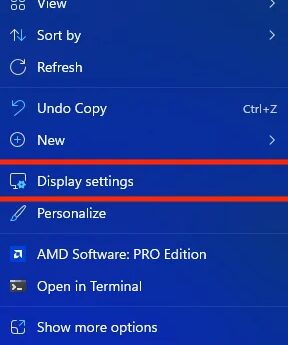
En PC, la activación del HDR se realiza principalmente a través de la configuración de pantalla de Windows. Una vez activado, es crucial asegurarse de que los drivers de la tarjeta gráfica estén actualizados y que el monitor esté conectado a través de un puerto compatible (DisplayPort 1.4 o HDMI 2.0/2.1) y un cable de alta calidad. Windows también cuenta con una herramienta de calibración de HDR que ayuda a ajustar los niveles de brillo para una mejor experiencia. Es importante recordar que no todos los juegos son compatibles con HDR de forma nativa, y en algunos casos, el contenido SDR se puede «escalar» a HDR, lo que no siempre resulta en una mejora.
- Configuración de Pantalla de Windows: Accede a «Configuración» > «Sistema» > «Pantalla» y activa la opción «HDR y contenido avanzado».
- Actualización de Drivers: Mantén siempre actualizados los drivers de tu tarjeta gráfica (NVIDIA, AMD, Intel) para asegurar la mejor compatibilidad con HDR.
- Configuración de la Tarjeta Gráfica: Revisa las opciones de tu panel de control de la tarjeta gráfica para ajustes específicos de color y HDR.
- Software del Monitor: Algunos monitores de gama alta vienen con software propio que permite ajustar configuraciones de HDR de forma más granular.
- Compatibilidad de Juegos: Asegúrate de que los juegos que pretendes jugar soporten HDR de forma nativa para obtener los mejores resultados.
Ajustes Específicos en Consolas (PlayStation, Xbox)
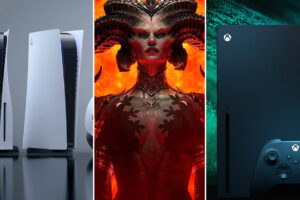
Las consolas modernas como PlayStation y Xbox tienen menús dedicados para configurar el HDR. Estos menús suelen incluir pruebas de brillo y color para ayudar al usuario a calibrar la imagen según su televisor y preferencias. Es importante verificar que la salida de video de la consola esté configurada correctamente, incluyendo la profundidad de color y el rango de color (completo o limitado). La consola también puede detectar automáticamente el soporte HDR del televisor. La mayoría de las veces, la consola solicitará una configuración basada en lo que tu televisor reporta como capaz, pero las pruebas manuales son clave para optimizar.
- Configuración de Salida de Video: En el menú de configuración de la consola, navega a las opciones de pantalla o video y busca la configuración de HDR.
- Prueba de Brillo HDR para PS5/Xbox Series X: Utiliza las herramientas integradas en la consola para ajustar los niveles de brillo máximos y mínimos.
- Rango de Color (Completo/Limitado): Selecciona «Completo» si tu televisor lo soporta y está configurado correctamente para evitar el recorte de información de color.
- Profundidad de Bit: Asegúrate de que la profundidad de bit esté configurada al máximo soportado por tu televisor y conexión (generalmente 10 bits para HDR).
- Asignación de Tono (Tone Mapping): Algunas consolas y televisores ofrecen configuraciones de «tone mapping» que pueden afectar cómo se manejan los picos de brillo. Experimenta con las diferentes opciones.
Compensación de Tono (Tone Mapping) y Mejores Prácticas
El «tone mapping» es el proceso mediante el cual el contenido HDR con un rango de brillo muy alto se adapta a las capacidades de una pantalla con un pico de brillo menor. Tanto la consola como el televisor pueden realizar esta tarea, y a veces es mejor dejar que uno de los dos se encargue. Experimentar con las opciones de «tone mapping» de tu televisor (si las hay) y las configuraciones de la consola es crucial. Si tu pantalla tiene un alto pico de brillo, es posible que desees desactivar algunos de los ajustes automáticos para obtener una imagen más fiel. En general, es recomendable empezar con las configuraciones automáticas y luego hacer ajustes finos.
- Entender el Tone Mapping: Reconoce que es un proceso para adaptar contenido de alto rango dinámico a tu pantalla.
- Prioridad de Tone Mapping: Decide si prefieres que la consola o el televisor realicen el tone mapping. Las pantallas de alta gama a menudo lo hacen mejor.
- Opciones del Televisor: Explora los ajustes de imagen de tu televisor para funciones relacionadas con HDR, como «Peak Brightness» o «Dynamic Contrast».
- Configuración de la Consola: Busca opciones como «HDR Auto» o configuraciones de «Tone Mapping» en el menú de la consola.
- Evitar Sobresaturación: Si notas que los colores se ven demasiado intensos o «quemados», es probable que el tone mapping no esté optimizado o que haya un exceso de procesamiento.
Configuración Ideal de HDR para Gaming en PC y Consolas
¿PS4 con HDR es beneficioso para la experiencia de gaming en PC y consolas?
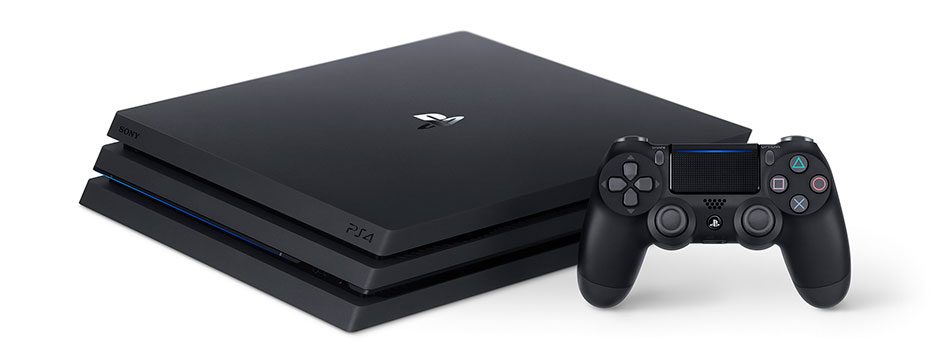
El soporte para HDR en la PS4, cuando se combina con un televisor o monitor compatible, ofrece una mejora significativa en la experiencia de gaming tanto en consolas como en PC. Esta tecnología aumenta el rango dinámico de la imagen, permitiendo que los colores sean más vibrantes y precisos, con negros más profundos y blancos más brillantes, lo que se traduce en un mayor contraste y detalle en las escenas. Esto resulta en una inmersión visual superior, haciendo que los mundos de juego se sientan más realistas y vívidos, especialmente en títulos que han sido optimizados para aprovechar al máximo estas capacidades, elevando la calidad gráfica y la percepción del entorno virtual.
Mayor Rango de Colores y Brillo
El HDR expande la paleta de colores que un dispositivo puede mostrar y aumenta la diferencia entre las áreas más oscuras y más claras de la imagen. Esto significa que los juegos podrán presentar tonos más ricos y naturales, como cielos azules más intensos, follaje más detallado y explosiones más deslumbrantes. La capacidad de mostrar un mayor nivel de detalle tanto en sombras como en luces brillantes permite a los desarrolladores crear ambientes más atmosféricos y realistas, mejorando la visibilidad en escenas de poca luz y evitando la pérdida de detalle en zonas muy iluminadas. El objetivo principal es que la imagen se asemeje más a cómo el ojo humano percibe el mundo real, ofreciendo una experiencia visual mucho más impactante y creíble.
Mejor Contraste y Profundidad en las Escenas
La diferencia fundamental que aporta el HDR es una mejora drástica en el contraste general de la imagen. Los negros se ven más negros y los blancos más blancos, lo que crea una sensación de mayor profundidad y tridimensionalidad en las escenas. Esto es particularmente beneficioso en juegos con iluminación dinámica y efectos visuales complejos, donde la capacidad de distinguir detalles finos en áreas de alto y bajo contraste puede ser crucial para la jugabilidad y la inmersión. Al mejorar la distinción entre elementos, el HDR ayuda a que los objetos y personajes destaquen más en sus entornos, haciendo que la experiencia visual sea más clara y atractiva.
Compatibilidad y Configuración del HDR para gaming en PC y consolas: configuración ideal
La adopción del HDR en la PS4 y su creciente presencia en el mundo del PC gaming implican que los jugadores necesitan asegurarse de que tanto su consola/PC como su pantalla sean compatibles con esta tecnología. Para una configuración ideal del HDR para gaming en PC y consolas, es fundamental revisar las especificaciones del monitor o televisor y asegurarse de que admita HDR10 o Dolby Vision. En la PC, esto implica verificar que la tarjeta gráfica y los drivers estén actualizados, y en la PS4, asegurarse de que la consola esté configurada correctamente en sus ajustes de video para habilitar el HDR. La calibración adecuada también es importante para optimizar la reproducción del color y el brillo.
| Característica | Sin HDR | Con HDR |
|---|---|---|
| Rango de Colores | Estándar, menos vibrantes | Más amplios, vibrantes y precisos |
| Contraste | Limitado, menos diferencia entre luces y sombras | Mayor contraste, negros más profundos y blancos más brillantes |
| Detalle en Sombras | A menudo se pierden detalles en áreas oscuras | Mejor detalle y visibilidad en áreas oscuras |
| Detalle en Luces | Las áreas muy brillantes pueden aparecer «quemadas» | Mejor detalle y control en áreas muy brillantes |
| Inmersión Visual | Buena, pero menos realista | Superior, más realista y vívida |
¿Cómo afecta activar o desactivar HDR a la experiencia de juego en PC y consolas?

Activar o desactivar el HDR puede transformar drásticamente la experiencia de juego en PC y consolas, afectando principalmente a la calidad visual y la inmersión. Cuando el HDR está activado, se aprovecha un mayor rango dinámico, permitiendo que los juegos muestren colores más vibrantes, negros más profundos y brillos más intensos, lo que resulta en escenas más realistas y detalladas, especialmente en escenas con contrastes marcados entre luz y oscuridad. Sin embargo, su correcta implementación depende tanto del hardware (monitor/TV y tarjeta gráfica/consola) como del propio juego; si la configuración no es la adecuada o el contenido no está bien optimizado para HDR, puede generar problemas como colores lavados, pérdida de detalle en sombras o un brillo excesivo que fatigue la vista. Por otro lado, desactivar el HDR revierte la imagen al rango dinámico estándar (SDR), lo cual puede ser preferible si el hardware no es compatible o si se experimentan artefactos visuales con el HDR activado, devolviendo una imagen más consistente aunque menos impactante visualmente.
Mejora de la Paleta de Colores y el Contraste
Compatibilidad y Optimización del Hardware
Percepción de la Atmósfera y el Realismo
| Característica | HDR Activado | HDR Desactivado (SDR) |
| Rango de Brillo | Mayor, con picos de luz más intensos y negros más profundos. | Limitado al rango estándar, menos contraste entre luces y sombras. |
| Saturación de Color | Colores más vibrantes y una gama más amplia de tonalidades. | Colores más suaves, pero potencialmente menos impactantes. |
| Detalle en Sombras y Luces | Mayor visibilidad de detalles en áreas muy oscuras o muy claras. | Menos detalle en las zonas extremas de contraste, pudiendo ocultarse información. |
| Inmersión Visual | Mayor realismo y profundidad a la escena. | Experiencia visual estándar, menos impactante. |
| Potenciales Problemas | Colores lavados, banding, brillos excesivos si no está bien implementado. | Imagen menos dinámica, pero generalmente más consistente. |
¿La configuración HDR es esencial para mejorar la experiencia de juego en PC y consolas?
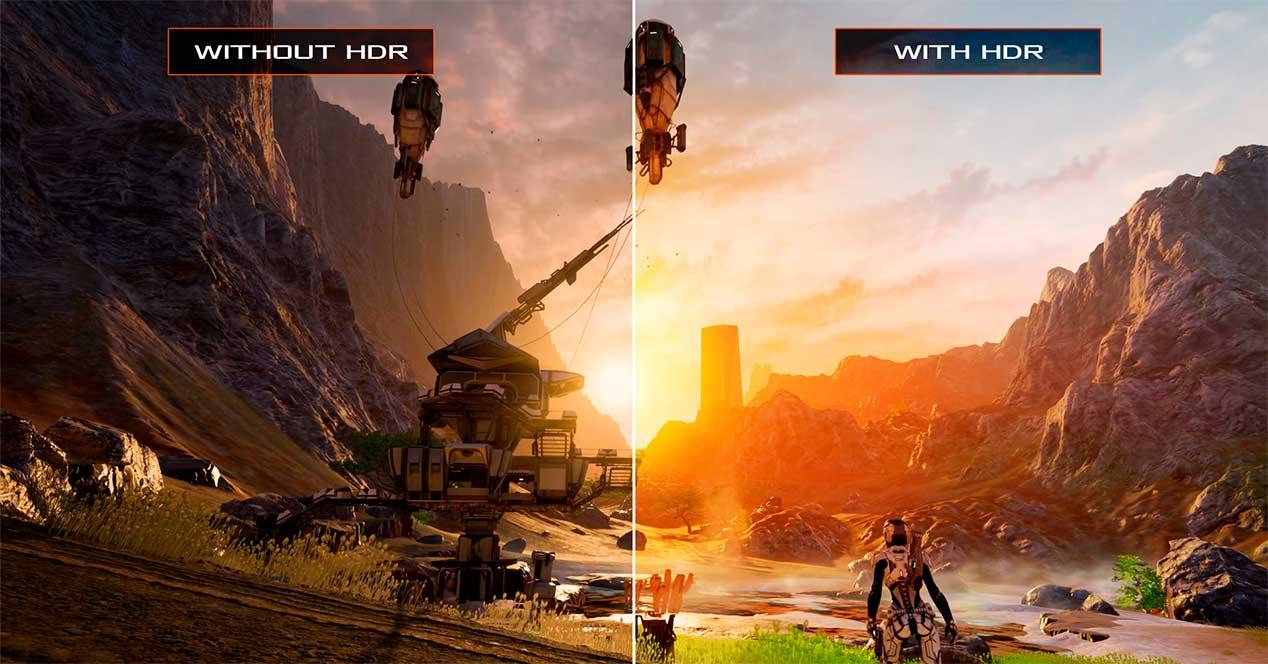
La configuración HDR es un factor muy importante para mejorar la experiencia de juego en PC y consolas, ya que expande significativamente el rango de colores y el contraste que se pueden mostrar. Esto se traduce en imágenes más vibrantes, detalles más nítidos en áreas oscuras y brillantes, y una sensación general de mayor profundidad y realismo en los mundos virtuales. Si bien no es estrictamente «esencial» en el sentido de que los juegos no sean jugables sin él, su presencia y correcta configuración elevan considerablemente la calidad visual y la inmersión del jugador.
¿Cómo afecta el HDR a la percepción visual en los videojuegos?
El HDR (High Dynamic Range) revoluciona la percepción visual en los videojuegos al permitir que los monitores y televisores muestren un rango mucho más amplio de niveles de brillo y color en comparación con las pantallas SDR (Standard Dynamic Range). Esto significa que los juegos podrán representar sombras más profundas y detalladas sin perder información en las zonas oscuras, y las luces más brillantes, como explosiones o el sol, aparecerán con una intensidad más creíble y menos «quemadas». Los colores también se benefician enormemente, ofreciendo una saturación más rica y matices más sutiles, lo que contribuye a una atmósfera más vívida y realista en la experiencia de juego.
Configuración del HDR para gaming en PC y consolas: Lo que debes saber
Para aprovechar al máximo el HDR para gaming en PC y consolas: configuración ideal, es fundamental entender que no todos los juegos ni todas las pantallas son compatibles. En PC, se requiere una tarjeta gráfica y un monitor que soporten HDR, además de habilitar la función en la configuración de Windows. En consolas como Xbox Series X/S o PlayStation 5, el proceso suele ser más directo, detectando automáticamente la capacidad de la pantalla y ofreciendo opciones de configuración específicas en el menú del sistema. Ajustar los niveles de brillo máximo y mínimo, así como el punto de negro, puede ser crucial para obtener la mejor representación visual y evitar imágenes deslavadas o excesivamente oscuras, personalizando la experiencia a las preferencias del usuario y las características del dispositivo.
| Característica | SDR (Standard Dynamic Range) | HDR (High Dynamic Range) |
| Rango de Brillo | Limitado | Mayor |
| Contraste | Menor | Mayor |
| Rango de Color | Estándar (sRGB) | Más amplio (Wide Color Gamut, por ejemplo, DCI-P3) |
| Detalle en Sombras | Menos visible | Más visible |
| Detalle en Luces Brillantes | Puede ser «quemado» | Más detallado y creíble |
| Inmersión Visual | Buena | Mejorada significativamente |
¿Qué hardware es necesario para disfrutar del HDR en videojuegos?
Para disfrutar de una experiencia HDR óptima en videojuegos, es indispensable contar con el hardware adecuado. En el lado del PC, esto implica una tarjeta gráfica compatible con HDR y un monitor que soporte HDR, usualmente con certificaciones como DisplayHDR. En el caso de las consolas, las generaciones más recientes como la Xbox Series X/S y la PlayStation 5 ofrecen soporte nativo para HDR, pero la experiencia final dependerá de la televisión o monitor al que estén conectadas, que también debe ser compatible con esta tecnología para poder mostrar las mejoras. Sin la correcta combinación de estos componentes, la señal HDR no podrá ser procesada ni mostrada correctamente.
Preguntas Frecuentes
¿Qué es el HDR y por qué es importante para los videojuegos?
El HDR, o Alto Rango Dinámico, permite que tu pantalla muestre un rango de colores y niveles de brillo mucho más amplios que el contenido SDR (Rango Dinámico Estándar). Esto se traduce en imágenes más vibrantes, contrastes más marcados y detalles más precisos tanto en las zonas oscuras como en las claras de la escena, ofreciendo una experiencia visual mucho más inmersiva y realista en tus juegos.
¿Qué necesito para disfrutar del HDR en mis videojuegos?
Para disfrutar del HDR, necesitas varios componentes clave: una pantalla compatible con HDR (monitor o televisor), una tarjeta gráfica en tu PC o una consola moderna (como PS5, Xbox Series X/S) que admita HDR, y cables HDMI de alta velocidad (HDMI 2.0 o superior) que puedan transmitir la señal HDR correctamente. Además, el juego que estés jugando debe soportar la tecnología HDR.
¿Cuál es la configuración ideal de HDR en mi PC para jugar?
La configuración ideal varía según la pantalla, pero generalmente se recomienda activar el HDR en la configuración de Windows (si tu monitor lo soporta) y luego ajustar las configuraciones específicas del juego. Busca opciones como el brillo máximo, el nivel de negro y la curva de mapeo de tonos dentro del juego para calibrar el HDR a tu gusto y a las capacidades de tu monitor, buscando un equilibrio que realce los detalles sin perder información en las sombras o luces.
¿Cómo configuro el HDR en mi consola (PS5/Xbox Series X/S) para obtener la mejor experiencia?
En consolas, el proceso suele ser más sencillo. Debes asegurarte de que la salida HDR esté activada en la configuración de video de la consola. Luego, muchos juegos modernos te ofrecerán una pantalla de calibración HDR al iniciar, donde podrás ajustar el brillo y la visibilidad de los detalles en diferentes escenarios. Verifica también la configuración de tu televisor para asegurarte de que el modo de imagen sea el adecuado para gaming y que el HDR esté habilitado para la entrada HDMI correspondiente.