HDR en Windows 11: configura monitores para videojuegos
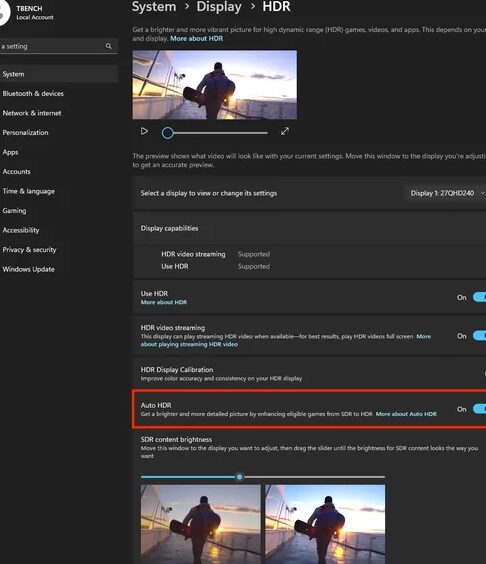
La tecnología High Dynamic Range (HDR) revoluciona la experiencia visual, ofreciendo colores más vivos y contrastes asombrosos, especialmente en videojuegos. Este artículo detalla cómo configurar adecuadamente los monitores compatibles con HDR en Windows 11 para maximizar la calidad de imagen y disfrutar al máximo de tus títulos favoritos. Exploraremos los ajustes clave dentro del sistema operativo y las opciones específicas de cada monitor, asegurando una calibración óptima para una inmersión sin precedentes.
HDR en Windows 11: Configura tus Monitores para Videojuegos
La activación y configuración adecuada del HDR (High Dynamic Range) en Windows 11 puede transformar tu experiencia de juego, ofreciendo colores más vibrantes, un mayor contraste y detalles más finos en las escenas oscuras y brillantes. Para aprovechar al máximo esta tecnología, es crucial asegurar que tanto tu monitor como tu tarjeta gráfica sean compatibles y realizar los ajustes necesarios en el sistema operativo y, en algunos casos, dentro de la configuración específica de tu juego. Windows 11 ha simplificado gran parte de este proceso, pero una correcta calibración es la clave para disfrutar de todos los beneficios que el HDR puede aportar a tus videojuegos favoritos.
Compatibilidad de tu Monitor y Tarjeta Gráfica
Antes de configurar el HDR, es fundamental verificar que tu hardware sea compatible. Los monitores deben contar con la certificación HDR adecuada (como DisplayHDR 400, 600 o 1000, por ejemplo) y tu tarjeta gráfica debe soportar HDMI 2.0a o DisplayPort 1.4 y versiones posteriores para poder transmitir la señal HDR. La falta de compatibilidad en cualquiera de estos componentes limitará o impedirá la correcta visualización del contenido en alto rango dinámico.
- Verificación del Monitor: Consulta las especificaciones técnicas de tu monitor para confirmar que soporta HDR.
- Verificación de la Tarjeta Gráfica: Asegúrate de que tu GPU (NVIDIA GeForce RTX o AMD Radeon RX recientes) sea compatible con las versiones de HDMI o DisplayPort necesarias para HDR.
- Actualización de Drivers: Mantén siempre los drivers de tu tarjeta gráfica actualizados a la última versión disponible para garantizar el mejor rendimiento y compatibilidad con el HDR.
Activación del HDR en Windows 11
Windows 11 facilita la activación del HDR a través de la configuración de pantalla. Una vez que tu hardware es compatible, podrás habilitar esta función para mejorar la calidad visual de tus juegos y otro contenido multimedia. Es importante saber que el HDR puede afectar ligeramente el brillo general de la pantalla cuando no se está reproduciendo contenido HDR, pero la mejora en los juegos que lo soportan suele ser significativa.
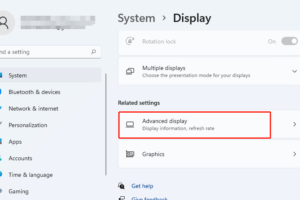
- Acceso a la Configuración: Haz clic derecho en el escritorio y selecciona «Configuración de pantalla».
- Configuración de Pantalla: En la sección «Brillo y color», busca la opción «Usar HDR» y actívala.
- Configuración de HDR: Si tu monitor tiene varias opciones HDR, como «HDR para juegos» y «HDR para aplicaciones», podrás ajustarlas individualmente según tus preferencias.
Configuración de Juegos para HDR
Muchos videojuegos modernos incluyen configuraciones específicas para HDR, permitiéndote ajustar parámetros como el nivel de brillo máximo, el brillo mínimo o el mapeo de tonos. Estos ajustes son cruciales para adaptar la experiencia HDR a las capacidades de tu monitor y a tus preferencias personales, asegurando que los detalles en las zonas más oscuras y brillantes se muestren correctamente sin perder información.
- Menú de Configuración del Juego: Busca la sección de «Gráficos» o «Pantalla» dentro de las opciones del juego.
- Opciones de HDR: Activa la opción HDR si está disponible y ajusta los deslizadores de brillo máximo y mínimo hasta que las imágenes se vean equilibradas y detalladas.
- Prueba con Escenas Clave: Utiliza escenas dentro del juego que tengan contrastes fuertes (como una habitación oscura con una ventana brillante) para calibrar los ajustes.
Calibración de Color y Brillo
Para obtener los mejores resultados con el HDR, la calibración de color y brillo es esencial. Windows 11 incluye herramientas de calibración que te ayudan a ajustar tu monitor para que los colores sean precisos y el rango dinámico se aproveche al máximo. Este proceso puede variar ligeramente dependiendo del monitor, pero seguir las guías del sistema operativo te dará una base sólida.
- Herramienta de Calibración HDR de Windows: Busca «Calibrar HDR de pantalla» en la barra de búsqueda de Windows y sigue las instrucciones.
- Ajuste de Brillo Máximo y Mínimo: La herramienta te guiará para ajustar los niveles de brillo hasta que veas las barras de manera clara.
- Ajuste de Contraste y Gama: Algunos monitores y herramientas de calibración permiten ajustar el contraste y la gama para refinar aún más la imagen.
HDR para Juegos vs. HDR para Aplicaciones
Es importante entender que Windows 11 puede tener configuraciones separadas para el HDR en juegos y en aplicaciones generales. El modo HDR para juegos está optimizado para la latencia más baja y la mejor calidad de imagen en videojuegos, mientras que el modo HDR para aplicaciones puede ser más generalista. Asegurarte de que el modo correcto esté activado para la actividad que estás realizando es fundamental.
- Configuración de Pantalla: Vuelve a «Configuración de pantalla» en Windows.
- Configuración HDR Avanzada: Dentro de las opciones de «Usar HDR», podrías encontrar configuraciones separadas para «HDR para juegos» y «HDR para aplicaciones».
- Prioridad a Juegos: Si juegas con frecuencia, prioriza la configuración del modo «HDR para juegos» para obtener la mejor experiencia en videojuegos.
Configuración HDR para Videojuegos en Windows 11
¿Cómo activar HDR en Windows 11 para monitores no compatibles y optimizar la experiencia de juego?

Activar la funcionalidad HDR en Windows 11 para monitores que no son nativamente compatibles o para optimizar la experiencia de juego implica una serie de pasos y consideraciones, ya que no existe una forma directa de «activar HDR» si el hardware no lo soporta. La estrategia se centra más en simular o mejorar la percepción visual dentro de las capacidades del monitor existente. Esto generalmente se logra a través de la configuración avanzada de pantalla, el uso de software de terceros diseñado para ajustar perfiles de color y brillo, o la exploración de las opciones específicas del controlador de la tarjeta gráfica que puedan ofrecer alguna forma de mejora de imagen que emule aspectos del HDR. Es importante entender que los resultados variarán significativamente y no alcanzarán la calidad de una pantalla HDR certificada, pero pueden proporcionar una experiencia visual más vibrante y con mayor contraste en ciertos escenarios, especialmente al ajustar el rango dinámico y la saturación de color para videojuegos.
Simulación de HDR mediante ajustes de pantalla
Mejorando la experiencia de juego con software externo
Configuración avanzada de la tarjeta gráfica para HDR en Windows 11
En Windows 11, la simulación de la experiencia HDR en monitores no compatibles se puede intentar ajustando las opciones de pantalla preexistentes. Esto incluye la calibración del color, donde se puede intentar aumentar el contraste y la saturación, aunque con precaución para no degradar la calidad de la imagen o causar artefactos. También, al activar funciones como «Contraste automático» o «Mejoras de video» en la configuración de pantalla, se pueden lograr cambios sutiles que imitan algunos de los efectos deseados del HDR, como un mayor rango de luces y sombras. Sin embargo, estos ajustes son limitados por las capacidades intrínsecas del panel del monitor.
Para obtener una mejora más notable al jugar, se puede recurrir a software de terceros que permite crear y aplicar perfiles de color personalizados o ajustar la gama cromática y el rango dinámico de forma más granular que las opciones nativas de Windows. Herramientas como DisplayCAL o perfiles de color ICC específicos para juegos pueden ser útiles. La clave está en experimentar con diferentes configuraciones para encontrar un equilibrio que realce los detalles en las escenas oscuras y brillantes sin sacrificar la precisión del color o introducir banding. Es fundamental recordar que estos métodos no habilitan el HDR real, sino que intentan optimizar la imagen dentro de las limitaciones del hardware.
La configuración avanzada del controlador de la tarjeta gráfica (NVIDIA Control Panel o AMD Radeon Software) ofrece las herramientas más potentes para aproximarse a la experiencia HDR en monitores no compatibles. Dentro de estas aplicaciones, se pueden encontrar opciones para ajustar la profundidad de bits de color, el formato de submuestreo de croma y el rango dinámico de salida de color. En particular, la opción de establecer un «Rango completo» (Full Range) en lugar de un «Rango limitado» (Limited Range) para la salida de video puede mejorar el contraste y la intensidad de los colores, lo cual es un componente clave de lo que se percibe como HDR. Además, algunas versiones recientes de controladores pueden incluir funciones experimentales o ajustes de mejora de imagen que simulan efectos HDR.
| Configuración | Descripción | Impacto Potencial en la Experiencia Visual | Consideraciones |
|---|---|---|---|
| Calibración de Color en Windows | Ajuste de brillo, contraste y gama a través del asistente de calibración de pantalla. | Mejora sutil en la percepción de detalles en áreas claras y oscuras. | No reemplaza las capacidades de un monitor HDR real; puede requerir ajustes frecuentes. |
| Software de Perfiles de Color (Ej. DisplayCAL) | Creación y aplicación de perfiles de color personalizados (ICC) que modifican la reproducción del color. | Mayor control sobre la saturación, el contraste y la gama cromática, buscando una imagen más viva. | Requiere conocimiento técnico; los perfiles deben adaptarse al monitor y al contenido. |
| Configuración de Tarjeta Gráfica (NVIDIA/AMD) | Ajustes de profundidad de bits de color, formato de submuestreo de croma y rango dinámico de salida. | Puede resultar en colores más intensos y un mayor contraste, acercándose a una percepción HDR. | Es crucial seleccionar el «Rango completo» para la salida de video; puede afectar la compatibilidad con ciertas aplicaciones o juegos. |
| Ajustes de Juego Específicos | Opciones de mejora visual dentro de la configuración de los videojuegos, como HDR simulado o ajuste de post-procesado. | Permite adaptar la experiencia visual directamente al motor del juego, optimizando para el contenido. | Varía enormemente entre juegos; algunos pueden tener implementaciones HDR más efectivas que otras. |
¿Cómo configurar HDR en Windows 11 para optimizar videojuegos?

Para optimizar videojuegos con HDR en Windows 11, primero debes asegurarte de que tu monitor sea compatible con HDR y esté conectado mediante un cable que soporte el ancho de banda necesario (generalmente DisplayPort 1.4 o HDMI 2.0/2.1). Accede a la configuración de pantalla de Windows 11, busca la sección «HDR» y activa la opción «Usar HDR». Es fundamental verificar que la opción «HDR automático» esté habilitada para que Windows cambie automáticamente entre modos SDR y HDR según el contenido. Una vez activado, podrás ajustar el nivel de brillo de HDR y SDR de forma independiente para lograr una experiencia visual óptima. Para obtener la mejor configuración de HDR en Windows 11: configura monitores para videojuegos, considera utilizar la aplicación «Configuración de HDR» disponible en la Microsoft Store, que permite calibrar tu pantalla para HDR, ajustando el brillo máximo, el brillo mínimo y el mapeo de tonos.
Configuración básica de HDR en Windows 11
La configuración básica para habilitar HDR en Windows 11 implica navegar hasta la configuración de pantalla y activar la opción «Usar HDR». Una vez hecho esto, se recomienda calibrar la pantalla para asegurarte de que los colores y el brillo se muestren correctamente. Esto se puede hacer ajustando los controles deslizantes de brillo de HDR y SDR disponibles en la misma sección de configuración de pantalla. Es importante recordar que la calidad de la experiencia HDR dependerá en gran medida de las capacidades de tu monitor y de la forma en que los desarrolladores del juego hayan implementado el soporte para esta tecnología.
Calibración avanzada de HDR para juegos
Para una calibración más precisa y optimizar al máximo los videojuegos, puedes recurrir a herramientas de calibración específicas. La «Configuración de HDR» de Windows, o herramientas de terceros como CalMAN o DisplayCAL, te permitirán ajustar con mayor granularidad el rendimiento del HDR en tu monitor. Estas herramientas a menudo incluyen pruebas de patrones para verificar la precisión del color, el contraste y los niveles de brillo, asegurando que cada detalle en tus juegos se presente de la mejor manera posible.
Compatibilidad de hardware y software para HDR
| Componente | Requisito | Consideraciones |
| Monitor | Soporte HDR (HDR10, Dolby Vision, etc.) | Verificar la certificación HDR y la cobertura de la gama de colores (DCI-P3). |
| Tarjeta Gráfica | Compatible con HDR | Controladores actualizados para un rendimiento óptimo. |
| Cable | DisplayPort 1.4 o HDMI 2.0/2.1 | Asegura el ancho de banda necesario para la señal HDR. |
| Juego | Soporte para HDR | Verificar los ajustes gráficos del juego para habilitar HDR. |
La compatibilidad tanto del hardware como del software es esencial para disfrutar de una experiencia HDR fluida y visualmente impactante en tus videojuegos. Esto incluye asegurarse de que tu monitor, tarjeta gráfica y los cables de conexión soporten las especificaciones HDR requeridas. Además, es crucial que el juego que planeas jugar tenga una implementación adecuada de HDR, ya que esto determinará la calidad final de la imagen. Mantener los controladores de tu tarjeta gráfica actualizados también es un factor importante para asegurar que Windows 11 pueda aprovechar al máximo las capacidades HDR.
¿Por qué la configuración HDR en Windows 11 perjudica la calidad visual de mis juegos?

La configuración HDR en Windows 11 puede perjudicar la calidad visual de tus juegos debido a una serie de factores que a menudo surgen de la complejidad de la implementación y la falta de estandarización. En muchos casos, cuando activas la opción de HDR en Windows 11: configura monitores para videojuegos, el sistema operativo intenta emular el alto rango dinámico en hardware que no está completamente optimizado para ello, o bien los perfiles de color del monitor y del juego no se comunican de manera efectiva. Esto puede resultar en una saturación de colores exagerada, pérdida de detalle en las sombras y luces altas, y un aspecto general deslavado o artificial. Además, la gestión del color por parte de Windows puede interferir con la forma en que los juegos renderizan sus imágenes, creando inconsistencias y artefactos visuales que degradan la experiencia de juego.
Problemas de Mapeo de Tonos (Tone Mapping)
El mapeo de tonos es el proceso mediante el cual se comprime el rango dinámico de una imagen HDR para que pueda ser representada en una pantalla con un rango dinámico más limitado. Cuando la configuración HDR en Windows 11 no maneja correctamente este proceso, los juegos pueden mostrar resultados visuales pobres. Si el mapeo de tonos es demasiado agresivo, puede aplastar los detalles en las áreas más brillantes y oscuras, haciendo que la imagen se vea plana y sin profundidad. Por el contrario, un mapeo de tonos insuficiente puede llevar a «recortes» (clipping), donde los detalles en los extremos del rango dinámico se pierden por completo, resultando en blancos quemados o negros absolutos sin textura. La experiencia puede ser particularmente frustrante si el juego y Windows 11 no se sincronizan bien en cómo interpretan y aplican estas transformaciones.
| Problema de Mapeo de Tonos | Descripción | Impacto Visual |
| Mapeo de Tonos Agresivo | Comprime excesivamente el rango dinámico. | Pérdida de detalle en luces y sombras, imagen plana. |
| Mapeo de Tonos Insuficiente | No comprime el rango dinámico lo suficiente. | Pérdida de detalle en luces y sombras (recortes), colores saturados o «quemados». |
| Inconsistencia entre Juego y SO | Windows 11 y el juego interpretan el HDR de forma diferente. | Colores incorrectos, contraste extraño, artefactos visuales. |
Incompatibilidad y Perfiles de Color
Una de las razones principales por las que HDR en Windows 11: configura monitores para videojuegos puede perjudicar la calidad visual radica en la falta de compatibilidad perfecta entre los monitores, los juegos y el propio sistema operativo. Cada monitor HDR tiene su propio espacio de color, brillo máximo y rendimiento de contraste. Si el perfil de color del monitor no está correctamente configurado o no es reconocido adecuadamente por Windows 11, los colores pueden aparecer distorsionados, desaturados o excesivamente vibrantes. Los juegos, a su vez, pueden estar diseñados para un espacio de color o un estándar HDR específico que no se traduce bien a través de la capa de procesamiento de Windows, creando un desajuste que degrada la fidelidad visual y la intended look del desarrollador.
| Factor de Incompatibilidad | Descripción | Efecto en Juegos |
| Perfiles de Color Incorrectos | El monitor no muestra los colores como fueron diseñados. | Colores desaturados, lavado o excesivamente brillantes, imprecisión cromática. |
| Soporte HDR del Monitor | El monitor no cumple con los estándares HDR esperados por el juego. | Brillo inconsistente, bajo contraste, ausencia de beneficios HDR. |
| Gestión del Color de Windows | El sistema operativo no aplica correctamente la gestión del color. | Imagen general «artificial», halos, banding en gradientes de color. |
Configuración Incorrecta y Curva de Aprendizaje
La activación de la función HDR en Windows 11, especialmente si se desea optimizar HDR en Windows 11: configura monitores para videojuegos, a menudo implica una curva de aprendizaje significativa y la necesidad de ajustes finos. Si el usuario no comprende completamente cómo interactúan las diferentes configuraciones de brillo, contraste y el propio modo HDR, es fácil terminar con una experiencia visual deficiente. Por ejemplo, establecer el brillo de contenido SDR y HDR en valores inapropiados puede hacer que los juegos se vean demasiado oscuros o demasiado brillantes, con una pérdida de detalles en ambos extremos. La complejidad de calibrar un monitor para HDR y asegurarse de que Windows 11 y cada juego específico lo reconozcan y utilicen correctamente puede ser abrumadora, llevando a configuraciones subóptimas que, irónicamente, empeoran la calidad visual en lugar de mejorarla.
| Parámetro de Configuración | Descripción | Resultado Visual Negativo |
| Brillo de Contenido SDR | Ajuste de la luminosidad para contenido no-HDR. | Puede «empujar» los negros hacia arriba, lavando la imagen si está muy alto. |
| Brillo de Contenido HDR | Ajuste de la luminosidad para contenido HDR. | Detalles en luces quemados o imagen demasiado brillante si está muy alto; detalles en sombras perdidos si está muy bajo. |
| Nivel de Negro y Contraste | Configuración de la profundidad de los negros. | Negros aplastados sin detalle o negros grisáceos si no se configuran correctamente en el monitor y en Windows. |
| Modo de Visualización | Selección de la implementación de HDR (Auto, HDR10, etc.). | Artefactos de imagen, colores incorrectos o desvanecidos si no es compatible. |
Preguntas Frecuentes
¿Qué es HDR y por qué debería usarlo en Windows 11 para videojuegos?
HDR (High Dynamic Range) en Windows 11 permite mostrar una gama más amplia de colores y brillos, lo que resulta en imágenes más realistas y vibrantes. Para los videojuegos, esto se traduce en detalles más sutiles en las zonas claras y oscuras, un contraste mejorado y colores más saturados y vivos, ofreciendo una experiencia visual significativamente más inmersiva.
¿Cómo configuro mi monitor para HDR en Windows 11?
Para configurar tu monitor para HDR en Windows 11, debes ir a Configuración > Sistema > Pantalla. Asegúrate de que tu monitor esté conectado a través de un puerto compatible como DisplayPort 1.4 o HDMI 2.0b. Una vez allí, activa la opción «Usar HDR» y, si está disponible, selecciona la opción para «HDR para juegos». Es posible que debas ajustar la configuración de brillo y contraste dentro de las opciones de tu monitor para obtener los mejores resultados.
¿Qué requisitos necesita mi PC y mi monitor para disfrutar de HDR en videojuegos?
Para disfrutar de HDR en videojuegos en Windows 11, tanto tu tarjeta gráfica como tu monitor deben ser compatibles con HDR. La mayoría de las tarjetas gráficas modernas (NVIDIA GeForce serie 10 en adelante, AMD Radeon serie RX 400 en adelante) soportan HDR. Tu monitor debe tener una certificación VESA DisplayHDR (como DisplayHDR 400, 600 o 1000) y admitir un espacio de color amplio como DCI-P3 o Adobe RGB. Además, asegúrate de usar cables DisplayPort o HDMI de alta calidad y velocidad.
¿Qué hago si el HDR se ve apagado o incorrecto en mis videojuegos en Windows 11?
Si experimentas problemas con el HDR en tus videojuegos en Windows 11, como colores apagados o un aspecto incorrecto, primero verifica que la función HDR esté activada correctamente en la configuración de pantalla de Windows. Asegúrate también de que el juego específico que estás ejecutando soporte HDR y que tengas la última versión de los controladores de tu tarjeta gráfica. A veces, ajustar la configuración de brillo del HDR en Windows o en el propio juego puede solucionar estos inconvenientes, permitiendo que los elementos visuales se muestren correctamente.