
Guía completa de copias de seguridad en Windows 11
En la era digital, la protección de nuestros datos es fundamental. Windows 11 ofrece herramientas robustas y versátiles para garantizar la seguridad de su información personal y profesional mediante copias de seguridad. Esta guía exhaustiva le proporcionará un conocimiento detallado de los métodos disponibles, desde las soluciones integradas del sistema operativo hasta las estrategias avanzadas. Aprenderá a configurar, gestionar y restaurar copias de seguridad de manera efectiva, asegurando la continuidad de sus operaciones y la preservación de sus archivos importantes ante cualquier eventualidad.
Guía completa de copias de seguridad en Windows 11 en Español
Realizar copias de seguridad en Windows 11 es esencial para proteger tus datos importantes ante cualquier eventualidad, como fallos de hardware, ataques de malware o eliminaciones accidentales. Una estrategia de respaldo robusta te permite recuperar tus archivos y el sistema operativo en caso de desastre, garantizando la continuidad de tu trabajo y la preservación de tus recuerdos digitales.
Historial de Archivos: Tu guardián personal de archivos
El Historial de Archivos es una herramienta integrada en Windows 11 que permite hacer copias de seguridad automáticas de tus carpetas personales como Documentos, Imágenes, Música, Videos y Escritorio. Puedes configurarlo para guardar versiones anteriores de tus archivos, lo que te permite restaurar un archivo a un estado anterior si ha sido modificado o borrado accidentalmente. La frecuencia de las copias y la ubicación de almacenamiento, que puede ser una unidad externa o una carpeta de red, son personalizables para adaptarse a tus necesidades.
Copias de seguridad de imagen del sistema: Recupera tu Windows completo
Una copia de seguridad de imagen del sistema crea una imagen completa de tu unidad del sistema, incluyendo Windows, tu configuración, aplicaciones y archivos. Esta opción es crucial para una recuperación rápida y completa de tu PC si el disco duro falla o si el sistema operativo sufre daños graves. Podrás restaurar tu equipo a un estado idéntico al que tenía en el momento de crear la imagen, ahorrando tiempo y esfuerzo en reinstalaciones.
Configuración de las copias de seguridad automáticas
Para asegurar que tus datos estén siempre protegidos, es recomendable configurar las copias de seguridad de manera automática. Windows 11 te permite programar la frecuencia con la que se realizarán las copias de seguridad, así como elegir las unidades de almacenamiento. Es importante seleccionar una ubicación de respaldo diferente a la unidad principal para evitar perder tanto los datos originales como las copias en caso de un fallo general del equipo.
Restauración de archivos y del sistema
En caso de necesitar recuperar datos, Windows 11 ofrece opciones sencillas para restaurar archivos individuales o restaurar tu sistema completo a partir de una imagen de copia de seguridad. El proceso de restauración suele ser intuitivo, guiándote paso a paso para que puedas seleccionar qué archivos o qué punto de restauración deseas aplicar. Es vital familiarizarse con este proceso antes de que sea necesario, para así actuar con mayor eficacia en momentos críticos.
Estrategias de copias de seguridad externas y en la nube
Además de las herramientas integradas, existen otras estrategias para fortalecer tu plan de copias de seguridad. Utilizar unidades de disco duro externas te proporciona un respaldo físico independiente. Alternativamente, los servicios de almacenamiento en la nube como OneDrive, Google Drive o Dropbox ofrecen la conveniencia de acceder a tus copias de seguridad desde cualquier lugar con conexión a internet, y muchos de ellos integran funcionalidades de respaldo automático para tus carpetas más importantes.
Copia de seguridad de datos en Windows 11: Guía detallada
¿Cómo realizar una copia de seguridad completa en Windows 11?

Para realizar una copia de seguridad completa en Windows 11, puede utilizar la herramienta Historial de archivos o la Copia de seguridad y restauración (Windows 7). Ambas opciones permiten crear un respaldo de sus datos personales y del sistema. La opción más recomendable para una imagen del sistema es Copia de seguridad y restauración (Windows 7), ya que crea una imagen completa de la unidad del sistema, incluyendo el sistema operativo, las aplicaciones y la configuración, permitiendo una restauración total en caso de fallo.
Creación de una imagen del sistema con Copia de seguridad y restauración (Windows 7)
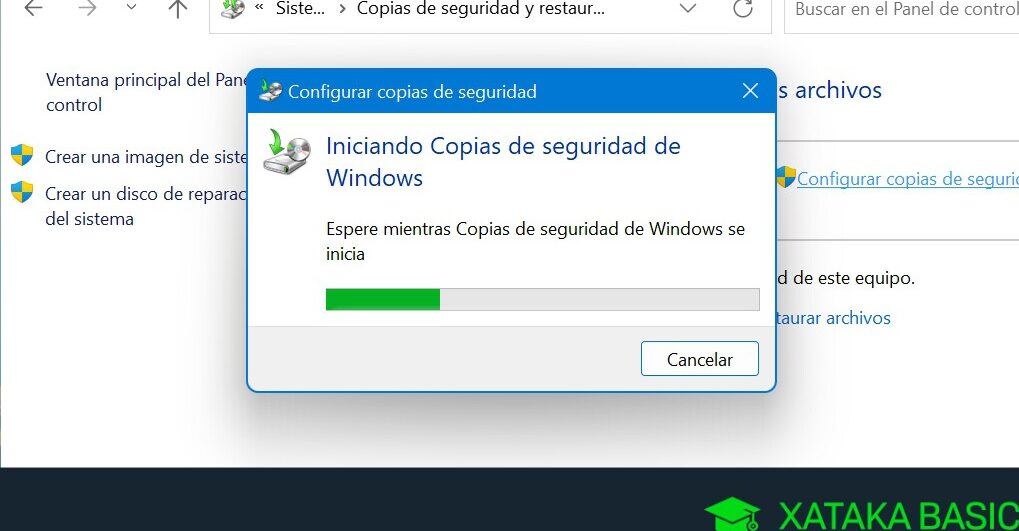
Esta herramienta, a pesar de su nombre, sigue siendo una opción efectiva en Windows 11 para crear una imagen completa del sistema. Le permite hacer una copia de seguridad de todos los datos de su equipo, incluyendo el sistema operativo, programas y archivos personales, en una unidad de destino. Para iniciar, acceda al Panel de control, busque «Copia de seguridad y restauración (Windows 7)» y seleccione «Crear una imagen del sistema» para seguir el asistente y definir las unidades a respaldar y el destino de la imagen. Esto proporciona una solución robusta dentro de una Guía completa de copias de seguridad en Windows 11.
| Acción | Descripción | Ubicación de Archivos |
| Abrir Copia de seguridad y restauración | Panel de control > Sistema y seguridad > Copia de seguridad y restauración (Windows 7) | Archivos del sistema operativo, aplicaciones instaladas, configuraciones y archivos personales. |
| Seleccionar «Crear una imagen del sistema» | Inicia el asistente para la creación de la imagen del sistema. | No aplica directamente, es una acción. |
| Elegir destino de la copia de seguridad | Seleccione una unidad interna, externa o una ubicación de red. Se recomienda una unidad externa para mayor seguridad. | Unidad de destino seleccionada. |
| Seleccionar unidades a incluir | Por defecto, se seleccionan las unidades necesarias para Windows. Puede añadir otras si lo desea. | Unidades seleccionadas (generalmente C: y otras unidades de sistema). |
| Iniciar copia de seguridad | Confirme la configuración y comience el proceso de creación de la imagen del sistema. | Se genera un archivo de imagen en la unidad de destino. |
Configuración y uso de Historial de archivos
El Historial de archivos es una función integrada en Windows 11 diseñada para realizar copias de seguridad automáticas de sus carpetas personales, como Documentos, Imágenes, Videos y Escritorio. Para habilitarlo, vaya a Configuración > Personalización > Cuentas > Copias de seguridad y allí podrá configurar una unidad externa donde se guardarán las copias y establecer la frecuencia con la que se realizarán. Es una forma sencilla de proteger sus archivos importantes contra pérdidas accidentales.
Restauración de archivos desde una copia de seguridad
Ya sea que haya utilizado Historial de archivos o Copia de seguridad y restauración (Windows 7), el proceso de restauración es intuitivo. Para Historial de archivos, navegue a Configuración > Personalización > Cuentas > Copias de seguridad y seleccione «Restaurar mis archivos». En el caso de una imagen del sistema creada con Copia de seguridad y restauración (Windows 7), deberá acceder a las opciones de recuperación avanzadas de Windows, normalmente iniciando desde un medio de recuperación creado previamente, y seleccionar la opción para restaurar el equipo a partir de una imagen del sistema. Seguir estas instrucciones es fundamental para una correcta Guía completa de copias de seguridad en Windows 11.
¿Cómo crear una copia de seguridad de Windows 11 en una unidad USB?
Para crear una copia de seguridad de Windows 11 en una unidad USB, el método más directo y recomendado es utilizar la herramienta de «Crear una unidad de recuperación» integrada en el propio sistema operativo. Este proceso te permitirá generar un medio de arranque que no solo contiene los archivos de instalación de Windows 11, sino también las herramientas necesarias para solucionar problemas o reinstalar el sistema operativo en caso de fallo grave, constituyendo así una parte esencial de una guía completa de copias de seguridad en Windows 11. Necesitarás una unidad USB con al menos 32 GB de espacio, aunque se recomienda una de mayor capacidad para mayor seguridad. Asegúrate de que la unidad USB no contenga datos importantes, ya que será formateada durante el proceso.
Preparación de la Unidad USB
Antes de iniciar el proceso de copia de seguridad, es fundamental preparar adecuadamente la unidad USB. Esto implica asegurarse de que la unidad tenga la capacidad de almacenamiento suficiente, idealmente 32 GB o más, y que no contenga ningún dato que desees conservar, ya que el proceso borrará todo el contenido de la unidad. Para ello, puedes conectar la unidad USB a tu PC, abrir el Explorador de Archivos, hacer clic derecho sobre la unidad USB y seleccionar «Formatear», eligiendo el sistema de archivos NTFS y una etiqueta de volumen descriptiva. Este paso garantiza que la unidad esté lista para recibir los archivos de recuperación del sistema.
Proceso de Creación de la Unidad de Recuperación
El proceso para crear la unidad de recuperación en Windows 11 es relativamente sencillo. Busca en la barra de búsqueda de Windows «Crear una unidad de recuperación» y selecciona la opción correspondiente. En la ventana que aparece, asegúrate de que la casilla «Copia de seguridad de los archivos del sistema en la unidad de recuperación» esté marcada, lo que incluirá los archivos necesarios para reinstalar Windows. Sigue las instrucciones en pantalla, seleccionando tu unidad USB cuando se te solicite, y espera a que el proceso de copia finalice.
Uso de la Unidad de Recuperación
Una vez creada, la unidad de recuperación USB se convierte en una herramienta invaluable para la restauración del sistema o la reinstalación de Windows 11 si algo sale mal. Para utilizarla, deberás iniciar tu computadora desde la unidad USB modificando el orden de arranque en la BIOS/UEFI de tu PC. Una vez iniciada la sesión desde la unidad de recuperación, podrás acceder a opciones avanzadas como «Reparar tu equipo», que te permitirán restaurar el sistema desde un punto de restauración, solucionar problemas de inicio o incluso realizar una reinstalación limpia de Windows 11, lo que la convierte en un elemento clave dentro de una guía completa de copias de seguridad en Windows 11.
| Característica | Descripción | Capacidad Mínima Recomendada |
| Tipo de Medio | Unidad USB (pendrive) | 32 GB |
| Sistema de Archivos | NTFS | N/A |
| Contenido | Archivos de instalación de Windows 11 y herramientas de recuperación | N/A |
| Función Principal | Arranque del sistema, reparación y reinstalación de Windows 11 | N/A |
¿Cómo realizar una copia de seguridad completa de Windows 11 en un disco duro externo?
Para realizar una copia de seguridad completa de Windows 11 en un disco duro externo, es recomendable utilizar la herramienta integrada de «Crear una imagen del sistema», la cual permite capturar una instantánea de todo el sistema operativo, aplicaciones, configuraciones y archivos personales en un momento específico. Este proceso asegura que, en caso de fallo del disco duro principal o corrupción del sistema, se pueda restaurar el equipo a su estado anterior. Primero, conecta tu disco duro externo y asegúrate de que tenga suficiente espacio disponible. Luego, navega a «Configuración» > «Sistema» > «Almacenamiento» > «Configuración avanzada de almacenamiento» > «Opciones de copia de seguridad» y selecciona «Ir a Copia de seguridad y restauración (Windows 7)». Dentro de esta ventana, haz clic en «Crear una imagen del sistema» en el panel izquierdo y sigue las instrucciones para seleccionar el disco externo como destino y elegir qué unidades incluir en la copia de seguridad. Este método proporciona una solución robusta y fácil de usar para una Guía completa de copias de seguridad en Windows 11.
Seleccionar el disco de destino correcto
Al realizar una copia de seguridad completa de Windows 11, la elección del disco duro externo adecuado es fundamental. Asegúrate de que el disco tenga una capacidad suficiente para almacenar la imagen completa del sistema, que puede ser considerablemente grande. Un error común es seleccionar un disco con espacio insuficiente, lo que resultará en una copia de seguridad fallida. Verifica también que el disco externo esté formateado correctamente (generalmente NTFS para compatibilidad con Windows) y que no contenga datos importantes que no desees perder, ya que la creación de una imagen del sistema puede sobrescribir o modificar el contenido existente en el disco de destino. Es aconsejable utilizar un disco dedicado exclusivamente a copias de seguridad para evitar confusiones y asegurar la integridad de tus datos.
Proceso de creación de la imagen del sistema
El proceso de creación de una imagen del sistema en Windows 11 implica la selección de las unidades que se incluirán en la copia de seguridad, típicamente la unidad donde está instalado Windows (generalmente C:) y cualquier partición de sistema necesaria para el arranque. Una vez que se inicia la creación de la imagen, Windows copiará todos los datos de las unidades seleccionadas al disco duro externo. Este proceso puede llevar varias horas, dependiendo del tamaño de los datos y la velocidad del disco externo y la conexión USB. Es importante no interrumpir el proceso ni desconectar el disco externo hasta que se complete. Al finalizar, se creará un archivo de imagen grande en el disco externo, listo para ser utilizado en una restauración.
| Paso | Acción | Consideraciones Importantes |
| 1 | Conectar el disco duro externo. | Asegurar espacio suficiente y formato compatible (NTFS). |
| 2 | Abrir «Crear una imagen del sistema». | Navegar a Configuración > Sistema > Almacenamiento > Opciones de copia de seguridad > Ir a Copia de seguridad y restauración (Windows 7). |
| 3 | Seleccionar el destino de la copia de seguridad. | Elegir el disco duro externo conectado. |
| 4 | Elegir las unidades a respaldar. | Generalmente la unidad del sistema (C:) y particiones necesarias. |
| 5 | Iniciar la creación de la imagen. | Permitir que el proceso se complete sin interrupciones. |
Restauración de la imagen del sistema
La restauración de una imagen del sistema es el proceso inverso a su creación y permite recuperar tu equipo a un estado anterior. Para iniciar una restauración, generalmente necesitarás arrancar tu computadora desde un medio de recuperación de Windows, como una unidad USB o DVD de instalación de Windows 11, o utilizar las opciones avanzadas de inicio si el sistema operativo aún inicia, aunque sea de forma limitada. Una vez en el entorno de recuperación, deberás navegar a las opciones de «Restaurar sistema» o «Reparación de inicio» y seleccionar la opción para restaurar desde una imagen del sistema. Deberás ubicar y seleccionar la imagen de copia de seguridad en tu disco duro externo. Es crucial entender que este proceso sobrescribirá todos los datos en la unidad de destino con el contenido de la imagen de respaldo, por lo que es indispensable asegurarse de que el disco externo contenga la información que se desea restaurar y que no se pierdan datos recientes si no se han hecho otras copias de seguridad.
Preguntas Frecuentes
¿Qué tipos de copias de seguridad se pueden crear en Windows 11?
Windows 11 ofrece dos métodos principales de copia de seguridad: el Historial de archivos, que guarda versiones anteriores de tus archivos personales en carpetas específicas, y la Copia de seguridad y restauración (Windows 7), que permite crear una imagen completa del sistema y hacer copias de seguridad de tus archivos.
¿Dónde se recomienda guardar las copias de seguridad en Windows 11?
Es fundamental guardar tus copias de seguridad en un medio de almacenamiento externo para proteger tus datos en caso de fallo del disco duro principal o un desastre mayor. Las opciones ideales incluyen discos duros externos, unidades SSD externas y servicios de almacenamiento en la nube como OneDrive, Google Drive o Dropbox.
¿Con qué frecuencia debo realizar copias de seguridad en Windows 11?
La frecuencia de las copias de seguridad depende de la importancia y la frecuencia con la que cambian tus datos. Para la mayoría de los usuarios, realizar copias de seguridad diarias o semanales del Historial de archivos es suficiente. Si trabajas con datos críticos que se modifican constantemente, considera copias de seguridad más frecuentes o incluso en tiempo real si el servicio lo permite.
¿Cómo puedo restaurar mis archivos o el sistema desde una copia de seguridad en Windows 11?
Para restaurar archivos individuales desde el Historial de archivos, puedes navegar a la carpeta original, hacer clic derecho y seleccionar «Restaurar versiones anteriores». Si utilizaste la Copia de seguridad y restauración (Windows 7) para crear una imagen del sistema, deberás arrancar desde un medio de recuperación de Windows 11 (un USB o DVD) y seleccionar la opción de «Restaurar» utilizando la imagen creada.


