
Gestos de navegación en Android: domina atajos modernos
Los dispositivos Android evolucionan constantemente, y con ellos, la forma en que interactuamos. Los gestos de navegación han reemplazado en gran medida a los tradicionales botones de inicio, retroceso y multitarea, ofreciendo una experiencia más fluida e inmersiva. Dominar estos atajos modernos no solo agiliza el uso diario del smartphone, sino que también permite aprovechar al máximo las funcionalidades del sistema operativo. Este artículo explorará en detalle los gestos de navegación más comunes en Android, proporcionando una guía práctica para optimizar tu experiencia móvil.
Gestos de navegación en Android: domina atajos modernos
Dominar los gestos de navegación en Android te permite interactuar con tu dispositivo de forma más rápida e intuitiva, reemplazando los botones virtuales tradicionales por movimientos táctiles fluidos que agilizan tu experiencia de usuario y te permiten acceder a funciones rápidamente.
Deslizamiento hacia arriba para ir a inicio
Este gesto, uno de los más fundamentales, te permite volver instantáneamente a la pantalla de inicio desde cualquier aplicación o pantalla. Simplemente realiza un deslizamiento rápido desde la parte inferior de la pantalla hacia arriba. Es la forma más directa de cerrar una aplicación y retomar tu actividad principal en el dispositivo.
Deslizamiento desde los bordes laterales para ir atrás
Para navegar hacia atrás dentro de aplicaciones o menús, realiza un deslizamiento desde cualquiera de los bordes laterales de la pantalla hacia el centro. Este gesto imita la acción de presionar el botón «Atrás» de forma mucho más natural y eficiente.
Deslizamiento hacia arriba y mantener para ver aplicaciones recientes
Si deseas cambiar rápidamente entre aplicaciones que has estado utilizando, puedes realizar un deslizamiento desde la parte inferior de la pantalla hacia arriba y mantener el dedo presionado un momento. Esto abrirá la vista de «aplicaciones recientes» o «multitarea», permitiéndote seleccionar la app que deseas usar.
Deslizamiento desde el borde inferior hacia los lados para cambiar de aplicación
Una vez que estés en la vista de aplicaciones recientes, puedes deslizarte hacia la izquierda o derecha a lo largo de la línea inferior de la pantalla para cambiar fluidamente entre las aplicaciones abiertas. Este es un atajo muy útil para la multitarea, ya que te ahorra tener que abrir la vista de recientes cada vez.
Deslizar hacia abajo desde la esquina inferior para Google Assistant
Para acceder rápidamente al Asistente de Google, puedes realizar un deslizamiento diagonal desde una de las esquinas inferiores de la pantalla hacia el centro. Este gesto invoca al asistente de voz, permitiéndote realizar consultas, controlar dispositivos o ejecutar comandos sin necesidad de decir «Ok Google» o presionar un botón.
- Acceso Rápido al Asistente
- Activación con un gesto discreto
- Control por voz agilizado
- Manejo de tareas sin tocar la pantalla
- Configurable en los ajustes del sistema
Gestos de Navegación en Android: Atajos Esenciales para una Experiencia Fluida
¿Cómo implementar gestos de navegación en la barra de navegación de Android?
Para implementar Gestos de navegación en Android: domina atajos modernos, se debe utilizar la API `WindowInsetsControllerCompat` disponible a partir de las versiones recientes de Android. Esta API permite controlar la visibilidad y el comportamiento de los elementos de la interfaz de usuario del sistema, como la barra de navegación y la barra de estado, facilitando la creación de experiencias de usuario más inmersivas y modernas. La implementación implica definir qué gestos son compatibles y cómo reaccionarán los elementos de la UI ante ellos, permitiendo una experiencia de usuario fluida y personalizable.
Habilitar Gestos de Navegación por Predeterminado
En Android 10 y versiones posteriores, los gestos de navegación se pueden habilitar a través de la configuración del sistema. Los desarrolladores pueden ofrecer a los usuarios la opción de cambiar entre la navegación tradicional de tres botones y la navegación por gestos. Al implementar gestos de navegación en la barra de navegación de Android, es importante considerar la compatibilidad con versiones anteriores y proporcionar instrucciones claras para los usuarios sobre cómo activar y utilizar estos gestos si su dispositivo los soporta, asegurando una transición suave hacia los nuevos patrones de interacción.
| Configuración de Sistema | Acción del Usuario | Resultado |
| Ajustes -> Sistema -> Gestos | Seleccionar «Navegación con gestos» | La barra de navegación tradicional se oculta y se activan los gestos. |
Personalización de Gestos
Los desarrolladores tienen la capacidad de personalizar la forma en que se implementan los gestos de navegación, permitiendo definir acciones específicas para diferentes swipes, como deslizar desde el borde izquierdo para retroceder o deslizar hacia arriba desde la parte inferior para ir a la pantalla de inicio. Esta personalización es fundamental para crear aplicaciones que se sientan nativas y que aprovechen al máximo las capacidades de Gestos de navegación en Android: domina atajos modernos. Al permitir la personalización, se mejora la accesibilidad y la eficiencia para diferentes tipos de usuarios.
| Gesto | Acción Definida | Ejemplo de Implementación |
| Deslizar desde el borde izquierdo | Ir a la actividad anterior | `view.setOnTouchListener(…)` y detectar el movimiento horizontal en el borde izquierdo. |
| Deslizar desde la parte inferior | Abrir pantalla de inicio | Similar al anterior, pero detectando el movimiento vertical desde la parte inferior. |
Manejo de Conflictos de Gestos
Un aspecto crucial al implementar Gestos de navegación en Android: domina atajos modernos es el manejo de posibles conflictos con gestos que ya están definidos dentro de la propia aplicación o por otras aplicaciones del sistema. Es necesario asegurarse de que los gestos del sistema de navegación no interfieran con las interacciones importantes de la aplicación. Esto se logra priorizando los gestos del sistema o proporcionando una forma clara para que el usuario anule o desactive gestos específicos de la aplicación si entran en conflicto.
| Conflicto Potencial | Escenario Común | Estrategia de Manejo |
| Swipe de «Atrás» del sistema vs. Swipe de menú en la app | Un usuario desliza desde el borde izquierdo para retroceder, pero dentro de la app este gesto abre un menú lateral. | Priorizar el gesto del sistema o ofrecer una opción para deshabilitar el gesto de menú dentro de la app cuando el modo de gestos del sistema está activo. |
| Gestos de teclado virtual | El teclado en pantalla puede interceptar ciertos gestos táctiles. | Utilizar `WindowInsetsControllerCompat.setSystemBarsBehavior()` para controlar cómo se comportan las barras del sistema en relación con el teclado, evitando que los gestos de navegación se oculten o se activen accidentalmente. |
¿Cómo implementar botones de navegación personalizados en Android para optimizar la experiencia del usuario?
Implementar botones de navegación personalizados en Android para optimizar la experiencia del usuario implica un enfoque centrado en la usabilidad, la consistencia visual y la adaptabilidad. Esto se logra mediante el uso de `View` personalizados o `Composable` en Jetpack Compose, donde se definen las acciones y la apariencia, asegurando que coincidan con la guía de diseño de la aplicación y las expectativas del usuario. Una buena implementación considera la retroalimentación táctil, el uso de iconografía clara y reconocible, y la posibilidad de que los usuarios personalicen o activen Gestos de navegación en Android: domina atajos modernos. Es fundamental probar exhaustivamente los botones personalizados en diferentes dispositivos y tamaños de pantalla para garantizar un rendimiento óptimo y una navegación intuitiva.
Definir la Arquitectura de Navegación Clara
Diseñar Botones de Navegación Intuitivos
Implementar Feedback Visual y Táctil
Definir la Arquitectura de Navegación Clara
Una arquitectura de navegación bien definida es la base para cualquier implementación exitosa de botones personalizados. Esto implica mapear claramente las rutas de la aplicación y cómo los usuarios se moverán entre ellas. Al diseñar botones personalizados, se debe asegurar que cada botón dirija al usuario a la sección correcta y esperada, evitando confusiones y pasos innecesarios. Una estructura lógica en la navegación, combinada con botones personalizados que reflejen esta estructura, mejora drásticamente la eficiencia y reduce la carga cognitiva del usuario. Es importante pensar en cómo estos botones personalizados se integran dentro de los flujos de usuario existentes y cómo apoyan la navegación general, incluyendo la consideración de Gestos de navegación en Android: domina atajos modernos.
Diseñar Botones de Navegación Intuitivos
El diseño de botones de navegación personalizados debe priorizar la claridad y la simplicidad. Utilizar iconos reconocibles universalmente y etiquetas de texto concisas ayuda a los usuarios a comprender instantáneamente la función de cada botón. La consistencia en el diseño entre todos los botones de navegación, manteniendo un estilo visual y espaciado uniforme, es crucial para una experiencia de usuario cohesiva. Considerar la accesibilidad, como el tamaño adecuado de los botones y el contraste de colores, amplía la usabilidad para todos los usuarios. El objetivo es que la función de cada botón sea obvia sin necesidad de explicaciones adicionales.
Implementar Feedback Visual y Táctil
Proporcionar retroalimentación inmediata y clara cuando un usuario interactúa con un botón de navegación personalizado es esencial para confirmar la acción y guiar la experiencia. Esto puede incluir cambios visuales sutiles al presionar el botón (como un ligero cambio de color o escala) y, si es apropiado para el contexto de la aplicación, una respuesta háptica o vibración. Esta confirmación ayuda a los usuarios a sentirse seguros de que su acción ha sido registrada y a comprender el estado actual de la interacción, mejorando la percepción de fluidez y control sobre la navegación, incluso cuando se utilizan Gestos de navegación en Android: domina atajos modernos.
| Aspecto | Consideración | Beneficio para el Usuario |
|---|---|---|
| Iconografía | Usar íconos estándar y reconocibles. | Facilita la comprensión instantánea de la función del botón. |
| Etiquetado | Emplear texto corto y descriptivo. | Aclara la acción asociada, especialmente en combinación con íconos. |
| Retroalimentación Visual | Cambios de estado al ser presionado (ej. color, escala). | Confirma la interacción y mejora la sensación de respuesta. |
| Retroalimentación Táctil | Vibración o respuesta háptica sutil. | Añade una capa de confirmación sensorial. |
| Consistencia | Mantener un estilo uniforme en todos los botones. | Crea una experiencia de navegación cohesiva y predecible. |
| Tamaño y Espaciado | Asegurar que los botones sean fáciles de tocar y tengan suficiente espacio entre ellos. | Mejora la precisión al tocar y reduce errores involuntarios. |
¿Cómo personalizar la barra de navegación en Android para Samsung?

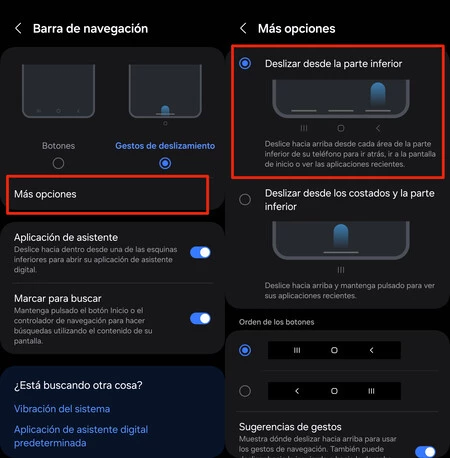
Para personalizar la barra de navegación en Android para Samsung, puedes acceder a la configuración de tu dispositivo. Generalmente, esta opción se encuentra dentro de los ajustes de «Pantalla» o «Pantalla de inicio», bajo el apartado de «Barra de navegación». Aquí podrás elegir entre el diseño tradicional de botones (Atrás, Inicio, Recientes) y los Gestos de navegación en Android: domina atajos modernos, que ofrecen una experiencia más fluida y sin botones físicos en la parte inferior de la pantalla. Samsung también suele ofrecer opciones para personalizar el orden de los botones o la apariencia de los mismos, permitiéndote adaptar la navegación a tus preferencias personales y a tu comodidad.
Cambiar el orden de los botones de navegación
En tu Samsung Galaxy, puedes alterar la disposición de los botones de navegación tradicionales. Accede a los ajustes de tu dispositivo, busca la sección «Pantalla» y luego selecciona «Barra de navegación». Dentro de este menú, encontrarás la opción para cambiar el «Diseño de botones». Podrás alternar entre el diseño estándar donde el botón de «Recientes» está a la izquierda y el de «Atrás» a la derecha, o invertir esta configuración para que el botón de «Atrás» aparezca en el lado izquierdo. Esta personalización es útil para quienes están acostumbrados a la disposición de otros sistemas operativos o simplemente prefieren una navegación más intuitiva para su mano dominante.
| Opción de Diseño | Descripción | Botón Izquierdo | Botón Central | Botón Derecho |
| Estándar | Disposición común en Android. | Recientes | Inicio | Atrás |
| Invertido | Botón de atrás a la izquierda. | Atrás | Inicio | Recientes |
Activar y configurar los Gestos de navegación
Samsung ha adoptado en sus modelos más recientes los Gestos de navegación en Android: domina atajos modernos, que eliminan la barra de botones tradicional en favor de deslizamientos. Para activarlos, ve a «Ajustes», luego a «Pantalla» y busca «Barra de navegación». Allí, selecciona la opción «Gestos de pantalla completa». Una vez activados, podrás realizar diversas acciones deslizando desde los bordes de la pantalla. Por ejemplo, deslizar hacia arriba desde la parte inferior te llevará al inicio, deslizar hacia arriba y mantener te mostrará las aplicaciones recientes, y deslizar desde los lados izquierdo o derecho te permitirá retroceder. Esta personalización optimiza el espacio de visualización y ofrece una interfaz más limpia.
| Acción de Gesto | Descripción del Gesto | Resultado |
| Deslizar hacia arriba | Desde la parte inferior central de la pantalla. | Ir a la pantalla de inicio. |
| Deslizar hacia arriba y mantener | Desde la parte inferior central de la pantalla. | Abrir la vista de aplicaciones recientes. |
| Deslizar desde el borde lateral | Desde el borde izquierdo o derecho de la pantalla. | Ir a la pantalla anterior (Atrás). |
Personalizar la apariencia de la barra de navegación
Aunque las opciones de personalización visual para la barra de navegación en Samsung pueden ser más limitadas en comparación con el cambio de funcionalidad, a menudo existen maneras de ajustar su apariencia. Algunas versiones de Android en dispositivos Samsung permiten seleccionar entre diferentes esquemas de color para los botones o incluso cambiar la forma de los iconos de los botones. Explora a fondo el menú de «Barra de navegación» en los ajustes de tu dispositivo; es posible que encuentres opciones adicionales, especialmente en temas y modos de visualización, que indirectamente afecten cómo se presenta la barra de navegación. Estos ajustes, aunque sutiles, contribuyen a una experiencia de usuario más personalizada.
| Elemento a Personalizar | Descripción | Posibles Opciones |
| Diseño de Botones | Forma y disposición de los botones. | Estándar, Invertido, Gestos. |
| Color de los Botones | Tonalidad de los iconos de navegación. | Depende del tema del sistema o de opciones de accesibilidad. |
| Forma de los Iconos | Estilo visual de los iconos de Inicio, Atrás y Recientes. | Redondo, Cuadrado, o combinaciones según la versión de software. |
Preguntas Frecuentes
¿Cuáles son los gestos de navegación más comunes en Android?
Los gestos de navegación más comunes en Android incluyen deslizar hacia arriba desde la parte inferior de la pantalla para ir a la pantalla de inicio, deslizar hacia arriba y mantener presionado para acceder a las aplicaciones recientes, y deslizar desde los bordes laterales de la pantalla para retroceder.
¿Cómo puedo activar o desactivar los gestos de navegación en mi dispositivo Android?
Puedes activar o desactivar los gestos de navegación y personalizar su comportamiento en la configuración de tu dispositivo Android. Generalmente, encontrarás esta opción en la sección de «Sistema» o «Navegación del sistema», donde podrás elegir entre los gestos o los tres botones tradicionales.
¿Existen gestos avanzados o atajos que mejoren la productividad en Android?
Sí, además de los gestos básicos, existen atajos que pueden mejorar la productividad. Por ejemplo, en muchas aplicaciones, deslizar desde el borde izquierdo puede abrir un menú lateral o realizar una acción específica, y doble toque en el botón de retroceso puede cerrar la aplicación directamente.
¿Qué beneficios ofrecen los gestos de navegación en comparación con los botones tradicionales?
Los gestos de navegación ofrecen una experiencia de usuario más inmersiva y fluida, liberando espacio en la pantalla al eliminar los botones. Permiten un acceso más rápido y directo a las funciones principales del sistema y a la multitarea, optimizando la interacción con el dispositivo.


