GCam en Android: instala y mejora tus fotos
La cámara de un smartphone es una herramienta fundamental para capturar momentos, y el software que la potencia juega un papel crucial en la calidad final de las imágenes. Google Camera, comúnmente conocida como GCam, es un conjunto de aplicaciones de cámara desarrolladas por Google para sus dispositivos Pixel, pero su potencial se ha extendido a otros teléfonos Android a través de adaptaciones portadas por la comunidad. Este artículo explora los pasos para instalar GCam en dispositivos compatibles y detalla cómo puede mejorar significativamente la calidad fotográfica de tu móvil.
GCam en Android: instala y mejora tus fotos
La GCam, o Google Camera, es una aplicación de cámara desarrollada por Google que se destaca por su procesamiento de imagen avanzado y la implementación de tecnologías como HDR+ y modo noche, capaces de elevar significativamente la calidad fotográfica de dispositivos Android, incluso aquellos que no cuentan con el hardware de cámara más puntero. Su instalación y configuración pueden variar según el modelo de teléfono, pero los beneficios en términos de detalle, rango dinámico y rendimiento en baja luz suelen ser notables y gratificantes para los aficionados a la fotografía móvil.
¿Qué es la GCam y por qué es popular?
La GCam es la aplicación de cámara nativa de los teléfonos Pixel de Google, pero gracias a la comunidad de desarrolladores en Android, existen versiones portadas (conocidas como «ports») que permiten instalarla en una amplia gama de dispositivos. Su popularidad radica en su algoritmo de procesamiento inteligente, que utiliza técnicas como la fotografía computacional para capturar y fusionar múltiples exposiciones, resultando en fotos con mejor detalle, colores más precisos y un rango dinámico superior al de las aplicaciones de cámara preinstaladas en muchos teléfonos.
¿Cómo encontrar e instalar la GCam correcta para tu dispositivo?
La clave para una instalación exitosa es encontrar la versión de GCam que sea compatible con tu modelo de teléfono y la versión de Android. Existen repositorios en línea y foros dedicados donde los usuarios comparten sus hallazgos y versiones modificadas. Es importante investigar y buscar configuraciones específicas para tu modelo, ya que esto puede optimizar su rendimiento y evitar errores.
- Investigar la compatibilidad: Busca en foros como XDA Developers o grupos de Telegram específicos para tu modelo de teléfono.
- Descargar el archivo APK: Obtén el archivo de instalación de GCam de una fuente confiable.
- Instalar el APK: Permite la instalación de aplicaciones de fuentes desconocidas en la configuración de tu dispositivo y procede con la instalación.
- Configurar (opcional): Algunos puertos de GCam requieren archivos de configuración (.xml) para optimizar el rendimiento.
Funciones destacadas de la GCam para mejorar tus fotos
La GCam integra una serie de funciones avanzadas que marcan una diferencia sustancial en la calidad de las fotografías.
- HDR+: Captura múltiples imágenes con diferentes exposiciones y las combina para obtener un rango dinámico más amplio, preservando detalles tanto en las sombras como en las luces altas.
- Modo Noche (Night Sight): Permite tomar fotos impresionantes en condiciones de muy poca luz, capturando más detalles y reduciendo el ruido de manera efectiva.
- Modo Retrato: Crea un efecto de desenfoque de fondo (bokeh) realista, separando al sujeto del entorno de forma profesional.
- Visión Nocturna (Astrofotografía): En algunos puertos, esta función permite capturar imágenes del cielo estrellado con detalles sorprendentes.
- Estabilización de video: Ofrece una excelente estabilización para grabaciones de video, resultando en tomas más fluidas y profesionales.
Consejos para optimizar la GCam y obtener mejores resultados
Para exprimir al máximo las capacidades de la GCam, es recomendable prestar atención a algunos detalles de configuración y uso.
- Experimentar con diferentes versiones: No todas las versiones de GCam funcionan igual de bien en todos los teléfonos. Prueba varias para encontrar la que mejor se adapte a tu dispositivo.
- Ajustar la configuración: Dentro de la aplicación, explora las opciones disponibles para activar o desactivar funciones específicas y probar diferentes parámetros.
- **Utilizar archivos de configuración (.xml): Si están disponibles para tu modelo, estos archivos pueden ajustar automáticamente la GCam a las características de tu hardware.
- Prestar atención a la iluminación: Aunque la GCam es excelente en baja luz, las mejores fotos se obtienen aprovechando la luz natural o una buena iluminación artificial.
- Dominar el modo retrato: Practica el encuadre y la distancia al sujeto para obtener retratos con un desenfoque de fondo natural y estético.
Solución de problemas comunes al instalar y usar GCam
La instalación y el uso de la GCam pueden presentar algunos inconvenientes que suelen tener solución.
- FC (Force Close) o cierres inesperados: Esto puede deberse a una versión de GCam incompatible o a un conflicto con el sistema. Intenta descargar otro «port».
- Funciones no disponibles: Algunas funciones de GCam dependen del hardware del teléfono y de la versión del «port». Asegúrate de que la versión que instalaste soporta las funciones deseadas.
- Problemas de interfaz o imagen: Reiniciar la aplicación o el teléfono puede solucionar problemas visuales menores. Si persisten, prueba a borrar la caché de la GCam.
- Errores al guardar fotos: Asegúrate de que la tarjeta SD o el almacenamiento interno tengan suficiente espacio y permisos para escribir archivos.
- Lente no reconocida: En dispositivos con múltiples lentes, a veces es necesario configurar manualmente qué lente se utilizará o encontrar un «port» que las reconozca todas correctamente.
GCam en Android: Guía Detallada de Instalación y Optimización Fotográfica
¿Cómo instalar y optimizar GCam en Android para mejorar tus fotografías?
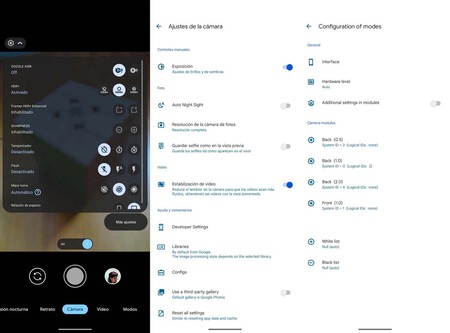
Para instalar y optimizar GCam en Android y mejorar tus fotografías, primero debes identificar la versión compatible con tu dispositivo, ya que no todas las versiones de GCam funcionan en todos los teléfonos Android. Una vez localizada la APK correcta, el proceso de instalación es similar al de cualquier otra aplicación: descargar el archivo APK y habilitar la opción de «Fuentes desconocidas» en la configuración de seguridad de tu Android. Tras la instalación, la optimización se centra en la configuración de los ajustes, como el balance de blancos, la calidad de imagen, y la habilitación de modos específicos como el «Modo Noche» o el «Modo Retrato» para obtener resultados superiores.
Identificar y Descargar la Versión Correcta de GCam
La clave para una experiencia exitosa con GCam en Android: instala y mejora tus fotos reside en encontrar la versión adecuada para tu modelo de teléfono. Puedes investigar en foros especializados como XDA Developers o en sitios web dedicados a GCam, donde se recopilan las versiones compatibles y se comparten experiencias de otros usuarios. Busca la versión que mencione explícitamente la compatibilidad con el procesador de tu dispositivo (Snapdragon, MediaTek, etc.) y, si es posible, que esté optimizada para tu marca específica de teléfono. La descarga del archivo APK es el siguiente paso, asegurándote de que provenga de una fuente confiable para evitar malware.
| Requisito | Descripción | Dónde Buscar |
| Versión de GCam | APK compatible con el procesador y modelo de tu teléfono. | Foros (XDA Developers), sitios web especializados en GCam. |
| Procesador del Dispositivo | Generalmente funciona mejor en dispositivos con procesadores Snapdragon. | Especificaciones de tu teléfono (en configuración o en línea). |
| Permisos de Instalación | Habilitar la instalación de aplicaciones de «Fuentes desconocidas». | Configuración de Seguridad de Android. |
Instalación y Permisos de GCam
Una vez que tengas el archivo APK de GCam descargado, el proceso de instalación es directo. Debes navegar hasta la carpeta donde guardaste el archivo y tocarlo para iniciar la instalación. Si es la primera vez que instalas una aplicación desde fuera de la Google Play Store, Android te pedirá permiso para permitir la instalación desde «Fuentes desconocidas» o «Fuentes externas». Es fundamental otorgar este permiso para que la aplicación pueda instalarse correctamente. Después de la instalación, es recomendable otorgar todos los permisos necesarios a la aplicación GCam cuando se soliciten, como acceso a la cámara, almacenamiento y micrófono, para que todas sus funciones operen de manera óptima.
Optimización de Ajustes y Configuración para Mejores Fotos
La verdadera magia de GCam en Android: instala y mejora tus fotos se desbloquea al explorar y ajustar sus diversas configuraciones. Dentro de la aplicación, encontrarás opciones para modificar la resolución de imagen, la velocidad de fotogramas en video, y la calidad del HDR+. Es muy recomendable experimentar con los diferentes «modos de cámara» disponibles, como el modo «Astrophotography» para capturar el cielo nocturno, el modo «Portrait» para un desenfoque de fondo profesional, y el modo «Night Sight» para tomas con poca luz. Además, la instalación de archivos de configuración (config.xml), si están disponibles para tu dispositivo, puede mejorar significativamente el rendimiento y la calidad de las imágenes.
| Ajuste | Descripción | Impacto en la Fotografía |
| HDR+ / HDR+ Enhanced | Procesa múltiples exposiciones para capturar un mayor rango dinámico. | Detalles mejorados en luces y sombras, colores más naturales. |
| Modo Noche (Night Sight) | Captura múltiples fotogramas durante un período más largo para iluminar escenas oscuras. | Fotos más brillantes y detalladas en condiciones de poca luz. |
| Modo Retrato | Aplica un efecto de desenfoque al fondo (bokeh) para resaltar el sujeto. | Fotos con profundidad de campo similar a la de cámaras profesionales. |
| Config. XML (Si aplica) | Archivos de ajustes preconfigurados por la comunidad para modelos específicos. | Mejora la calidad general de la imagen, el procesamiento de color y la nitidez. |
¿Cómo instalar y optimizar GCam en Android para mejorar tus fotografías?
La instalación y optimización de GCam en Android para mejorar tus fotografías se logra principalmente encontrando la versión compatible con tu dispositivo específico y su firmware, para luego ajustar sus configuraciones según tus preferencias y las condiciones de luz. Es fundamental descargar la APK de fuentes confiables, como foros especializados o desarrolladores reconocidos, y una vez instalada, explorar las opciones de configuración avanzadas para ajustar parámetros como el HDR+, el modo noche, la estabilización de imagen y la calidad de video. La experimentación con diferentes perfiles de configuración (conocidos como «config files» o archivos .xml) que suelen estar disponibles para modelos de teléfono populares puede marcar una gran diferencia en los resultados finales, adaptando el potencial de la cámara a las capacidades únicas de tu móvil y permitiéndote capturar imágenes de calidad profesional.
Encontrar la versión correcta de GCam para tu dispositivo
Ajustes y configuraciones clave para optimizar GCam
Optimización avanzada y perfiles de configuración (Config Files)
Para encontrar la versión correcta de GCam para tu dispositivo, el primer paso es investigar qué versiones específicas de GCam son compatibles con tu modelo de teléfono y la versión de Android que estás ejecutando. Esto a menudo implica visitar foros como XDA Developers o buscar en sitios web dedicados a la comunidad de GCam, donde los usuarios suelen compartir listas de compatibilidad y enlaces de descarga para APKs. La clave del éxito reside en probar diferentes versiones, ya que no todas las implementaciones de GCam funcionan igual en todos los dispositivos, y una versión que funciona bien en un teléfono puede no hacerlo en otro, incluso si son de la misma marca.
Los ajustes y configuraciones clave para optimizar GCam involucran la exploración de las diferentes opciones que ofrece la aplicación para mejorar la calidad de imagen. El HDR+ avanzado es una de las funciones más potentes, permitiendo capturar un mayor rango dinámico y detalle en escenas con alto contraste. El modo noche (Night Sight) es crucial para obtener fotografías claras y luminosas en condiciones de poca luz, y su efectividad puede ajustarse mediante el tiempo de exposición. Otros parámetros importantes incluyen la reducción de ruido, la nitidez, la saturación y la estabilización de video, cada uno con un impacto directo en el resultado final de tus fotografías.
La optimización avanzada y el uso de perfiles de configuración (Config Files) son pasos esenciales para exprimir al máximo el potencial de GCam en Android. Los archivos de configuración, generalmente en formato .xml, contienen ajustes preestablecidos para modelos de teléfono específicos o para ciertos escenarios fotográficos, que pueden ser cargados dentro de la aplicación GCam. Estos archivos, creados por expertos y entusiastas, permiten personalizar la experiencia fotográfica a un nivel muy profundo, ajustando algoritmos de procesamiento de imagen, balance de blancos, rangos de exposición y otros parámetros complejos. Encontrar y aplicar el archivo de configuración adecuado para tu dispositivo puede ser la diferencia entre fotos decentes y capturas verdaderamente excepcionales.
| Configuración | Descripción Detallada | Impacto en la Fotografía |
| :——————- | :—————————————————————————————————————————————————————————————————————- | :—————————————————————————————————————————————————————————————————————– |
| HDR+ Avanzado | Captura múltiples imágenes con diferentes exposiciones y las combina para un rango dinámico superior, reduciendo luces quemadas y sombras profundas. | Mejora significativamente el detalle en áreas brillantes y oscuras, resultando en fotos más equilibradas y naturales, especialmente en escenas con alto contraste. |
| Modo Noche (Night Sight) | Utiliza exposiciones prolongadas y procesamiento avanzado para capturar más luz y detalle en condiciones de baja luminosidad, reduciendo el ruido y mejorando la claridad. | Permite tomar fotografías nítidas y detalladas en entornos con poca luz, donde las cámaras convencionales producirían imágenes oscuras y con mucho ruido. |
| Config Files (.xml) | Archivos que contienen ajustes predefinidos para optimizar el procesamiento de imagen, balance de blancos, nitidez, saturación y otros parámetros específicos para un modelo de teléfono o escenario. | Pueden transformar radicalmente la calidad de las fotos al adaptar los algoritmos de GCam a las capacidades únicas de tu hardware, logrando colores más precisos y un detalle más fino. |
| Configuración de Video | Permite ajustar la resolución, la tasa de fotogramas (FPS), la estabilización de video (EIS/OIS) y la calidad de grabación para obtener videos más fluidos y detallados. | Mejora la estabilidad y claridad de las grabaciones de video, haciendo que los movimientos sean más suaves y que los detalles se aprecien mejor, especialmente en condiciones de movimiento. |
| Resolución y Relación de Aspecto | Opciones para seleccionar la resolución máxima de las fotografías y la relación de aspecto (ej. 4:3, 16:9), afectando el campo de visión y el tamaño del archivo. | Permite elegir entre la máxima calidad y detalle (resolución más alta) o un formato de imagen más común y fácil de compartir (relaciones de aspecto estándar). |
| Nitidez y Reducción de Ruido | Ajustes para controlar el nivel de nitidez aplicado a la imagen y la cantidad de ruido que se elimina, buscando un equilibrio entre detalle y limpieza de la imagen. | Permite afinar la apariencia final de las fotos, reduciendo artefactos visuales como el «grano» en imágenes oscuras o aplicando un toque de nitidez para resaltar texturas. |
¿Cómo instalar GCam en Android para mejorar las fotos de Celso Acevedo?

Para instalar GCam en Android y mejorar las fotos de Celso Acevedo, primero debes identificar la versión correcta de GCam compatible con tu dispositivo específico, ya que no todas las versiones funcionan en todos los teléfonos. Luego, descarga el archivo APK de una fuente confiable, preferiblemente de desarrolladores conocidos por sus ports de GCam para Android. Tras la descarga, deberás permitir la instalación de aplicaciones de fuentes desconocidas en la configuración de seguridad de tu dispositivo Android antes de proceder a la instalación del APK. Finalmente, una vez instalada, configura los ajustes dentro de la aplicación GCam, a menudo mediante la carga de un archivo de configuración (.xml) específico para tu modelo de teléfono, para obtener los mejores resultados posibles y disfrutar de las mejoras en tus fotografías.
¿Qué es GCam y por qué mejora las fotos?
GCam es una versión modificada de la aplicación de cámara de Google Pixel, diseñada para funcionar en dispositivos Android distintos a los Pixel. Su principal ventaja radica en la potente fotografía computacional que Google ha desarrollado, la cual procesa las imágenes de manera inteligente utilizando algoritmos avanzados para mejorar la calidad, el rango dinámico, el detalle y la reducción de ruido. Al implementar técnicas como HDR+ y Night Sight, GCam puede capturar fotos más nítidas, brillantes y con colores más precisos que las aplicaciones de cámara nativas de muchos teléfonos, lo que resulta en una mejora notable en la calidad fotográfica, especialmente en condiciones de poca luz o al capturar escenas complejas. La integración de estas tecnologías en GCam en Android: instala y mejora tus fotos ofrece una experiencia fotográfica superior.
| Función | Descripción | Beneficio Principal |
| HDR+ | Captura múltiples exposiciones y las combina para un mayor rango dinámico. | Mejor detalle en luces y sombras, colores más vibrantes. |
| Night Sight | Permite capturar fotos detalladas y brillantes en condiciones de muy poca luz. | Fotografías nocturnas de alta calidad sin flash. |
| Modo Retrato | Simula el efecto bokeh (desenfoque de fondo) de cámaras profesionales. | Retratos con apariencia profesional y sujeto bien definido. |
| Estabilización de Video | Reduce el movimiento al grabar videos. | Videos más fluidos y estables. |
Dónde encontrar y descargar versiones compatibles de GCam
Encontrar la versión adecuada de GCam para tu dispositivo es un paso crucial para una instalación exitosa. Los principales puntos de encuentro son foros especializados y comunidades en línea dedicadas a la fotografía móvil y las modificaciones de Android. Sitios como XDA Developers son un recurso invaluable, ya que albergan hilos de discusión donde desarrolladores experimentados comparten sus ports de GCam para una amplia gama de teléfonos. Es importante buscar ports que estén específicamente etiquetados para tu modelo de teléfono o para chipsets similares, ya que esto aumenta las probabilidades de compatibilidad y estabilidad. Además, algunos desarrolladores crean archivos de configuración (.xml) que se deben usar junto con el APK principal para optimizar aún más el rendimiento de GCam en Android: instala y mejora tus fotos.
Proceso de instalación y configuración inicial de GCam
Una vez que hayas descargado el archivo APK de GCam y, opcionalmente, el archivo de configuración, el proceso de instalación comienza permitiendo la instalación de aplicaciones de fuentes desconocidas en tu dispositivo Android. Esto se encuentra generalmente en el menú de configuración de seguridad o aplicaciones. Después de habilitar esta opción, navega hasta la carpeta donde descargaste el archivo APK y tócalo para iniciar la instalación. Una vez instalada, abre la aplicación GCam. Si descargaste un archivo de configuración (.xml), normalmente tendrás que crear una carpeta específica dentro del almacenamiento interno de tu teléfono (a menudo llamada «GCam» o «Configs») y colocar allí el archivo .xml. Luego, al abrir GCam, puedes tocar dos veces en el área vacía del botón de captura o en un icono de configuración específico para cargar el archivo de configuración y optimizar la aplicación de GCam en Android: instala y mejora tus fotos para tu dispositivo.
| Paso | Acción | Consideraciones Importantes |
| 1 | Identificar y descargar el APK de GCam correcto. | Buscar versiones para tu modelo específico o chipset. Utilizar fuentes confiables. |
| 2 | Habilitar la instalación de fuentes desconocidas. | Se encuentra en Ajustes > Seguridad o Aplicaciones > Acceso especial. |
| 3 | Instalar el archivo APK. | Seguir las indicaciones en pantalla tras tocar el archivo descargado. |
| 4 | Crear carpeta de configuración y descargar archivo .xml (si aplica). | Carpeta común: /Almacenamiento Interno/GCam/Configs. Colocar el archivo .xml dentro. |
| 5 | Cargar el archivo de configuración en GCam. | Tocar dos veces en el área vacía del botón de captura o en el menú de ajustes para cargar. |
Preguntas Frecuentes
¿Qué es GCam y por qué querría instalarlo?
GCam, también conocido como Google Camera, es la aplicación de cámara de los teléfonos Pixel de Google, que utiliza procesamiento de imagen avanzado y fotografía computacional para ofrecer resultados fotográficos excepcionales, a menudo superiores a las aplicaciones de cámara nativas de otros dispositivos Android. Instalar GCam puede significar obtener mejores fotos con poca luz, un rango dinámico mejorado (HDR+) y funciones como el modo retrato y la visión nocturna en dispositivos que no las soportan de forma nativa.
¿Es compatible GCam con todos los teléfonos Android?
Lamentablemente, no todos los teléfonos Android son compatibles con GCam. La compatibilidad depende en gran medida de si el dispositivo tiene habilitada la API de cámara2, que es fundamental para que GCam funcione correctamente. Además, existen diferentes versiones y «ports» (versiones modificadas) de GCam adaptadas a hardware específico, por lo que es posible que debas buscar la versión adecuada para tu modelo de teléfono y sistema operativo.
¿Cómo instalo GCam en mi dispositivo Android?
La instalación de GCam generalmente implica descargar un archivo APK de una fuente confiable (como foros de desarrolladores como XDA Developers). Una vez descargado, deberás permitir la instalación de aplicaciones de fuentes desconocidas en la configuración de tu dispositivo y luego ejecutar el archivo APK. Es importante buscar la versión más estable y compatible con tu modelo de teléfono y, a menudo, puede ser necesario configurar ajustes específicos para optimizar su rendimiento.
¿Instalar GCam puede dañar mi teléfono o anular mi garantía?
En general, instalar un archivo APK de GCam no debería dañar tu teléfono ni anular tu garantía, siempre y cuando provenga de fuentes fiables y no modifiques los archivos del sistema operativo de tu dispositivo. Sin embargo, es importante tener precaución y solo descargar APKs de sitios web de reputación conocida. Al tratarse de una aplicación de terceros, la responsabilidad recae en el usuario, y siempre existe un pequeño riesgo inherente al instalar software de fuentes no oficiales.