Game Bar de Xbox: atajos y overlay sin afectar FPS
La Game Bar de Xbox, integrada en Windows 10 y 11, ofrece funcionalidades valiosas para los jugadores, incluyendo la grabación de partida, captura de pantalla y gestión de amigos. Sin embargo, su activación y uso pueden generar preocupación sobre el impacto en el rendimiento del juego, especialmente en títulos exigentes. Este artículo explora los atajos de teclado y las características del overlay de la Game Bar, analizando cómo configurarlos y utilizarlos de manera eficiente para minimizar cualquier posible afectación a los fotogramas por segundo (FPS), garantizando una experiencia de juego fluida y sin interrupciones.
Game Bar de Xbox: atajos y overlay sin afectar FPS
La Game Bar de Xbox es una herramienta integrada en Windows 10 y 11 que permite a los jugadores acceder a diversas funciones mientras juegan, sin que esto suponga una merma significativa en el rendimiento. Su diseño minimalista y su optimización la convierten en una opción ideal para quienes buscan mejorar su experiencia de juego y compartirla sin sacrificar cuadros por segundo. A través de una combinación de atajos de teclado intuitivos y un overlay discreto, los usuarios pueden interactuar con la plataforma de manera fluida y eficiente.
Acceso Rápido a Funciones Esenciales
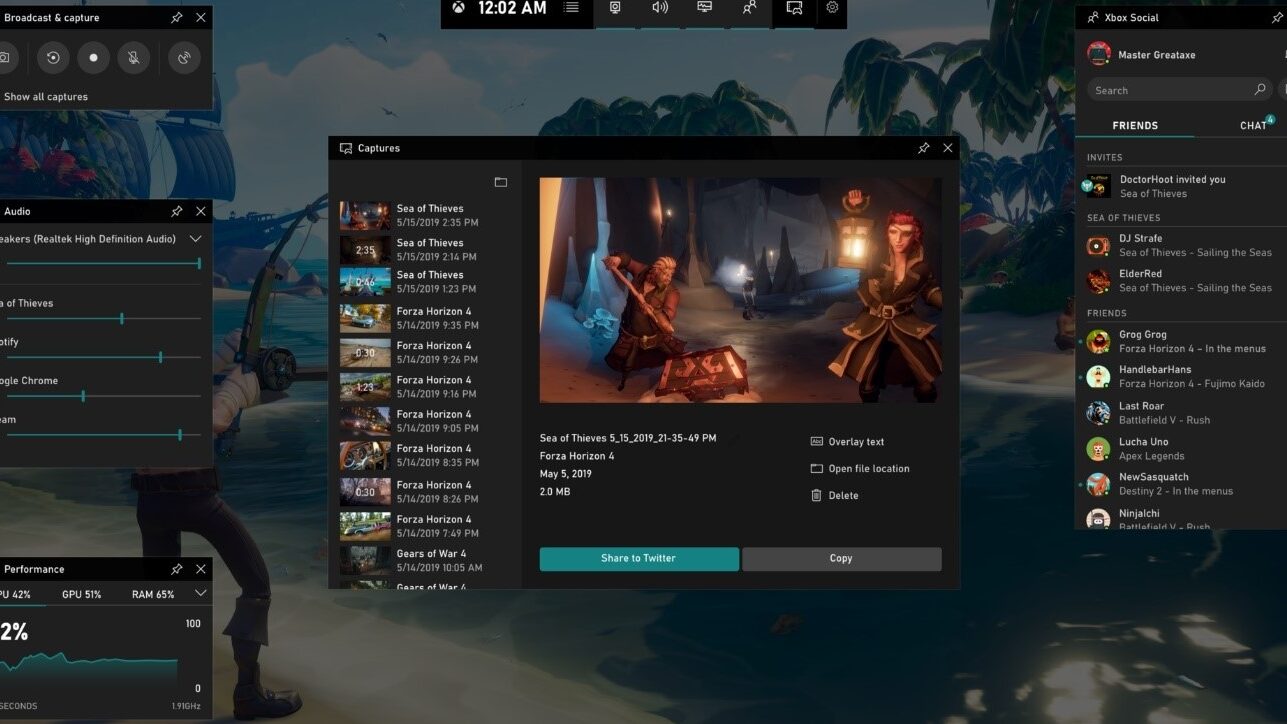
La Game Bar de Xbox ofrece un acceso instantáneo a una serie de funcionalidades cruciales para cualquier gamer.
- Captura de Pantalla y Grabación: Con un simple atajo, puedes inmortalizar tus mejores momentos de juego o grabar tu gameplay para compartirlo.
- Monitor de Rendimiento: Obtén información en tiempo real sobre el uso de tu CPU, GPU y RAM, permitiéndote identificar posibles cuellos de botella.
- Control de Audio: Ajusta los volúmenes de los juegos y del chat de voz sin necesidad de salir del juego.
- Integración Social: Conéctate con amigos, envía mensajes y únete a partidas multijugador directamente desde la Game Bar.
- Widget de Spotify: Disfruta de tu música favorita mientras juegas, controlando la reproducción desde la misma interfaz.
Atajos de Teclado Personalizables
La personalización de los atajos de teclado es clave para una experiencia fluida, permitiendo adaptar la Game Bar a tu estilo de juego.
- Teclas de Acceso Rápido: La combinación predeterminada para abrir la Game Bar es la Tecla de Windows + G, pero esto puede ser modificado en la configuración.
- Funciones Específicas: Cada función dentro de la Game Bar tiene asignado su propio atajo, como Ctrl + Alt + PrtScn para capturar pantalla o Ctrl + Alt + R para iniciar/detener la grabación.
- Flexibilidad: Puedes reconfigurar la mayoría de estos atajos para que se ajusten a tu teclado y preferencias, evitando conflictos con los controles del juego.
- Eficiencia: Tener los atajos memorizados y personalizados te permite acceder a las funciones sin interrupciones, manteniendo el foco en el juego.
- Productividad: Una configuración adecuada de atajos minimiza el tiempo dedicado a la navegación por menús, aumentando tu productividad como jugador.
Overlay Discreto y No Intrusivo
El diseño del overlay de la Game Bar está pensado para ser eficiente sin molestar la experiencia visual.
- Minimalismo: El overlay se presenta como una barra delgada y semi-transparente que no obstruye la vista del juego.
- Personalización de Tamaño y Posición: Puedes ajustar el tamaño de los widgets y su ubicación en la pantalla para que se adapten mejor a tus necesidades.
- Opacidad Ajustable: La opacidad de los elementos del overlay se puede modificar, permitiendo que sean más o menos visibles según tu preferencia.
- Widgets Reducidos: Cuando no están en uso activo, los widgets pueden reducirse a su mínima expresión para ocupar aún menos espacio visual.
- Autoculto: En algunas configuraciones, el overlay puede ocultarse automáticamente cuando no estás interactuando con él, liberando espacio en pantalla.
Optimización para el Rendimiento
La Game Bar está diseñada para minimizar su impacto en los recursos del sistema.
- Bajo Consumo de Recursos: La aplicación está altamente optimizada para utilizar la menor cantidad de CPU y RAM posible.
- Procesamiento en Segundo Plano: Las tareas como la grabación de video se gestionan de forma eficiente, sin sobrecargar el procesador principal.
- Actualizaciones Constantes: Microsoft actualiza regularmente la Game Bar para mejorar su rendimiento y corregir posibles problemas de consumo.
- Configuración de Grabar en Segundo Plano: Tienes la opción de desactivar la grabación en segundo plano si buscas la máxima optimización de FPS.
- Impacto Mínimo en FPS: En la mayoría de los casos, el impacto en los cuadros por segundo es prácticamente imperceptible para el jugador promedio.
Funcionalidades Adicionales y Widgets
La versatilidad de la Game Bar se amplía con la posibilidad de añadir widgets.
- Tienda de Widgets: Permite descargar e integrar widgets de terceros que extienden las funcionalidades de la Game Bar.
- Widget de Discord: Puedes ver quién está hablando en tu servidor de Discord y unirte a canales de voz directamente.
- Widget de Captura: Ofrece un historial de tus capturas de pantalla y grabaciones, facilitando su acceso y gestión.
- Widget de Rendimiento Avanzado: Para quienes buscan más detalle, existe un widget que ofrece estadísticas de rendimiento más granulares.
- Personalización Profunda: La capacidad de elegir qué widgets quieres tener visibles asegura que solo utilices las funciones que realmente necesitas.
Preguntas Frecuentes
¿Qué atajos de teclado son esenciales para la Game Bar de Xbox sin impactar el rendimiento?
Los atajos más importantes para la Game Bar de Xbox que no afectan el rendimiento son aquellos que te permiten acceder a sus funciones básicas de manera rápida y eficiente. El atajo principal para abrir la Game Bar es Win + G. Una vez abierta, puedes usar combinaciones como Ctrl + Tab para navegar entre los diferentes widgets, Ctrl + F para activar o desactivar el modo de juego (si está configurado), y Win + Alt + PrtScn para tomar una captura de pantalla sin necesidad de abrir el overlay completo. Estos atajos minimizan la sobrecarga del sistema al no cargar elementos visuales innecesarios.
¿Cómo puedo configurar la Game Bar de Xbox para que el overlay no consuma recursos y afecte mis FPS?
Para que el overlay de la Game Bar de Xbox no consuma recursos y afecte tus FPS, debes acceder a la configuración dentro de la propia Game Bar (presionando Win + G y luego haciendo clic en el icono de engranaje). Dentro de las opciones, busca la sección de «General» y asegúrate de que las «Otras notificaciones» estén desactivadas o configuradas para no aparecer en pantalla completa. También puedes desactivar «Mostrar la notificación de inicio de juego» si no la necesitas. En la sección de «Capturas», considera desactivar la grabación de fondo si no la utilizas activamente, ya que esto puede consumir recursos de forma continua.
¿Existe alguna manera de usar funciones específicas de la Game Bar sin que el overlay esté visible en pantalla?
Sí, es posible utilizar funciones específicas de la Game Bar sin que el overlay esté visible. Como se mencionó anteriormente, los atajos de teclado como Win + Alt + PrtScn te permiten tomar capturas de pantalla directamente sin mostrar el overlay. De manera similar, puedes configurar atajos personalizados para funciones como la grabación de clips o la transmisión en vivo desde la configuración de la Game Bar, de modo que solo se activen al presionar una combinación de teclas específica, sin que el overlay interfiera visualmente con tu juego.
¿Qué widgets de la Game Bar de Xbox son los más ligeros y recomendables para no reducir los FPS?
Los widgets más ligeros y recomendables de la Game Bar de Xbox para mantener tus FPS son aquellos que no requieren una actualización constante de información visual o que tienen un impacto mínimo en el uso de recursos. El widget de «Rendimiento» (que muestra uso de CPU, GPU y RAM) puede ser útil, pero asegúrate de que no esté configurado para actualizarse con demasiada frecuencia. Los widgets de «Audio» para ajustar los volúmenes de las aplicaciones y «Chat de grupo» suelen ser bastante eficientes. Evita widgets que muestren información en tiempo real de redes sociales o tiendas, ya que estos pueden tener un mayor consumo de recursos.