Evita stuttering en juegos con Windows 11: checklist técnico
Experimentar stuttering en videojuegos con Windows 11 puede ser frustrante. Este artículo presenta una checklist técnica integral diseñada para diagnosticar y solucionar los problemas de rendimiento más comunes que provocan estos tirones. Abordaremos desde configuraciones básicas del sistema operativo hasta ajustes específicos de hardware y software, proporcionando pasos claros y concisos para optimizar tu experiencia de juego. El objetivo es ayudarte a identificar la raíz del stuttering y aplicar las soluciones más efectivas, asegurando que disfrutes de una jugabilidad fluida y sin interrupciones en tu PC con Windows 11.
Evita stuttering en juegos con Windows 11: checklist técnico
El stuttering en juegos en Windows 11 puede arruinar la experiencia, pero con una serie de ajustes técnicos y una revisión sistemática de la configuración, es posible minimizarlo considerablemente. Este checklist te guiará a través de las optimizaciones más importantes para asegurar una jugabilidad fluida.
Actualización de Drivers y Sistema Operativo
Mantener tus drivers, especialmente los de la tarjeta gráfica, actualizados es crucial. Visita el sitio web del fabricante de tu GPU (NVIDIA, AMD, Intel) y descarga los últimos controladores. Asimismo, asegúrate de que Windows 11 esté al día con las últimas actualizaciones, ya que Microsoft a menudo lanza parches que mejoran el rendimiento y la compatibilidad. Una instalación limpia de los drivers de la tarjeta gráfica también puede ser beneficiosa.
Configuración de Energía y Rendimiento
Windows 11, por defecto, puede priorizar el ahorro de energía, lo que puede afectar el rendimiento en juegos. Accede a la configuración de energía y selecciona el plan de «Alto rendimiento» o «Máximo rendimiento». Dentro de la configuración avanzada de energía, puedes asegurarte de que las opciones del procesador y de la tarjeta gráfica estén configuradas para el máximo rendimiento. Para optimizar aún más, considera desactivar el «Modo de ahorro de energía» en la configuración de la batería.
- Accede a Configuración.
- Ve a Sistema > Energía y batería.
- En «Modo de energía», selecciona Máximo rendimiento.
Optimización de Configuración Gráfica en el Juego
Dentro de cada juego, ajustar la configuración gráfica es fundamental. Reduce las opciones que consumen más recursos, como las sombras de alta calidad, la oclusión ambiental, el antialiasing avanzado y la distancia de dibujado. Experimenta con diferentes configuraciones para encontrar un equilibrio entre fidelidad visual y fluidez. Considera activar el «modo juego» de Windows 11 si está disponible y configurado para priorizar la aplicación del juego.
- Ajusta la calidad de las sombras a media o baja.
- Reduce el nivel de antialiasing.
- Desactiva o reduce la oclusión ambiental.
Gestión de Aplicaciones en Segundo Plano y Sobrecarga del Sistema
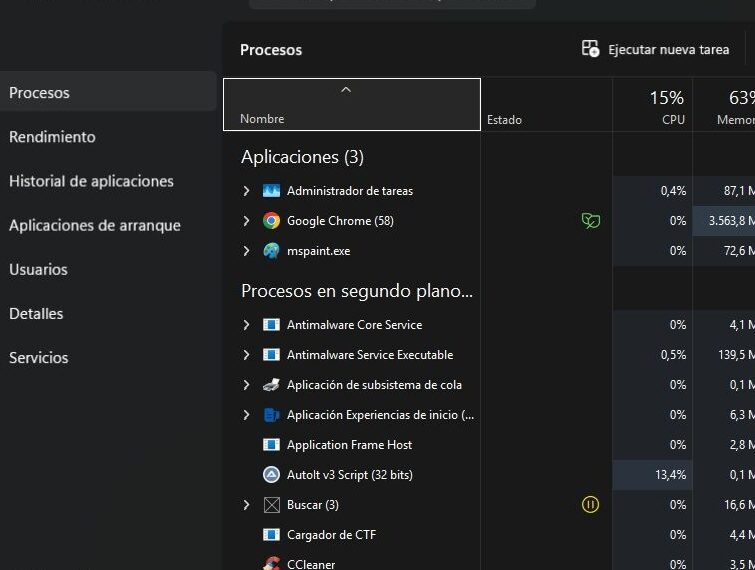
Las aplicaciones que se ejecutan en segundo plano pueden consumir recursos valiosos de la CPU y la GPU, provocando stuttering. Cierra todos los programas innecesarios antes de iniciar un juego, incluyendo navegadores web, reproductores multimedia y aplicaciones de comunicación. También puedes utilizar el Administrador de Tareas para identificar y finalizar procesos que estén consumiendo un uso excesivo de CPU o memoria.
- Abre el Administrador de Tareas (Ctrl + Shift + Esc).
- Dirígete a la pestaña Procesos.
- Identifica y finaliza tareas de aplicaciones no esenciales.
Configuración de GPU para Máximo Rendimiento
Tanto NVIDIA como AMD ofrecen paneles de control para ajustar la configuración de sus tarjetas gráficas. Para NVIDIA, en el Panel de control de NVIDIA, ve a «Controlar la configuración 3D» y cambia el «Modo de gestión de energía» a «Máximo rendimiento preferido». En AMD, en AMD Software: Adrenalin Edition, busca las opciones de rendimiento y ajusta la configuración para priorizar la velocidad. Además, puedes desactivar características innecesarias como la sincronización vertical si experimentas lag, aunque esto puede causar tearing.
- Accede al Panel de control de NVIDIA o AMD Software.
- En la sección de configuración 3D o rendimiento, selecciona el modo de máximo rendimiento.
- Considera desactivar la sincronización vertical (V-Sync) si el stuttering persiste y el tearing no es un problema.
Checklist Técnico: Optimiza Windows 11 para Eliminar el Stuttering en Juegos
¿Cómo solucionar el stuttering en juegos en Windows 11?

Para solucionar el stuttering en juegos en Windows 11, es fundamental realizar una serie de optimizaciones tanto en el sistema operativo como en el hardware. Comienza por asegurarte de que tus controladores de gráficos estén actualizados a la última versión disponible, ya que suelen incluir mejoras de rendimiento y correcciones de errores. Desactiva las aplicaciones en segundo plano innecesarias que consumen recursos de CPU y RAM. Configura el Modo Juego de Windows 11, que prioriza los recursos del sistema para la aplicación activa, y verifica que las configuraciones de energía estén en «Alto rendimiento». También es recomendable ajustar las configuraciones gráficas dentro del juego para encontrar un equilibrio entre calidad visual y fluidez, bajando detalles como sombras, texturas o efectos de post-procesado si es necesario. Realizar un mantenimiento regular del sistema, como la limpieza de archivos temporales y la desfragmentación del disco (si utilizas un HDD), puede contribuir a un rendimiento más estable y ayudarte a evita stuttering en juegos con Windows 11: checklist técnico.
Actualización de Controladores de Gráficos
Mantener los controladores de tu tarjeta gráfica actualizados es un paso crucial para solucionar problemas de stuttering, ya que los fabricantes lanzan constantemente actualizaciones que optimizan el rendimiento en los juegos más recientes y corrigen errores que pueden causar inestabilidad. Visita el sitio web oficial del fabricante de tu tarjeta gráfica (NVIDIA, AMD o Intel) y descarga el controlador más reciente compatible con tu modelo y tu versión de Windows 11. La instalación limpia de los controladores, que elimina las configuraciones anteriores, puede ser especialmente beneficiosa para resolver conflictos.
Gestión de Aplicaciones en Segundo Plano y Configuraciones del Sistema
El consumo de recursos por parte de aplicaciones ejecutándose en segundo plano puede limitar severamente el rendimiento de los juegos, provocando caídas de cuadros por segundo y stuttering. Abre el Administrador de Tareas (Ctrl+Shift+Esc) y finaliza los procesos de programas que no necesitas durante la sesión de juego. Además, optimiza la configuración de energía de Windows 11, seleccionando el plan «Alto rendimiento». La configuración de la memoria virtual también puede influir; si bien Windows 11 suele gestionarla automáticamente, en casos de stuttering severo, ajustar manualmente el tamaño del archivo de paginación podría ofrecer una mejora.
Optimización de Configuraciones Dentro del Juego
La configuración gráfica dentro de cada juego tiene un impacto directo en la fluidez. Reducir la calidad de las sombras, los efectos de partículas, la profundidad de campo y el antialiasing son cambios comunes que pueden aliviar el stuttering sin sacrificar excesivamente la calidad visual. La sincronización vertical (V-Sync), aunque evita el tearing, a veces puede introducir input lag o stuttering; experimenta desactivándola o probando el «Fast Sync» o «Adaptive Sync» si tu monitor y tarjeta gráfica lo soportan. La resolución del juego también es un factor importante; bajarla ligeramente puede aumentar significativamente los cuadros por segundo.
| Configuración | Acción Sugerida | Impacto en el Rendimiento |
| Controladores de Gráficos | Actualizar a la última versión. | Alto (correcciones de rendimiento y estabilidad). |
| Aplicaciones en Segundo Plano | Cerrar programas innecesarios. | Medio (libera CPU y RAM). |
| Modo Juego de Windows 11 | Activar. | Medio (prioriza recursos del juego). |
| Plan de Energía | Seleccionar «Alto rendimiento». | Bajo a Medio (asegura potencia máxima del hardware). |
| Configuraciones Gráficas del Juego | Reducir detalles (sombras, post-procesado). | Alto (reduce carga de la GPU). |
| Sincronización Vertical (V-Sync) | Experimentar con activado/desactivado o modos adaptativos. | Medio (puede afectar fluidez o tearing). |
¿Cómo eliminar el stuttering en juegos de Windows 11?
Para eliminar el stuttering en juegos de Windows 11, es fundamental optimizar la configuración del sistema y del juego, asegurándose de que el hardware cumpla con los requisitos y esté debidamente actualizado. Esto incluye la actualización de los controladores de la tarjeta gráfica, la configuración adecuada de energía, y la desactivación de aplicaciones en segundo plano innecesarias que consumen recursos del sistema. Una correcta gestión de los recursos y la eliminación de cuellos de botella son clave para disfrutar de una experiencia de juego fluida.
Optimización de Controladores Gráficos
Actualizar los controladores de tu tarjeta gráfica a la última versión disponible es uno de los pasos más cruciales para eliminar el stuttering en juegos con Windows 11. Los fabricantes como NVIDIA, AMD e Intel lanzan con frecuencia actualizaciones que incluyen mejoras de rendimiento y correcciones de errores específicas para juegos. Visita el sitio web oficial del fabricante de tu tarjeta gráfica, descarga el controlador más reciente y realiza una instalación limpia, lo que a menudo elimina archivos de controladores antiguos que podrían causar conflictos. Evita stuttering en juegos con Windows 11: checklist técnico empieza aquí con esta importante tarea.
| Fabricante | Sitio Web | Acción Recomendada |
| NVIDIA | NVIDIA Drivers | Descargar e instalar el último controlador GeForce Game Ready |
| AMD | AMD Drivers | Descargar e instalar el último controlador Adrenalin Edition |
| Intel | Intel Drivers & Support | Buscar actualizaciones de controladores para gráficos integrados o dedicados |
Configuración de Energía y Rendimiento
Asegurarse de que tu sistema esté configurado para un alto rendimiento es vital para evitar stuttering en juegos. En Windows 11, puedes acceder a la configuración de energía y seleccionar el plan de «Alto rendimiento» o un plan personalizado que priorice el rendimiento. Esto asegura que el procesador y otros componentes reciban la potencia necesaria. Además, dentro de la configuración gráfica de Windows, puedes especificar que juegos específicos utilicen la GPU de alto rendimiento si tu sistema tiene gráficos integrados y dedicados.
| Configuración | Opción | Impacto |
| Configuración de Energía | Alto rendimiento | Prioriza el uso de recursos para el rendimiento del juego |
| Configuración Gráfica | Elegir GPU para cada aplicación | Asigna la GPU más potente a tus juegos |
| Opciones Adicionales | Desactivar la optimización de pantalla completa | Puede mejorar el rendimiento en algunos juegos |
Optimización del Juego y Aplicaciones en Segundo Plano
Cerrar aplicaciones innecesarias en segundo plano antes de iniciar un juego es fundamental para liberar recursos del sistema, como RAM y potencia de CPU, que de otro modo se consumirían, contribuyendo al stuttering. Herramientas como el Administrador de Tareas te permiten identificar y finalizar procesos que no necesitas mientras juegas. Dentro de la configuración de cada juego, ajustar las opciones gráficas a un nivel que tu hardware pueda manejar de manera consistente, como reducir la calidad de las sombras o la resolución, puede marcar una gran diferencia en la fluidez. Evita stuttering en juegos con Windows 11: checklist técnico incluye la gestión de estos elementos.
| Aplicación/Servicio | Estado | Acción |
| Navegadores web (Chrome, Firefox) | Abierto | Cerrar |
| Software de sincronización en la nube (OneDrive, Dropbox) | Sincronizando | Pausar sincronización o cerrar si no es esencial |
| Software de actualización (Steam, Epic Games Launcher) | Descargando/Actualizando | Pausar descargas o cerrar si no es esencial |
¿Cómo optimizar juegos en ventana para evitar stuttering en Windows 11?
Para optimizar juegos en ventana y evitar stuttering en Windows 11, es fundamental priorizar la fluidez y la estabilidad del sistema. Esto implica ajustar configuraciones tanto dentro del juego como a nivel del sistema operativo, asegurando que los recursos de la GPU y la CPU se asignen de manera eficiente y que no haya cuellos de botella. La clave reside en reducir la carga innecesaria y garantizar que el juego reciba la máxima atención del hardware.
Configuración de Pantalla y Modo de Juego
Ajustes del Sistema Operativo para Mejor Rendimiento
Optimización de Drivers y Software Adicional
Una de las primeras acciones para Evita stuttering en juegos con Windows 11: checklist técnico es ajustar la resolución y la frecuencia de actualización del juego para que coincidan o sean lo más cercanas posible a las de tu monitor, si es que no se está utilizando el modo de pantalla completa exclusiva. Dentro de las opciones de juego, desactivar efectos visuales innecesarios como el V-Sync (si experimentas tearing o input lag), o probar con V-Sync adaptativo, puede ser muy beneficioso. Asegurarse de que el juego no esté limitado por el framerate de forma artificial y que el modo de pantalla completa optimizada de Windows esté activado para la aplicación del juego es crucial.
| Configuración | Recomendación | Impacto |
| Resolución del Juego | Coincidir con la del Monitor | Mejora la fluidez |
| Frecuencia de Actualización | Ajustar según Monitor | Evita caídas de FPS |
| V-Sync | Prueba: Desactivado / Adaptativo | Reduce stuttering o input lag |
| Modo de Pantalla Completa Optimizada | Activado | Prioriza recursos para el juego |
Optimizar los ajustes del sistema operativo es esencial para liberar recursos y mejorar el rendimiento general, lo que directamente ayuda a Evita stuttering en juegos con Windows 11: checklist técnico. Desactivar aplicaciones en segundo plano innecesarias, cerrar programas de inicio automático que no sean vitales y deshabilitar notificaciones no esenciales puede liberar una cantidad significativa de CPU y RAM. La configuración de energía de Windows debe establecerse en «Alto rendimiento» o «Máximo rendimiento» para asegurar que el hardware no esté restringido. Asimismo, ajustar las opciones de rendimiento visual en la configuración avanzada del sistema para priorizar el rendimiento sobre la apariencia también puede marcar una diferencia notable.
| Ajuste del Sistema | Acción | Beneficio |
| Aplicaciones en Segundo Plano | Cerrar/Deshabilitar | Libera CPU y RAM |
| Programas de Inicio | Deshabilitar los no esenciales | Reduce carga al inicio |
| Notificaciones | Desactivar las no necesarias | Minimiza interrupciones |
| Plan de Energía | Alto Rendimiento | Maximiza el uso del hardware |
Mantener actualizados los drivers de la tarjeta gráfica y asegurarse de que todo el software adicional sea compatible y esté optimizado es un paso fundamental para Evita stuttering en juegos con Windows 11: checklist técnico. Los drivers de NVIDIA, AMD o Intel deben descargarse directamente desde los sitios web oficiales del fabricante y realizarse una instalación limpia para eliminar posibles conflictos. Considera el uso de software de terceros que pueda ayudar a optimizar el sistema, como limpiadores de registro o herramientas de gestión de rendimiento, pero siempre con precaución y asegurándote de su fiabilidad. La actualización de Windows también suele incluir optimizaciones de rendimiento.
| Componente | Acción de Optimización | Resultado Esperado |
| Drivers de GPU | Instalación Limpia (última versión) | Mejora estabilidad y rendimiento |
| Windows Update | Instalar todas las actualizaciones disponibles | Incluye parches de rendimiento |
| Software de Terceros | Usar con precaución (optimizadores confiables) | Puede mejorar la gestión de recursos |
| DirectX / Visual C++ Redistributables | Asegurar que estén actualizados | Compatibilidad y estabilidad del juego |
Preguntas Frecuentes
¿Cómo puedo asegurar un rendimiento óptimo de mi hardware para evitar el stuttering en juegos con Windows 11?
Para evitar el stuttering en juegos con Windows 11, es crucial actualizar los controladores de tu tarjeta gráfica a la última versión disponible, ya que suelen incluir optimizaciones específicas para juegos. Asegúrate también de que tu sistema de refrigeración esté funcionando correctamente y que tus componentes (CPU, GPU, RAM) no estén sobrecalentándose, ya que el throttling térmico es una causa común de caídas de rendimiento. Finalmente, verifica que tu fuente de alimentación sea suficiente para tus componentes, especialmente si has actualizado la tarjeta gráfica recientemente.
¿Qué configuraciones de Windows 11 pueden ayudar a reducir el stuttering en los videojuegos?
Dentro de Windows 11, habilita el Modo Juego y asegúrate de que la configuración de energía esté en Alto Rendimiento para priorizar los recursos del sistema hacia tus juegos. Desactiva las notificaciones y aplicaciones en segundo plano innecesarias durante tus sesiones de juego, ya que consumen ciclos de CPU y memoria RAM. Considera también desactivar la superposición de Xbox Game Bar si no la utilizas, ya que en algunos casos puede generar problemas de rendimiento.
¿Cómo afecta la configuración del juego y los ajustes de video al stuttering en Windows 11?
La resolución, la calidad de texturas, la sombra, el anti-aliasing y otros ajustes gráficos dentro del propio juego tienen un impacto directo en el rendimiento. Reducir estos parámetros, especialmente aquellos que son más demandantes para tu tarjeta gráfica, puede eliminar el stuttering. Experimenta probando las configuraciones en modo «bajo» o «medio» para ver si el problema persiste, y aumenta gradualmente los ajustes hasta encontrar un equilibrio entre calidad visual y fluidez.
¿Qué pasos de solución de problemas de software debo seguir si el stuttering persiste en Windows 11?
Si el stuttering continúa, considera realizar una limpieza de disco para liberar espacio y eliminar archivos temporales que puedan estar afectando el rendimiento. Verifica la integridad de los archivos del juego a través de la plataforma de lanzamiento (Steam, Epic Games, etc.). También puede ser útil desinstalar y reinstalar los drivers de la tarjeta gráfica utilizando la opción de «instalación limpia». Finalmente, asegúrate de que tu sistema operativo Windows 11 esté completamente actualizado con los últimos parches de seguridad y actualizaciones.