
DNS privado en Android/iOS: bloquea publicidad a nivel red
La proliferación de publicidad en dispositivos móviles ha llevado a los usuarios a buscar soluciones efectivas para mejorar su experiencia de navegación. Una metodología emergente y potente es la implementación de DNS privado en Android e iOS. Este enfoque, al operar a nivel de red, ofrece la capacidad de bloquear anuncios de forma integral, afectando no solo a navegadores web, sino también a aplicaciones que dependen de la resolución de nombres de dominio. Este artículo explorará los mecanismos detrás del DNS privado y cómo configurarlo en ambas plataformas, brindando una alternativa eficiente y a nivel de sistema para un entorno digital más limpio y rápido.
DNS Privado en Android/iOS: Bloquea Publicidad a Nivel de Red
Utilizar un servidor DNS privado en dispositivos Android e iOS es una estrategia efectiva para bloquear publicidad de forma nativa, operando a un nivel más profundo que las aplicaciones específicas de bloqueo. Este método redirige las solicitudes de nombres de dominio que contienen anuncios a servidores que los filtran, impidiendo que estos se carguen en aplicaciones, navegadores web y otros servicios, mejorando así la experiencia del usuario y reduciendo el consumo de datos. La configuración suele ser sencilla y se realiza directamente en los ajustes de red del dispositivo, permitiendo elegir entre servidores DNS de terceros o incluso configurar uno propio para un control total.
¿Cómo funciona un servidor DNS privado para el bloqueo de publicidad?
Un servidor DNS privado actúa como un intermediario en la resolución de nombres de dominio. Cuando tu dispositivo intenta acceder a un sitio web o servicio, envía una solicitud al servidor DNS configurado. Si este servidor tiene una lista negra de dominios conocidos por servir publicidad o rastreadores, bloqueará la resolución de esos dominios, impidiendo que la conexión se establezca y, por lo tanto, que la publicidad se muestre. Esto ocurre antes de que los datos lleguen a tu dispositivo, logrando un bloqueo a nivel de red.
Ventajas de usar DNS privado para bloquear anuncios
Las ventajas son múltiples y significativas. Principalmente, ofrece un bloqueo de publicidad más generalizado, afectando a todas las aplicaciones y navegadores que utilizan la conexión a internet del dispositivo, a diferencia de bloqueadores que solo actúan en navegadores. Además, mejora la privacidad al reducir el rastreo por parte de terceros, ya que muchos servidores DNS privados también bloquean dominios de rastreadores. Otra ventaja es el ahorro de datos y la mejora de la velocidad de carga, al no descargar contenido publicitario innecesario.
- Bloqueo Universal: Afecta a todas las aplicaciones y servicios que utilizan internet.
- Mayor Privacidad: Reduce el seguimiento de tu actividad online.
- Ahorro de Datos: Evita la descarga de contenido publicitario.
- Mejora de Velocidad: Las páginas y aplicaciones cargan más rápido.
- Fácil Configuración: Generalmente se ajusta en los menús de red del dispositivo.
Configuración del DNS privado en Android
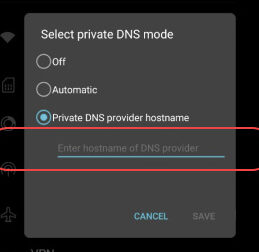
La configuración del DNS privado en Android se realiza dentro de los ajustes de red Wi-Fi. Al seleccionar una red Wi-Fi, se accede a las opciones avanzadas donde se encuentra la configuración de DNS. Allí, se puede elegir la opción «DNS privado» e introducir la dirección del servidor DNS deseado, como por ejemplo, los de AdGuard DNS o Cloudflare DNS. El sistema operativo se encargará de utilizar este servidor para todas las consultas de nombres de dominio.
- Accede a Ajustes en tu dispositivo Android.
- Ve a Red e Internet o una opción similar.
- Selecciona Wi-Fi y toca en la red a la que estás conectado.
- Busca la opción Configuración avanzada o un icono de engranaje.
- Encuentra la opción DNS privado y actívala.
- Introduce el nombre de host del proveedor de DNS privado (por ejemplo, `dns.adguard.com`).
Configuración del DNS privado en iOS
En iOS, la configuración del DNS privado se realiza dentro de los ajustes de cada conexión Wi-Fi. Al igual que en Android, una vez conectado a una red Wi-Fi, se accede a su configuración. Allí se puede descargar una aplicación de un proveedor de DNS que ofrezca esta funcionalidad y configurarla, o bien, introducir manualmente la dirección del servidor DNS en la sección «Configurar DNS».
- Abre la aplicación Ajustes en tu iPhone o iPad.
- Toca en Wi-Fi.
- Pulsa el icono de información (la «i» dentro de un círculo) junto a la red Wi-Fi a la que estás conectado.
- Desplázate hacia abajo hasta la sección DNS.
- Toca en Configurar DNS.
- Selecciona Automático para usar el DNS del proveedor de red, o elige Manual para introducir una dirección. Si eliges Manual, puedes añadir servidores DNS de terceros que ofrezcan bloqueo de publicidad.
- Para una configuración más avanzada y gestionada, puedes descargar apps de terceros como AdGuard o Lockdown que configuran DNS privado automáticamente.
Proveedores de DNS privados recomendados para bloquear publicidad
Existen varios proveedores de DNS que ofrecen listas de filtrado de publicidad y rastreadores, lo que los hace ideales para esta función. Algunos de los más populares y efectivos incluyen AdGuard DNS, que tiene servidores específicos para bloquear todo tipo de anuncios y rastreadores, y Cloudflare DNS (1.1.1.1), que si bien no está enfocado exclusivamente en el bloqueo de publicidad, puede configurarse con listas de filtrado. Otros como NextDNS ofrecen una personalización muy avanzada sobre qué contenido se bloquea.
- AdGuard DNS: Ofrece diferentes niveles de filtrado, incluyendo bloqueo de publicidad, rastreadores y contenido para adultos. Sus servidores son
dns.adguard.com(general) ydns-family.adguard.com(familiar). - Cloudflare DNS: Principalmente conocido por su velocidad y privacidad, pero puede ser utilizado con listas de filtrado si se configuran a través de servicios que lo permitan o mediante la descarga de aplicaciones que integren estas listas con el DNS de Cloudflare. La dirección base es
1.1.1.1. - NextDNS: Permite una personalización extensiva de las listas de bloqueo, pudiendo elegir qué tipo de contenido se filtra y crear reglas personalizadas. Es una opción más avanzada para usuarios que desean un control granular.
- Quad9: Se centra en la seguridad y el bloqueo de dominios maliciosos conocidos, lo que indirectamente puede bloquear sitios que sirvan publicidad o malware. Su dirección es
9.9.9.9.
Preguntas Frecuentes
¿Qué es el DNS privado y cómo bloquea la publicidad?
El DNS privado, también conocido como DNS seguro o DNS con cifrado, funciona como un intermediario entre tu dispositivo y los servidores de nombres de dominio. Cuando tu dispositivo necesita acceder a un sitio web, consulta un servidor DNS para obtener la dirección IP correspondiente. Al utilizar un DNS privado que tiene listas de bloqueo configuradas, se pueden filtrar y prevenir las solicitudes a dominios conocidos por servir publicidad, logrando un bloqueo a nivel de red.
¿Cómo se configura el DNS privado en Android?
En Android, la configuración del DNS privado se encuentra generalmente en la sección de Red e Internet o Conexiones dentro de los Ajustes del sistema. Deberás buscar la opción «DNS privado» o «DNS seguro» y seleccionar la opción de nombre de host del proveedor de DNS privado. Aquí podrás introducir la dirección del servidor DNS de tu elección, como los que ofrecen bloqueo de publicidad.
¿Cómo se configura el DNS privado en iOS?
En iOS, la configuración del DNS privado se realiza a través de la descarga de un perfil de configuración o utilizando una aplicación de terceros compatible con DNS privado. Una vez instalado el perfil o configurada la aplicación, podrás especificar el servidor DNS que deseas utilizar. Es importante asegurarse de que el perfil o la aplicación sea de una fuente confiable para garantizar la seguridad y privacidad.
¿Qué beneficios ofrece el DNS privado para bloquear publicidad?
El DNS privado ofrece varios beneficios para el bloqueo de publicidad, incluyendo una experiencia de navegación más limpia y rápida, ya que se eliminan las cargas de anuncios. Además, mejora la privacidad al evitar que los rastreadores publicitarios recopilen datos de tu actividad en línea. También puede aumentar la seguridad al bloquear dominios maliciosos o de phishing, actuando como una capa adicional de protección.


