
Discord para gamers: voz nítida y reducción de eco
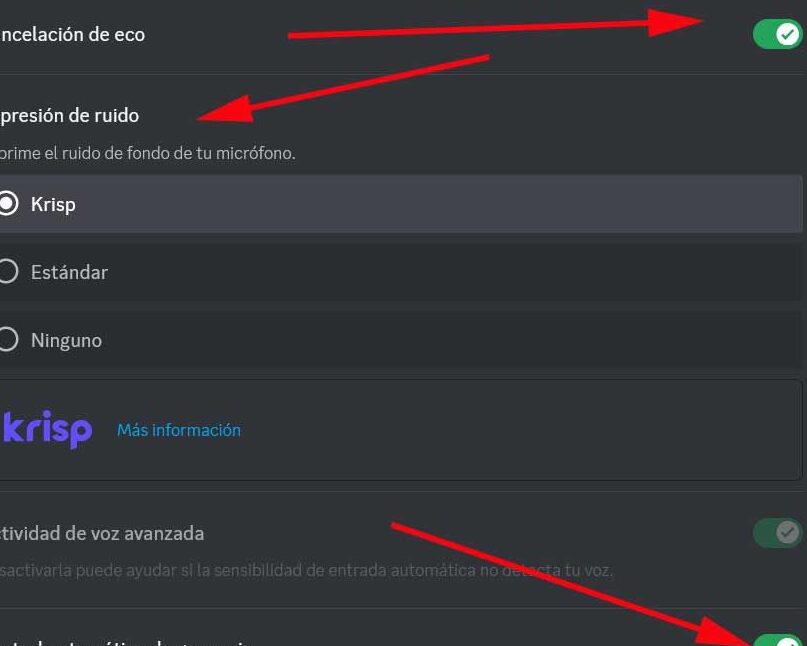
En el competitivo mundo de los videojuegos, la comunicación fluida y clara es esencial. Discord, una plataforma popular entre los gamers, destaca por sus avanzadas funciones de voz. Este artículo explora cómo Discord para gamers garantiza una voz nítida y una reducción de eco efectiva, elementos cruciales para la coordinación en equipo y la inmersión en la experiencia de juego. Analizaremos las tecnologías subyacentes y las configuraciones que permiten optimizar la calidad del audio, asegurando que cada llamada sea clara y sin interrupciones molestas.
Discord para gamers: voz nítida y reducción de eco
La calidad del audio es fundamental para una experiencia de juego inmersiva y comunicativa fluida. Discord ha destacado entre las plataformas de comunicación para gamers gracias a sus funciones de audio avanzadas, diseñadas específicamente para optimizar la voz y minimizar las distracciones como el eco. Esto permite a los jugadores coordinarse con precisión, disfrutar de conversaciones claras y centrarse en la partida sin interrupciones molestas.
Ajustes de entrada de voz para una comunicación clara
Discord ofrece una serie de ajustes de entrada de voz que permiten a los usuarios personalizar su micrófono para lograr la máxima claridad. Entre estas opciones se encuentran la sensibilidad automática, que ajusta el nivel de entrada del micrófono basándose en el ruido ambiental, y la reducción de ruido, que elimina sonidos de fondo no deseados como ventiladores o teclados. Estos ajustes son cruciales para asegurar que tu voz sea lo más nítida posible para tus compañeros de equipo.
- Sensibilidad Automática: Permite que Discord detecte cuándo estás hablando y ajuste automáticamente el volumen de tu micrófono.
- Reducción de Ruido: Filtra sonidos de fondo constantes como el zumbido de la computadora o el ruido del entorno.
- Supresión de Eco: Ayuda a eliminar el molesto eco que puede ocurrir cuando el audio de los altavoces se reintroduce en el micrófono.
Tecnología de Supresión de Eco Avanzada
Una de las características más apreciadas por los gamers es la tecnología de supresión de eco incorporada en Discord. Esta función trabaja activamente para detectar y cancelar las frecuencias de audio que provienen de los altavoces y que podrían ser captadas por el micrófono, creando un bucle de retroalimentación audible. Al mitigar eficazmente el eco, Discord garantiza que solo tu voz sea transmitida, mejorando significativamente la experiencia para todos en el canal de voz.
- Detección de Señal: El sistema identifica las señales de audio que provienen de los altavoces de tu propio sistema.
- Cancelación de Fase: Al detectar estas señales, Discord aplica un proceso de cancelación de fase para neutralizar el eco.
- Adaptación en Tiempo Real: La supresión de eco se ajusta dinámicamente a los cambios en el entorno y la configuración de audio.
Configuración de la Calidad de Voz
Discord permite a los usuarios elegir entre diferentes perfiles de calidad de voz, cada uno optimizado para distintas situaciones. Desde la calidad estándar hasta la calidad de cristal, puedes seleccionar la opción que mejor se adapte a tus necesidades de comunicación y a la capacidad de tu conexión a internet. Optar por una calidad de voz superior se traduce en una mayor fidelidad y detalle en tu voz, haciendo que las conversaciones sean más naturales y fáciles de seguir.
- Calidad Estándar: Adecuada para la mayoría de las conexiones, ofrece un buen equilibrio entre claridad y uso de ancho de banda.
- Calidad Superior: Mejora la fidelidad y la naturalidad de la voz, ideal para quienes buscan una experiencia de audio premium.
- Calidad de Cristal: Ofrece la máxima calidad de voz, reduciendo la latencia y aumentando la claridad, pero requiere una conexión más robusta.
Uso de Dispositivos de Audio Optimizados
Para aprovechar al máximo las funciones de audio de Discord, es recomendable utilizar auriculares con micrófono integrado. Los auriculares, en contraposición a los altavoces, minimizan la posibilidad de que el sonido se filtre al micrófono, lo que reduce intrínsecamente la aparición de eco. Además, muchos auriculares gaming de calidad ofrecen micrófonos direccionales que captan el sonido de frente, filtrando aún más el ruido ambiental.
- Auriculares con Micrófono: Previenen que el sonido de los altavoces llegue al micrófono, reduciendo el eco.
- Micrófonos Direccionales: Captan el sonido de la fuente deseada (tu voz) y atenúan los sonidos de los lados y la parte trasera.
- Control de Volumen del Micrófono: Asegurarse de que el volumen de tu micrófono no esté excesivamente alto puede prevenir la captación de audio no deseado.
Modos de Prioridad de Voz y Ajustes de Latencia
Discord también incluye modos de prioridad de voz que permiten asignar mayor ancho de banda a la comunicación de voz, asegurando que tus transmisiones sean prioritarias incluso durante actividades de red intensas, como la descarga de archivos o la transmisión de juegos. Además, la configuración de latencia te permite ajustar la respuesta del audio, contribuyendo a una comunicación más en tiempo real y sin retrasos, crucial para la coordinación en juegos competitivos.
- Prioridad de Voz: Asigna más ancho de banda a la comunicación de voz para garantizar una transmisión fluida.
- Ajustes de Latencia: Permite optimizar la respuesta del audio, reduciendo el retraso entre hablar y ser escuchado.
- Selección de Servidor de Voz: Elegir un servidor de voz geográficamente cercano puede reducir significativamente la latencia general.
Discord para Gamers: Voz Nítida y Reducción de Eco
¿Cómo eliminar eco en Discord PC para una voz nítida?

Para eliminar el eco en Discord en PC y lograr una voz nítida, es fundamental revisar la configuración de audio tanto en Discord como en tu sistema operativo. Asegúrate de que tus dispositivos de entrada y salida de audio estén correctamente seleccionados en Discord. Desactivar opciones como el «Control Automático de Ganancia» y el «Supresor de Ruido Avanzado» de Discord, o ajustar la sensibilidad del micrófono, puede ser muy efectivo. A veces, el problema radica en la retroalimentación, donde el sonido de tus altavoces entra directamente en tu micrófono. Usar auriculares es la solución más directa para evitar esta retroalimentación, garantizando una experiencia de Discord para gamers: voz nítida y reducción de eco sin interrupciones.
Configuración de Discord para Reducir el Eco
En Discord, la primera línea de defensa contra el eco es la configuración de voz y video. Accede a «Configuración de Usuario» y luego a «Voz y Video». Aquí, asegúrate de que el dispositivo de entrada y salida sea el correcto; si usas auriculares, selecciona los auriculares como dispositivo de salida. Desactiva la opción «Control Automático de Ganancia», ya que puede hacer que tu micrófono capte demasiado sonido ambiente o de tus altavoces. Experimenta con la configuración de «Supresor de Ruido Avanzado» y «Eco Canceller»; aunque están diseñados para ayudar, a veces una configuración incorrecta puede empeorar el eco. La sensibilidad de entrada, ajustada manualmente o en modo automático, también juega un papel crucial.
Optimización del Sistema Operativo y Hardware
Más allá de Discord, la configuración de audio de tu sistema operativo Windows o macOS puede impactar significativamente en la calidad de tu voz. En la configuración de sonido de tu sistema, verifica que el micrófono y los altavoces correctos estén seleccionados como dispositivos predeterminados. En las propiedades del micrófono, busca pestañas como «Niveles» o «Mejoras» y considera desactivar o reducir las opciones de «Aumento de micrófono» o «Cancelación de eco», si están disponibles. El uso de auriculares de buena calidad con un micrófono integrado es la forma más efectiva de prevenir que el sonido de tus altavoces vuelva a ingresar al micrófono, eliminando la causa principal de la retroalimentación y asegurando una Discord para gamers: voz nítida y reducción de eco.
Mejores Prácticas y Soluciones Alternativas
Para una voz clara y libre de eco, la práctica más simple es utilizar auriculares con micrófono. Esto aísla el sonido de tus altavoces de tu micrófono. Si no tienes auriculares, baja el volumen de tus altavoces o úsalos con una dirección que minimice la captación del micrófono. Asegúrate de que tu micrófono no esté posicionado demasiado cerca de los altavoces. Si el problema persiste, considera la posibilidad de actualizar los drivers de tu tarjeta de sonido o de tu micrófono externo. Finalmente, realizar pruebas de sonido regulares dentro de Discord o en la configuración de tu sistema te permitirá identificar y corregir cualquier problema de eco de manera proactiva.
| Problema Común | Causa Principal | Solución Recomendada |
| Eco / Retroalimentación | Sonido de altavoces captado por el micrófono. | Usar auriculares, bajar volumen de altavoces, alejar micrófono de altavoces. |
| Volumen de Voz Inconsistente | Control Automático de Ganancia (AGC) activo. | Desactivar Control Automático de Ganancia en Discord. |
| Ruido de Fondo Excesivo | Configuración de sensibilidad del micrófono o supresión de ruido inadecuada. | Ajustar manualmente la sensibilidad de entrada o probar diferentes niveles de supresor de ruido en Discord. |
| Voz Distorsionada o «Metálica» | Drivers de audio desactualizados o configuración de audio del sistema. | Actualizar drivers de audio, verificar configuraciones de mejora de micrófono en el sistema operativo. |
¿Cómo eliminar audio duplicado en Discord y mejorar la calidad de voz para gaming?
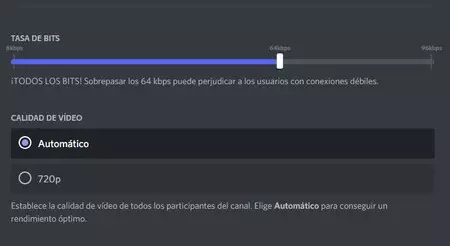
Para eliminar audio duplicado y mejorar la calidad de voz en Discord para gaming, primero es fundamental configurar correctamente los ajustes de entrada de voz dentro de la aplicación. Asegúrate de que el dispositivo de entrada correcto esté seleccionado y que la sensibilidad de voz esté ajustada para evitar que el micrófono se active con ruidos de fondo, lo que puede causar duplicación o eco. Desactivar la supresión de eco y el procesamiento de audio automático en la configuración avanzada de voz de Discord a menudo permite un control más granular y puede prevenir artefactos no deseados, logrando así una experiencia más clara para los Discord para gamers: voz nítida y reducción de eco.
Configuración del Micrófono y la Sensibilidad de Voz
La configuración adecuada del micrófono y la sensibilidad de voz en Discord es el primer paso para un audio limpio. Seleccionar el micrófono correcto en la configuración de voz de Discord es crucial. Una vez seleccionado, ajustar la sensibilidad de voz manualmente o desactivar la opción automática y establecer un umbral claro para la activación del micrófono puede prevenir la captación de ruidos ambientales o de fondo que se manifiestan como audio duplicado o una voz distorsionada. Si la sensibilidad es demasiado alta, captará el sonido de tus altavoces, creando un ciclo de retroalimentación y eco.
Desactivar el Procesamiento de Audio Automático y el Eco
Discord para gamers: voz nítida y reducción de eco se logra también desactivando ciertas opciones de procesamiento automático. Dentro de la configuración avanzada de voz de Discord, encontrarás opciones como «Supresión de eco», «Ruido de fondo» y «Calidad de servicio para priorizar paquetes de voz». Experimentar desactivando estas opciones y ajustando manualmente los niveles puede ser beneficioso. A menudo, la supresión de eco automática puede ser demasiado agresiva y distorsionar la voz o incluso eliminar partes de ella, mientras que una gestión manual permite un control más preciso sobre cómo se maneja el sonido.
Optimización de la Calidad de Voz y Codecs
Mejorar la calidad de voz para gaming en Discord implica también la optimización de los codecs y los ajustes generales. Asegúrate de que tu conexión a internet sea estable, ya que una conexión deficiente puede llevar a lag y a una calidad de audio degradada. Dentro de la configuración de voz y video, busca la opción «Calidad de servicio para priorizar paquetes de voz» y asegúrate de que esté activada. Además, algunos usuarios reportan mejores resultados al desactivar la «Reducción de eco» y «Supresión de ruido» en favor de un software externo de mejora de audio, si es necesario, aunque esto requiere una configuración más avanzada.
| Configuración | Acción Recomendada | Impacto |
| Dispositivo de Entrada | Seleccionar el micrófono principal correcto. | Evita la captura de audio de altavoces o micrófonos incorrectos, previniendo el eco. |
| Sensibilidad de Voz | Ajustar manualmente un umbral bajo-medio o desactivar la opción automática. | Impide la activación del micrófono por ruidos de fondo, reduciendo la duplicación. |
| Supresión de Eco | Desactivar o experimentar con configuraciones bajas. | Permite un control más directo, evitando la distorsión o eliminación de partes de la voz. |
| Ruido de Fondo | Desactivar o ajustar con cuidado. | Similar a la supresión de eco, una desactivación puede ofrecer mayor claridad si el entorno es silencioso. |
| Calidad de Servicio (QoS) | Activar «Priorizar paquetes de voz para Discord». | Mejora la latencia y la entrega de audio, esencial para una comunicación fluida en juegos. |
¿Cómo eliminar el eco en Discord para PS5 jugando en grupo?

Para eliminar el eco en Discord para PS5 jugando en grupo, la solución más efectiva suele ser ajustar la configuración de audio tanto en Discord como en la propia consola. Asegúrate de que la configuración de entrada y salida de audio en Discord esté correctamente asignada a tu micrófono y auriculares de la PS5, respectivamente. A menudo, el eco se produce porque el audio que sale de tus altavoces es captado por tu micrófono, creando un bucle. Desactivar la supresión de eco nativa de Discord puede parecer contradictorio, pero en algunos casos, la supresión de eco integrada de la PS5 o de tus auriculares puede ser más efectiva. Además, verifica que tu micrófono no esté configurado con un volumen excesivamente alto en la PS5 o en Discord, ya que esto puede potenciar el sonido ambiental y las devoluciones. Una buena práctica es usar auriculares con micrófono integrado, ya que esto minimiza la posibilidad de que el audio de salida sea captado por el micrófono.
Ajustes de Audio en la PS5
La consola PlayStation 5 ofrece controles de audio integrados que pueden ser cruciales para lograr una experiencia sin eco. Dentro de la configuración de sonido de la PS5, busca las opciones relacionadas con el micrófono y los dispositivos de audio. Asegúrate de que el nivel del micrófono no esté configurado demasiado alto, ya que esto es una causa común de eco. También es posible que encuentres una opción de «suprimir ruido» o «supresión de eco» dentro de los ajustes de audio de la PS5; activar estas funciones puede mejorar significativamente la claridad de tu voz y eliminar las molestias del eco, permitiendo que tu experiencia con Discord para gamers: voz nítida y reducción de eco sea óptima.
| Opción de Ajuste | Ubicación en PS5 | Recomendación |
| Nivel del Micrófono | Ajustes > Sonido > Micrófono | Ajustar a un nivel moderado, evitando el máximo. |
| Supresión de Ruido/Eco | Ajustes > Sonido > Micrófono | Activar si está disponible. |
| Dispositivo de Salida de Audio | Ajustes > Sonido > Salida de Audio | Asegurarse de que sean tus auriculares. |
Configuración Específica de Discord
Dentro de la aplicación de Discord para PS5 (si se accede a través de la aplicación web en un navegador o en dispositivos móviles vinculados), la configuración de voz es fundamental. Dirígete a la sección de «Configuración de Usuario» y luego a «Voz y Videoconferencia». Aquí, verifica que el dispositivo de entrada esté correctamente seleccionado como tu micrófono y el dispositivo de salida como tus auriculares. Desactivar la «Sensibilidad de entrada automática» y ajustar manualmente el umbral del micrófono puede prevenir que el micrófono se active con sonidos de fondo, reduciendo así la captura de eco. Es importante experimentar con la reducción de eco y supresión de ruido dentro de Discord; aunque a veces la supresión nativa de la consola es suficiente, habilitar estas opciones en Discord puede complementar y refinar aún más tu audio, ofreciendo un canal de comunicación de Discord para gamers: voz nítida y reducción de eco superior.
| Configuración de Discord | Acceso | Acción Recomendada |
| Dispositivo de Entrada | Configuración de Usuario > Voz y Videoconferencia | Seleccionar tu micrófono. |
| Dispositivo de Salida | Configuración de Usuario > Voz y Videoconferencia | Seleccionar tus auriculares. |
| Sensibilidad de Entrada | Configuración de Usuario > Voz y Videoconferencia | Desactivar automática y ajustar manualmente el umbral. |
| Reducción de Eco y Supresión de Ruido | Configuración de Usuario > Voz y Videoconferencia | Probar a activar y desactivar para comparar resultados. |
Uso de Auriculares y Hardware Adecuado
El tipo de hardware que utilizas para comunicarte es un factor determinante en la aparición del eco. Los auriculares con micrófono integrado son la solución más recomendada, ya que aíslan el sonido de salida de tus oídos y minimizan la probabilidad de que tu micrófono capte lo que estás escuchando. Evita usar los altavoces de la televisión o la consola mientras juegas con otros en Discord, ya que esto es la causa más común y directa del eco. Si utilizas un micrófono externo, asegúrate de que no esté apuntando directamente a los altavoces y considera la distancia entre tu micrófono y la fuente de sonido de la consola. Unos auriculares de calidad no solo mejorarán la experiencia auditiva, sino que también contribuirán a una comunicación clara, asegurando la efectividad de tu configuración de Discord para gamers: voz nítida y reducción de eco.
| Tipo de Hardware | Impacto en el Eco | Recomendación |
| Auriculares con Micrófono Integrado | Muy bajo (minimiza el eco) | Opción preferida para jugar en grupo. |
| Altavoces de TV/Consola + Micrófono Separado | Alto (causa principal de eco) | Evitar usar altavoces y micrófono externo simultáneamente. |
| Micrófonos Externos (USB/Chat Adapter) | Variable (depende de la colocación y configuración) | Asegurar distancia adecuada de los altavoces y ajustar volumen. |
Preguntas Frecuentes
¿Por qué mi voz suena con eco en Discord?
El eco en Discord para gamers, especialmente al usar voz, suele ser causado por la retroalimentación de audio. Esto ocurre cuando el sonido de tus propios altavoces o auriculares es captado por tu micrófono, creando un bucle que se repite y produce el eco. Asegúrate de que tus altavoces estén apagados si usas auriculares, o que el volumen de los auriculares no sea demasiado alto.
¿Cómo puedo mejorar la claridad de mi voz en Discord?
Para obtener una voz nítida en Discord, es fundamental configurar correctamente tu micrófono y el software de Discord. Utiliza la opción de detección de voz por apertura en lugar de pulsar para hablar si prefieres, y ajusta el nivel de sensibilidad del micrófono para que solo capte tu voz. Además, asegúrate de que tu micrófono no esté obstruido y que esté cerca de tu boca para una mejor calidad.
¿Qué configuración de Discord es mejor para reducir el eco?
Dentro de la configuración de voz y video de Discord, encontrarás opciones diseñadas para mejorar la calidad del audio. Activar la supresión de ruido avanzada y la cancelación de eco puede hacer una gran diferencia. Estas funciones automáticas filtran los ruidos de fondo y el eco antes de que lleguen a los demás, asegurando una comunicación más clara.
¿Es necesario usar auriculares para tener voz nítida y sin eco?
Si bien no es estrictamente obligatorio usar auriculares, son la forma más efectiva de evitar el eco y garantizar una voz nítida. Los auriculares evitan que el sonido de tus altavoces sea captado por el micrófono, eliminando la causa principal de la retroalimentación. Si prefieres usar altavoces, mantén un volumen bajo y asegúrate de que el micrófono esté orientado lejos de ellos.


