
Deshabilita telemetría en Windows 11: límites y realidad
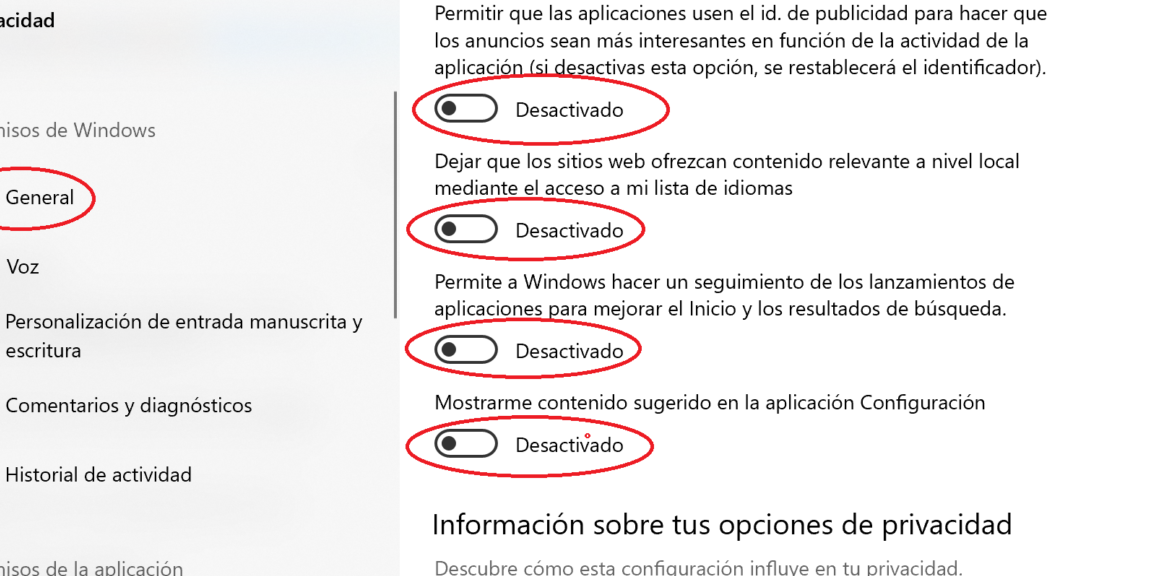
En la era digital, la recopilación de datos de usuario por parte de los sistemas operativos es un tema de creciente relevancia. Windows 11, como muchas otras plataformas, incorpora funcionalidades de telemetría diseñadas para mejorar el rendimiento y la experiencia del usuario. Sin embargo, la posibilidad de desactivar estas funciones genera interrogantes sobre sus límites y la realidad práctica de su eliminación. Este artículo explorará en detalle las opciones disponibles para configurar la telemetría en Windows 11, analizando qué aspectos se pueden controlar y cuáles permanecen fuera del alcance del usuario, ofreciendo una perspectiva equilibrada sobre este aspecto de la privacidad digital.
Deshabilita telemetría en Windows 11: límites y realidad
Deshabilitar la telemetría en Windows 11 es un deseo común entre los usuarios preocupados por su privacidad, pero la realidad es que un control total es prácticamente imposible sin afectar funcionalidades clave del sistema operativo. Si bien existen métodos para limitar la cantidad de datos enviados, algunos procesos son inherentes al funcionamiento de Windows y a la recepción de actualizaciones y mejoras, haciendo que una eliminación completa sea irrealista y potencialmente perjudicial para la experiencia del usuario.
Alcance real de la deshabilitación de telemetría
La deshabilitación de la telemetría en Windows 11 permite reducir significativamente la cantidad de datos de diagnóstico y uso que Microsoft recopila sobre tu sistema. Esto incluye información sobre el rendimiento, el uso de aplicaciones, la estabilidad del sistema y posibles errores. Sin embargo, es importante entender que no todos los datos pueden ser bloqueados, especialmente aquellos considerados esenciales para el funcionamiento básico del sistema, la recepción de actualizaciones de seguridad críticas y la mejora continua del propio sistema operativo. Las políticas de privacidad de Microsoft detallan los tipos de datos que se recopilan, y aunque se pueden ajustar algunas configuraciones, una erradicación total podría comprometer la capacidad de Windows para identificar y corregir problemas.
Funcionalidades afectadas al limitar la telemetría
Limitar o deshabilitar la telemetría en Windows 11 puede tener varias consecuencias en el funcionamiento normal del sistema. Algunas de las funciones que podrían verse afectadas incluyen:
- Solución de problemas automatizada: Las herramientas de diagnóstico y reparación automáticas de Windows podrían no funcionar de manera óptima sin acceso a los datos de telemetría, lo que dificulta la identificación y corrección de errores.
- Actualizaciones y mejoras predictivas: Microsoft utiliza los datos de telemetría para identificar patrones de uso y posibles problemas, lo que les permite desarrollar actualizaciones y características que mejoren la experiencia general del usuario. La limitación de estos datos podría retrasar o impedir la llegada de estas mejoras.
- Funciones de seguridad y estabilidad: Ciertos aspectos de la seguridad y la estabilidad del sistema dependen de la información que se envía a Microsoft. Deshabilitar la telemetría podría debilitar estas protecciones o hacer que el sistema sea menos resiliente a fallos inesperados.
- Soporte técnico y diagnóstico remoto: Si necesitas recurrir al soporte técnico de Microsoft, la falta de datos de diagnóstico podría dificultar la rápida identificación y resolución de tus problemas.
- Experiencia personalizada y recomendaciones: Algunas características de personalización y recomendaciones de Microsoft podrían verse limitadas al no tener información sobre tus preferencias y patrones de uso.
Métodos comunes para limitar la telemetría
Existen diversas formas de intentar limitar la cantidad de datos de telemetría que Windows 11 envía a Microsoft. Estos métodos suelen implicar la modificación de configuraciones dentro del propio sistema operativo:
- Configuración de Privacidad de Windows: Acceder al menú de Configuración > Privacidad y seguridad te permite ajustar diversas opciones relacionadas con la telemetría y los datos de diagnóstico. Aquí puedes seleccionar el nivel de diagnóstico que prefieras, desde «Completo» hasta «Básico».
- Servicios de Windows: Desactivar servicios específicos relacionados con la recopilación de datos, como el «Servicio de datos de diagnóstico» o el «Servicio de telemetría», puede ser efectivo, aunque requiere precauciones para no afectar otras funciones críticas.
- Directivas de Grupo y Registro de Windows: Para usuarios más avanzados, la modificación de las Directivas de Grupo (gpedit.msc) o directamente en el Registro de Windows (regedit) ofrece un control más granular sobre la telemetría, permitiendo deshabilitar ciertos informes.
- Herramientas de terceros: Existen programas diseñados específicamente para optimizar y deshabilitar diversas funciones de telemetría en Windows, aunque su uso debe ser evaluado con cuidado debido a posibles incompatibilidades.
- Firewall: Bloquear el acceso a los dominios y servidores conocidos de Microsoft relacionados con la telemetría a través del Firewall de Windows es otra estrategia para impedir la transmisión de datos.
La imposibilidad de una deshabilitación total y segura
Lograr una deshabilitación completa de la telemetría en Windows 11 sin comprometer la funcionalidad del sistema es, en la práctica, una tarea prácticamente imposible. Microsoft diseña Windows con la telemetría integrada como un componente esencial para mantener la seguridad, la estabilidad y la calidad general de la experiencia del usuario. Intentar eliminar por completo estos procesos puede llevar a:
- Errores del sistema: La eliminación de componentes necesarios puede causar inestabilidad, bloqueos y comportamientos inesperados en Windows.
- Problemas de actualización: La imposibilidad de enviar datos de diagnóstico podría interferir con la recepción y la correcta instalación de futuras actualizaciones de Windows, incluyendo parches de seguridad cruciales.
- Pérdida de soporte y diagnóstico: La deshabilitación total de la telemetría dificulta que Microsoft identifique problemas y ofrezca soporte técnico efectivo.
- Funciones de seguridad debilitadas: Algunas características de seguridad que dependen del análisis de datos en tiempo real podrían dejar de funcionar correctamente.
- Incompatibilidad con ciertas aplicaciones: Algunas aplicaciones, especialmente aquellas que dependen de la interacción con servicios de Microsoft, podrían presentar problemas.
La realidad de la «privacidad total» en Windows 11
La idea de una «privacidad total» al usar Windows 11 es un ideal difícil de alcanzar, especialmente si se mantiene el sistema operativo en su estado más funcional y seguro. La recopilación de datos de telemetría es una parte integral de la estrategia de Microsoft para ofrecer un producto robusto y en constante mejora. Si bien es posible minimizar la cantidad de información compartida mediante los ajustes de configuración disponibles, es fundamental comprender que:
- El control es parcial: Los usuarios tienen cierto grado de control sobre qué datos se envían, pero la opción de «no enviar nada» no está realmente disponible para un funcionamiento normal.
- Prioridad a la funcionalidad: Microsoft prioriza la funcionalidad y la seguridad del sistema, lo que significa que ciertos datos de diagnóstico son necesarios para estos fines.
- Actualizaciones implican datos: Cada actualización, ya sea de seguridad o de características, puede venir acompañada de la reintroducción o modificación de los mecanismos de telemetría.
- El ecosistema influye: El uso de otros servicios de Microsoft integrados en Windows 11, como OneDrive o Cortana, también contribuye a la recopilación de datos.
- La transparencia es clave: Es importante informarse sobre las políticas de privacidad de Microsoft y los datos que se recopilan para tomar decisiones conscientes sobre la configuración de la telemetría.
Deshabilitar Telemetría en Windows 11: Límites y Realidad
¿Cómo deshabilitar la telemetría de Windows 11 de forma efectiva y segura?
Deshabilitar la telemetría de Windows 11 de forma efectiva y segura implica una combinación de ajustes en la configuración del sistema, el uso de herramientas de terceros y la comprensión de que una desactivación completa puede no ser posible ni recomendable para todas las funciones del sistema operativo, ya que cierta información es necesaria para la estabilidad y la seguridad. Se recomienda proceder con precaución y entender que algunos servicios podrían verse afectados.
Desactivación de la recopilación de datos a través de la configuración de Windows
Para comenzar a limitar la información que Windows 11 recopila, puedes acceder a la configuración de privacidad y seguridad. Dentro de estas opciones, encontrarás secciones dedicadas a la actividad del usuario, diagnósticos y comentarios, e información de salud. Al ajustar estas configuraciones a su nivel más restrictivo, se reduce significativamente la cantidad de datos de telemetría que se envían a Microsoft. Es importante revisar cada una de estas categorías para asegurar que se hayan aplicado las preferencias deseadas, permitiendo un mayor control sobre los datos compartidos y entendiendo que algunas opciones pueden afectar la personalización y la retroalimentación directa.
Utilización de la herramienta de Configuración de Diagnóstico y Uso
Una manera más avanzada para quienes buscan Deshabilita telemetría en Windows 11: límites y realidad es recurrir a la herramienta de Configuración de Diagnóstico y Uso. Si bien no elimina por completo la telemetría, sí permite seleccionar un nivel de recopilación de datos más bajo, optando por la opción «Requerido» en lugar de «Opcional». Esto limita la información enviada a Microsoft a lo estrictamente necesario para la seguridad y el correcto funcionamiento del sistema operativo, evitando el envío de datos más detallados sobre el uso y el rendimiento que podrían considerarse invasivos para la privacidad del usuario.
| Configuración | Opción Recomendada | Impacto Potencial |
| Diagnóstico y uso | Requerido | Menos información enviada, posible menor personalización. |
| Comentarios | Nunca | No se enviarán comentarios sobre el uso del sistema. |
| Actividad del usuario | Desactivar | Limita el historial de actividad recopilado. |
Modificación del Editor de Registro y el Editor de Políticas de Grupo Local
Para un control más profundo, se puede acceder al Editor de Registro de Windows (regedit) o al Editor de Políticas de Grupo Local (gpedit.msc) si se dispone de una edición Pro o superior de Windows 11. A través de estos editores, es posible desactivar servicios específicos relacionados con la recopilación de datos y la telemetría, como el Servicio de Experiencia del Usuario Conectado y Telemetría o el Servicio de Optimización de Entrega. Es fundamental proceder con extrema cautela al realizar cambios en el registro, ya que una modificación incorrecta puede afectar la estabilidad del sistema. Se recomienda realizar una copia de seguridad del registro antes de efectuar cualquier cambio.
| Servicio/Clave del Registro | Ubicación (Regedit) | Acción Recomendada | Descripción |
| TelemetryService | HKEY_LOCAL_MACHINE\SYSTEM\CurrentControlSet\Services\DiagTrack | Establecer «Start» a 4 (Deshabilitado) | Desactiva el servicio de telemetría principal. |
| DisableLogonText | HKEY_LOCAL_MACHINE\SOFTWARE\Microsoft\Windows\CurrentVersion\Policies\System | Establecer «DisableLogonText» a 1 | Oculta sugerencias y trucos en la pantalla de inicio de sesión. |
| AllowDiagnosticData | HKEY_LOCAL_MACHINE\SOFTWARE\Microsoft\Windows\CurrentVersion\Policies\DataCollection | Establecer «AllowDiagnosticData» a 0 | Prohíbe la recopilación de datos de diagnóstico. |
¿Cómo deshabilitar la telemetría en Windows 11 y cuáles son sus limitaciones reales?

Para deshabilitar la telemetría en Windows 11, se pueden seguir varios pasos que van desde ajustar la configuración de privacidad hasta utilizar herramientas más avanzadas como el Editor de Directivas de Grupo o el Registro de Windows. Si bien la mayoría de las opciones se centran en minimizar la cantidad de datos que Microsoft recopila, es importante entender que una deshabilitación completa y absoluta puede ser compleja o incluso imposible sin afectar la funcionalidad de ciertas características del sistema operativo. Las limitaciones reales radican en que algunas funciones que dependen de la recopilación de datos para mejorar el rendimiento, detectar errores o proporcionar actualizaciones de seguridad podrían verse comprometidas. La experiencia de usuario puede volverse menos personalizada y la resolución de problemas más lenta si Microsoft no puede diagnosticar adecuadamente los fallos.
Ajustes de Privacidad para Reducir la Telemetría
En Windows 11, la forma más accesible de reducir la telemetría es a través de la configuración de privacidad. Dirigiéndote a «Configuración» > «Privacidad y seguridad» > «Diagnóstico y comentarios», puedes seleccionar la opción «No enviar datos de diagnóstico opcionales» y desactivar el interruptor de «Mejorar el contenido personalizado». Estos ajustes permiten un control sobre la cantidad de información que se comparte, aunque no eliminan por completo la telemetría esencial para el funcionamiento básico del sistema y la seguridad. Es un primer paso crucial para quienes desean minimizar la recopilación de datos sin comprometer la estabilidad.
Uso del Editor de Directivas de Grupo para un Mayor Control
Para un nivel de control más profundo sobre cómo deshabilita telemetría en Windows 11: límites y realidad, se puede emplear el Editor de Directivas de Grupo (gpedit.msc), disponible en las ediciones Pro, Enterprise y Education. Navegando a «Configuración del equipo» > «Plantillas administrativas» > «Componentes de Windows» > «Recopilación de datos y versiones preliminares», se encuentran políticas específicas para controlar la telemetría. Deshabilitar servicios como «AllowTelemetry» o ajustar la configuración de «DiagnosticData» puede reducir significativamente la cantidad de datos enviados, aunque siempre existe el riesgo de afectar la capacidad de Windows para recibir actualizaciones críticas o parches de seguridad de manera oportuna.
Modificaciones en el Registro de Windows y sus Implicaciones
El Registro de Windows ofrece la posibilidad de realizar cambios más granulares para deshabilitar la telemetría, pero esto conlleva un mayor riesgo si no se hace correctamente. Accediendo a `HKEY_LOCAL_MACHINE\SOFTWARE\Policies\Microsoft\Windows\DataCollection`, se puede modificar el valor de `AllowTelemetry`. Sin embargo, alterar el Registro de forma incorrecta puede causar inestabilidad en el sistema o impedir que ciertas aplicaciones funcionen adecuadamente. La limitación principal aquí es la complejidad técnica y el potencial de dañar el sistema operativo si no se comprenden las implicaciones de cada cambio. Es vital realizar copias de seguridad antes de proceder.
| Configuración de Telemetría | Descripción Detallada | Impacto Potencial en la Estabilidad |
| :——————————- | :—————————————————————————————————————————————————————————————- | :———————————- |
| Datos de Diagnóstico y Comentarios | Permite al usuario elegir entre enviar datos de diagnóstico básicos o completos, o no enviar ninguno. La opción «No enviar datos opcionales» reduce la cantidad de información de uso y rendimiento compartida. | Bajo |
| Telemetría Esencial | Incluye información básica sobre el funcionamiento del sistema, el rendimiento y la seguridad. Su desactivación completa es difícil y puede afectar la recepción de actualizaciones importantes. | Medio a Alto |
| Servicios de Telemetría | Existen varios servicios en segundo plano encargados de la recopilación y envío de datos. Deshabilitarlos manualmente puede ser efectivo pero requiere conocimiento técnico. | Medio a Alto |
| Directivas de Grupo y Registro | Permiten una configuración más granular, pero un error en la configuración puede generar inestabilidad o problemas de compatibilidad con el sistema operativo y aplicaciones. | Alto |
¿Cómo deshabilitar la telemetría en Windows 11 mediante PowerShell sin afectar su funcionalidad?

Para Deshabilita telemetría en Windows 11 mediante PowerShell sin afectar su funcionalidad, se deben modificar configuraciones específicas relacionadas con la recopilación de datos, evitando la desactivación de servicios esenciales para el sistema operativo. El enfoque consiste en utilizar cmdlets de PowerShell para acceder y alterar los valores de registro y las políticas de grupo que controlan el envío de datos de diagnóstico y uso. Es importante proceder con cautela, asegurándose de que las acciones realizadas se limiten a la configuración de telemetría y no interfieran con el correcto funcionamiento de otras características de Windows 11, como actualizaciones o servicios de seguridad.
Identificar Servicios y Tareas Relacionadas
Antes de realizar cualquier cambio, es fundamental identificar los servicios y tareas programadas que están directamente involucrados en la recopilación y envío de datos de telemetría. Estos componentes, aunque pueden ser el objetivo de la deshabilitación, requieren una identificación precisa para evitar la interrupción de procesos del sistema que son vitales para la estabilidad y la seguridad de Windows 11. Comprender la función de cada uno de estos elementos permite un enfoque selectivo, minimizando el riesgo de consecuencias no deseadas.
Modificar el Registro de Windows
La modificación del registro de Windows es una vía común para Deshabilita telemetría en Windows 11: límites y realidad. A través de PowerShell, se pueden ajustar claves de registro específicas que controlan el nivel de diagnóstico y el envío de datos. Por ejemplo, se puede establecer el valor de `AllowTelemetry` en 0 o 1, dependiendo del nivel de recopilación deseado. Es vital realizar copias de seguridad del registro antes de cualquier modificación para poder revertir los cambios en caso de problemas.
| Clave del Registro | Valor Sugerido | Descripción |
| HKEY_LOCAL_MACHINE\SOFTWARE\Policies\Microsoft\Windows\DataCollection | AllowTelemetry = 0 | Establece el nivel de diagnóstico en «Seguridad» o el mínimo posible. |
| HKEY_LOCAL_MACHINE\SOFTWARE\Microsoft\Windows\CurrentVersion\Policies\DataCollection | AllowTelemetry = 0 | Otra ubicación para controlar la recopilación de datos de diagnóstico. |
Desactivar Tareas Programadas Específicas
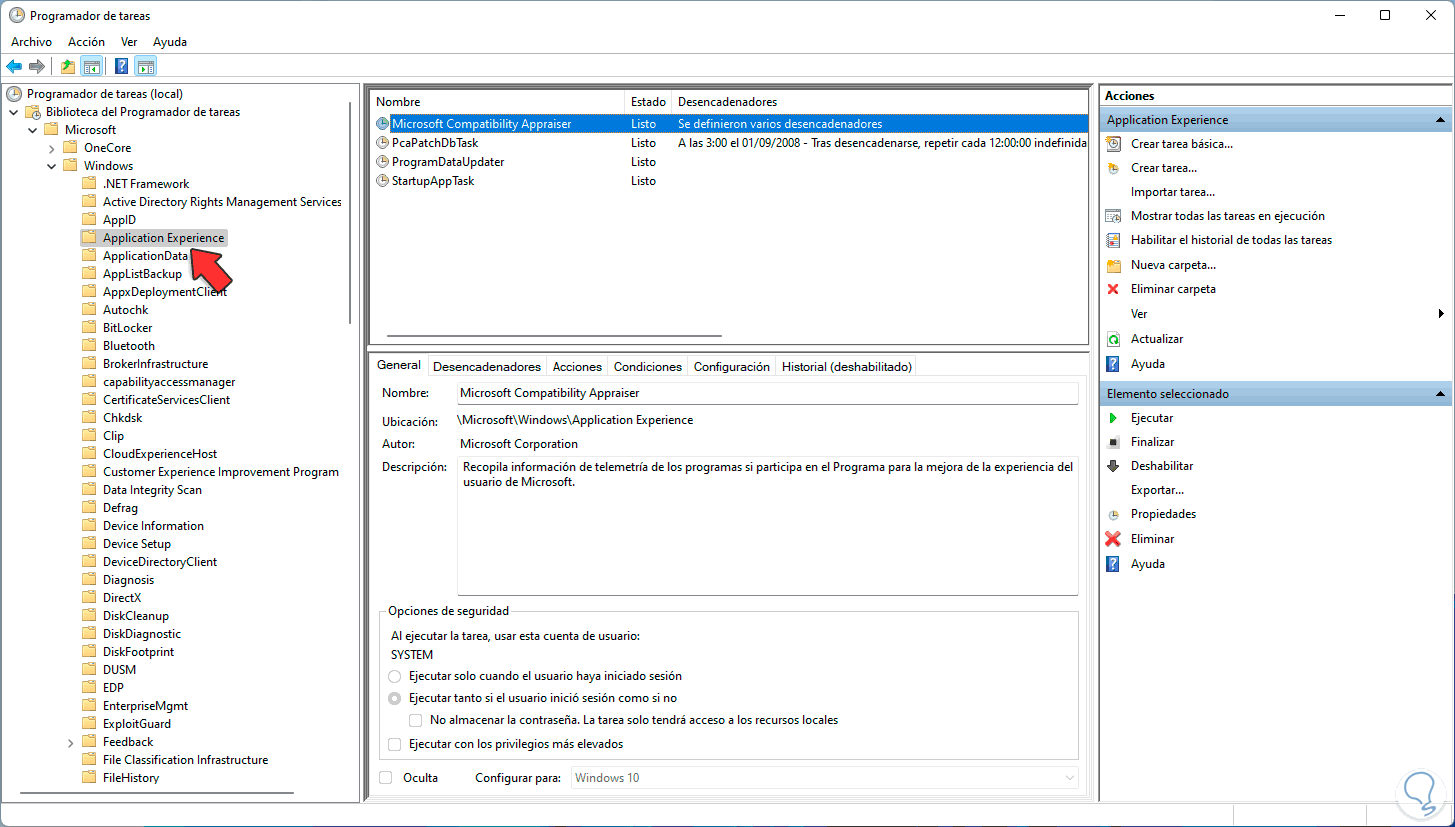
Además de las configuraciones del registro, existen tareas programadas en Windows 11 que se activan periódicamente para recopilar y enviar datos de telemetría. Mediante PowerShell, estas tareas pueden ser deshabilitadas o eliminadas. Un ejemplo común es `Microsoft\Windows\Application Experience\Microsoft Compatibility Appraiser` o servicios relacionados con la recopilación de comentarios. Desactivar estas tareas de manera controlada ayuda a reducir la actividad de telemetría sin comprometer la funcionalidad del sistema.
| Nombre de la Tarea | Ruta de la Tarea | Acción Recomendada |
| Consolidación de información de diagnóstico (Telemetry) | \Microsoft\Windows\Application Experience\Microsoft Compatibility Appraiser | Deshabilitar |
| Servicio de datos de diagnóstico de Windows | \Microsoft\Windows\Customer Experience Improvement Program\Matrix Sync | Deshabilitar |
Preguntas Frecuentes
¿Qué es la telemetría en Windows 11 y por qué se busca deshabilitarla?
La telemetría en Windows 11 es un conjunto de datos que Microsoft recopila sobre cómo se utiliza el sistema operativo, incluyendo información sobre el rendimiento, los errores y los patrones de uso. Los usuarios buscan deshabilitarla principalmente por preocupaciones sobre la privacidad, deseando limitar la cantidad de datos personales que se comparten con Microsoft y tener un mayor control sobre su información.
¿Es posible deshabilitar completamente la telemetría en Windows 11?
Aunque existen métodos para reducir significativamente la cantidad de datos de telemetría enviados por Windows 11, deshabilitarla por completo puede ser difícil e incluso imposible en la práctica, ya que algunas funciones del sistema operativo dependen de la recolección de ciertos datos diagnósticos para su correcto funcionamiento y para la aplicación de actualizaciones de seguridad.
¿Cuáles son las limitaciones o consecuencias de deshabilitar la telemetría en Windows 11?
Deshabilitar o limitar severamente la telemetría puede tener consecuencias negativas, como la pérdida de acceso a ciertas características o una disminución en la calidad de las actualizaciones y las correcciones de errores, ya que Microsoft utiliza estos datos para mejorar la experiencia del usuario. Además, puede afectar la capacidad de diagnosticar y solucionar problemas de forma eficiente.
¿Qué herramientas o métodos existen para gestionar la telemetría en Windows 11?
Existen varias herramientas y métodos para gestionar la telemetría en Windows 11. Estos incluyen la configuración integrada en el propio Windows, donde se pueden ajustar las opciones de diagnóstico y uso, así como herramientas de terceros que automatizan la desactivación de servicios y configuraciones relacionadas con la telemetría, aunque se recomienda usarlas con precaución.


