
¿Desfragmentar un SSD? Qué sí y qué no hacer
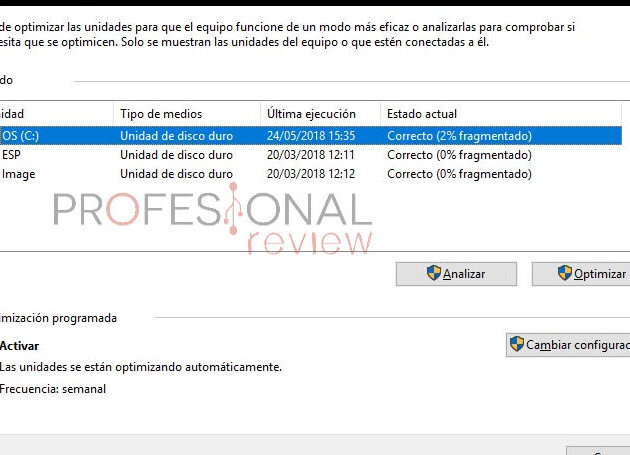
La rápida adopción de las unidades de estado sólido (SSD) ha revolucionado el rendimiento informático. Sin embargo, surge la pregunta recurrente sobre la desfragmentación de estos dispositivos. A diferencia de los discos duros mecánicos, los SSD operan de manera fundamentalmente diferente, lo que impacta la necesidad y el método de mantenimiento. Este artículo explorará el debate en torno a la desfragmentación de SSD, detallando qué prácticas son beneficiosas y cuáles deben evitarse para optimizar la longevidad y el rendimiento de su almacenamiento.
¿Desfragmentar un SSD? Qué sí y qué no hacer
Contrario a la creencia popular, la desfragmentación tradicional no es necesaria ni beneficiosa para las unidades de estado sólido (SSD). Los SSDs funcionan de manera diferente a los discos duros mecánicos, accediendo a los datos de forma casi instantánea sin importar su ubicación física. Intentar desfragmentar un SSD puede, de hecho, reducir su vida útil al someter las celdas de memoria a ciclos de escritura innecesarios. Sin embargo, existen utilidades de optimización específicas para SSDs que gestionan la distribución de datos de forma inteligente para mantener su rendimiento.
Por qué la desfragmentación tradicional no es para SSDs
Los discos duros mecánicos (HDD) almacenan datos en platos giratorios y cabezales de lectura/escritura. Cuando los archivos se fragmentan, sus partes se dispersan en diferentes sectores del disco, obligando al cabezal a moverse constantemente para leer un solo archivo. Esto ralentiza el acceso a los datos. Los SSDs, en cambio, utilizan memoria flash y un controlador que puede acceder a cualquier celda de memoria directamente y de forma casi instantánea, sin importar la fragmentación lógica. Por lo tanto, el concepto de desfragmentación para mejorar el acceso no aplica.
El concepto de TRIM en SSDs
La tecnología TRIM es fundamental para el rendimiento y la longevidad de los SSDs. Cuando borras un archivo, en un disco duro, el espacio se marca como disponible pero los datos permanecen hasta que se sobrescriben. En un SSD, TRIM permite que el sistema operativo informe a la unidad qué bloques de datos ya no están en uso. El SSD puede entonces borrar esos bloques de manera proactiva durante los períodos de inactividad. Esto es crucial para mantener la velocidad de escritura y evitar la degradación del rendimiento con el tiempo, ya que las celdas de memoria deben ser borradas antes de poder ser escritas nuevamente. Las funciones del sistema operativo moderno, como Windows, suelen gestionar TRIM automáticamente.
Qué sí se puede hacer: Optimización de SSDs
Si bien no debes desfragmentar un SSD como lo harías con un HDD, sí existen herramientas de optimización que son beneficiosas. Estas utilidades, a menudo integradas en el sistema operativo o proporcionadas por el fabricante del SSD, realizan tareas como:
- Ejecutar TRIM: Asegurarse de que la función TRIM esté habilitada y funcionando correctamente.
- Recopilación de estadísticas: Monitorear la salud general del SSD, incluyendo el porcentaje de vida útil restante y los ciclos de lectura/escritura.
- Alineación del SSD: Garantizar que los datos se escriban en unidades de asignación correctas para un acceso eficiente.
- Actualización de firmware: Mantener el firmware del SSD actualizado puede mejorar el rendimiento y solucionar errores.
- Borrado seguro (Secure Erase): Un proceso que borra todos los datos de forma segura, restaurando el SSD a su estado original de fábrica, lo que puede mejorar el rendimiento.
Qué NO hacer con un SSD
Existen varias acciones que debes evitar si utilizas un SSD para no perjudicar su rendimiento ni su vida útil. Principalmente, se trata de:
- Desfragmentación tradicional: Como ya se mencionó, evita el uso de herramientas de desfragmentación diseñadas para discos duros mecánicos.
- Desactivar TRIM: Asegúrate de que TRIM esté activo; desactivarlo puede llevar a una degradación significativa del rendimiento del SSD con el tiempo.
- Sobrecargar el SSD con escrituras excesivas: Aunque los SSDs modernos son duraderos, someterlos constantemente a operaciones de escritura masiva e innecesaria puede acelerar su desgaste.
- Desactivar la memoria virtual (page file): En la mayoría de los casos, es mejor dejar que el sistema operativo gestione la memoria virtual en el SSD, ya que puede ser beneficioso para el rendimiento general.
- Usar herramientas de «optimización» genéricas sin verificar su compatibilidad con SSDs: Algunas herramientas de limpieza o optimización de disco pueden realizar acciones perjudiciales si no están diseñadas específicamente para unidades de estado sólido.
La importancia del mantenimiento preventivo y la monitorización
Para mantener tu SSD en óptimas condiciones, es crucial adoptar un enfoque de mantenimiento preventivo. Esto implica:
- Verificar la salud del SSD: Utiliza herramientas de diagnóstico proporcionadas por el fabricante del SSD o software de terceros confiable para monitorear su estado.
- Mantener el sistema operativo actualizado: Las actualizaciones del sistema operativo a menudo incluyen mejoras en la gestión de SSDs y la implementación de TRIM.
- Evitar llenar el SSD por completo: Dejar un poco de espacio libre (al menos un 10-20%) puede ayudar al controlador del SSD a gestionar mejor el recolector de basura y mantener el rendimiento.
- Reiniciar el ordenador periódicamente: Los reinicios pueden permitir que el sistema operativo realice tareas de mantenimiento en segundo plano, incluyendo la optimización de SSDs y la ejecución de TRIM.
- Seleccionar la opción de «optimizar» en lugar de «desfragmentar» para unidades SSD en sistemas operativos modernos: Si el sistema operativo ofrece ambas opciones, asegúrate de elegir la optimización para SSDs.
SSD: Desfragmentación, Cuándo y Cómo Evitar Errores
¿Es necesario desfragmentar un SSD en Windows 10? Guía definitiva de qué hacer y qué evitar.

La respuesta corta es no, no es necesario desfragmentar un SSD (unidad de estado sólido) en Windows 10, y de hecho, puede ser perjudicial para su vida útil. A diferencia de los discos duros mecánicos (HDD), los SSD utilizan memoria flash y no tienen partes móviles. El concepto de fragmentación, que se refiere a archivos divididos en diferentes sectores del disco y que ralentiza el acceso en un HDD, es irrelevante para un SSD porque todos los datos pueden ser accedidos de forma instantánea sin importar su ubicación física. Windows 10 gestiona automáticamente la optimización de los SSD a través de la función «Optimizar unidades», que realiza TRIM (un comando que notifica al SSD qué bloques de datos ya no están en uso y pueden ser borrados) en lugar de la desfragmentación tradicional. Intentar desfragmentar un SSD directamente o con herramientas de terceros puede someterlo a ciclos de escritura innecesarios, lo que reduce su vida útil a largo plazo.
¿Por qué la desfragmentación es perjudicial para un SSD?
La desfragmentación tradicional, diseñada para discos duros mecánicos, implica mover datos para que los fragmentos de un archivo se almacenen contiguamente. En un SSD, donde el acceso a cualquier celda de memoria es igualmente rápido, este proceso no aporta ningún beneficio de rendimiento. Más importante aún, cada operación de escritura en un SSD consume ciclos de vida de las celdas de memoria. Al desfragmentar un SSD, se realizan múltiples operaciones de escritura y reescritura de datos sin ningún propósito real, lo que acelera el desgaste de la unidad y, por lo tanto, reduce su vida útil. Windows 10 y los SSD modernos están diseñados para evitar este problema, utilizando el comando TRIM para mantener la eficiencia sin necesidad de desfragmentación.
¿Qué hace Windows 10 para optimizar un SSD?
Windows 10 implementa la función «Optimizar unidades» que detecta automáticamente si la unidad es un HDD o un SSD. Para los SSD, esta herramienta realiza la operación TRIM, que es fundamental para el mantenimiento del rendimiento y la longevidad. TRIM informa al controlador del SSD sobre los bloques de datos que ya no están en uso por el sistema de archivos, permitiendo que el SSD los borre internamente. Este borrado anticipado optimiza el rendimiento de futuras operaciones de escritura, ya que el SSD no tiene que esperar a que se ejecute un comando de borrado separado. Para ¿Desfragmentar un SSD? Qué sí y qué no hacer, lo que sí debes hacer es asegurarte de que TRIM esté habilitado, lo cual Windows 10 hace por defecto.
Comparativa de Optimización: HDD vs. SSD
| Característica | Disco Duro Mecánico (HDD) | Unidad de Estado Sólido (SSD) |
|—|—|—|
| Mecanismo de Acceso | Cabezales de lectura/escritura que se mueven físicamente. | Acceso electrónico a celdas de memoria flash. |
| Fragmentación | Ralentiza el acceso a los datos debido al tiempo de búsqueda. | No afecta el tiempo de acceso, ya que todas las celdas son accesibles de forma instantánea. |
| Operación Recomendada | Desfragmentación periódica para reorganizar archivos y mejorar la velocidad de acceso. | Comando TRIM para gestionar bloques de datos no utilizados y optimizar escrituras. |
| Impacto de la Desfragmentación | Beneficioso para el rendimiento. | Perjudicial, consume ciclos de escritura y reduce la vida útil de la unidad. |
| Gestión en Windows 10 | La herramienta «Optimizar unidades» realiza desfragmentación. | La herramienta «Optimizar unidades» realiza TRIM en SSDs. |
¿Debo desfragmentar mi SSD en Windows 10? Lo que debes saber.
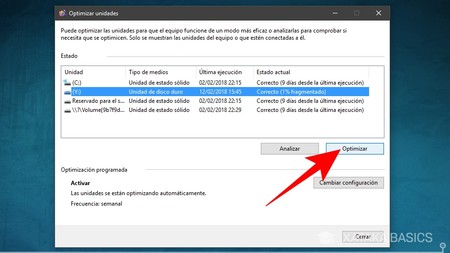
No, en general no es necesario desfragmentar un SSD en Windows 10, y de hecho, puede ser perjudicial para su vida útil. A diferencia de los discos duros tradicionales (HDD) que almacenan datos en sectores físicos secuenciales y se benefician de la consolidación de archivos para acelerar el acceso, los SSD (Unidades de Estado Sólido) utilizan memoria flash y funcionan de manera diferente. La desfragmentación, al mover bloques de datos constantemente, genera ciclos de escritura adicionales que desgastan las celdas de memoria flash del SSD, reduciendo su durabilidad a largo plazo. Windows 10 optimiza automáticamente los SSDs utilizando un proceso llamado TRIM, que es más efectivo y menos dañino para el dispositivo.
¿Por qué la desfragmentación tradicional no es necesaria en SSD?
La desfragmentación tradicional fue diseñada para discos duros mecánicos (HDD) donde la cabeza lectora necesita moverse físicamente a través de platos giratorios para acceder a diferentes partes de un archivo. Cuando los archivos se fragmentan, es decir, se dividen en múltiples partes y se almacenan en ubicaciones dispersas en el disco, el tiempo de acceso aumenta considerablemente. La desfragmentación consolida estas partes fragmentadas, colocándolas de forma contigua para que la cabeza lectora pueda acceder a ellas más rápidamente. Sin embargo, los SSDs no tienen partes móviles; acceden a los datos electrónicamente, lo que hace que la fragmentación sea virtualmente irrelevante para el rendimiento en términos de tiempo de acceso.
¿Cómo optimiza Windows 10 los SSDs?
Windows 10 utiliza un comando llamado TRIM, que es fundamental para el mantenimiento y el rendimiento de los SSDs. Cuando eliminas un archivo en un SSD, el sistema operativo, en lugar de simplemente marcar el espacio como libre, envía una notificación al SSD a través del comando TRIM indicando qué bloques de datos ya no están en uso. Esto permite que el controlador del SSD marque internamente esas celdas como disponibles para ser sobrescritas y, más importante aún, que realice operaciones de «recolección de basura» de manera más eficiente. La recolección de basura es un proceso interno del SSD que consolida los datos válidos y borra los bloques que contienen datos eliminados, optimizando el espacio y el rendimiento a largo plazo sin la escritura innecesaria de la desfragmentación tradicional.
¿Cuándo podría ser apropiado algún tipo de optimización?
Aunque la desfragmentación al estilo HDD no es recomendable para SSDs, Windows 10 realiza una optimización llamada «Optimizar unidades» que es diferente. Esta función detecta si la unidad es un HDD o un SSD. Si detecta un SSD, en lugar de desfragmentar, ejecuta el comando TRIM para mantener el disco funcionando de manera eficiente. Si por alguna razón se desactiva la ejecución automática de esta optimización o se desea realizarla manualmente, es posible acceder a ella. No hay una necesidad específica para ¿Desfragmentar un SSD? Qué sí y qué no hacer, más allá de asegurarse de que la función de optimización automática de Windows 10 esté activa. En casos muy específicos, como la recuperación de datos o si un sistema ha estado funcionando de manera anormal durante mucho tiempo, la intervención manual podría ser considerada, pero siempre se debe verificar que el sistema operativo reconozca correctamente la unidad como SSD.
| Característica | Disco Duro (HDD) | Unidad de Estado Sólido (SSD) |
| Mecanismo de Acceso | Mecánico (cabezal lector, platos giratorios) | Electrónico (memoria flash) |
| Necesidad de Desfragmentación | Alta (para mejorar rendimiento) | Nula (innecesaria y perjudicial) |
| Proceso de Mantenimiento Clave | Desfragmentación | TRIM (y recolección de basura interna) |
| Impacto de Escrituras Adicionales | Mínimo en rendimiento | Desgaste de celdas de memoria, reduce vida útil |
| Optimización en Windows 10 | Desfragmentar archivos | Ejecución del comando TRIM |
¿Es necesaria la desfragmentación para optimizar un SSD y cuáles son las mejores prácticas?

No, la desfragmentación no es necesaria para optimizar un SSD, y de hecho, puede ser perjudicial. Los SSDs funcionan de manera diferente a los discos duros mecánicos (HDD); acceden a los datos de forma instantánea sin importar la ubicación física de los bloques. Por lo tanto, el concepto de «fragmentación» como una ralentización en los SSDs es irrelevante. Las mejores prácticas para mantener un SSD en óptimo estado se centran en el trim, la gestión del espacio libre, la actualización del firmware y, en general, evitar operaciones de escritura innecesarias que puedan desgastar las celdas de memoria NAND más rápidamente. ¿Desfragmentar un SSD? Qué sí y qué no hacer es algo que los usuarios deben entender para el correcto mantenimiento de sus unidades.
¿Por qué la desfragmentación es innecesaria en los SSDs?
La desfragmentación tradicional busca reorganizar los fragmentos de archivos dispersos en un disco duro mecánico para que estén contiguos, lo que reduce el tiempo de búsqueda del cabezal. Sin embargo, los SSDs no tienen partes móviles; acceden a los datos mediante circuitos electrónicos, permitiendo un acceso casi instantáneo sin importar dónde se encuentre la información en las celdas NAND. Intentar desfragmentar un SSD es una operación que consume recursos del sistema y, lo que es más importante, genera escrituras innecesarias en las celdas de memoria, lo cual puede reducir la vida útil del SSD a largo plazo. Por lo tanto, la desfragmentación no solo es inútil para mejorar el rendimiento de un SSD, sino que también es contraproducente para su durabilidad.
¿Cuáles son las verdaderas optimizaciones para un SSD?
Las verdaderas optimizaciones para un SSD se centran en asegurar que el sistema operativo y el firmware del SSD trabajen en conjunto de manera eficiente. La característica clave es TRIM, un comando que informa al SSD qué bloques de datos ya no están en uso y pueden ser borrados internamente. Esto permite que el SSD realice operaciones de «garbage collection» (recolección de basura) de manera más efectiva, manteniendo un rendimiento óptimo. Otras prácticas importantes incluyen mantener suficiente espacio libre (generalmente, dejar al menos un 10-15% de espacio sin usar), asegurarse de que el firmware del SSD esté actualizado a la última versión proporcionada por el fabricante, y verificar que el modo AHCI esté habilitado en la BIOS/UEFI para un acceso más rápido.
Tabla comparativa: Desfragmentación en HDD vs. SSD
| Característica | Disco Duro Mecánico (HDD) | Unidad de Estado Sólido (SSD) |
| Acceso a Datos | Basado en la posición física de los sectores; el movimiento del cabezal causa latencia. | Electrónico; acceso casi instantáneo a cualquier celda sin importar la ubicación. |
| Fragmentación | Los archivos pueden dispersarse en diferentes sectores, ralentizando el acceso. | No hay impacto significativo en el rendimiento; los datos se acceden directamente. |
| Desfragmentación | Beneficiosa para optimizar el rendimiento y reducir la latencia. | Innecesaria y perjudicial; aumenta las escrituras y puede reducir la vida útil. |
| Optimización Clave | Reorganización de datos (desfragmentación). | Comando TRIM, gestión del espacio libre, actualizaciones de firmware. |
Preguntas Frecuentes
¿Es necesario desfragmentar un SSD?
No, no es necesario desfragmentar un SSD. A diferencia de los discos duros tradicionales (HDD), los SSD utilizan tecnología de estado sólido que permite un acceso a los datos mucho más rápido, independientemente de su ubicación física en el disco. La desfragmentación, diseñada para optimizar la lectura de datos en HDD al agrupar archivos dispersos, es contraproducente para los SSD, ya que aumenta el desgaste de las celdas de memoria y no mejora el rendimiento.
¿Qué sucede si desfragmento mi SSD?
Desfragmentar un SSD no mejora su rendimiento y, de hecho, puede acortar su vida útil. El proceso de desfragmentación implica escribir y reescribir datos constantemente, lo que provoca ciclos de escritura adicionales en las celdas de memoria del SSD. Cada celda de memoria tiene un número limitado de ciclos de escritura antes de degradarse, por lo que someterla a desfragmentación innecesaria acelera este proceso de desgaste.
¿Cómo debo optimizar mi SSD?
En lugar de desfragmentar, debes enfocarte en la optimización adecuada para SSDs. Esto generalmente se realiza mediante la función TRIM, que informa al SSD qué bloques de datos ya no están en uso y pueden ser borrados. Los sistemas operativos modernos suelen activar TRIM automáticamente. También es recomendable asegurarse de que tu SSD esté funcionando en modo AHCI en la BIOS y mantener el firmware del SSD actualizado, ya que esto puede mejorar el rendimiento y la longevidad.
¿Hay alguna herramienta que deba usar para el mantenimiento de mi SSD?
Sí, las herramientas de mantenimiento para SSDs se centran en la gestión y optimización del espacio y la salud del disco, no en la desfragmentación. Los fabricantes de SSDs suelen proporcionar sus propias utilidades (como Samsung Magician, Crucial Storage Executive, etc.) que permiten monitorear el estado de salud del SSD, actualizar el firmware, realizar una limpieza segura (borrado seguro) y activar funciones como TRIM si no está habilitado. Estas herramientas son la forma correcta de mantener tu SSD en óptimas condiciones.


