
Desactiva servicios innecesarios en Windows 11 sin romper nada
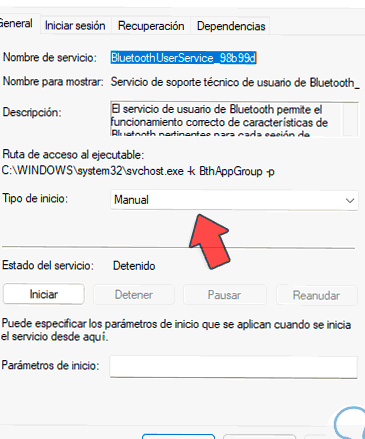
Windows 11 ofrece una amplia gama de funciones y servicios diseñados para mejorar la experiencia del usuario. Sin embargo, para optimizar el rendimiento y liberar recursos del sistema, puede ser beneficioso desactivar aquellos servicios que no se utilizan activamente. Este artículo presenta una guía detallada y segura para identificar y deshabilitar servicios innecesarios en Windows 11, asegurando la estabilidad y el correcto funcionamiento del sistema operativo. Aprenderá a realizar estos ajustes con precaución, evitando cualquier interrupción en las funcionalidades esenciales.
Desactiva servicios innecesarios en Windows 11 sin romper nada
Desactivar servicios innecesarios en Windows 11 puede optimizar el rendimiento de tu sistema, liberar recursos y potencialmente mejorar la seguridad, siempre y cuando se realice con precaución y conocimiento. Es crucial identificar correctamente qué servicios son seguros de deshabilitar, ya que algunos son esenciales para el funcionamiento de Windows o para aplicaciones específicas que podrías estar utilizando.
Servicios de diagnóstico y telemetría
Estos servicios recopilan datos sobre el uso de tu sistema y el funcionamiento de Windows, enviándolos a Microsoft para mejorar el producto. Si bien son importantes para la retroalimentación y la corrección de errores, desactivarlos puede aumentar la privacidad y liberar algunos recursos. Es recomendable investigar cuáles de estos servicios específicos están habilitados y considerar deshabilitar aquellos que no aportan un beneficio directo a tu experiencia de usuario, como el «Servicio de diagnóstico de aplicaciones» o el «Servicio de datos de diagnóstico de Windows».
Servicios de impresión y escaneo
Si no utilizas una impresora o un escáner, puedes considerar deshabilitar los servicios relacionados con estas funcionalidades. Esto puede liberar memoria y reducir la carga de procesos en segundo plano. Servicios como el «Cola de impresión» o el «Servicio de envío de trabajos de impresión» pueden ser objetivos seguros de desactivación si no los necesitas.
Servicios de red y conectividad específicos
Windows 11 incluye servicios para diversas funciones de red, como el acceso remoto, la compatibilidad con infrarrojos o el cliente de fax. Si no utilizas estas características específicas, desactivar los servicios correspondientes puede ser beneficioso. Por ejemplo, si nunca usas infrarrojos, deshabilitar el «Servicio de compatibilidad con infrarrojos» es una opción segura.
Servicios de indexación y búsqueda de archivos
La indexación de archivos acelera las búsquedas en tu equipo, pero puede consumir recursos del sistema, especialmente si tienes un disco duro grande o realizas muchas modificaciones de archivos. Si rara vez utilizas la función de búsqueda de Windows o prefieres que no indexe todo constantemente, puedes ajustar la configuración de la indexación o incluso desactivar temporalmente el «Servicio de indexación de Windows».
Servicios de administración remota y de red
Ciertos servicios están diseñados para la administración remota de tu equipo o para facilitar la interacción con redes de dominio. Si tu equipo es de uso personal y no está conectado a una red corporativa que requiera estas funciones, puedes evaluar la desactivación de servicios como el «Servicio de registro remoto» o el «Servicio de publicación de recursos de red».
Desactivar Servicios de Windows 11: Guía Detallada para Optimizar tu Sistema
¿Cuáles servicios de Windows 11 se pueden desactivar de forma segura para mejorar el rendimiento?

Para mejorar el rendimiento de Windows 11, puedes considerar desactivar ciertos servicios que, en la mayoría de los casos, no afectan la funcionalidad principal del sistema operativo ni tu experiencia diaria. Es importante abordar esta optimización con cautela, ya que algunos servicios pueden ser cruciales para funciones específicas que podrías necesitar. Un enfoque seguro implica identificar aquellos servicios asociados a hardware que no utilizas, características de red que no empleas, o telemetría y diagnósticos. Desactiva servicios innecesarios en Windows 11 sin romper nada, pero siempre es recomendable investigar la función exacta de un servicio antes de deshabilitarlo y, si es posible, anotar la configuración original para poder revertirla en caso de problemas.
Servicios de Telemetría y Diagnóstico
Existen varios servicios en Windows 11 dedicados a la recopilación de datos de diagnóstico y telemetría para Microsoft, los cuales pueden consumir recursos del sistema y ancho de banda de red. Si bien estos datos ayudan a Microsoft a mejorar el sistema, muchos usuarios prefieren limitar o desactivar esta recopilación para optimizar el rendimiento y la privacidad. Desactiva servicios innecesarios en Windows 11 sin romper nada, pero ten en cuenta que la desactivación completa de estos servicios podría impedir que recibas actualizaciones de seguridad críticas o informes de errores útiles para la solución de problemas futuros. La clave está en desactivar servicios innecesarios en Windows 11 sin romper nada, centrándose en aquellos más invasivos o que se sabe que consumen recursos de manera significativa.
| Nombre del Servicio | Descripción | Recomendación |
| Servicio de datos de diagnóstico de Windows (DiagTrack) | Recopila y envía datos de diagnóstico y uso a Microsoft. | Se puede desactivar si no deseas enviar datos de diagnóstico. |
| Informe de errores de Windows (WerSvc) | Permite que Windows envíe informes de errores a Microsoft. | Se puede desactivar para evitar el envío de informes. |
| Servicio de diagnóstico de aplicaciones (AppXSVC) | Se encarga de la gestión de la telemetría de las aplicaciones de la Tienda Windows. | Se puede desactivar si no usas o te preocupa la telemetría de las apps. |
Servicios de Hardware y Periféricos No Utilizados
Windows 11 incluye servicios para dar soporte a una amplia gama de hardware y periféricos, muchos de los cuales es probable que no utilices en tu configuración actual. Desactivar los servicios relacionados con hardware específico que no posees o no usas puede liberar memoria y ciclos de CPU. Es fundamental ser muy precavido aquí; desactivar servicios de hardware que sí utilizas, como los de tu tarjeta gráfica o tu dispositivo de audio, puede causar problemas de funcionamiento severos. Por ello, desactiva servicios innecesarios en Windows 11 sin romper nada, enfocándote exclusivamente en aquellos que puedes identificar claramente como no relacionados con tu hardware esencial.
| Nombre del Servicio | Descripción | Recomendación |
| Servicio de Fax | Permite enviar y recibir faxes. | Se puede desactivar si no tienes un módem de fax ni lo utilizas. |
| Servicio de entrada de Tablet PC | Permite la entrada de escritura a mano en dispositivos compatibles. | Se puede desactivar si no utilizas una tablet o un dispositivo con pantalla táctil para escribir. |
| Servicio de compatibilidad con Bluetooth | Permite que tu PC detecte y se conecte a dispositivos Bluetooth. | Solo se puede desactivar si no usas ningún dispositivo Bluetooth. |
Servicios de Red y Compartición
Windows 11 viene con varios servicios orientados a la red y la compartición de archivos, que pueden ser innecesarios para usuarios que no utilizan estas funciones o que tienen configuraciones de red muy básicas. Desactiva servicios innecesarios en Windows 11 sin romper nada, como los relacionados con la compartición de impresoras en red si solo imprimes localmente, o servicios de descubrimiento de red si no necesitas que tu equipo sea visible para otros en una red doméstica. Presta atención a los servicios de «Net» que puedan tener una función específica para el funcionamiento de la red, y desactiva solo aquellos cuyo propósito sea claramente prescindible en tu entorno.
| Nombre del Servicio | Descripción | Recomendación |
| Publicación de recursos de función del explorador de equipos | Permite que otros equipos en la red encuentren recursos compartidos de tu equipo. | Se puede desactivar si no compartes recursos ni deseas que tu equipo sea visible en la red. |
| Servicio de cola de impresión | Administra los trabajos de impresión enviados a la impresora. | Solo se debe desactivar si no utilizas ninguna impresora. |
| Servicio de puerta de enlace de capa de aplicación | Proporciona la carga de protocolos de red de terceros. | Generalmente se puede desactivar si no utilizas aplicaciones que requieran tunelización o protocolos de red específicos. |
¿Cómo deshabilitar servicios no esenciales en Windows 11 de forma segura?
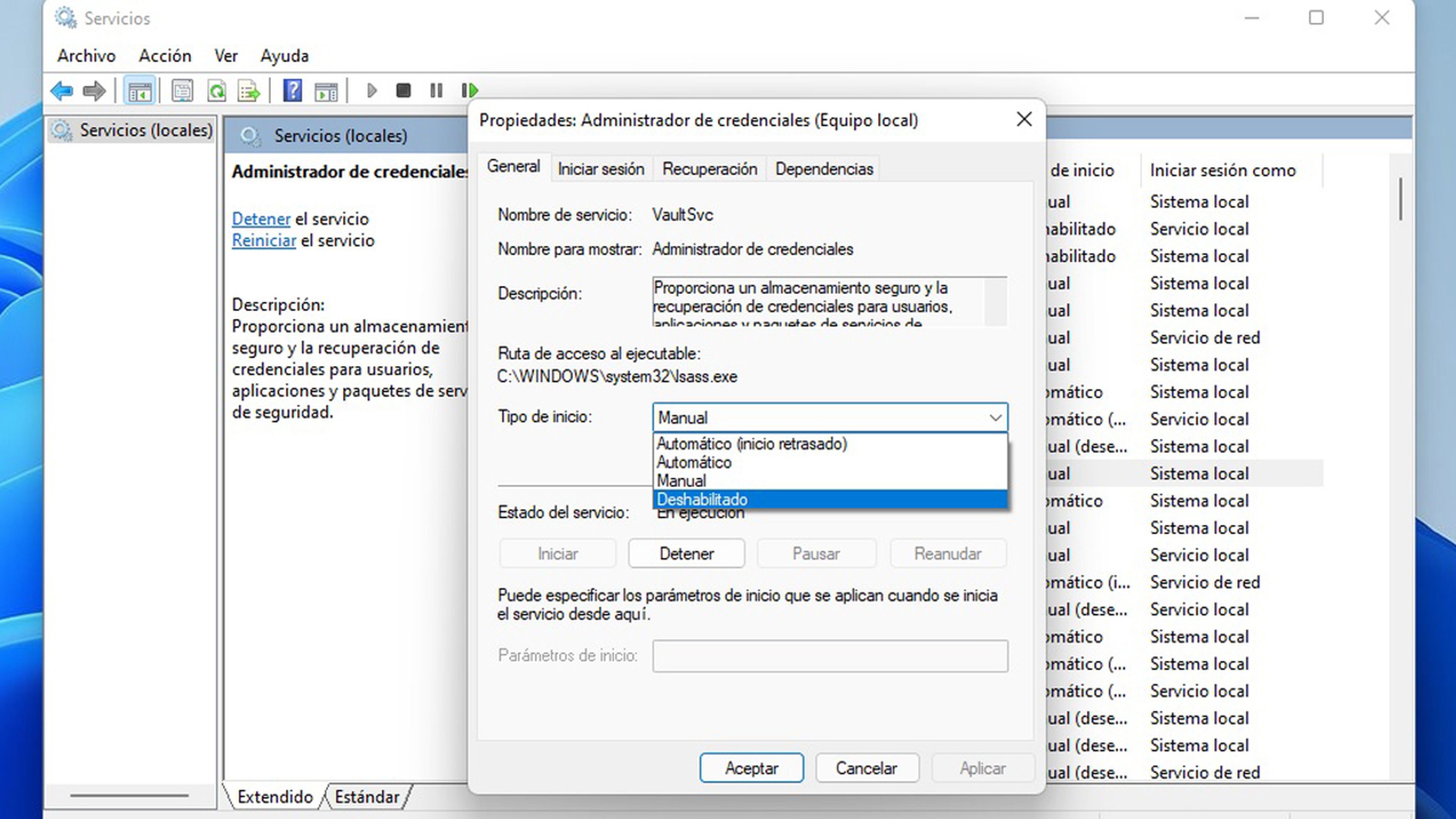
Para deshabilitar servicios no esenciales en Windows 11 de forma segura, se recomienda identificar primero qué servicios son realmente prescindibles para el funcionamiento normal de tu sistema y tus aplicaciones habituales, utilizando herramientas como la consola de Servicios (services.msc). Es fundamental evitar deshabilitar servicios relacionados con el sistema operativo o la seguridad, como el Firewall de Windows o los servicios de actualización, ya que esto puede causar inestabilidad o vulnerabilidades. Siempre es prudente crear un punto de restauración del sistema antes de realizar cambios significativos, y si es posible, documentar los servicios que se desactivan para poder reactivarlos si surgen problemas. El objetivo es optimizar el rendimiento sin comprometer la funcionalidad ni la seguridad del equipo.
Identificación de Servicios No Esenciales
Para Desactiva servicios innecesarios en Windows 11 sin romper nada, es crucial saber cuáles se pueden deshabilitar sin afectar el funcionamiento general del sistema. Generalmente, los servicios relacionados con hardware que no posees (como Fax o Servicios de Escritorio Remoto si no los usas), o aquellos destinados a la telemetría y recopilación de datos no esenciales, son candidatos seguros. Puedes identificar estos servicios revisando sus descripciones en la consola de Servicios, buscando aquellos que no tengan dependencias críticas marcadas y que no estén directamente relacionados con la estabilidad del sistema, la seguridad o la conectividad básica. Es importante investigar un poco antes de deshabilitar cualquier servicio, buscando información en fuentes confiables para asegurarte de que no sea vital para alguna función que necesites, aunque no sea obvia de inmediato.Métodos Seguros para la Desactivación de Servicios
Para Desactiva servicios innecesarios en Windows 11 sin romper nada, el método más seguro es a través de la herramienta «Servicios» integrada en Windows. Accede a ella escribiendo «services.msc» en la barra de búsqueda y presionando Enter. Una vez en la consola, localiza el servicio que deseas deshabilitar, haz doble clic sobre él, y en la ventana de propiedades, cambia el «Tipo de inicio» a «Deshabilitado». También puedes optar por «Manual» si prefieres que el servicio solo se ejecute cuando sea explícitamente requerido por otro proceso. Asegúrate de hacer esto con precaución y solo para servicios que hayas identificado como no esenciales.Riesgos y Consideraciones al Deshabilitar Servicios
Desactiva servicios innecesarios en Windows 11 sin romper nada implica entender los posibles riesgos. Deshabilitar servicios críticos del sistema, como los relacionados con el registro de eventos, la red o el propio sistema de servicios, puede provocar errores graves, fallos en el inicio de sesión o incluso impedir que el sistema operativo funcione correctamente. Además, algunos servicios, aunque parezcan no esenciales, pueden ser utilizados por software de terceros o por actualizaciones automáticas, por lo que su desactivación podría causar incompatibilidades o impedir la instalación de parches de seguridad. Siempre se recomienda documentar cada cambio y tener un punto de restauración.
Métodos Seguros para la Desactivación de Servicios
Para Desactiva servicios innecesarios en Windows 11 sin romper nada, el método más seguro es a través de la herramienta «Servicios» integrada en Windows. Accede a ella escribiendo «services.msc» en la barra de búsqueda y presionando Enter. Una vez en la consola, localiza el servicio que deseas deshabilitar, haz doble clic sobre él, y en la ventana de propiedades, cambia el «Tipo de inicio» a «Deshabilitado». También puedes optar por «Manual» si prefieres que el servicio solo se ejecute cuando sea explícitamente requerido por otro proceso. Asegúrate de hacer esto con precaución y solo para servicios que hayas identificado como no esenciales.Riesgos y Consideraciones al Deshabilitar Servicios
Desactiva servicios innecesarios en Windows 11 sin romper nada implica entender los posibles riesgos. Deshabilitar servicios críticos del sistema, como los relacionados con el registro de eventos, la red o el propio sistema de servicios, puede provocar errores graves, fallos en el inicio de sesión o incluso impedir que el sistema operativo funcione correctamente. Además, algunos servicios, aunque parezcan no esenciales, pueden ser utilizados por software de terceros o por actualizaciones automáticas, por lo que su desactivación podría causar incompatibilidades o impedir la instalación de parches de seguridad. Siempre se recomienda documentar cada cambio y tener un punto de restauración.
| Nombre del Servicio | Descripción | Estado Recomendado (Si no se usa) | Riesgo Potencial al Deshabilitar |
|---|---|---|---|
| Servicio de Fax | Permite enviar y recibir faxes. | Deshabilitado | Bajo. Solo afecta la funcionalidad de fax. |
| Servicio de Escritorio Remoto | Permite a los usuarios conectarse de forma remota a su PC. | Deshabilitado | Medio. Si necesitas acceso remoto, no lo deshabilites. |
| Servicio de recopilación de elementos de datos del sistema de diagnóstico y uso de la experiencia del usuario Windows | Envía datos de telemetría a Microsoft. | Deshabilitado | Bajo. Puede afectar la personalización y la mejora del sistema. |
| Servicio de cola de impresión | Gestiona los trabajos de impresión en cola. | Manual | Medio. Si imprimes, mantenlo en Manual o Automático. |
| Servicios de indexación de Windows Search | Permite la búsqueda rápida de archivos. | Manual | Medio. Deshabilitarlo ralentiza las búsquedas pero puede liberar recursos. |
¿Cómo desactivar servicios de Windows 11 sin comprometer el sistema?
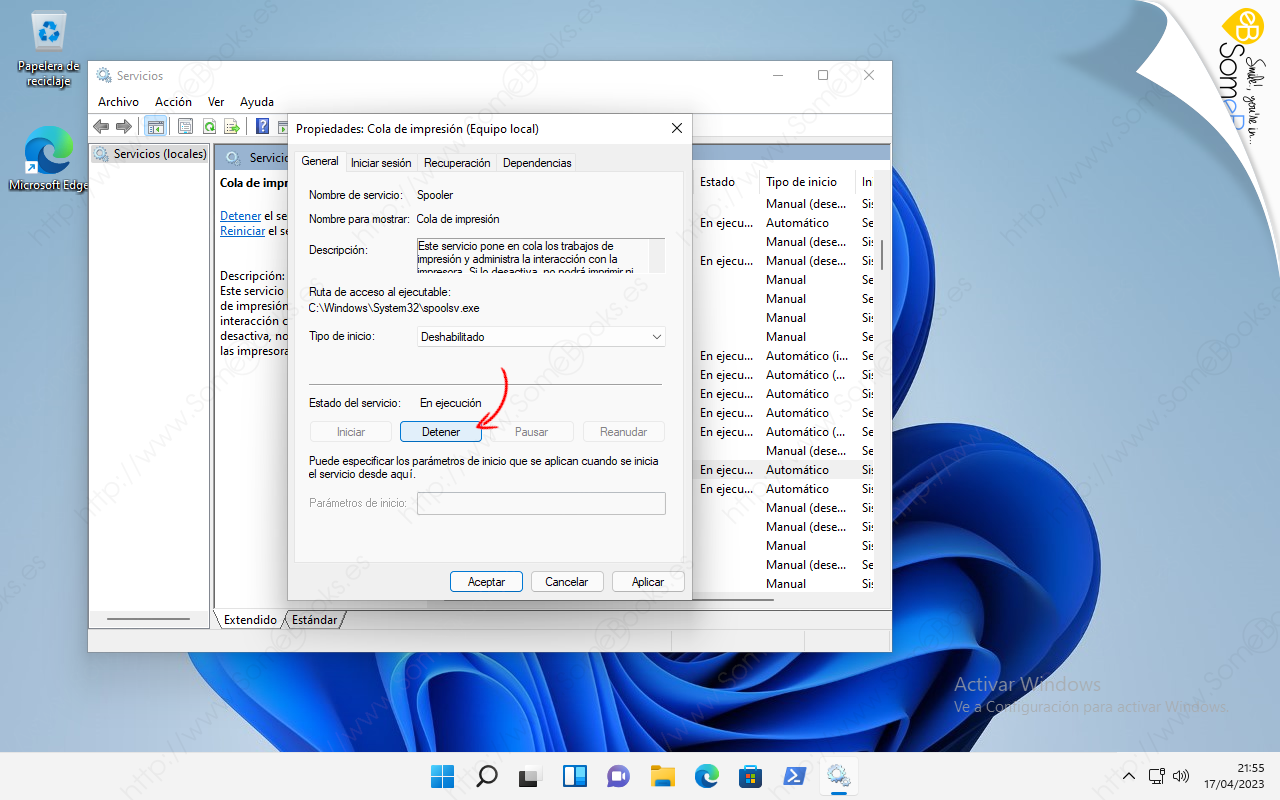
Para desactivar servicios de Windows 11 sin comprometer el sistema, es fundamental abordar este proceso con cautela y conocimiento previo. La mayoría de los servicios predeterminados son esenciales para el correcto funcionamiento de Windows y sus aplicaciones. En lugar de deshabilitar servicios aleatoriamente, lo más recomendable es identificar aquellos que no se utilizan o que consumen recursos innecesariamente, como servicios relacionados con hardware específico que no está presente en tu equipo, o funciones de red que no son de tu interés. Siempre es aconsejable crear un punto de restauración del sistema antes de realizar cualquier cambio, lo que te permitirá revertir la configuración si algo sale mal. Si bien puedes Desactiva servicios innecesarios en Windows 11 sin romper nada, la precaución es la clave.
Identificación de Servicios Innecesarios
Desactivación Segura de Servicios
Restauración y Solución de Problemas
Restauración y Solución de Problemas
Preguntas Frecuentes
¿Qué servicios de Windows 11 se pueden desactivar de forma segura?
Se pueden desactivar de forma segura muchos servicios que no se utilizan habitualmente, como el Servicio de fax, el Servicio de entrada de Tablet PC (si no tienes una tablet), o el Servicio de diagnóstico de hardware de Bluetooth (si no usas Bluetooth). Siempre es recomendable investigar cada servicio antes de desactivarlo para asegurarte de que no afectará a funcionalidades esenciales.
¿Cómo puedo identificar los servicios innecesarios en Windows 11?
Puedes identificar servicios innecesarios revisando la lista de servicios en el Administrador de Tareas o en la consola de Servicios de Windows (`services.msc`). Busca aquellos que estén detenidos, que no tengan una descripción clara de su propósito o que pertenezcan a funciones que nunca has utilizado o no planeas usar.
¿Cuáles son los riesgos de desactivar servicios incorrectos en Windows 11?
Desactivar servicios cruciales para el funcionamiento del sistema operativo puede causar inestabilidad, pantallazos azules (BSOD), errores en aplicaciones o incluso impedir el arranque de Windows. Es vital proceder con precaución y, si es posible, crear un punto de restauración del sistema antes de realizar cualquier cambio.
¿Existe alguna herramienta recomendada para desactivar servicios innecesarios de forma segura?
Aunque no hay una herramienta oficial específica para este fin, existen utilidades de terceros que ofrecen guías y opciones para desactivar servicios, como WinToolS o O&O ShutUp10. Estas herramientas a menudo proporcionan descripciones detalladas y sugieren qué servicios son seguros de desactivar. Sin embargo, la investigación individual y la copia de seguridad siguen siendo pasos fundamentales.


