Depuración USB y ADB: guía para principiantes en Android
La depuración USB y Android Debug Bridge (ADB) son herramientas fundamentales para el desarrollo y la personalización de dispositivos Android. Esta guía está diseñada para principiantes, ofreciendo una introducción clara y concisa a estos conceptos. Aprenderá cómo habilitar la depuración USB en su dispositivo, los pasos básicos para instalar y utilizar ADB, y cómo estas herramientas pueden facilitar la transferencia de archivos, la ejecución de comandos y la resolución de problemas comunes. Domina estos aspectos para desbloquear un mayor potencial en tu experiencia Android.
Depuración USB y ADB: Guía para Principiantes en Android
La depuración USB es una función esencial para los desarrolladores y usuarios avanzados de Android que permite la comunicación entre un dispositivo Android y una computadora a través de un cable USB. Utilizando el Android Debug Bridge (ADB), una herramienta de línea de comandos, se pueden realizar diversas tareas como instalar aplicaciones, transferir archivos, obtener registros (logs) y ejecutar comandos directamente en el dispositivo. Dominar la depuración USB y ADB abre un mundo de posibilidades para la personalización y la solución de problemas en tu dispositivo Android.
¿Qué es la Depuración USB y por qué es Importante?
La depuración USB es una característica de desarrollo que se encuentra en los dispositivos Android y que, al activarse, permite que el sistema operativo exponga más información y funcionalidades a través del puerto USB. Su importancia radica en que es el puente de comunicación fundamental para interactuar con el dispositivo desde una computadora mediante herramientas como ADB. Esto es crucial para:
- Desarrollo de aplicaciones: Permite probar y depurar aplicaciones en tiempo real.
- Rooting y personalización: Facilita la instalación de ROMs personalizadas y la aplicación de cambios profundos en el sistema.
- Recuperación de datos: Puede ser útil en situaciones donde el dispositivo no arranca correctamente.
Cómo Habilitar la Depuración USB en tu Dispositivo Android
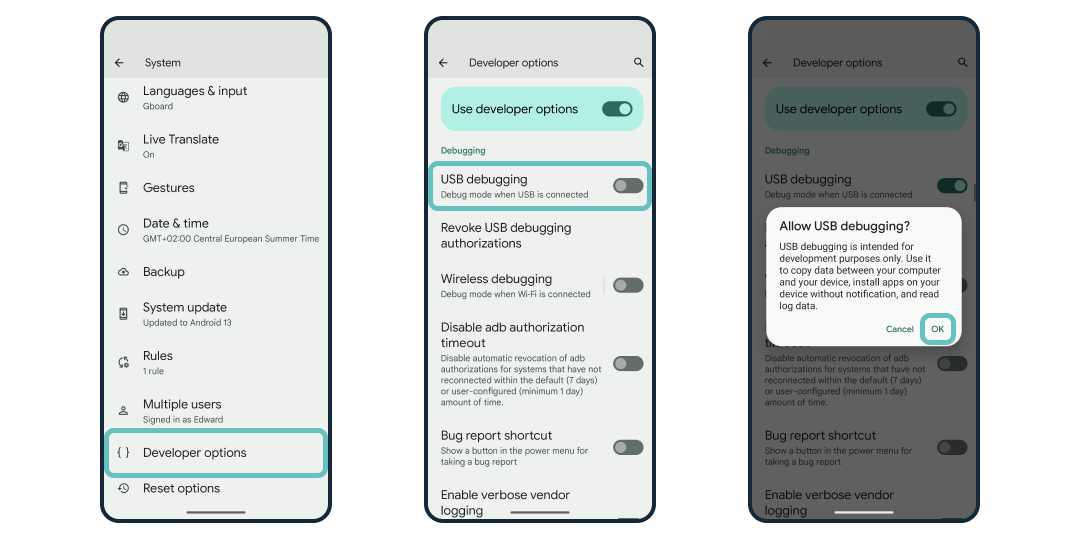
Habilitar la depuración USB implica unos sencillos pasos dentro de la configuración de tu dispositivo. Primero, debes activar las «Opciones de desarrollador» que suelen estar ocultas por defecto. Luego, dentro de esas opciones, encontrarás el interruptor para activar la «Depuración USB». El proceso general es:
- Ve a Configuración en tu dispositivo Android.
- Busca y selecciona «Acerca del teléfono» o «Información del teléfono».
- Localiza el «Número de compilación» y tócalo varias veces (generalmente 7 veces) hasta que aparezca un mensaje indicando que eres desarrollador.
- Regresa a la pantalla principal de Configuración y ahora deberías ver la opción «Opciones de desarrollador».
- Entra en «Opciones de desarrollador» y activa la casilla o el interruptor de «Depuración USB».
Instalación y Configuración de ADB en tu Computadora
Para utilizar ADB, necesitas instalar las Herramientas de Plataforma de Android SDK en tu computadora. Estas herramientas contienen ADB y otras utilidades necesarias. Una vez descargadas, deberás descomprimir los archivos y, opcionalmente, añadir la ruta de las herramientas a la variable de entorno PATH de tu sistema operativo para poder ejecutar ADB desde cualquier directorio. Los pasos básicos son:
- Descarga las Herramientas de Plataforma de Android SDK desde el sitio oficial de desarrolladores de Android.
- Descomprime el archivo descargado en una ubicación de fácil acceso.
- Conecta tu dispositivo Android a la computadora mediante un cable USB y asegúrate de que la depuración USB esté habilitada.
- Abre una ventana de terminal o símbolo del sistema en la carpeta donde descomprimiste las herramientas.
- Ejecuta el comando `adb devices` para verificar que tu dispositivo sea reconocido. Deberás otorgar permiso en tu dispositivo la primera vez que lo conectes.
Comandos Básicos de ADB para Principiantes
Una vez que ADB está configurado y tu dispositivo conectado, puedes empezar a usar comandos para interactuar con él. Estos comandos son la base para realizar acciones más complejas. Aquí tienes algunos comandos esenciales para comenzar:
- `adb devices`: Muestra una lista de los dispositivos conectados y autorizados. Es el primer comando para verificar la conexión.
- `adb install
`: Instala una aplicación Android (archivo .apk) en tu dispositivo. - `adb push
`: Copia un archivo desde tu computadora a una ubicación específica en el dispositivo Android. - `adb pull
`: Copia un archivo desde tu dispositivo Android a tu computadora. - `adb shell`: Abre una shell interactiva en tu dispositivo Android, permitiéndote ejecutar comandos de Linux directamente.
Solución de Problemas Comunes con Depuración USB y ADB
En ocasiones, pueden surgir problemas al intentar conectar tu dispositivo mediante depuración USB o al usar ADB. Comprender las causas comunes y cómo solucionarlas te ahorrará tiempo y frustración. Las incidencias más frecuentes incluyen:
- No se reconoce el dispositivo: Asegúrate de tener los drivers USB correctos para tu dispositivo instalados en la computadora. Reiniciar ambos dispositivos y probar con un cable USB diferente también suele ayudar.
- Mensaje de «Unauthorized»: Al conectar el dispositivo por primera vez con la depuración USB activada, aparecerá una ventana de autorización en tu teléfono. Asegúrate de permitir la conexión. Si no aparece, desactiva y vuelve a activar la depuración USB.
- Problemas con el PATH de ADB: Si el comando `adb` no se reconoce, significa que la ruta a las herramientas de ADB no está correctamente configurada en las variables de entorno de tu sistema. Revisa las instrucciones de instalación para asegurarte de haber completado este paso.
Depuración USB y ADB en Android: Guía Esencial para Principiantes
¿Cómo descargar archivos desde Android usando ADB en mi guía de depuración USB?

Para descargar archivos desde tu dispositivo Android a tu computadora usando la Depuración USB y ADB: guía para principiantes en Android, primero asegúrate de tener habilitada la Depuración USB en tu dispositivo Android (en Opciones de desarrollador) y conecta tu dispositivo a tu computadora mediante un cable USB. Abre una ventana de terminal o símbolo del sistema en tu computadora y utiliza el comando `adb pull /ruta/del/archivo/en/android /ruta/de/destino/en/computadora` para transferir el archivo deseado.
Identificando la Ruta del Archivo en tu Dispositivo Android
Determinar la ruta exacta del archivo que deseas descargar en tu dispositivo Android es un paso fundamental. Puedes navegar por el sistema de archivos de tu dispositivo utilizando la aplicación «Administrador de archivos» o exploradores de archivos similares que suelen venir preinstalados. Una vez que localices el archivo deseado, mantén pulsado sobre él para ver sus propiedades o detalles, donde generalmente se mostrará la ruta completa del archivo dentro del almacenamiento interno o externo de tu dispositivo. Conocer esta ruta es esencial para construir el comando `adb pull` correcto.
Comando ADB Pull para la Descarga de Archivos
El comando `adb pull` es la herramienta principal para transferir archivos desde tu dispositivo Android a tu computadora. La sintaxis básica es `adb pull
| Comando | Descripción |
adb pull /sdcard/DCIM/Camera/IMG_20231027_100000.jpg C:/Users/TuUsuario/Descargas | Descarga un archivo específico de la carpeta de la cámara a la carpeta de Descargas del usuario. |
adb pull /storage/emulated/0/Download/mi_documento.pdf D:/DocumentosAndroid | Transfiere un archivo PDF desde la carpeta de Descargas a un directorio específico en la unidad D. |
adb pull /sdcard/Android/data/com.ejemplo.app/files/config.json . | Descarga un archivo de configuración de una aplicación y lo guarda en el directorio actual de la terminal. |
Manejo de Múltiples Archivos y Carpetas
Cuando necesitas descargar varios archivos o carpetas completas, el comando `adb pull` sigue siendo útil, aunque puede requerir una ejecución repetida o una estructura de comandos más compleja. Para descargar una carpeta, simplemente especificas la ruta de la carpeta de origen en Android y la ruta de la carpeta de destino en tu computadora. Si los archivos están dispersos, puedes realizar descargas individuales para cada uno. Para transferir una gran cantidad de archivos, considera crear un script de shell o usar herramientas más avanzadas de gestión de archivos.
Solución de Problemas Comunes con ADB y la Depuración USB
En ocasiones, pueden surgir problemas al intentar descargar archivos, como errores de «archivo no encontrado» o desconexiones. Asegúrate de que la Depuración USB esté correctamente activada en tu dispositivo Android y que la computadora tenga los drivers ADB instalados. Verifica que el dispositivo esté autorizado para la depuración USB si te aparece una ventana emergente en el móvil. Un cable USB defectuoso o un puerto dañado también pueden causar problemas de conexión, por lo que probar con otro cable o puerto puede ser una solución efectiva.
¿Cómo habilitar las Opciones de desarrollador en Xiaomi para Depuración USB y ADB?
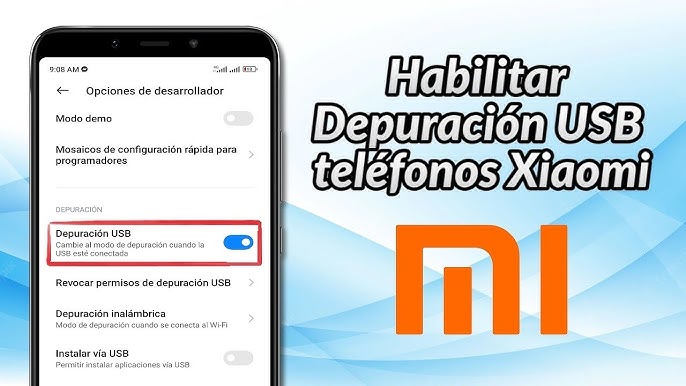
Para habilitar las Opciones de desarrollador en tu dispositivo Xiaomi, y así poder acceder a la Depuración USB y ADB, debes dirigirte a la aplicación «Ajustes» o «Configuración» de tu teléfono. Una vez allí, navega hasta la sección «Mi dispositivo» o «Sobre el teléfono». Dentro de esta pantalla, localiza la opción «Versión MIUI» (o el nombre de la versión del sistema operativo de tu Xiaomi) y tócala repetidamente, generalmente unas 7 veces, hasta que aparezca un mensaje que confirme que «Ya eres desarrollador». Con esto, las Opciones de desarrollador quedarán activadas y accesibles desde el menú principal de Ajustes, usualmente bajo «Ajustes adicionales».
Acceso a las Opciones de Desarrollador
Después de haber completado los pasos para activarte como desarrollador, para acceder a las «Opciones de desarrollador» en tu Xiaomi, debes regresar al menú principal de «Ajustes». Busca una opción denominada «Ajustes adicionales» o «Configuración adicional», que es donde se suelen agrupar estas funciones avanzadas. Al entrar en «Ajustes adicionales», encontrarás un nuevo elemento llamado «Opciones de desarrollador». Al tocar esta opción, se desplegará un menú con una gran cantidad de configuraciones avanzadas, entre las que se encuentra la necesaria para la Depuración USB y ADB: guía para principiantes en Android.
Habilitación de la Depuración USB
Dentro del menú de «Opciones de desarrollador», la función clave para interactuar con tu dispositivo desde un ordenador mediante USB es la «Depuración USB». Debes localizar este interruptor y activarlo. Al habilitar la Depuración USB, tu teléfono te pedirá confirmación, y cuando lo conectes a un ordenador por primera vez, aparecerá un mensaje solicitando permiso para autorizar la depuración USB desde ese ordenador en particular. Es crucial conceder este permiso para establecer la conexión ADB y realizar tareas de desarrollo.
Configuración de ADB y Conexión al PC
Una vez que la Depuración USB está habilitada en tu Xiaomi, el siguiente paso es configurar el entorno ADB en tu ordenador. Esto implica descargar e instalar las «Herramientas de plataforma» (Platform Tools) de Android SDK de Google. Dentro de estas herramientas se encuentra el ejecutable ADB. Para conectar tu teléfono al PC, asegúrate de que la Depuración USB esté activada y que hayas autorizado tu ordenador. Abre una ventana de comandos (CMD en Windows o Terminal en macOS/Linux) en la carpeta donde descomprimiste las Platform Tools y escribe `adb devices` para verificar que tu dispositivo sea reconocido.
| Paso | Acción en Xiaomi | Propósito |
| 1 | Ir a Ajustes > Mi dispositivo > Versión MIUI (tocar 7 veces) | Habilitar las Opciones de desarrollador. |
| 2 | Ir a Ajustes > Ajustes adicionales > Opciones de desarrollador | Acceder al menú de configuraciones avanzadas. |
| 3 | Activar el interruptor de «Depuración USB» | Permitir la comunicación del dispositivo con el PC vía USB para depuración. |
| 4 | Conectar el Xiaomi al PC mediante cable USB y autorizar en el teléfono | Establecer la conexión y permitir el acceso ADB. |
| 5 | Abrir consola de comandos en el PC y ejecutar `adb devices` | Verificar que el dispositivo sea reconocido por ADB. |
¿Cuáles son los comandos ADB esenciales para la depuración USB en Android?
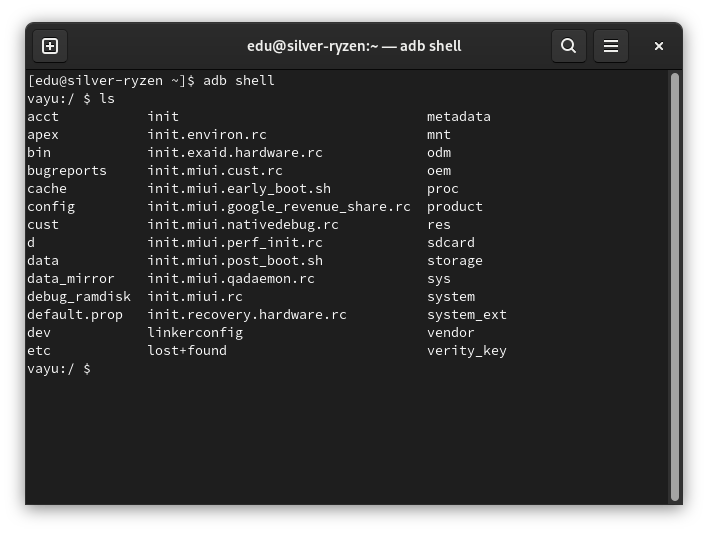
Los comandos ADB esenciales para la Depuración USB en Android incluyen `adb devices` para verificar la conexión de dispositivos, `adb install
Conexión y Verificación de Dispositivos
El primer paso crucial en cualquier sesión de Depuración USB y ADB: guía para principiantes en Android es asegurar que el dispositivo Android está correctamente conectado y reconocido por ADB. El comando `adb devices` es la herramienta principal para esto; al ejecutarlo, se listan todos los dispositivos Android conectados vía USB que tienen habilitada la Depuración USB. Si el dispositivo aparece con el estado «device», significa que la conexión es exitosa. Si aparece como «unauthorized», se debe confirmar la autorización en la pantalla del dispositivo Android.
| Comando | Descripción | Ejemplo |
| `adb devices` | Lista todos los dispositivos Android conectados y su estado. | `adb devices` |
Instalación y Desinstalación de Aplicaciones
Una de las funciones más utilizadas de ADB es la gestión de aplicaciones en el dispositivo. El comando `adb install` permite desplegar archivos APK directamente en el dispositivo Android, lo cual es invaluable para pruebas rápidas de desarrollo. Por otro lado, `adb uninstall` facilita la eliminación de aplicaciones del dispositivo, ya sea por su nombre de paquete o por la ruta del archivo APK, simplificando el proceso de limpieza y gestión de software.
| Comando | Descripción | Ejemplo |
| `adb install | Instala un archivo APK en el dispositivo conectado. | `adb install C:\MyApp.apk` |
| `adb uninstall | Desinstala una aplicación del dispositivo por su nombre de paquete. | `adb uninstall com.example.myapp` |
Transferencia de Archivos y Acceso a la Shell
ADB permite una comunicación bidireccional de archivos entre la computadora y el dispositivo Android. Los comandos `adb push` y `adb pull` son esenciales para copiar archivos desde la computadora al dispositivo y viceversa, respectivamente. Además, `adb shell` proporciona acceso a una consola interactiva en el dispositivo Android, permitiendo ejecutar comandos del sistema operativo, navegar por el sistema de archivos y realizar operaciones avanzadas que son fundamentales para una Depuración USB y ADB: guía para principiantes en Android.
| Comando | Descripción | Ejemplo |
| `adb push | Copia un archivo de la computadora al dispositivo. | `adb push C:\myfile.txt /sdcard/` |
| `adb pull | Copia un archivo del dispositivo a la computadora. | `adb pull /sdcard/mylog.txt C:\` |
| `adb shell` | Abre una sesión de shell interactiva en el dispositivo. | `adb shell` |
| `adb logcat` | Muestra los registros del sistema en tiempo real. | `adb logcat` |
Preguntas Frecuentes
¿Qué es la Depuración USB y por qué es importante en Android?
La Depuración USB es una función de desarrollo en Android que permite que tu dispositivo se comunique con una computadora a través de un cable USB para tareas de depuración. Es crucial para los desarrolladores y entusiastas que desean probar aplicaciones, acceder a los archivos del sistema, utilizar herramientas de línea de comandos como ADB, o incluso instalar ROMs personalizadas.
¿Cómo habilito la Depuración USB en mi dispositivo Android?
Para habilitar la Depuración USB, primero debes acceder a las Opciones de desarrollador. Esto se hace yendo a Configuración > Acerca del teléfono y tocando repetidamente el número de compilación hasta que aparezca un mensaje indicando que las opciones de desarrollador están activadas. Luego, ve a Configuración > Opciones de desarrollador y activa el interruptor de Depuración USB.
¿Qué es ADB y para qué se utiliza con la Depuración USB?
ADB son las siglas de Android Debug Bridge (Puente de Depuración de Android). Es una herramienta de línea de comandos versátil que se ejecuta en tu computadora y permite la comunicación con tu dispositivo Android. Con ADB puedes instalar y desinstalar aplicaciones, copiar archivos, reiniciar el dispositivo en diferentes modos, y ejecutar comandos más avanzados directamente en el sistema operativo Android.
¿Necesito una computadora para usar la Depuración USB y ADB?
Sí, generalmente necesitas una computadora (Windows, macOS o Linux) con las herramientas de ADB instaladas para poder utilizar la Depuración USB y ADB de manera efectiva. Sin embargo, existen algunas aplicaciones y métodos avanzados que permiten ejecutar ADB de forma limitada sin una computadora, aunque no son el uso principal ni más recomendado para principiantes.