Crea un punto de restauración y evita desastres en Windows 11
En el uso diario de cualquier sistema operativo, la posibilidad de enfrentar errores inesperados o problemas de configuración es una realidad. Windows 11 no es una excepción. Ante esta situación, contar con una herramienta que permita revertir el sistema a un estado anterior y funcional es crucial para evitar la pérdida de datos y minimizar el tiempo de inactividad. La creación de puntos de restauración en Windows 11 se presenta como una medida preventiva fundamental, ofreciendo una red de seguridad eficaz frente a posibles desastres informáticos. Este artículo detallará el proceso para establecer estos puntos de restauración.
Crea un punto de restauración y evita desastres en Windows 11
Crear puntos de restauración en Windows 11 es una medida preventiva fundamental que te permite retroceder a un estado anterior del sistema en caso de problemas graves, como la instalación fallida de software, controladores incompatibles o actualizaciones que causan inestabilidad. Este proceso crea una instantánea de los archivos del sistema, las configuraciones y el registro de Windows, lo que facilita la recuperación rápida y sencilla sin perder tus datos personales.
¿Qué es un Punto de Restauración del Sistema?
Un punto de restauración del sistema es una copia de seguridad de tus archivos de sistema importantes en un momento específico. Guarda información esencial como los controladores instalados, las aplicaciones y las configuraciones del registro. No incluye tus archivos personales como documentos, imágenes o música, pero sí las modificaciones que podrían afectar el funcionamiento general de Windows.
¿Cuándo es recomendable crear un Punto de Restauración?
Es altamente recomendable crear un punto de restauración antes de realizar cambios significativos en tu sistema. Esto incluye:
- Instalar nuevos programas o controladores.
- Actualizar Windows.
- Modificar configuraciones avanzadas del sistema.
- Cuando notes algún comportamiento inusual o lentitud en el equipo.
¿Cómo crear un Punto de Restauración en Windows 11?
Para crear un punto de restauración, debes seguir estos pasos:
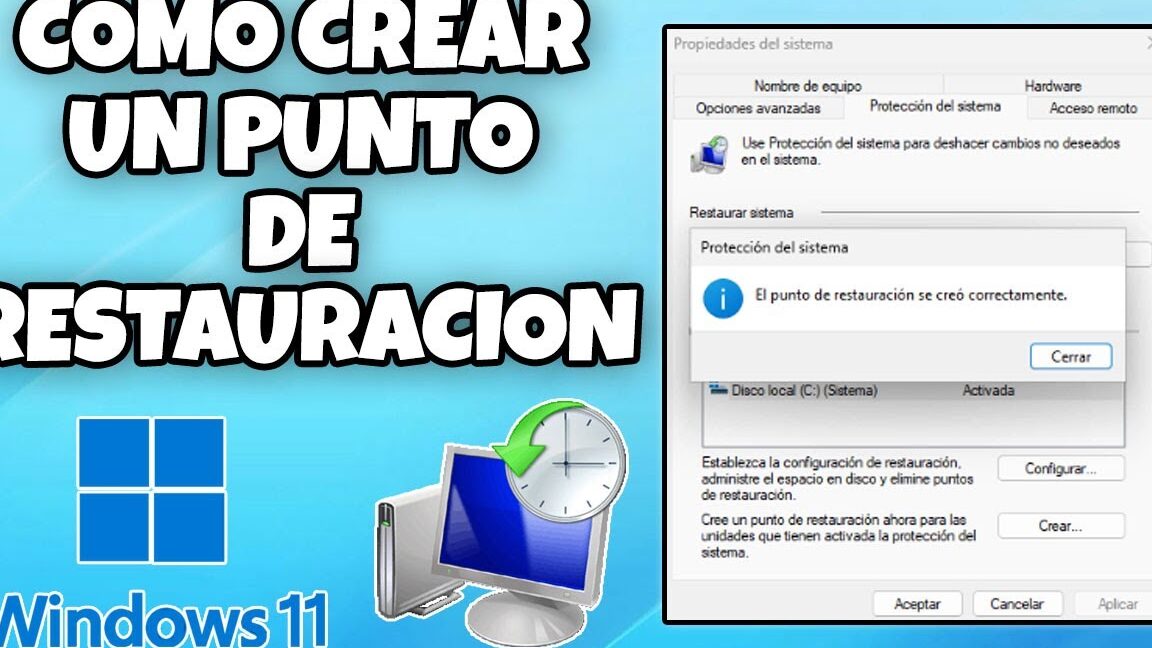
- Busca «Crear un punto de restauración» en la barra de búsqueda de Windows y selecciónalo.
- En la ventana de Propiedades del sistema, haz clic en el botón «Crear…».
- Ingresa un nombre descriptivo para el punto de restauración (por ejemplo, «Antes de actualizar driver»).
- Haz clic en «Crear» y espera a que el proceso se complete.
¿Cómo restaurar el Sistema a un Punto Anterior?
Si tu sistema presenta problemas, puedes restaurarlo utilizando un punto de restauración:
- Busca «Crear un punto de restauración» y ábrelo.
- En la ventana de Propiedades del sistema, haz clic en «Restaurar sistema…».
- Sigue las instrucciones en pantalla para seleccionar el punto de restauración deseado y completar el proceso.
Es importante recordar que la restauración no afecta tus archivos personales, pero sí las aplicaciones y controladores instalados después de la fecha del punto de restauración.
¿Cómo habilitar la Protección del Sistema?
Para que la creación automática de puntos de restauración funcione, debes tener habilitada la Protección del Sistema:
- En la ventana de Propiedades del sistema, ve a la pestaña «Protección del sistema».
- Selecciona la unidad donde está instalado Windows (normalmente C:).
- Haz clic en «Configurar…» y asegúrate de que la opción «Activar la protección del sistema» esté seleccionada.
- Puedes ajustar el espacio en disco que se utilizará para los puntos de restauración.
Con la Protección del Sistema activa, Windows creará puntos de restauración automáticamente antes de ciertas actualizaciones del sistema.
Cómo Crear un Punto de Restauración en Windows 11 para Evitar Desastres
¿Cómo crear un punto de restauración en Windows 11 para prevenir problemas?

Crea un punto de restauración y evita desastres en Windows 11 realizando los siguientes pasos: busca «Crear un punto de restauración» en la barra de búsqueda de Windows y selecciona el resultado principal. En la ventana «Propiedades del sistema», asegúrate de que la protección del sistema esté activada para la unidad donde está instalado Windows (generalmente C:); si no lo está, selecciónala y haz clic en «Configurar». Luego, haz clic en el botón «Crear…», introduce un nombre descriptivo para el punto de restauración (por ejemplo, «Antes de actualizar el controlador de gráficos» o «Punto de restauración inicial») y haz clic en «Crear». Windows creará el punto de restauración, lo que puede tardar unos minutos, y te notificará cuando haya finalizado.
¿Cuándo es recomendable crear un punto de restauración?
Es una práctica muy recomendable crea un punto de restauración y evita desastres en Windows 11 antes de llevar a cabo cualquier cambio significativo en tu sistema, como la instalación de nuevas actualizaciones de Windows, la actualización o desinstalación de controladores de hardware, la instalación o eliminación de programas importantes, o la modificación de configuraciones del registro. Estas acciones, aunque necesarias para el funcionamiento del equipo, a veces pueden generar inestabilidad o conflictos que afecten el rendimiento o la usabilidad de Windows 11. Tener un punto de restauración listo te permite revertir el sistema a un estado anterior y funcional en caso de que estos cambios causen problemas inesperados.
Pasos detallados para la creación del punto de restauración
Para iniciar el proceso, debes acceder a la configuración de «Protección del sistema». Escribe «crear un punto de restauración» en la barra de búsqueda de Windows y selecciona la opción correspondiente. En la ventana que se abre, bajo la sección «Protección del sistema», verifica que la protección esté habilitada para la unidad del sistema (generalmente C:). Si no lo está, haz clic en «Configurar» y luego en «Activar protección del sistema». Una vez activada, haz clic en el botón «Crear». Se te pedirá que ingreses un nombre para el punto de restauración; utiliza un nombre que te ayude a recordar qué acción estabas realizando, como por ejemplo, «Instalación programa X». Finalmente, haz clic en «Crear» y espera a que el proceso concluya.
| Acción | Descripción | Resultado Esperado |
| Buscar «Crear un punto de restauración» | Acceder a la configuración de protección del sistema. | Abre la ventana «Propiedades del sistema». |
| Configurar protección del sistema | Habilitar la protección para la unidad del sistema. | La protección del sistema se activa para la unidad seleccionada. |
| Hacer clic en «Crear» | Iniciar la creación de un nuevo punto de restauración. | Se solicita un nombre para el punto de restauración. |
| Ingresar nombre y hacer clic en «Crear» | Guardar el punto de restauración con una descripción. | Windows genera el punto de restauración y notifica su finalización. |
Beneficios de tener puntos de restauración recientes
Contar con puntos de restauración recientes te ofrece una capa adicional de seguridad y tranquilidad al utilizar tu sistema operativo Windows 11. Si después de realizar alguna modificación, tu equipo comienza a presentar errores, lentitud o deja de funcionar correctamente, la posibilidad de revertir el sistema a un estado previo donde todo operaba sin inconvenientes es invaluable. Esto significa que puedes solucionar problemas de software sin tener que reinstalar todo el sistema operativo, ahorrando tiempo y evitando la pérdida de datos o configuraciones personales. En esencia, crea un punto de restauración y evita desastres en Windows 11 es una estrategia proactiva para mantener tu PC funcionando de manera óptima y recuperarte rápidamente de contratiempos.
| Beneficio | Descripción | Situación de Uso |
| Recuperación de errores de software | Permite revertir el sistema a un estado anterior funcional. | Después de instalar un programa defectuoso o que cause conflictos. |
| Solución a problemas de controladores | Restaura los controladores a una versión estable. | Tras actualizar un controlador de hardware que genera fallos. |
| Reversión de actualizaciones problemáticas | Deshace cambios introducidos por actualizaciones de Windows. | Si una actualización reciente causa inestabilidad o incompatibilidades. |
| Evitar reinstalación completa del SO | Repara el sistema sin perder archivos personales o configuraciones. | Cuando los problemas son graves y se necesita una solución rápida. |
¿Cómo crear un punto de restauración en Windows 11 para prevenir problemas?
Crea un punto de restauración y evita desastres en Windows 11 para prevenir problemas, lo que te permitirá revertir tu sistema a un estado anterior y funcional si alguna actualización, instalación de software o cambio de configuración causa inestabilidad. Para ello, debes acceder a la configuración avanzada del sistema y habilitar la protección del sistema en las unidades deseadas, asegurando así un respaldo seguro de archivos importantes y la configuración del sistema operativo.
Creación Manual de un Punto de Restauración
Para crear un punto de restauración manualmente en Windows 11, busca «Crear un punto de restauración» en la barra de búsqueda de Windows y selecciona el resultado principal. En la ventana de Propiedades del sistema, bajo la pestaña «Protección del sistema», asegúrate de que la protección esté activada para la unidad donde está instalado Windows (generalmente C:). Si no lo está, selecciónala y haz clic en «Configurar». Luego, haz clic en «Crear…», asigna un nombre descriptivo al punto de restauración (por ejemplo, «Antes de actualizar driver X») y haz clic en «Crear» para que el proceso se inicie.
| Acción | Descripción | Resultado |
| Abrir Propiedades del Sistema | Buscar «Crear un punto de restauración» | Acceso a la configuración de Protección del Sistema |
| Seleccionar Unidad y Configurar | Activar Protección del Sistema para la unidad C: | Permite la creación de puntos de restauración |
| Crear Punto de Restauración | Hacer clic en «Crear…», asignar nombre y confirmar | Genera un punto de restauración del sistema |
Habilitar la Protección del Sistema para Unidades
La habilitación de la protección del sistema es fundamental para que Windows pueda crear puntos de restauración de manera efectiva. Sin esta opción activada, el sistema no almacenará la información necesaria para revertir cambios. Al configurar la protección, puedes especificar cuánto espacio en disco se dedicará a los puntos de restauración, lo cual es importante para no agotar el almacenamiento de tu unidad principal. Asegurarte de que la protección esté activa en la unidad donde reside tu sistema operativo es el primer paso crucial.
| Componente | Función | Relevancia |
| Protección del Sistema | Gestiona la creación y almacenamiento de puntos de restauración | Esencial para la funcionalidad de restauración |
| Configuración de Espacio en Disco | Define el espacio asignado para puntos de restauración | Evita el agotamiento del disco duro |
| Activación por Unidad | Permite habilitar o deshabilitar la protección en unidades específicas | Necesario para la unidad del sistema operativo (C:) |
Restaurar el Sistema a un Punto Anterior
Si tu sistema Windows 11 comienza a presentar problemas después de realizar cambios significativos, puedes utilizar los puntos de restauración para revertirlo a un estado anterior donde funcionaba correctamente. Para ello, busca nuevamente «Crear un punto de restauración» y en la ventana de Propiedades del sistema, haz clic en «Restaurar sistema…». Se te presentará una lista de puntos de restauración disponibles, donde deberás seleccionar el más apropiado basándote en la fecha y descripción, y luego seguir las instrucciones en pantalla para completar el proceso de restauración.
| Proceso | Pasos | Resultado Esperado |
| Iniciar Restauración | Acceder a «Restaurar sistema…» desde Propiedades del Sistema | Muestra la ventana de Restaurar Sistema |
| Seleccionar Punto de Restauración | Elegir un punto de restauración de la lista | Permite revertir a un estado anterior conocido |
| Completar Restauración | Seguir las instrucciones en pantalla | Sistema vuelve a un estado operativo previo |
¿Cómo crear un punto de restauración en Windows 11 para prevenir problemas?
Para crear un punto de restauración en Windows 11 y prevenir problemas, debes acceder a la configuración del sistema y habilitar la protección del sistema para tu unidad principal. Esto te permitirá revertir tu sistema a un estado anterior y funcional si una actualización, un nuevo programa o un cambio en la configuración causan inestabilidad o errores. Este proceso, que te ayuda a Crea un punto de restauración y evita desastres en Windows 11, es fundamental para mantener la salud y la estabilidad de tu sistema operativo, asegurando que puedas recuperarte fácilmente de contratiempos.
¿Por qué es importante tener un punto de restauración?
Un punto de restauración actúa como una «instantánea» del estado de tu sistema en un momento específico. Si después de instalar un nuevo software, un controlador o realizar cambios importantes en la configuración del sistema, tu equipo comienza a experimentar problemas como lentitud, errores inesperados o la imposibilidad de iniciar sesión, puedes utilizar un punto de restauración para revertir tu sistema a un estado anterior donde todo funcionaba correctamente. Esto evita la necesidad de reinstalar Windows o realizar complejas reparaciones manuales, ahorrando tiempo y frustración.
Pasos para crear manualmente un punto de restauración
Para crear un punto de restauración de forma manual, primero debes buscar «Crear un punto de restauración» en la barra de búsqueda de Windows y abrir la ventana de Propiedades del sistema. Allí, selecciona la unidad para la que deseas crear el punto de restauración (generalmente C:), asegúrate de que la protección del sistema esté activada y haz clic en el botón «Crear…». Se te pedirá que introduzcas un nombre descriptivo para el punto de restauración y, una vez que confirmes, Windows generará la instantánea del sistema.
| Paso | Acción | Descripción |
| 1 | Buscar y abrir | Escribe «Crear un punto de restauración» en la búsqueda de Windows y selecciona el resultado correspondiente. |
| 2 | Configurar protección | En la pestaña «Protección del sistema», selecciona la unidad C: y haz clic en «Configurar…». Asegúrate de que «Activar la protección del sistema» esté seleccionado. |
| 3 | Crear punto de restauración | Haz clic en el botón «Crear…». Escribe un nombre descriptivo para el punto de restauración (ej. «Antes de instalar driver X») y haz clic en «Crear». |
Cómo restaurar el sistema a un punto anterior
Si necesitas utilizar un punto de restauración, busca nuevamente «Crear un punto de restauración» y abre la ventana de Propiedades del sistema. Haz clic en el botón «Restaurar sistema…» y luego en «Siguiente». Se te mostrará una lista de puntos de restauración disponibles; selecciona el punto de restauración que desees (preferiblemente el más reciente que sea anterior al problema) y sigue las instrucciones en pantalla. Es importante que durante el proceso de restauración no apagues ni reinicies tu equipo.
| Situación | Acción recomendada | Resultado esperado |
| Problemas tras instalar un programa | Seleccionar un punto de restauración creado antes de la instalación. | El sistema volverá al estado anterior, desinstalando el programa y sus efectos. |
| Inestabilidad del sistema por actualizaciones | Elegir un punto de restauración anterior a la actualización problemática. | El sistema se revertirá a una versión estable, ignorando la actualización. |
| Errores de controladores | Restaurar a un punto previo a la instalación o actualización del controlador. | Se restaurarán los controladores funcionales, resolviendo conflictos. |
Preguntas Frecuentes
¿Qué es un punto de restauración en Windows 11?
Un punto de restauración es una instantánea del estado de tu sistema operativo que incluye archivos importantes del sistema, configuraciones y el registro. Cuando creas un punto de restauración, guardas una versión funcional de tu Windows 11 que puedes utilizar para revertir el sistema a un estado anterior en caso de problemas, como la instalación de software o controladores defectuosos, o actualizaciones que causan inestabilidad.
¿Cómo creo un punto de restauración en Windows 11?
Para crear un punto de restauración, debes acceder a la configuración del sistema. Busca «Crear un punto de restauración» en la barra de búsqueda de Windows y selecciónala. En la ventana «Propiedades del sistema», asegúrate de que la protección del sistema esté activada para tu unidad principal (generalmente C:). Luego, haz clic en el botón «Crear…», asigna un nombre descriptivo al punto de restauración y haz clic en «Crear».
¿Cuándo debería crear un punto de restauración?
Es altamente recomendable crear un punto de restauración antes de realizar cambios significativos en tu sistema. Esto incluye la instalación de nuevos programas, controladores de hardware, actualizaciones importantes de Windows, o si planeas realizar modificaciones en la configuración del registro. Tener un punto de restauración reciente te da una salvaguarda confiable si algo sale mal.
¿Qué sucede si necesito restaurar mi sistema a un punto anterior?
Si experimentas problemas, puedes acceder a la herramienta de restauración del sistema desde la misma ventana de «Propiedades del sistema» haciendo clic en «Restaurar sistema…». Esto iniciará un asistente que te permitirá seleccionar un punto de restauración disponible. El proceso revertirá los archivos del sistema y las configuraciones a la fecha en que se creó el punto de restauración seleccionado, sin afectar tus archivos personales como documentos o fotos, pero sí las aplicaciones y controladores instalados después de ese punto.