
Control parental en Windows 11: protege y limita el tiempo de pantalla
En la era digital actual, asegurar un entorno en línea seguro para los menores es una prioridad para muchos padres. Windows 11 ofrece herramientas robustas de control parental diseñadas para empoderar a los padres en la gestión de la actividad digital de sus hijos. Este artículo explora en detalle las funcionalidades de control parental disponibles en Windows 11, centrándose en cómo configurar límites de tiempo de pantalla, filtrar contenido inapropiado y monitorizar el uso de aplicaciones. El objetivo es proporcionar una guía clara y práctica para proteger a los niños y fomentar hábitos digitales saludables.
Control parental en Windows 11: protege y limita el tiempo de pantalla
Windows 11 ofrece herramientas robustas de control parental para que los padres puedan gestionar la actividad online de sus hijos, establecer límites de tiempo de uso y protegerlos de contenido inapropiado. Estas funcionalidades, integradas a través de la cuenta familiar de Microsoft, permiten crear un entorno digital más seguro y controlado, asegurando que los más jóvenes puedan navegar por internet y utilizar sus dispositivos de forma responsable y supervisada.
Configuración inicial de la cuenta familiar
Para comenzar a utilizar el control parental, es necesario crear una cuenta familiar de Microsoft. Esto implica añadir a los miembros de la familia como «miembros» o «organizadores» dentro del grupo. El proceso es sencillo y se realiza a través de la configuración de Windows 11, asegurando que cada niño tenga su propia cuenta vinculada, lo que permite personalizar las restricciones de forma individualizada para cada uno.
Establecimiento de límites de tiempo de pantalla
Una de las funciones más importantes es la capacidad de limitar el tiempo de pantalla en los dispositivos con Windows 11. Los padres pueden establecer horarios específicos para el uso diario y semanal, así como un tiempo máximo permitido. Cuando el tiempo asignado se agota, el dispositivo se bloquea automáticamente, fomentando hábitos digitales saludables y equilibrados para los niños.
Filtro de contenido y restricciones de aplicaciones
El control parental en Windows 11 también permite filtrar el contenido web y restringir el acceso a aplicaciones o juegos específicos. Los padres pueden definir categorías de sitios web permitidos o bloqueados, así como crear listas blancas o negras de URLs. Además, se pueden gestionar qué aplicaciones pueden o no ser descargadas y utilizadas, garantizando que los niños solo accedan a contenido adecuado para su edad.
Informes de actividad y seguimiento
Windows 11 proporciona informes de actividad detallados que muestran cómo los niños están utilizando sus dispositivos. Estos informes pueden incluir información sobre:
- Los sitios web que visitan.
- Las aplicaciones que utilizan.
- El tiempo que pasan en cada actividad.
- Las búsquedas que realizan en internet.
Esta visibilidad permite a los padres estar al tanto de lo que sus hijos hacen en línea y ajustar las restricciones según sea necesario.
Configuración de permisos de compra
Para evitar gastos no deseados, el control parental permite gestionar las compras y descargas de aplicaciones o contenido. Los padres pueden requerir aprobación para cualquier transacción realizada en la Microsoft Store, asegurando que solo se realicen compras autorizadas. Esto ayuda a mantener un control sobre el gasto y a proteger la economía familiar de gastos impulsivos o no autorizados.
Control Parental en Windows 11: Configuración y Gestión Avanzada
¿Cómo configurar el control parental en Windows 11 para gestionar el tiempo de pantalla?
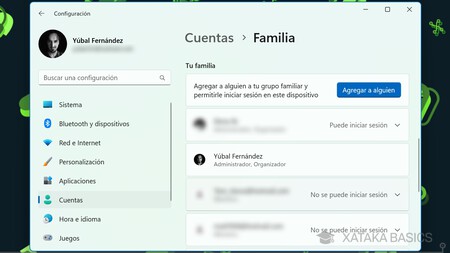
Para configurar el Control parental en Windows 11 y gestionar el tiempo de pantalla, primero debes asegurarte de que la cuenta del niño esté configurada como una cuenta de Microsoft y sea parte de un grupo familiar. Accediendo a la configuración de «Familia y otros usuarios» dentro de la aplicación «Configuración» de Windows 11, podrás vincular a tu hijo a tu cuenta principal. Una vez hecho esto, podrás establecer límites de tiempo para el uso diario del dispositivo, definir horarios específicos en los que se puede usar y bloquear o permitir el acceso a ciertas aplicaciones y juegos. El Control parental en Windows 11: protege y limita el tiempo de pantalla es una herramienta esencial para un uso seguro y saludable de la tecnología para los menores.
Establecer Límites de Tiempo Diarios
Para establecer límites de tiempo diarios, deberás acceder a la página web de Microsoft Family Safety, donde encontrarás una interfaz intuitiva para gestionar las restricciones de tu hijo. Dentro de las opciones de gestión, podrás seleccionar la cantidad de tiempo que tu hijo puede pasar en su dispositivo cada día, estableciendo un tiempo máximo de uso. Esta función te permite definir un horario fijo para el uso del dispositivo, evitando que se juegue o navegue de forma excesiva y fomentando un equilibrio entre el tiempo en línea y otras actividades.
| Opción | Descripción | Ejemplo |
| Tiempo de uso diario | Define cuántas horas y minutos puede usar el dispositivo cada día. | 2 horas al día |
| Horario de uso | Establece un rango de horas en el que el dispositivo está permitido para ser usado. | De 16:00 a 19:00 |
| Descanso | Programa un periodo de tiempo en el que el dispositivo no se puede usar, por ejemplo, para dormir. | De 21:00 a 07:00 |
Gestionar Horarios de Uso Específicos
La gestión de horarios de uso específicos te permite tener un control más granular sobre cuándo tu hijo puede acceder a su dispositivo. Puedes definir diferentes límites de tiempo para los días laborables y para los fines de semana, asegurando que el uso de la tecnología se adapte a las rutinas escolares y de ocio. Esta flexibilidad es fundamental para inculcar hábitos tecnológicos saludables, permitiendo, por ejemplo, más tiempo de uso durante las vacaciones o los fines de semana mientras se mantienen restricciones más estrictas durante la semana escolar.
| Día | Tiempo Máximo Permitido | Horario de Inicio Permitido | Horario de Fin Permitido |
| Lunes a Viernes | 2 horas | 17:00 | 20:00 |
| Sábado | 4 horas | 10:00 | 21:00 |
| Domingo | 3 horas | 11:00 | 20:00 |
Bloquear o Permitir Aplicaciones y Juegos
Además de gestionar el tiempo de pantalla, el Control parental en Windows 11: protege y limita el tiempo de pantalla te permite controlar el acceso a aplicaciones y juegos específicos. Puedes crear listas de aplicaciones permitidas o bloqueadas, asegurando que tu hijo solo acceda a contenido apropiado para su edad y que no consuma tiempo excesivo en juegos o aplicaciones que consideres perjudiciales. Esta característica es crucial para garantizar que el tiempo dedicado a la tecnología sea productivo y seguro.
| Tipo | Acción | Ejemplos |
| Aplicaciones | Permitir/Bloquear | Permitir Microsoft Word, Bloquear Fortnite |
| Juegos | Permitir/Bloquear | Permitir Minecraft, Bloquear Juegos de Azar |
| Navegador Web | Configurar Sitios Web | Permitir sitios educativos, Bloquear sitios de redes sociales no apropiados |
¿Cómo configurar el control parental en Windows 11 sin cuenta Microsoft para limitar el tiempo de pantalla?
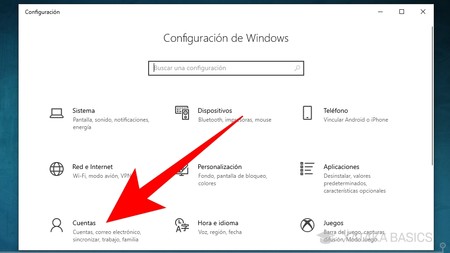
Configurar el Control Parental en Windows 11 sin una cuenta Microsoft para limitar el tiempo de pantalla implica la creación de una cuenta local para el niño y su posterior vinculación a la familia a través de la aplicación «Familia y otros usuarios» o directamente desde la configuración de cuentas, donde se pueden establecer restricciones de tiempo de pantalla y otras políticas de uso.
Creación de una cuenta local y su adición a un grupo familiar
Para establecer el Control Parental en Windows 11 sin una cuenta Microsoft y limitar el tiempo de pantalla, el primer paso es crear una cuenta de usuario local para el menor en el equipo. Una vez creada esta cuenta, es necesario añadirla a un grupo familiar. Esto se logra navegando a «Configuración» > «Cuentas» > «Familia y otros usuarios» y seleccionando «Agregar un miembro de la familia». Al seguir los pasos, se puede vincular la cuenta local existente o crear una nueva cuenta Microsoft para el niño, lo que permitirá aplicar las políticas de tiempo de pantalla y otras configuraciones de seguridad.
Configuración de límites de tiempo de pantalla y otras restricciones
Una vez que la cuenta del menor está integrada en el grupo familiar de Windows 11, se pueden gestionar activamente las restricciones de tiempo de pantalla y otras opciones de control parental a través del portal de Microsoft Family Safety. Desde aquí, se puede definir un horario específico para el uso del dispositivo, establecer límites diarios y semanales, y configurar alertas cuando el tiempo asignado se esté agotando, garantizando así un uso responsable y equilibrado de la tecnología.
| Configuración | Descripción | Acción Requerida |
| Límite de Tiempo de Pantalla | Establece las horas permitidas al día y a la semana para el uso del dispositivo. | Acceder a Microsoft Family Safety y configurar el horario. |
| Bloqueo de Dispositivos | Permite bloquear el acceso al dispositivo una vez que se agota el tiempo de pantalla. | Definir el horario de inicio y fin del uso permitido. |
| Informes de Actividad | Muestra un resumen del uso del dispositivo, las aplicaciones y los sitios web visitados. | Activar los informes de actividad en el portal de Family Safety. |
Gestión remota de la configuración de control parental
La ventaja principal de utilizar el Control Parental en Windows 11 a través de un grupo familiar es la capacidad de gestionar de forma remota todas las configuraciones y restricciones. Esto significa que un padre o tutor puede ajustar el tiempo de pantalla, revisar los informes de actividad, bloquear aplicaciones específicas o filtrar contenido web desde cualquier dispositivo con acceso a internet a través del portal de Microsoft Family Safety, sin necesidad de estar físicamente presente junto al ordenador del niño.
| Función | Descripción Detallada | Beneficio |
| Programación de Horarios | Permite definir rangos horarios específicos durante los cuales el niño puede usar el dispositivo, así como establecer un tiempo máximo total de uso diario o semanal. | Asegura que el uso del dispositivo sea equilibrado con otras actividades importantes como el estudio o el descanso. |
| Bloqueo Automático | Cuando el tiempo de pantalla asignado se agota, el dispositivo se bloqueará automáticamente hasta el próximo período permitido. | Evita el uso excesivo y ayuda a que el niño cumpla con los límites establecidos. |
| Filtro de Contenido y Aplicaciones | Se pueden establecer listas de sitios web y aplicaciones permitidas o bloqueadas, así como configurar filtros para contenido inapropiado. | Protege al menor de contenidos o aplicaciones perjudiciales para su edad. |
¿Cómo configurar el control parental en Windows 11 para gestionar el uso del dispositivo?
Para configurar el Control Parental en Windows 11 y gestionar el uso del dispositivo, debes crear una cuenta de Microsoft para el menor y añadirla a tu grupo familiar. Una vez configurado el grupo familiar, puedes acceder a las opciones de Control Parental a través de la configuración de Windows o desde el sitio web de Microsoft Family Safety, donde podrás establecer límites de tiempo de pantalla, filtrar contenido web, restringir aplicaciones y juegos, y visualizar informes de actividad.
Restricciones de tiempo de pantalla
El Control parental en Windows 11 permite definir horarios específicos y duración máxima de uso para cada dispositivo. Puedes establecer un calendario diario o semanal, indicando las horas permitidas para encender y apagar el dispositivo, así como la cantidad total de tiempo que el niño puede pasar frente a la pantalla. Esto ayuda a fomentar hábitos saludables y prevenir el uso excesivo, asegurando que el dispositivo no interfiera con actividades importantes como el estudio o el descanso.
| Opción | Descripción | Configuración |
| Límite de tiempo de pantalla | Establece un tiempo máximo de uso diario o semanal. | Configurar horarios específicos por día o establecer un total semanal. |
| Horario de inicio y fin | Define las horas en las que el dispositivo está permitido o bloqueado. | Seleccionar rangos de horas para cada día de la semana. |
| Bloqueo del dispositivo | El dispositivo se bloqueará automáticamente al alcanzar los límites establecidos. | Activación automática al cumplirse los tiempos definidos. |
Filtros de contenido web y de aplicaciones
Con el Control parental en Windows 11, puedes filtrar el acceso a sitios web inapropiados y limitar la descarga o el uso de ciertas aplicaciones y juegos. Microsoft Family Safety ofrece listas de sitios web bloqueados y la posibilidad de permitir o denegar sitios específicos. De igual manera, puedes especificar qué aplicaciones o juegos pueden usar los menores, basándote en la edad recomendada o en tus propias preferencias, asegurando un entorno digital seguro y apropiado para su desarrollo.
| Tipo de filtro | Descripción | Ejemplo de aplicación |
| Filtro web | Bloquea el acceso a sitios web no aptos para menores. | Permitir/Denegar sitios web, bloqeo de categorías (violencia, contenido adulto). |
| Filtro de aplicaciones y juegos | Restringe el uso de aplicaciones y juegos según la edad o la elección del administrador. | Establecer límites de edad para aplicaciones, permitir/bloquear aplicaciones específicas. |
| Restricciones de compra | Requiere aprobación para compras dentro de aplicaciones o en la Microsoft Store. | Solicitar permiso antes de realizar una compra en la tienda de aplicaciones. |
Informes de actividad y administración remota
Una de las características clave del Control parental en Windows 11 es la capacidad de recibir informes detallados sobre la actividad del menor en el dispositivo. Estos informes pueden incluir información sobre los sitios web visitados, las aplicaciones utilizadas, el tiempo de pantalla y las búsquedas realizadas. Además, puedes administrar estas configuraciones de forma remota desde cualquier dispositivo con acceso a internet, lo que te permite mantener un seguimiento constante y realizar ajustes según sea necesario, proporcionando una supervisión efectiva y flexible.
| Tipo de informe | Información proporcionada | Frecuencia del informe |
| Actividad web | Sitios web visitados, tiempo en cada sitio. | Diario/Semanal |
| Uso de aplicaciones y juegos | Aplicaciones y juegos utilizados, tiempo de uso. | Diario/Semanal |
| Historial de búsqueda | Términos de búsqueda realizados en la web. | Diario/Semanal |
| Actividad de la tienda | Descargas, compras y tiempo en aplicaciones de la tienda. | Diario/Semanal |
Preguntas Frecuentes
¿Cómo configuro el control parental en Windows 11?
Para configurar el control parental en Windows 11, necesitas crear una cuenta Microsoft para el niño y luego asociarla a la cuenta del administrador en la configuración de Windows. Dentro de la sección «Familias y otros usuarios», podrás añadir a tu hijo y aplicar las restricciones deseadas.
¿Qué tipos de restricciones puedo establecer para mis hijos?
Puedes establecer diversas restricciones, como límites de tiempo de pantalla diario y semanal, filtrar contenido inapropiado en la web y en aplicaciones, bloquear o permitir el acceso a aplicaciones y juegos específicos, y gestionar gastos en la Microsoft Store.
¿Cómo puedo supervisar la actividad de mis hijos en Windows 11?
La cuenta del administrador puede acceder a un informe de actividad en línea a través de la página web de Microsoft Family Safety, donde se detalla el tiempo de uso, los sitios web visitados, las aplicaciones utilizadas y las búsquedas realizadas por cada niño.
¿El control parental de Windows 11 funciona en todos los dispositivos?
El control parental de Windows 11, configurado a través de Microsoft Family Safety, se aplica a las cuentas de Microsoft utilizadas en dispositivos Windows 11, Xbox y dispositivos Android con la aplicación Family Safety instalada, permitiendo una gestión unificada del tiempo y contenido.


