Control parental en Android: configura límites y filtros
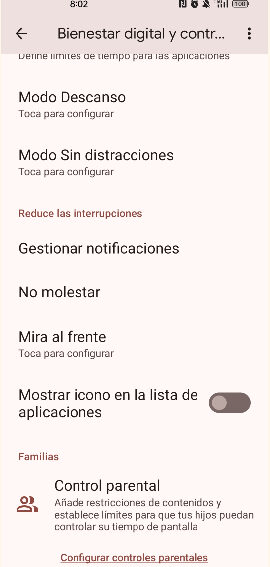
En la era digital actual, garantizar un entorno seguro y productivo para los menores en sus dispositivos Android es una prioridad para muchos padres. El control parental ofrece una solución integral para gestionar el acceso y el uso de aplicaciones, sitios web y contenidos. Este artículo explora cómo configurar eficazmente los límites y filtros disponibles en Android, proporcionando a los tutores las herramientas necesarias para crear una experiencia digital positiva y controlada para sus hijos. Descubra las funcionalidades clave y los pasos a seguir para optimizar la seguridad y el bienestar digital.
Control parental en Android: configura límites y filtros
Configurar el control parental en Android es una herramienta esencial para proteger a los menores de contenido inapropiado y gestionar su tiempo de uso del dispositivo. Permite establecer límites de tiempo de pantalla, filtrar aplicaciones y juegos por edad, así como restringir el acceso a sitios web o contenido específico.
Restricciones de aplicaciones y contenido
Los padres pueden utilizar las funciones de control parental para limitar las aplicaciones y juegos que sus hijos pueden descargar y utilizar. Esto se logra configurando filtros por edad, asegurando que solo se accedan a contenidos apropiados para el desarrollo del niño. Además, se pueden bloquear aplicaciones específicas si se consideran perjudiciales o distractoras, promoviendo un uso más saludable del dispositivo.
Gestión del tiempo de pantalla
Una de las funciones más importantes del control parental en Android es la gestión del tiempo de pantalla. Los padres pueden establecer horarios específicos durante los cuales el dispositivo puede ser utilizado, así como límites diarios de uso. Una vez alcanzado el tiempo asignado, el dispositivo se bloquea hasta el siguiente período permitido, fomentando el equilibrio entre el uso digital y otras actividades.
Filtrado de contenido web
Para proteger a los niños de contenido no deseado en internet, Android ofrece filtros de contenido web. Estos filtros permiten bloquear sitios web o categorías de sitios web que se consideren inapropiados o peligrosos. Se pueden configurar listas blancas para permitir el acceso solo a sitios previamente aprobados, garantizando un entorno de navegación seguro.
Supervisión de la actividad y ubicación
El control parental también puede incluir la supervisión de la actividad del dispositivo y la localización del dispositivo. Algunas aplicaciones de control parental permiten a los padres ver qué aplicaciones se utilizan, cuánto tiempo se les dedica e incluso recibir notificaciones sobre ciertas actividades. La geolocalización permite saber dónde se encuentra el dispositivo en todo momento, ofreciendo una capa adicional de seguridad.
Configuración de compras y permisos
Para evitar gastos inesperados y garantizar que las descargas sean apropiadas, el control parental permite restringir las compras dentro de las aplicaciones y las descargas de pago. También se pueden gestionar los permisos de las aplicaciones, decidiendo a qué información o funcionalidades tiene acceso cada una, lo que ayuda a mantener la privacidad y seguridad del menor.
Control parental en Android: Configura límites y filtros de forma sencilla
¿Cómo usar el control parental de Google para establecer límites y filtros en Android?

El Control parental en Android: configura límites y filtros se gestiona principalmente a través de la aplicación Google Family Link, que permite a los padres establecer reglas y supervisar el uso de dispositivos Android por parte de sus hijos. Puedes definir tiempos de pantalla diarios, configurar horas para ir a dormir impidiendo el uso del dispositivo durante la noche, y bloquear o permitir aplicaciones específicas. Además, Family Link te brinda la posibilidad de supervisar la actividad de las aplicaciones, restringir contenido inapropiado en Google Play Store, YouTube y Chrome, y aprobar o rechazar descargas de aplicaciones. Para utilizarlo, se instala Family Link en el dispositivo del padre y se vincula al dispositivo del niño mediante una cuenta de Google para niños.
Gestión del tiempo de pantalla
Filtros de contenido y aplicaciones
Supervisión de la actividad y ubicación
| Función | Descripción | Ejemplo |
|---|---|---|
| Tiempo de pantalla diario | Establece un límite máximo de uso del dispositivo por día. | Permitir 2 horas de uso de lunes a viernes y 4 horas los fines de semana. |
| Hora de dormir | Define un horario específico en el que el dispositivo se bloqueará. | Bloquear el dispositivo a partir de las 9 PM hasta las 7 AM. |
| Límites de aplicaciones específicas | Permite establecer tiempos de uso individuales para ciertas aplicaciones. | Limitar el uso de juegos a 1 hora diaria, mientras que las aplicaciones educativas pueden tener más tiempo. |
| Plataforma | Opción de Filtrado | Descripción |
|---|---|---|
| Google Play Store | Clasificaciones por edad | Restringe la descarga de aplicaciones, juegos y películas según la edad del niño. |
| YouTube | Modo Restringido | Oculta videos potencialmente para adultos. Se puede activar en la configuración de YouTube. |
| Chrome | Navegación segura | Bloquea el acceso a sitios web inapropiados y solicita la aprobación para visitar sitios no seguros. |
| Apps | Aprobación de apps | Los padres deben aprobar o rechazar la instalación de nuevas aplicaciones. |
| Aspecto a Supervisar | Herramienta de Google | Detalle |
|---|---|---|
| Uso de aplicaciones | Family Link | Muestra un resumen del tiempo dedicado a cada aplicación, permitiendo identificar patrones de uso. |
| Ubicación del dispositivo | Family Link | Permite ver la ubicación actual del dispositivo del niño (si está encendido y conectado). |
| Historial de búsqueda | Google Activity | Los padres pueden revisar el historial de búsqueda del niño en Google Chrome y YouTube (si está activado). |
| Actividad en Google Play | Family Link | Muestra las compras y descargas realizadas en la tienda. |
¿Cómo configurar Family Link para el control parental en Android?

Para configurar Family Link y ejercer el control parental en Android, primero debes descargar la aplicación Family Link desde Google Play Store tanto en tu dispositivo como en el del niño o niña. Luego, en tu dispositivo, inicia sesión con tu cuenta de Google y sigue las instrucciones para crear un perfil para tu hijo/a. Deberás vincular su cuenta de Google (si ya tiene una) o crear una nueva para él/ella. Una vez vinculadas las cuentas, podrás establecer límites de tiempo de uso, aprobar o bloquear aplicaciones, filtrar contenido en Google Play y YouTube, y ver la ubicación del dispositivo de tu hijo/a. El proceso guía a través de la configuración de permisos y preferencias, asegurando un entorno digital más seguro y supervisado.
Gestiona el tiempo de pantalla
Con Family Link, puedes establecer un límite diario de uso para el dispositivo de tu hijo/a, definiendo cuánto tiempo pueden usarlo cada día. Además, es posible configurar una hora de dormir durante la cual el dispositivo se bloqueará, fomentando hábitos saludables. Estas configuraciones permiten un control efectivo sobre la cantidad de tiempo que los niños pasan frente a las pantallas, promoviendo un equilibrio entre el uso digital y otras actividades. El Control parental en Android: configura límites y filtros es fundamental para gestionar adecuadamente el tiempo de pantalla.
| Función | Descripción | Configuración |
| Límite diario | Establece el tiempo máximo de uso del dispositivo por día. | A través de la app Family Link en tu dispositivo. |
| Hora de dormir | Bloquea el dispositivo durante un período específico cada noche. | Configurable en la sección «Horario» de la app Family Link. |
| Tiempo adicional | Opción para otorgar tiempo extra si es necesario. | Permitido por el padre/madre desde la app. |
Controla las aplicaciones y el contenido
Family Link te permite aprobar o bloquear las aplicaciones que tu hijo/a puede descargar de Google Play Store, asegurando que solo accedan a contenido apropiado para su edad. También puedes filtrar el contenido en Google Play, como películas, libros y música, basándote en clasificaciones de contenido. Además, puedes gestionar la configuración de YouTube Kids para un entorno más seguro. Este nivel de detalle en la gestión de aplicaciones es clave para un Control parental en Android: configura límites y filtros efectivo.
| Tipo de Contenido | Acción del Padre/Madre | Opciones de Filtrado |
| Aplicaciones | Aprobar o denegar descargas. | Solicitud de aprobación para cada descarga. |
| Películas | Filtrar por clasificación de edad. | G, PG, PG-13, R, NC-17. |
| Libros | Filtrar por temática o contenido. | Dependiendo de la clasificación en Google Play. |
| YouTube | Configurar YouTube Kids o restringir contenido. | Modo restringido o aprobación de videos/canales. |
Supervisa la actividad y la ubicación
La aplicación Family Link te brinda la capacidad de ver el historial de aplicaciones utilizadas por tu hijo/a y el tiempo que dedican a cada una. Esto te permite entender sus hábitos digitales. Además, puedes localizar el dispositivo de tu hijo/a en tiempo real, lo cual es una característica de seguridad importante. Poder monitorear estas actividades te ayuda a mantenerte informado y a ajustar las configuraciones según sea necesario para un adecuado Control parental en Android: configura límites y filtros.
| Aspecto a Supervisar | Información Proporcionada | Uso Típico |
| Uso de aplicaciones | Lista de aplicaciones utilizadas y tiempo de uso. | Identificar patrones de uso y posibles excesos. |
| Ubicación del dispositivo | Localización en tiempo real en un mapa. | Verificar la seguridad y ubicación del niño/a. |
| Nivel de batería | Estado de la batería del dispositivo del niño/a. | Anticipar la necesidad de carga. |
¿Cómo configuro el control parental en Android para establecer límites y filtros?
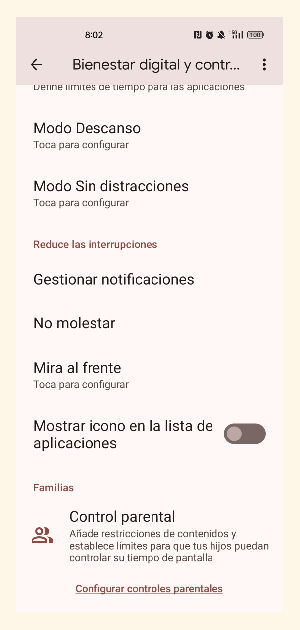
Para configurar el Control parental en Android y establecer límites y filtros, puedes utilizar la aplicación Google Family Link. Esta herramienta te permite crear un perfil para tu hijo o hija, establecer horarios de uso para sus dispositivos, aprobar o bloquear aplicaciones que descargan, filtrar contenido inapropiado en Google Play y Chrome, e incluso bloquear el dispositivo de forma remota. El proceso general implica descargar Family Link en tu dispositivo y en el de tu hijo, iniciar sesión con tu cuenta de Google, y seguir las instrucciones en pantalla para vincular los dispositivos y definir las restricciones deseadas, asegurando así un entorno digital más seguro.
Gestionar tiempos de pantalla
Con el Control parental en Android a través de Family Link, puedes definir tiempos de pantalla diarios para el dispositivo de tu hijo y establecer una hora específica para que el dispositivo se bloquee, promoviendo hábitos digitales saludables y asegurando que tengan tiempo suficiente para otras actividades importantes. Esto incluye poder establecer límites para el uso general del dispositivo o incluso para aplicaciones específicas que desees restringir más.
| Característica | Descripción | Configuración |
| Límite diario de tiempo | Establece un tiempo máximo de uso por día. | En Family Link, selecciona «Límites de tiempo de pantalla» y define las horas permitidas. |
| Hora de dormir | Define un horario en el que el dispositivo se bloqueará automáticamente. | En Family Link, ve a «Horarios» y establece la hora de inicio y fin del bloqueo. |
| Tiempo de descanso para aplicaciones | Establece pausas para aplicaciones específicas durante el día. | Dentro de los ajustes de la aplicación en Family Link, puedes programar «Tiempos de descanso». |
Filtrar contenido en aplicaciones y la web
El Control parental en Android te permite controlar qué aplicaciones puede descargar tu hijo y qué contenido puede ver en la web. Puedes revisar y aprobar cada aplicación que intente descargar desde Google Play Store, además de poder filtrar sitios web explícitos en el navegador Chrome y restringir la búsqueda segura en Google.
| Área | Opción de Filtrado | Detalles |
| Google Play Store | Aprobar descargas | Requiere tu aprobación para cada descarga de aplicación o compra. |
| Google Chrome | Permitir/Bloquear sitios web | Configura para visitar solo sitios permitidos o bloquea sitios específicos. |
| Búsqueda de Google | Búsqueda segura | Filtra resultados explícitos en las búsquedas de Google. |
Establecer límites para aplicaciones específicas
Además de los límites generales de tiempo de pantalla, el Control parental en Android te da la opción de establecer límites de uso para aplicaciones concretas. Esto es especialmente útil para aquellas aplicaciones que podrían ser más adictivas o para asegurar que el tiempo dedicado a actividades educativas o creativas sea prioritario sobre el entretenimiento.
| Tipo de Aplicación | Acción | Ejemplo |
| Juegos | Limitar tiempo de uso | Establecer un máximo de 1 hora diaria para un juego específico. |
| Redes Sociales | Bloquear durante horarios de estudio | Impedir el acceso a plataformas sociales durante el horario escolar. |
| Aplicaciones Educativas | Priorizar tiempo | Permitir acceso ilimitado o establecer tiempos de uso más amplios. |
Preguntas Frecuentes
¿Qué es el control parental en Android?
El control parental en Android es un conjunto de herramientas y configuraciones diseñadas para que los padres y tutores puedan supervisar y gestionar el uso de dispositivos Android por parte de los niños, permitiendo establecer límites de tiempo de pantalla, filtrar contenido inapropiado y controlar qué aplicaciones pueden descargar y usar.
¿Cómo puedo configurar límites de tiempo de pantalla para mis hijos en Android?
Puedes configurar límites de tiempo de pantalla utilizando aplicaciones como Google Family Link, que permite establecer horarios específicos para el uso del dispositivo y bloquear el acceso una vez que se alcanza el tiempo asignado, asegurando así un uso equilibrado del dispositivo.
¿Qué tipo de filtros de contenido puedo aplicar con el control parental en Android?
El control parental te permite aplicar filtros de contenido para restringir el acceso a sitios web, aplicaciones y contenido multimedia que no son apropiados para la edad de tu hijo, garantizando así un entorno digital más seguro y adaptado a sus necesidades.
¿Puedo controlar las aplicaciones que mis hijos descargan e instalan en Android?
Sí, con las herramientas de control parental disponibles en Android, como Google Family Link, puedes aprobar o denegar las descargas de aplicaciones desde Google Play Store, además de bloquear o permitir el acceso a aplicaciones específicas ya instaladas en el dispositivo.