Control de PS5 en PC: conecta y configura sin líos
La PlayStation 5 ha revolucionado la experiencia de juego, y cada vez más usuarios desean disfrutar de sus títulos en una plataforma más versátil: el PC. Este artículo abordará de manera clara y concisa cómo conectar tu mando de PS5 a tu ordenador, eliminando las complicaciones habituales. Exploraremos los métodos de conexión más eficientes y las configuraciones necesarias para asegurar una experiencia de juego fluida y sin interrupciones. Prepárate para expandir tus posibilidades de juego con esta guía paso a paso.
Control de PS5 en PC: Conecta y Configura sin Líos
Dominar el DualSense de tu PlayStation 5 en tu ordenador no tiene por qué ser una odisea. Con la información adecuada y los pasos correctos, podrás disfrutar de todas sus funcionalidades, desde la vibración háptica hasta los gatillos adaptativos, en una experiencia de juego fluida y sin complicaciones en tu PC.
Conexión Inicial: USB o Bluetooth
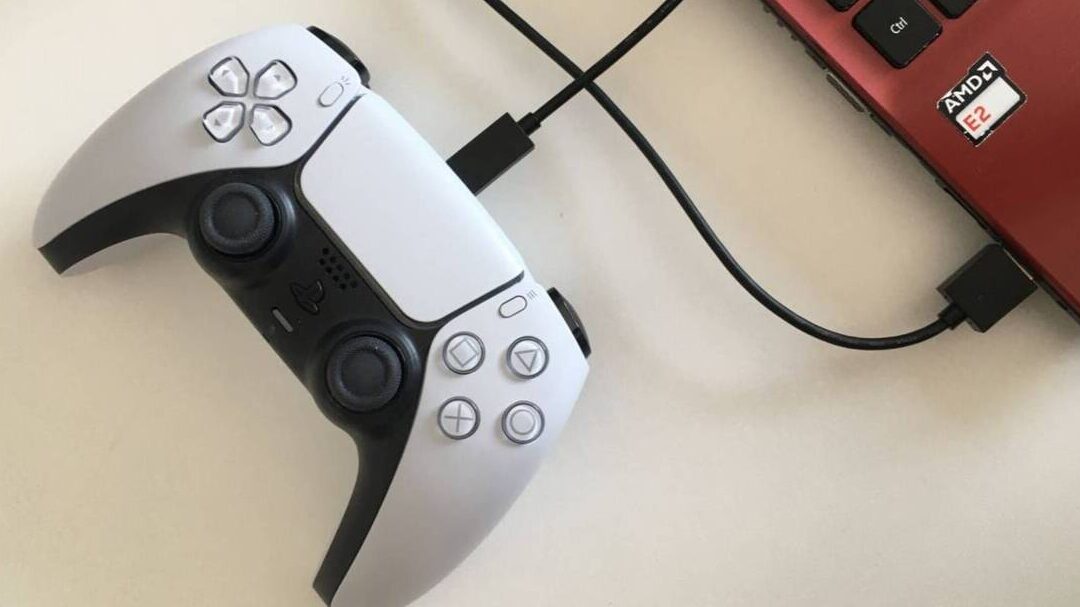
La forma más sencilla y directa de conectar tu mando DualSense a tu PC es a través de un cable USB-C. Simplemente enchufa el mando al puerto USB de tu ordenador y, en la mayoría de los casos, Windows lo reconocerá automáticamente como un dispositivo de juego genérico, permitiéndote usarlo de inmediato en juegos compatibles. Si prefieres la libertad del inalámbrico, puedes emparejar el mando vía Bluetooth.
Configuración Básica en Steam
Steam es una plataforma que facilita enormemente la integración de mandos, incluido el DualSense. Una vez conectado por USB o Bluetooth, Steam detectará el mando y te permitirá configurarlo a través de su «Modo Big Picture» o directamente desde la configuración de «Mando» en la biblioteca. Aquí podrás personalizar las asignaciones de botones y ajustar la sensibilidad.
Funcionalidades Avanzadas: Vibración y Gatillos Adaptativos
Para aprovechar al máximo las características únicas del DualSense, como la vibración háptica avanzada y los gatillos adaptativos, necesitarás software adicional o juegos que tengan soporte nativo. Algunos juegos implementan estas funciones directamente, mientras que otras utilidades permiten mapear estas acciones a diferentes eventos del juego, enriqueciendo la inmersión.
Controladores y Software Adicional
Aunque Windows y Steam suelen hacer un buen trabajo, en ocasiones puede ser necesario instalar controladores específicos o software de terceros para optimizar el rendimiento del DualSense en PC. Herramientas como DS4Windows (aunque originalmente para mandos de PS4) o firmwares actualizados por Sony pueden ser útiles para resolver problemas de compatibilidad o desbloquear funciones.
Compatibilidad y Soporte de Juegos
La experiencia con el DualSense en PC depende en gran medida del juego. Mientras que títulos AAA recientes suelen tener soporte nativo para las funciones avanzadas, muchos otros juegos pueden requerir configuración manual o simplemente funcionar como un mando genérico. Es importante verificar la compatibilidad de cada juego con el mando para saber qué esperar.
- Verificar los requisitos del juego para el soporte del mando DualSense.
- Explorar foros y comunidades de jugadores para encontrar configuraciones óptimas.
- Mantener actualizados los controladores del mando y el sistema operativo.
Conecta y Configura tu Control de PS5 en PC: Guía Detallada
¿Cómo conectar el mando de PS5 a PC por Bluetooth para jugar sin problemas?
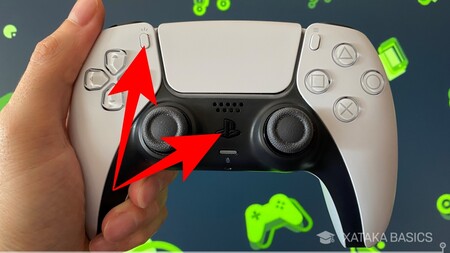
Para conectar tu mando de PS5 a PC vía Bluetooth y disfrutar de tus juegos sin interrupciones, primero asegúrate de que tu PC cuente con capacidad Bluetooth. Luego, activa el modo de emparejamiento en tu mando de PS5 manteniendo presionados simultáneamente los botones «Create» (el pequeño botón con forma de menú a la izquierda del panel táctil) y el botón PS (el botón con el logo de PlayStation en el centro) hasta que la barra de luz del mando empiece a parpadear rápidamente en azul. Abre la configuración de Bluetooth de tu PC, selecciona «Agregar dispositivo» o similar, y elige «Bluetooth» como tipo de dispositivo. Tu mando de PS5 debería aparecer en la lista de dispositivos disponibles como «DualSense Wireless Controller». Haz clic en él para conectarlo; una vez emparejado, la barra de luz del mando se quedará encendida de forma sólida.
Compatibilidad del Control de PS5 en PC: conecta y configura sin líos
Si bien la conexión Bluetooth del mando de PS5 a tu PC es bastante directa, la compatibilidad con juegos específicos y la experiencia de juego completa pueden variar. Algunos títulos más modernos soportan nativamente el DualSense, incluyendo sus funciones de gatillos adaptativos y retroalimentación háptica, lo que proporciona una inmersión sin precedentes. Sin embargo, para juegos que no tienen soporte nativo, es posible que necesites software adicional o mapeo de botones personalizado para que todas las funciones sean operativas o incluso para que el mando sea reconocido correctamente. La mayoría de los juegos de Steam, en particular, ofrecen un buen nivel de soporte para el Control de PS5 en PC: conecta y configura sin líos gracias a la integración de Steam Input.
Configuración del Control de PS5 en PC para un rendimiento óptimo
Una vez que tu mando de PS5 esté conectado a tu PC, puedes optimizar su configuración para obtener un rendimiento óptimo y una mejor experiencia de juego. Para ello, puedes recurrir a aplicaciones de terceros o al propio software de Steam. Steam Input permite personalizar la asignación de botones, la sensibilidad de los sticks analógicos y la respuesta de los gatillos, e incluso crear perfiles específicos para cada juego. Si deseas aprovechar al máximo las funciones avanzadas como los gatillos adaptativos y la retroalimentación háptica en juegos que no las soportan de forma nativa, podrías explorar herramientas como DS4Windows, aunque su configuración puede requerir más tiempo y conocimiento técnico.
| Función | Requisito Bluetooth | Soporte Nativo | Herramientas Adicionales Recomendadas |
| Conexión Básica | Sí | Alta (detectado como mando genérico) | Ninguna para conexión básica |
| Gatillos Adaptativos | Sí | Variable (depende del juego) | DS4Windows (para simulación en algunos casos) |
| Retroalimentación Háptica | Sí | Variable (depende del juego) | DS4Windows (para simulación en algunos casos) |
| Actualizaciones de Firmware | No (requiere conexión USB) | N/A | Aplicación oficial de PlayStation (si está disponible para PC) |
Solución de Problemas Comunes al conectar el Control de PS5 a PC
A pesar de los avances, pueden surgir problemas comunes al intentar conectar el mando de PS5 a tu PC vía Bluetooth. Uno de los más frecuentes es que el mando no sea detectado o se desconecte intermitentemente. En estos casos, es recomendable actualizar los controladores Bluetooth de tu PC y asegurarte de que no haya interferencias de otros dispositivos inalámbricos. Reiniciar tanto el mando como el PC también suele ser una solución efectiva. Si el mando se conecta pero los botones no responden correctamente en un juego particular, es probable que necesites ajustar la configuración dentro del juego o utilizar un software de mapeo como Steam Input para asegurar que cada entrada se traduzca correctamente, facilitando así la correcta gestión del Control de PS5 en PC: conecta y configura sin líos.
¿Cómo conectar tu mando de PS5 a PC por cable para gaming sin complicaciones?

Conectar tu mando de PS5 a tu PC mediante un cable USB es el método más sencillo y directo para disfrutar de tus juegos favoritos sin problemas de conexión inalámbrica. Solo necesitas un cable USB tipo C a tipo A o tipo C a tipo C (dependiendo de tu PC y el cable que tengas) y enchufarlo tanto al mando de PS5 como a un puerto USB libre de tu ordenador. Una vez conectado, tu PC debería reconocer automáticamente el mando como un dispositivo de entrada, permitiéndote utilizarlo en la mayoría de los juegos modernos sin necesidad de instalar drivers adicionales, ofreciendo así una experiencia de juego fluida y sin demoras, ideal para aquellos que buscan una solución instantánea para tener el Control de PS5 en PC: conecta y configura sin líos.
Requisitos básicos para la conexión por cable
Configuración y compatibilidad de juegos
Solución de problemas comunes
¿Cómo conectar y configurar el mando de PS5 en PC con Windows 11?
Solución de problemas comunes
¿Cómo conectar y configurar el mando de PS5 en PC con Windows 11?

Conectar y configurar el Control de PS5 en PC: conecta y configura sin líos es un proceso sencillo que te permite disfrutar de tus juegos de PC con la comodidad y la retroalimentación inmersiva que ofrece el DualSense. Puedes hacerlo tanto de forma inalámbrica a través de Bluetooth como por cable USB, lo que te da flexibilidad según tus preferencias. Una vez conectado, Windows 11 lo reconocerá generalmente de forma automática, aunque para una compatibilidad óptima en algunos juegos, especialmente aquellos que aprovechan al máximo las características avanzadas del mando como la retroalimentación háptica y los gatillos adaptativos, puede ser necesario instalar software adicional o utilizar Steam, que ofrece un excelente soporte para el DualSense.
Conexión Bluetooth
Para conectar tu Control de PS5 a tu PC con Windows 11 de forma inalámbrica, asegúrate de que tu PC tenga Bluetooth activado. Luego, mantén presionado el botón «Crear» (el pequeño botón con dos cuadrados superpuestos) y el botón PS en el mando hasta que la barra de luz comience a parpadear en azul, indicando que está en modo de emparejamiento. En tu PC, ve a «Configuración» > «Bluetooth y dispositivos» > «Agregar dispositivo» > «Bluetooth» y selecciona «Wireless Controller» de la lista de dispositivos disponibles para completar el emparejamiento.
Conexión por Cable USB
La conexión por cable USB es la forma más directa y fiable de conectar tu Control de PS5 a tu PC con Windows 11, y a menudo proporciona la menor latencia. Simplemente utiliza un cable USB-C a USB-A o USB-C a USB-C (dependiendo de los puertos de tu PC) para conectar el mando a tu ordenador. Windows 11 debería reconocer el mando de inmediato y configurarlo como un dispositivo de entrada genérico, permitiéndote usarlo en la mayoría de los juegos que soportan gamepads. Esta conexión también se encargará de cargar el mando mientras juegas.
Configuración y Compatibilidad de Juegos
Una vez conectado, la configuración específica y la compatibilidad del Control de PS5 en PC: conecta y configura sin líos dependerán en gran medida del juego y del lanzador que utilices. Steam es conocido por su excelente soporte para el DualSense, permitiendo mapear botones, ajustar la sensibilidad de los sticks y, en algunos casos, habilitar características avanzadas como la retroalimentación háptica y los gatillos adaptativos. Para juegos fuera de Steam o que no tengan un soporte nativo tan robusto, podrías necesitar software de terceros o explorar la configuración del juego para asegurar un funcionamiento correcto.
| Método de Conexión | Requisitos | Ventajas | Desventajas |
|---|---|---|---|
| Bluetooth | Bluetooth activado en el PC, mando en modo de emparejamiento | Libertad de movimiento, sin cables | Posible latencia, requiere carga |
| Cable USB | Cable USB compatible (USB-C a USB-A/C) | Latencia mínima, conexión estable, carga continua | Limitación de movimiento por el cable |
Preguntas Frecuentes
¿Cómo conecto un mando de PS5 a mi PC?
Puedes conectar tu mando de PS5 a tu PC de dos maneras principales: mediante un cable USB-C que lo conecte directamente a tu ordenador, o inalámbricamente a través de Bluetooth. Para la conexión Bluetooth, asegúrate de que tu PC tenga un adaptador Bluetooth y que el mando esté en modo de emparejamiento manteniendo pulsados los botones «Crear» y el botón PS hasta que la barra de luz parpadee.
¿Necesito algún software adicional para que el mando de PS5 funcione en PC?
Para una compatibilidad básica y el uso de las funciones principales como los sticks y botones, Windows reconocerá el mando de PS5 automáticamente. Sin embargo, para acceder a funciones avanzadas como el feedback háptico y los gatillos adaptativos, necesitarás software de terceros como DS4Windows o utilizar la plataforma de juegos Steam, que tiene un excelente soporte para el mando DualSense.
¿El mando de PS5 tiene retrocompatibilidad con todos los juegos de PC?
La retrocompatibilidad depende en gran medida del juego específico y de cómo fue programado para interactuar con gamepads. Si bien muchos juegos modernos soportan el mando de PS5 de forma nativa o a través de Steam Input, puede haber algunos títulos más antiguos o independientes que requieran mapeo de botones manual o el uso de software como DS4Windows para una experiencia óptima.
¿Cómo configuro las funciones avanzadas como el touchpad y los gatillos adaptativos en PC?
Para configurar el touchpad como un ratón o para asignar funciones específicas, y para disfrutar de los gatillos adaptativos y la vibración avanzada, se recomienda encarecidamente utilizar DS4Windows o las funciones de configuración de mandos dentro de Steam. Estas herramientas te permiten personalizar perfiles, remapear botones y habilitar las características únicas del DualSense en tus juegos de PC.