Configuración óptima de gráficos en Windows 11 para gaming
La experiencia de juego en Windows 11 puede verse significativamente mejorada mediante una configuración gráfica optimizada. Este artículo explora las opciones clave disponibles en el sistema operativo para maximizar el rendimiento y la calidad visual. Abordaremos desde ajustes en la configuración del sistema hasta la personalización de parámetros específicos de la tarjeta gráfica, buscando proporcionar una guía completa. El objetivo es permitir que los usuarios de Windows 11 disfruten de sus videojuegos favoritos con la fluidez y el detalle que sus componentes de hardware son capaces de ofrecer, logrando un equilibrio entre estética y jugabilidad.
Configuración óptima de gráficos en Windows 11 para gaming
Para disfrutar de la mejor experiencia de juego en Windows 11, es crucial ajustar la configuración gráfica de manera inteligente, priorizando el rendimiento sin sacrificar excesivamente la calidad visual. Esto implica comprender las opciones disponibles y cómo afectan a tus títulos favoritos, buscando un equilibrio que maximice los fotogramas por segundo (FPS) y minimice el input lag.
Ajustes generales de rendimiento en la configuración de pantalla
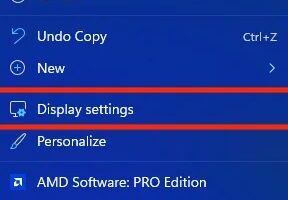
Dentro de la configuración de pantalla de Windows 11, puedes optimizar varios aspectos generales para el gaming. Es importante asegurarse de que la resolución de pantalla coincida con la nativa de tu monitor para obtener la imagen más nítida posible, aunque en algunos casos, bajarla ligeramente puede mejorar drásticamente el rendimiento en juegos exigentes. La frecuencia de actualización debe configurarse en el valor más alto soportado por tu monitor para una mayor fluidez visual, y la escalada de imagen se recomienda dejarla en «Mantener relación de aspecto» o «Pantalla completa» según tu preferencia, evitando la opción «Ajustar a la imagen» que puede generar bordes negros.
Optimización de la configuración gráfica de aplicaciones
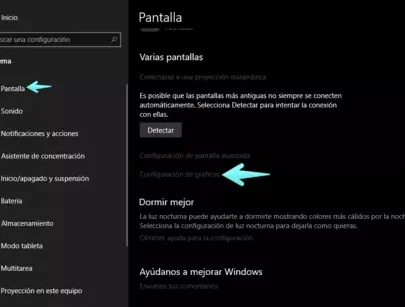
Windows 11 permite especificar configuraciones gráficas para aplicaciones individuales, lo cual es fundamental para el gaming. Al acceder a la configuración de gráficos, puedes seleccionar el modo de rendimiento para juegos específicos, asegurando que utilicen la tarjeta gráfica dedicada de tu sistema. Además, en esta sección puedes establecer la prioridad de hardware para que tu GPU sea la que maneje las tareas gráficas principales, y configurar las opciones de ahorro de energía de la tarjeta gráfica para que funcione a su máximo potencial durante las sesiones de juego.
Configuración de la GPU y drivers actualizados
Mantener los drivers de tu tarjeta gráfica actualizados es uno de los pasos más importantes para el rendimiento en gaming. Los fabricantes como NVIDIA y AMD lanzan constantemente actualizaciones de drivers que incluyen optimizaciones específicas para nuevos juegos y correcciones de errores que pueden mejorar significativamente el rendimiento y la estabilidad. Visita el sitio web oficial del fabricante de tu GPU para descargar e instalar los últimos drivers, y considera usar sus utilidades de software, como NVIDIA Control Panel o AMD Radeon Software, para ajustes más finos y personalizados.
Modo Juego de Windows 11
El Modo Juego de Windows 11 está diseñado para mejorar la experiencia de juego al optimizar el rendimiento de tu PC. Cuando se activa, Windows prioriza los recursos del sistema para tu juego, lo que puede resultar en una mayor tasa de FPS y una experiencia más fluida. Además, el Modo Juego desactiva o limita las notificaciones y procesos en segundo plano que podrían consumir recursos valiosos. Puedes encontrar esta opción en la configuración de «Juegos» dentro de las opciones generales de Windows.
Ajustes de configuración avanzada de gráficos
Más allá de las opciones generales, existen configuraciones avanzadas de gráficos que pueden tener un impacto significativo. Estas incluyen:
- Sincronización vertical (V-Sync): Controla la sincronización de los fotogramas del juego con la tasa de refresco de tu monitor. Desactivarla puede reducir el input lag, pero puede causar «tearing» (imagen partida). Activarla puede eliminar el tearing a costa de un ligero aumento en el input lag.
- Anti-aliasing: Suaviza los bordes dentados de los polígonos en los juegos. Diferentes niveles de anti-aliasing ofrecen distintos resultados visuales y de rendimiento.
- Texturas y sombreadores: La calidad de las texturas y los sombreadores afecta la apariencia visual de los objetos y la iluminación. Reducir estos ajustes puede liberar VRAM y mejorar el rendimiento.
- Sombras y efectos de post-procesado: Las sombras y efectos como el desenfoque de movimiento o la profundidad de campo son visualmente atractivos pero consumen muchos recursos. Ajustarlos puede ser crucial para obtener FPS más altos.
- Oclusión ambiental: Añade profundidad y realismo a la iluminación al simular cómo la luz es bloqueada por objetos cercanos. Reducir o desactivar este ajuste puede mejorar el rendimiento.
Configuración Óptima de Gráficos en Windows 11 para Maximizar el Rendimiento Gaming
¿Cómo optimizar la configuración gráfica de Windows 11 para maximizar el rendimiento en juegos en ventana?
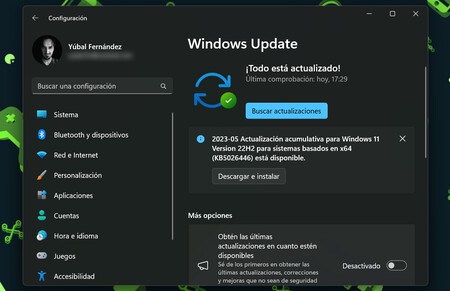
Para maximizar el rendimiento en juegos en ventana en Windows 11, la clave reside en ajustar la Configuración óptima de gráficos en Windows 11 para gaming enfocándose en liberar recursos del sistema y priorizar la aplicación del juego. Esto implica desactivar efectos visuales innecesarios en el propio Windows, como animaciones y transparencias, así como optimizar la configuración de energía para un alto rendimiento. Además, es fundamental asegurarse de que los controladores de la tarjeta gráfica estén actualizados a la última versión disponible, ya que estas actualizaciones a menudo incluyen mejoras de rendimiento específicas para juegos. Priorizar la aplicación del juego en la configuración de gráficos de Windows también asegurará que la tarjeta gráfica dedique la mayor parte de sus recursos a la experiencia de juego, incluso cuando se juegue en modo ventana.
Ajustes de Energía y Notificaciones para Máximo Rendimiento
La configuración de energía es un pilar fundamental para lograr un rendimiento superior en juegos, independientemente de si se ejecutan en pantalla completa o en ventana. En Windows 11, se debe seleccionar el plan de energía de «Alto rendimiento» o, si está disponible, el perfil específico de «Máximo rendimiento» para garantizar que el procesador y otros componentes clave funcionen a sus velocidades máximas. Paralelamente, es recomendable desactivar las notificaciones innecesarias y deshabilitar las aplicaciones en segundo plano que consumen recursos, ya que estas distracciones pueden afectar negativamente la fluidez y la latencia del juego en ventana, utilizando el modo no molestar si es necesario para evitar interrupciones.
Optimización de la Configuración de Gráficos Específicos del Juego
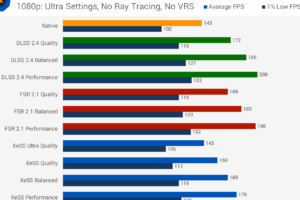
Más allá de la configuración general del sistema, optimizar los ajustes gráficos dentro del propio juego es igualmente crucial para obtener la Configuración óptima de gráficos en Windows 11 para gaming en modo ventana. Reducir la resolución del juego o aplicar técnicas de escalado como DLSS o FSR puede aliviar significativamente la carga de la GPU. Asimismo, bajar la calidad de sombras, efectos de post-procesado y texturas, si bien puede tener un impacto visual, a menudo se traduce en un aumento considerable de los cuadros por segundo (FPS). La experimentación con cada ajuste individual permitirá encontrar el equilibrio perfecto entre fidelidad visual y fluidez para una experiencia de juego en ventana óptima.
Gestión de Aplicaciones en Segundo Plano y Recursos del Sistema
Para garantizar que los juegos en ventana reciban la máxima cantidad de recursos del sistema, es vital una gestión proactiva de las aplicaciones que se ejecutan en segundo plano. Utiliza el Administrador de Tareas para identificar y finalizar procesos innecesarios o aquellos que consumen una cantidad desproporcionada de CPU o memoria RAM. Desactivar o desinstalar aplicaciones de inicio automático que no sean esenciales también liberará recursos valiosos. Asegúrate de que las descargas o actualizaciones en segundo plano de otras aplicaciones, como las de Steam o Epic Games Store, se detengan mientras juegas para evitar la saturación del ancho de banda y la CPU, lo que es vital para una experiencia fluida.
| Configuración | Acción Recomendada | Impacto en el Rendimiento |
| Plan de Energía | Seleccionar «Alto rendimiento» o «Máximo rendimiento» | Aumenta la velocidad del procesador y la GPU |
| Notificaciones | Desactivar o usar «No molestar» | Reduce interrupciones y uso de CPU |
| Controladores Gráficos | Mantener actualizados a la última versión | Mejora la compatibilidad y la eficiencia |
| Resolución del Juego | Ajustar a una resolución menor o usar escalado (DLSS/FSR) | Reduce la carga de la GPU, aumenta FPS |
| Aplicaciones en Segundo Plano | Finalizar procesos innecesarios en el Administrador de Tareas | Libera CPU y RAM, mejora fluidez |
| Efectos Visuales de Windows | Desactivar animaciones y transparencias | Reduce carga en la GPU integrada o dedicada |
¿Cómo optimizar la frecuencia de actualización variable para gaming en Windows 11?

Para optimizar la frecuencia de actualización variable (VRR) para gaming en Windows 11, asegúrate de que tu monitor y tarjeta gráfica sean compatibles con esta tecnología y que los controladores estén actualizados a la última versión. Accede a la configuración de pantalla de Windows 11 y activa la opción «VRR» o «Frecuencia de actualización variable» si está disponible. Dentro de la configuración avanzada de pantalla, selecciona la tasa de refresco más alta que tu monitor soporte. Es fundamental también verificar que el juego que estás ejecutando tenga soporte para VRR y, si es posible, configurar la frecuencia de actualización dentro del propio juego para que coincida con la del sistema o se ajuste dinámicamente. Para una Configuración óptima de gráficos en Windows 11 para gaming, es recomendable habilitar el Modo Juego de Windows, el cual prioriza los recursos del sistema para la experiencia de juego, y desactivar las aplicaciones en segundo plano que puedan interferir con el rendimiento de la VRR.
Habilitar VRR en la Configuración de Pantalla de Windows 11
Para habilitar la frecuencia de actualización variable (VRR) directamente en la configuración de tu sistema Windows 11, debes navegar hasta la sección de Configuración de Pantalla. Una vez allí, selecciona el monitor que deseas configurar y desplázate hacia abajo hasta encontrar la opción de «Frecuencia de actualización variable». Asegúrate de que esté activada. Si esta opción no aparece, puede ser que tu hardware no sea compatible o que los controladores de tu tarjeta gráfica no estén actualizados. Un paso crucial es asegurarse de que la opción «HDR» también esté habilitada si tu monitor lo soporta, ya que a menudo funciona en conjunto con VRR para una mejor experiencia visual.
| Opción | Configuración Recomendada | Descripción |
| Frecuencia de Actualización Variable (VRR) | Activado | Sincroniza la tasa de refresco del monitor con el rendimiento de la tarjeta gráfica para reducir el tearing y el stuttering. |
| Modo HDR | Activado (si es compatible) | Mejora el contraste y el rango de colores, a menudo optimizando el rendimiento junto con VRR. |
| Tasa de Refresco | Máxima Soportada por el Monitor | Asegura la mayor fluidez posible dentro de los límites de tu hardware. |
Actualizar Controladores Gráficos y Software del Monitor
Mantener los controladores de tu tarjeta gráfica y el software de tu monitor actualizados es fundamental para asegurar la compatibilidad y el correcto funcionamiento de la frecuencia de actualización variable. Visita el sitio web del fabricante de tu tarjeta gráfica (NVIDIA, AMD o Intel) y descarga los controladores más recientes. De manera similar, verifica si hay actualizaciones de firmware o software para tu monitor en la página del fabricante. Estos controladores y actualizaciones a menudo incluyen optimizaciones específicas para juegos y nuevas características como soporte mejorado para VRR o G-Sync/FreeSync. Una instalación limpia de los controladores también puede resolver problemas de compatibilidad previos.
| Componente | Acción Recomendada | Beneficio Principal |
| Controladores de Tarjeta Gráfica | Descargar e Instalar la Última Versión | Mejora el rendimiento, la estabilidad y la compatibilidad con tecnologías como VRR. |
| Software/Firmware del Monitor | Verificar Actualizaciones y Aplicar | Asegura que el monitor funcione correctamente con las funciones de VRR y otros modos de visualización. |
| NVIDIA Control Panel / AMD Radeon Software | Configurar VRR/G-Sync/FreeSync | Permite ajustar las configuraciones específicas de VRR a nivel de sistema o por juego. |
Configuración Específica Dentro de los Juegos y Herramientas de Terceros
Además de las configuraciones del sistema, muchos juegos modernos ofrecen opciones integradas para gestionar la frecuencia de actualización variable o sincronizar la tasa de fotogramas con el monitor. Dentro de las opciones gráficas del juego, busca configuraciones como «V-Sync», «G-Sync», «FreeSync» o «Limitador de FPS» y ajústalas para que trabajen en armonía con tu VRR habilitado en Windows. Establecer un límite de FPS ligeramente por debajo de la tasa de refresco máxima de tu monitor puede mejorar la eficacia de VRR. También existen herramientas de terceros, como RTSS (RivaTuner Statistics Server), que pueden ofrecer un control más granular sobre los límites de FPS y otras configuraciones, contribuyendo a una Configuración óptima de gráficos en Windows 11 para gaming.
| Herramienta/Configuración | Recomendación para VRR | Propósito |
| V-Sync (dentro del juego) | Desactivado (si VRR está activado y funciona correctamente) o Activado si experimentas stuttering al límite de FPS. | Sincroniza los fotogramas con el monitor; VRR generalmente lo reemplaza o complementa. |
| Limitador de FPS (dentro del juego o RTSS) | Configurar ligeramente por debajo de la tasa de refresco máxima del monitor (ej: 141 FPS para un monitor de 144Hz). | Ayuda a mantener los fotogramas dentro del rango operativo de VRR para una experiencia más fluida. |
| G-Sync/FreeSync (en panel de control de GPU) | Activado para pantalla completa y modo ventana (según preferencia y juego). | Permite la activación de la tecnología de sincronización adaptativa de la GPU. |
¿Cómo optimizar la programación de GPU acelerada por hardware en Windows 11 para gaming?

Para optimizar la programación de GPU acelerada por hardware en Windows 11 para gaming, se debe priorizar la actualización constante de los controladores de la tarjeta gráfica a las versiones más recientes proporcionadas por el fabricante (NVIDIA, AMD o Intel), ya que estas suelen incluir mejoras de rendimiento específicas para juegos. Además, es fundamental configurar la Configuración óptima de gráficos en Windows 11 para gaming a través de la aplicación de Configuración de Windows, seleccionando el modo de alto rendimiento para las aplicaciones de juegos o los ejecutables específicos del juego. La activación del DirectStorage en juegos que lo soporten puede mejorar significativamente los tiempos de carga y la fluidez general al permitir que la GPU acceda directamente al almacenamiento NVMe.
Actualización de Controladores de GPU
Mantener los controladores de la tarjeta gráfica actualizados es un paso crítico para asegurar el mejor rendimiento y estabilidad en juegos en Windows 11. Los fabricantes lanzan regularmente nuevas versiones de controladores que a menudo incluyen optimizaciones específicas para juegos recién lanzados o actualizaciones para títulos populares, corrigiendo errores y mejorando la compatibilidad con las últimas tecnologías gráficas. Un controlador desactualizado puede resultar en un rendimiento inferior, inestabilidad o incluso la imposibilidad de ejecutar ciertos juegos. Es recomendable visitar el sitio web oficial del fabricante de tu GPU o utilizar sus aplicaciones de gestión (como NVIDIA GeForce Experience o AMD Radeon Software) para descargar e instalar las últimas versiones.
Configuración del Modo de Alto Rendimiento
Windows 11 permite asignar preferencias de rendimiento para aplicaciones individuales, lo cual es especialmente útil para los juegos. Al navegar a la configuración de Gráficos dentro de la aplicación de Configuración de Windows, puedes buscar el ejecutable (.exe) de tu juego y establecerlo en «Alto rendimiento». Esto asegura que el sistema priorice la tarjeta gráfica dedicada (si tienes una híbrida) y asigne los recursos de hardware de manera más eficiente al juego, mejorando así la fluidez y los cuadros por segundo, contribuyendo a una experiencia de juego más inmersiva.
Optimización de la Configuración del Juego y del Sistema
Además de la configuración a nivel de sistema operativo, es esencial ajustar la configuración gráfica dentro de cada juego para que coincida con las capacidades de tu hardware. Niveles de detalle altos, sombras complejas, antialiasing y efectos post-procesado intensivos pueden sobrecargar la GPU, incluso en configuraciones optimizadas. Experimentar con estos ajustes, reduciendo gradualmente aquellos que más impactan el rendimiento, te permitirá encontrar el equilibrio perfecto entre calidad visual y fluidez. Asimismo, cerrar aplicaciones en segundo plano que consumen recursos de la CPU y la GPU durante la sesión de juego es una práctica recomendada para liberar el máximo potencial de tu hardware.
| Parámetro | Recomendación | Impacto en el Rendimiento |
| Controladores de GPU | Actualizar a la última versión estable | Alto |
| Modo de Gráficos (Windows) | Establecer juegos en «Alto Rendimiento» | Medio-Alto |
| DirectStorage | Activar en juegos compatibles | Variable (depende del juego y hardware) |
| Configuración Gráfica del Juego | Ajustar según las capacidades del hardware | Alto |
| Aplicaciones en Segundo Plano | Cerrar las innecesarias | Medio |
Preguntas Frecuentes
¿Cuáles son las configuraciones de pantalla recomendadas en Windows 11 para optimizar el rendimiento en juegos?
Para una experiencia de juego fluida en Windows 11, es recomendable ajustar la resolución de pantalla a la nativa de tu monitor y, si es posible, aumentar la tasa de refresco al máximo que tu pantalla soporte. Desactivar opciones como «HDR» si no lo utilizas activamente también puede reducir la carga sobre la tarjeta gráfica. Asegúrate de que la aceleración de GPU para aplicaciones esté activada en la configuración de pantalla de Windows 11.
¿Cómo puedo configurar los ajustes gráficos de Windows 11 para mejorar los FPS en los juegos?
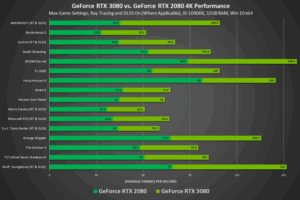
Dentro de la configuración gráfica de Windows 11, busca la opción «Gráficos» y activa «Modo de juego», ya que esto prioriza los recursos del sistema para los juegos. También puedes configurar individualmente las aplicaciones, seleccionando tu juego específico y estableciendo el modo de rendimiento alto. Para los juegos que lo soporten, considera habilitar la «Trazabilidad de Rayos» si tu hardware es compatible, pero ten en cuenta que esto puede impactar negativamente los FPS si tu GPU no es de gama alta.
¿Qué ajustes en la configuración de energía de Windows 11 benefician al gaming?
Es fundamental asegurar que tu plan de energía esté configurado en «Alto rendimiento» o «Máximo rendimiento» en la configuración de energía de Windows 11. Esto garantiza que tanto la CPU como la GPU reciban la potencia necesaria para operar a sus velocidades máximas durante las sesiones de juego, evitando estrangular el rendimiento debido a políticas de ahorro de energía. Puedes encontrar esta opción en el Panel de Control o en la configuración de Sistema > Energía y batería.
¿Cómo puedo asegurarme de que mis controladores de gráficos estén siempre actualizados en Windows 11 para un mejor rendimiento?
Mantener tus controladores de gráficos actualizados es crucial para el gaming. NVIDIA, AMD y Intel publican regularmente nuevos controladores que optimizan el rendimiento para los títulos más recientes y corrigen errores de compatibilidad. Puedes actualizar tus controladores descargándolos directamente desde los sitios web de los fabricantes o utilizando sus respectivas aplicaciones de gestión (como GeForce Experience de NVIDIA o AMD Software: Adrenalin Edition). Es recomendable realizar una instalación limpia de los controladores para evitar conflictos.