
Configura variables de entorno y PATH correctamente
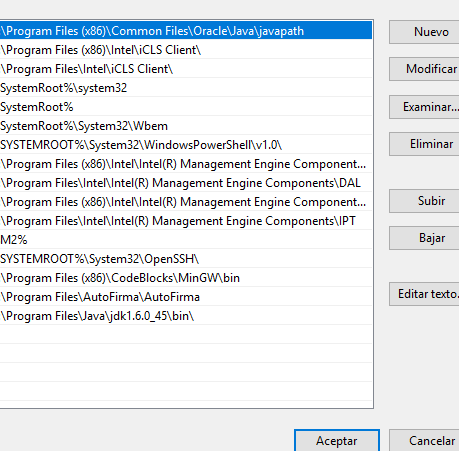
La correcta configuración de las variables de entorno, especialmente la variable PATH, es fundamental para el desarrollo y la administración de sistemas eficientes. Permite que el sistema operativo localice e interprete comandos, scripts y ejecutables sin necesidad de especificar rutas completas. Comprender y establecer estas variables de manera adecuada optimiza la fluidez del trabajo, reduce errores comunes y facilita la integración de herramientas y bibliotecas. Este artículo detalla los pasos y consideraciones esenciales para asegurar una configuración robusta y funcional.
Configura variables de entorno y PATH correctamente
Una configuración adecuada de las variables de entorno y el PATH es fundamental para el correcto funcionamiento de muchas aplicaciones y comandos en sistemas operativos. Estas variables actúan como etiquetas que almacenan información, permitiendo al sistema operativo y a los programas acceder a recursos y directorios de manera eficiente. Configurar correctamente el PATH, en particular, es crucial para que los ejecutables de los programas puedan ser encontrados y ejecutados desde cualquier ubicación en la línea de comandos. Una gestión deficiente puede llevar a errores de «comando no encontrado» o a que se ejecuten versiones incorrectas de software.
¿Qué son las Variables de Entorno?
Las variables de entorno son valores dinámicos que influyen en el comportamiento de los procesos que se ejecutan en un sistema. Son esenciales para almacenar información de configuración, rutas de acceso a directorios, credenciales y otros parámetros que las aplicaciones necesitan para operar. Por ejemplo, variables como `HOME` o `USER` identifican al usuario actual, mientras que `TEMP` o `TMPDIR` indican dónde deben almacenarse los archivos temporales.
¿Qué es la variable de Entorno PATH?
La variable de entorno `PATH` es una lista ordenada de directorios que el sistema operativo busca cuando intentas ejecutar un comando sin especificar su ruta completa. Cuando escribes un comando en la terminal, el sistema recorre cada directorio listado en `PATH` hasta que encuentra el ejecutable correspondiente. Si el ejecutable no se encuentra en ninguno de esos directorios, recibirás un error.
Cómo Añadir un Directorio al PATH
Añadir un directorio al `PATH` permite que los ejecutables dentro de ese directorio sean accesibles desde cualquier ubicación en la terminal. El método varía según el sistema operativo, pero generalmente implica editar un archivo de configuración del shell (como `.bashrc`, `.zshrc` en Linux/macOS, o a través de las propiedades del sistema en Windows). Es importante añadir directorios nuevos al final de la lista existente para evitar conflictos con ejecutables de sistema preexistentes.
- Identifica el directorio que contiene los ejecutables que deseas añadir.
- Edita el archivo de configuración de tu shell.
- Agrega la línea correspondiente para añadir el directorio a la variable `PATH`, por ejemplo, `export PATH=$PATH:/ruta/a/mi/directorio` en Bash.
- Recarga la configuración de tu shell o abre una nueva ventana de terminal para que los cambios surtan efecto.
Buenas Prácticas al Configurar el PATH
Seguir buenas prácticas al modificar el `PATH` es vital para mantener la estabilidad del sistema y evitar problemas. Un `PATH` desordenado o con rutas incorrectas puede generar errores o ejecutar la versión equivocada de un programa. Es recomendable:
- Priorizar directorios de sistema: Asegúrate de que los directorios del sistema operativo (como `/usr/bin`, `/bin`) estén al principio de tu `PATH` para que los comandos básicos funcionen correctamente.
- Evitar duplicados: No añadas el mismo directorio varias veces para mantener la limpieza y la eficiencia.
- Usar rutas absolutas: Siempre que sea posible, utiliza rutas absolutas (`/home/usuario/directorio`) en lugar de rutas relativas para evitar ambigüedades.
- Documentar tus cambios: Mantén un registro de los directorios que añades al `PATH` y por qué, facilitando la depuración futura.
- Probar tus configuraciones: Después de cada modificación, abre una nueva terminal y prueba algunos comandos para asegurarte de que todo funciona como esperas.
Impacto de una Configuración Incorrecta del PATH
Una configuración deficiente del `PATH` puede tener consecuencias significativas en tu flujo de trabajo. Los errores más comunes incluyen que el sistema no pueda encontrar comandos que esperas que estén disponibles, lo que resulta en mensajes como «command not found». También puede llevar a que se ejecuten versiones obsoletas o incompatibles de software si un directorio con una versión más antigua se encuentra antes en el `PATH` que la versión deseada. Esto puede causar comportamientos inesperados en tus aplicaciones y dificultar la resolución de problemas.
Configuración Óptima de Variables de Entorno y PATH
¿Cómo configurar variables de entorno y PATH en Windows 11 para optimizar el sistema?
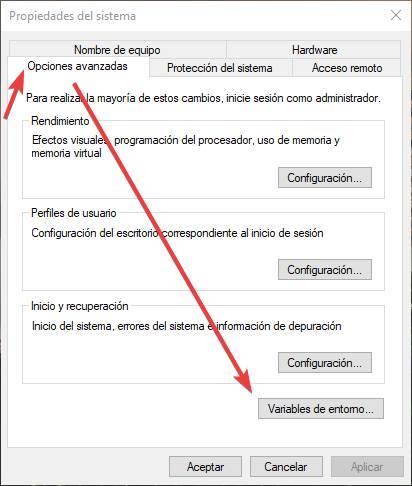
Para optimizar Windows 11 mediante la configuración de variables de entorno y PATH, es fundamental comprender su función: las variables de entorno almacenan información importante para el sistema operativo y las aplicaciones, mientras que la variable PATH especifica los directorios donde Windows busca archivos ejecutables. Configurar estas variables correctamente permite acceder a programas desde cualquier ubicación en la línea de comandos sin necesidad de especificar la ruta completa, mejora la eficiencia en el uso de herramientas de desarrollo y automatización, y puede resolver conflictos entre diferentes versiones de software. Accede a ellas a través de la búsqueda de «Editar las variables de entorno del sistema» y luego haciendo clic en «Variables de entorno».
Acceso y Edición de Variables de Entorno
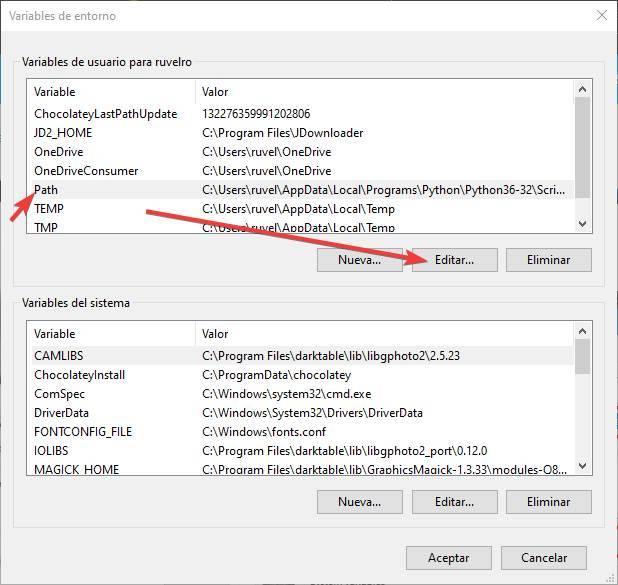
Para acceder y modificar las variables de entorno en Windows 11, debes dirigirte a la configuración avanzada del sistema. Busca «Editar las variables de entorno del sistema» en la barra de búsqueda de Windows. Esto abrirá una ventana donde encontrarás dos secciones: «Variables de usuario para [tu_usuario]» y «Variables del sistema». Las primeras afectan solo a tu perfil de usuario, mientras que las segundas son globales para todos los usuarios del equipo. Si necesitas configurar variables de entorno y PATH correctamente para optimizar el sistema, puedes seleccionar una variable existente, hacer clic en «Editar», o crear una nueva haciendo clic en «Nuevo».
| Acción | Descripción | Ubicación en la Ventana |
| Editar Variable | Modifica el valor de una variable de entorno existente. | Botón «Editar» tras seleccionar una variable. |
| Nueva Variable | Crea una nueva variable de entorno. | Botón «Nuevo» en la sección deseada. |
| Eliminar Variable | Elimina una variable de entorno seleccionada. | Botón «Eliminar» tras seleccionar una variable. |
| Subir/Bajar | Cambia el orden de las rutas en la variable PATH. | Botones «Subir» y «Bajar» al editar la variable PATH. |
Optimización de la Variable PATH
La variable PATH es crucial para el funcionamiento eficiente de la línea de comandos. Cuando ejecutas un comando, Windows busca el archivo ejecutable en cada uno de los directorios listados en la variable PATH, en el orden en que aparecen. Mantener un PATH limpio y ordenado, colocando las rutas a los directorios de las herramientas que usas con mayor frecuencia al principio, puede acelerar la ejecución de comandos y evitar la necesidad de ingresar rutas extensas. Es importante tener cuidado al editarla, ya que un PATH mal configurado puede impedir que el sistema o algunas aplicaciones funcionen correctamente.
Consideraciones de Seguridad y Buenas Prácticas
Al configurar variables de entorno y PATH correctamente, es vital adoptar un enfoque metódico para mantener la estabilidad y seguridad del sistema. Evita añadir directorios de fuentes desconocidas o no confiables al PATH, ya que esto podría permitir la ejecución de código malicioso. Siempre realiza copias de seguridad de las variables de entorno antes de realizar cambios significativos, lo que te permitirá revertir a un estado anterior si algo sale mal. Para tareas de desarrollo, considera utilizar herramientas de gestión de versiones de software que pueden manejar automáticamente las configuraciones de PATH para diferentes proyectos, minimizando conflictos y facilitando la transición entre entornos de trabajo.
| Buenas Prácticas | Recomendación | Riesgos de Ignorar |
| Copias de Seguridad | Realiza copias de seguridad de las variables de entorno antes de editar. | Pérdida de configuración, inestabilidad del sistema. |
| Fuentes Confiables | Solo añade directorios de aplicaciones y herramientas que confíes. | Ejecución de malware, corrupción del sistema. |
| Orden del PATH | Coloca las rutas de uso frecuente al principio de la lista. | Menor eficiencia en la ejecución de comandos. |
| Edición Precisa | Verifica la sintaxis y las rutas antes de guardar los cambios. | Errores en la ejecución de programas, fallos del sistema. |
¿Cómo configurar las variables de entorno y PATH en Windows 10 para optimizar el sistema?
Para optimizar tu sistema Windows 10, es fundamental configurar las variables de entorno y PATH correctamente. Estas variables dictan cómo el sistema operativo interactúa con programas y comandos, permitiendo acceder a ejecutables desde cualquier directorio sin especificar su ruta completa. Una configuración adecuada mejora la eficiencia del sistema, acelera la ejecución de tareas y facilita la instalación y el uso de software especializado, al asegurar que Windows pueda localizar y lanzar las aplicaciones necesarias de manera rápida y efectiva.
Gestión de la variable PATH
La variable PATH es una de las más críticas para la optimización del sistema, ya que contiene una lista de directorios donde Windows buscará archivos ejecutables cuando escribes un comando en la consola. Al añadir directorios relevantes a esta variable, como las carpetas de instalación de tus herramientas de desarrollo o utilidades de línea de comandos, evitas tener que navegar manualmente a cada ubicación. Una PATH bien organizada reduce el tiempo de ejecución de comandos y minimiza la probabilidad de errores por comandos no encontrados, permitiendo que el sistema funcione de manera más fluida y responda más rápidamente a tus instrucciones.
| Variable | Descripción | Uso |
| PATH | Una lista de directorios donde el sistema busca archivos ejecutables. | Permite ejecutar programas sin especificar su ruta completa. |
Variables de entorno para rendimiento
Además de la variable PATH, existen otras variables de entorno que pueden influir en el rendimiento del sistema, como las relacionadas con la memoria virtual o la ubicación de archivos temporales. Configurar estas variables adecuadamente puede ser crucial para aplicaciones que consumen muchos recursos o para el funcionamiento general del sistema. Ajustar la ubicación de los archivos temporales a una unidad más rápida, como un SSD, o modificar la configuración de la memoria virtual para que se adapte mejor a tus patrones de uso, puede resultar en una mejora notable en la velocidad y la capacidad de respuesta de tu sistema.
| Variable | Descripción | Ejemplos de Optimización |
| TEMP y TMP | Directorios para archivos temporales. | Mover a una unidad más rápida (SSD). |
| JAVA_HOME | Ruta de instalación de Java Development Kit (JDK). | Asegura que las aplicaciones Java encuentren la versión correcta. |
Variables de entorno para desarrollo y software
Para usuarios que trabajan con desarrollo de software, herramientas de línea de comandos o aplicaciones específicas, configurar las variables de entorno y PATH correctamente es indispensable. Variables como `JAVA_HOME`, `PYTHONPATH` o las variables necesarias para compiladores y herramientas de gestión de paquetes, permiten que el sistema identifique y utilice estas herramientas sin inconvenientes. Una gestión centralizada y correcta de estas variables facilita la instalación y el uso de múltiples versiones de software y garantiza que todas las dependencias necesarias estén accesibles para la ejecución de proyectos y tareas complejas.
| Variable | Software Asociado | Beneficio de Configuración |
| JAVA_HOME | Java Development Kit (JDK) | Permite la ejecución de aplicaciones y herramientas Java. |
| PYTHONPATH | Python | Facilita la importación de módulos y la ejecución de scripts Python. |
| NODE_PATH | Node.js | Ayuda a que Node.js encuentre módulos globales y locales. |
¿Cómo configurar variables de entorno y PATH en Windows 11 para optimizar su sistema?
Para optimizar tu sistema Windows 11 a través de la configuración de variables de entorno y PATH, es fundamental entender que estas variables definen la ubicación de programas ejecutables y otros recursos del sistema, permitiendo que el sistema operativo y las aplicaciones los encuentren sin necesidad de especificar la ruta completa cada vez. Un PATH bien configurado acelera la ejecución de comandos y la carga de aplicaciones, mientras que otras variables de entorno pueden controlar el comportamiento de software específico, la ubicación de archivos temporales o la configuración de idioma. Configura variables de entorno y PATH correctamente para asegurar la eficiencia y el correcto funcionamiento de tus herramientas de desarrollo y aplicaciones.
¿Por qué es importante configurar el PATH?
La variable de entorno PATH es un listado de directorios donde el sistema operativo busca los archivos ejecutables cuando se invoca un comando sin especificar su ruta completa. Si un programa está instalado en un directorio que no se encuentra en el PATH, deberás escribir la ruta completa al ejecutable cada vez que quieras usarlo desde la línea de comandos o un script, lo cual es tedioso e ineficiente. Añadir las carpetas de tus herramientas de desarrollo, como compiladores o interpretadores de lenguajes de programación, al PATH permite ejecutarlos desde cualquier ubicación en la consola, simplificando enormemente el flujo de trabajo y aumentando la productividad.
| Concepto | Propósito | Ejemplo de Uso |
| PATH | Especifica los directorios donde buscar ejecutables. | Permite ejecutar `python` sin escribir `C:\Python39\python.exe`. |
| TEMP/TMP | Define ubicaciones para archivos temporales. | Las aplicaciones escriben archivos temporales aquí, liberando espacio en el disco principal si se redirige a un SSD más rápido. |
| JAVA_HOME | Indica la ubicación de la instalación de Java para herramientas que lo requieren. | Herramientas como Maven o Gradle utilizan JAVA_HOME para localizar el JDK. |
Cómo agregar directorios al PATH en Windows 11
Para añadir directorios a la variable PATH en Windows 11, primero debes acceder a la configuración del sistema. Busca «Editar las variables de entorno del sistema» en la barra de búsqueda de Windows y ábrelo. En la ventana de Propiedades del Sistema, haz clic en el botón «Variables de entorno…». Selecciona la variable «Path» en la sección «Variables de usuario para [tu nombre de usuario]» o «Variables del sistema» (se recomienda usar variables de usuario si solo tú necesitas el acceso). Haz clic en «Editar…», luego en «Nuevo» y pega la ruta completa del directorio que deseas añadir. Es crucial insertar las rutas en el orden correcto si hay conflictos, colocando las más específicas o las que deseas priorizar al principio de la lista.
Consejos para una gestión eficiente de variables de entorno
Mantener un orden lógico y una nomenclatura clara en tus variables de entorno es esencial para evitar confusiones y errores. Al añadir nuevas rutas al PATH, especialmente si instalas múltiples herramientas de desarrollo, considera crear una carpeta centralizada para ellas (por ejemplo, `C:\Tools` o `C:\Programacion`) y añadir esta carpeta principal al PATH, en lugar de cada subdirectorio individualmente, lo que reduce la longitud del PATH y facilita su gestión futura. Para las variables de sistema, asegúrate de tener permisos de administrador y comprende que cualquier cambio afectará a todos los usuarios del sistema.
Variables de entorno comunes y su optimización
Además del PATH, existen otras variables que pueden ser optimizadas. Por ejemplo, las variables `TEMP` y `TMP` definen los directorios donde se almacenan los archivos temporales de las aplicaciones. Mover estos directorios a una unidad de almacenamiento más rápida, como un SSD, o a una partición separada puede mejorar el rendimiento general del sistema y la velocidad de las operaciones que generan archivos temporales. Para desarrolladores, variables como `JAVA_HOME`, `NODE_PATH` o `PYTHONPATH` son fundamentales para que las herramientas de desarrollo y los intérpretes de lenguajes de programación encuentren sus recursos y bibliotecas, permitiendo así que Configura variables de entorno y PATH correctamente para un desarrollo más fluido.
Preguntas Frecuentes
¿Qué son las variables de entorno y el PATH?
Las variables de entorno son valores dinámicos que pueden afectar el comportamiento de los procesos en ejecución en un sistema operativo. La variable PATH es una de las más importantes, ya que contiene una lista de directorios donde el sistema operativo busca los ejecutables cuando se les llama por su nombre sin especificar la ruta completa.
¿Por qué es importante configurar correctamente las variables de entorno y el PATH?
Una configuración correcta de las variables de entorno y el PATH es crucial para que las herramientas y programas se puedan ejecutar fácilmente desde cualquier ubicación en la línea de comandos. Sin una configuración adecuada, podrías tener que especificar la ruta completa a cada ejecutable, lo cual es tedioso e ineficiente.
¿Cómo puedo añadir un directorio al PATH en Windows?
Para añadir un directorio al PATH en Windows, puedes acceder a las Propiedades del Sistema, ir a la pestaña Opciones avanzadas, hacer clic en Variables de entorno, seleccionar la variable `Path` (o crearla si no existe), y luego hacer clic en Editar para agregar la ruta de tu directorio al final de la lista, separada por un punto y coma.
¿Cómo puedo verificar si mi PATH está configurado correctamente en Linux/macOS?
En sistemas Linux y macOS, puedes verificar tu PATH abriendo una terminal y ejecutando el comando `echo $PATH`. Esto mostrará una lista de los directorios separados por dos puntos (`:`). Si el directorio que contiene tus ejecutables no aparece, deberás editar tu archivo de configuración de shell (como `.bashrc` o `.zshrc`) para añadir la variable PATH.


