
Configura una VPN en Windows 11: paso a paso y pruebas
Asegurar su privacidad y seguridad en línea es fundamental en la era digital actual. Una Red Privada Virtual (VPN) ofrece una solución efectiva para cifrar su tráfico de internet y enmascarar su dirección IP, protegiéndole de miradas indiscretas y permitiendo un acceso más seguro a contenido restringido geográficamente. En este artículo, le guiaremos a través del proceso detallado para configurar una VPN en Windows 11, cubriendo tanto los métodos nativos como la integración de clientes de terceros. Además, abordaremos cómo realizar pruebas exhaustivas para verificar la correcta operatividad y la efectividad de su conexión VPN.
Configura una VPN en Windows 11: paso a paso y pruebas
Configurar una VPN en Windows 11 es un proceso directo que te permitirá navegar de forma segura y privada en internet. Sigue estos pasos para establecer tu conexión VPN y verifica su correcto funcionamiento.
1. Acceder a la Configuración de Red en Windows 11
Para comenzar, debes dirigirte al menú de configuración de Windows. Haz clic en el botón de Inicio (el icono de Windows en la barra de tareas), luego selecciona el icono de engranaje para abrir la aplicación Configuración. Una vez dentro, navega hacia la sección «Red e Internet» en el panel izquierdo. Aquí encontrarás todas las opciones relacionadas con tus conexiones de red, incluyendo la configuración de VPN.
2. Agregar una nueva conexión VPN
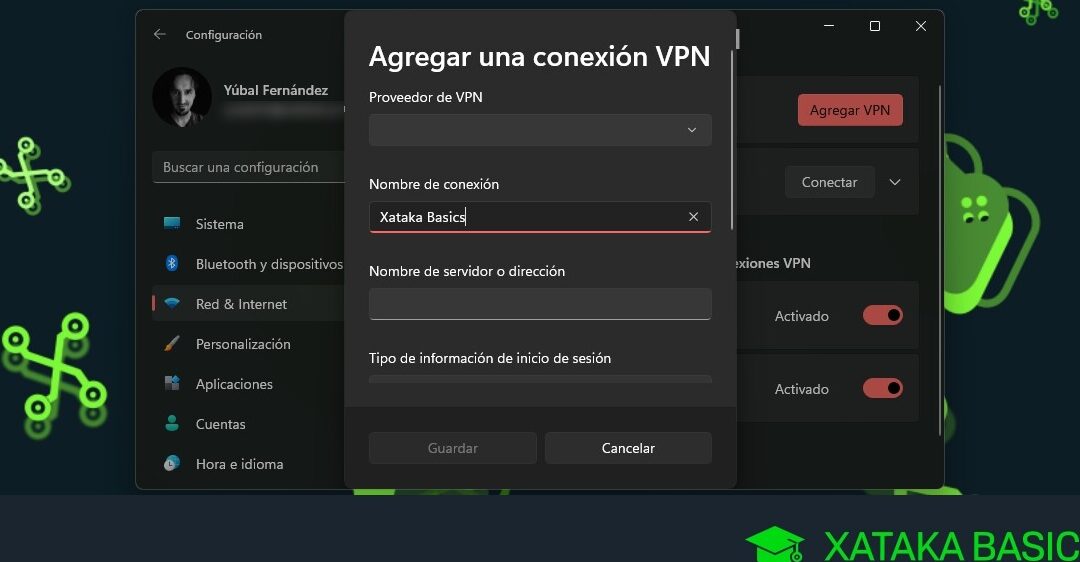
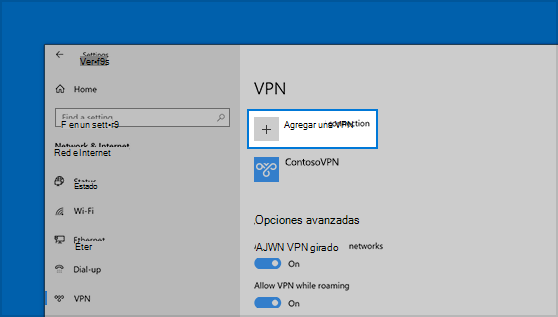
Dentro de «Red e Internet», localiza y haz clic en la opción «VPN». En la parte superior de esta pantalla, verás la opción «+ Agregar VPN». Al hacer clic, se abrirá un formulario donde deberás ingresar los detalles de tu servicio VPN. Asegúrate de tener a mano la información proporcionada por tu proveedor de VPN, como la dirección del servidor, el tipo de VPN y las credenciales de inicio de sesión.
3. Completar los detalles de la conexión VPN
En el formulario de «Agregar una VPN», completa los siguientes campos:
- Proveedor de VPN: Selecciona «Windows (integrado)» si tu proveedor no tiene una aplicación dedicada, o el nombre de tu proveedor si lo tiene.
- Nombre de la conexión: Asigna un nombre descriptivo a tu conexión VPN, por ejemplo, «Mi VPN de Trabajo».
- Nombre o dirección del servidor: Ingresa la dirección del servidor VPN proporcionada por tu proveedor.
- Tipo de VPN: Elige el protocolo VPN correcto (por ejemplo, PPTP, L2TP/IPsec, SSTP, IKEv2). Tu proveedor te indicará cuál usar.
- Tipo de información de inicio de sesión: Selecciona cómo te autenticarás, usualmente será un «Nombre de usuario y contraseña».
- Nombre de usuario (opcional): Ingresa tu nombre de usuario de la VPN.
- Contraseña (opcional): Ingresa tu contraseña de la VPN.
4. Guardar y conectar a la VPN
Una vez que hayas completado todos los campos necesarios, haz clic en el botón «Guardar». Tu nueva conexión VPN aparecerá en la lista de conexiones VPN disponibles. Para conectarte, simplemente haz clic en el nombre de la conexión VPN que acabas de crear y luego presiona el botón «Conectar». Si solicitó credenciales y no las guardaste previamente, se te pedirá que las ingreses ahora.
5. Realizar pruebas de conexión y verificación
Después de conectarte, es crucial verificar que la VPN esté funcionando correctamente. Puedes realizar varias pruebas:
- Verificar tu dirección IP pública: Busca en Google «cuál es mi IP» antes y después de conectarte a la VPN. Tu dirección IP debería cambiar a una de la ubicación del servidor VPN al que te has conectado.
- Acceder a contenido restringido geográficamente: Si tu VPN te permite acceder a contenido de otras regiones, intenta acceder a un sitio web o servicio que normalmente estaría bloqueado en tu ubicación actual.
- Comprobar la velocidad de conexión: Realiza pruebas de velocidad (como Speedtest.net) para evaluar el impacto de la VPN en tu conexión a internet. Ten en cuenta que una ligera disminución en la velocidad es normal.
- Confirmar la ausencia de fugas de DNS: Visita sitios web como dnsleaktest.com para asegurarte de que tu tráfico DNS esté siendo enrutado a través de la VPN y no expuesto.
Configuración de VPN en Windows 11: Guía Detallada y Pruebas
¿Cómo configurar una VPN en Windows 11 para asegurar tu conexión?

Para configurar una VPN en Windows 11 y asegurar tu conexión, puedes utilizar la funcionalidad nativa del sistema operativo o un cliente de terceros. El método nativo implica acceder a la configuración de red, seleccionar «VPN» y añadir una nueva conexión VPN, donde deberás ingresar los detalles proporcionados por tu proveedor de VPN, como la dirección del servidor y el tipo de VPN. Si prefieres usar un cliente de terceros, normalmente descargas e instalas una aplicación específica de tu proveedor de VPN, la cual te guiará a través del proceso de conexión. En ambos casos, es fundamental elegir un proveedor de VPN confiable que ofrezca una seguridad robusta y protocolos de cifrado modernos para garantizar la protección de tus datos.
Configuración Manual de VPN en Windows 11
Tipos de Protocolos VPN Comunes en Windows 11
Verificación y Mantenimiento de la Conexión VPN
| Protocolo | Descripción | Nivel de Seguridad |
| IKEv2/IPsec | Protocolo robusto y estable, ideal para dispositivos móviles, ya que maneja cambios de red de forma eficiente. | Alto |
| L2TP/IPsec | Combina L2TP con IPsec para mayor seguridad, aunque puede ser más lento que IKEv2. | Medio-Alto |
| SSTP | Utiliza SSL/TLS, lo que lo hace muy efectivo para evitar bloqueos de red, pero puede ser menos eficiente en rendimiento. | Alto |
| PPTP | Uno de los protocolos más antiguos y menos seguros, generalmente no recomendado para proteger tu conexión. | Bajo |
| OpenVPN | Protocolo de código abierto altamente configurable y seguro, ampliamente considerado como uno de los mejores. | Muy Alto |
¿Cómo configuro una VPN en Windows 11 para una conexión segura?
Para configurar una VPN en Windows 11 y asegurar tu conexión, puedes hacerlo manualmente a través de la configuración de red o utilizando software proporcionado por tu proveedor de VPN. El método manual implica acceder a la configuración de VPN en el menú de Configuración de Windows 11, donde deberás ingresar los detalles de la conexión VPN, como la dirección del servidor, el tipo de VPN y tus credenciales. Una vez configurada la conexión, podrás iniciarla y detenerla fácilmente desde la configuración de red o el centro de actividades. Para aquellos que buscan una forma más sencilla y con funcionalidades adicionales, la mayoría de los servicios de VPN ofrecen aplicaciones dedicadas que automatizan el proceso de Configura una VPN en Windows 11: paso a paso y pruebas, garantizando una conexión segura con tan solo unos clics.
Configuración Manual de VPN en Windows 11
Para Configura una VPN en Windows 11 de forma manual, navega a Configuración > Red e Internet > VPN. Haz clic en «Agregar VPN» y completa los campos requeridos: el nombre de la conexión VPN, el nombre o la dirección del servidor VPN proporcionado por tu proveedor, selecciona el tipo de VPN (generalmente PPTP, L2TP/IPsec, SSTP o IKEv2) y el tipo de información de inicio de sesión (nombre de usuario y contraseña, certificado o clave compartida). Una vez guardada la configuración, podrás conectarte a la VPN desde la lista de redes disponibles o desde el icono de red en la barra de tareas.
Uso de Aplicaciones de Proveedores de VPN
La forma más sencilla y recomendada para Configura una VPN en Windows 11 es descargar e instalar la aplicación oficial de tu proveedor de servicios VPN. Estas aplicaciones suelen tener una interfaz intuitiva que guía al usuario a través del proceso de conexión. Simplemente inicia sesión con tus credenciales, elige un servidor de ubicación y haz clic en «Conectar». La aplicación se encargará de todos los ajustes necesarios, a menudo proporcionando características adicionales como un interruptor de seguridad (kill switch) o la protección contra fugas de DNS, para una experiencia de navegación segura y privada.
Verificación de la Conexión VPN Segura
Después de Configura una VPN en Windows 11, es fundamental verificar que la conexión esté activa y segura. Puedes hacerlo comprobando la dirección IP pública de tu dispositivo en un sitio web de verificación de IP antes y después de conectarte a la VPN. Si la dirección IP ha cambiado y coincide con la del servidor VPN al que te conectaste, esto confirma que tu tráfico está siendo enrutado a través de la VPN. Además, muchos proveedores de VPN ofrecen indicadores visuales dentro de sus aplicaciones para mostrar el estado de la conexión y la fortaleza de la encriptación.
| Aspecto | Configuración Manual | Aplicación del Proveedor |
| Facilidad de uso | Requiere conocimientos técnicos intermedios. | Muy fácil, interfaz intuitiva. |
| Velocidad de configuración | Mayor tiempo para ingresar datos. | Rápida, a menudo un solo clic. |
| Funciones adicionales | Limitadas, depende del protocolo elegido. | Amplias (kill switch, protección DNS, etc.). |
| Actualizaciones | Depende de actualizaciones manuales de Windows. | Automáticas, gestionadas por el proveedor. |
¿Cómo configurar un servidor VPN en Windows 11 para una conexión segura?

Para Configura una VPN en Windows 11: paso a paso y pruebas y asegurar una conexión segura, debes acceder a la configuración de red de Windows 11. Navega a Configuración > Red e Internet > VPN. Haz clic en «Agregar una VPN» y completa la información requerida, que típicamente incluye el nombre del proveedor de VPN, la dirección del servidor VPN, el tipo de VPN (PPTP, L2TP/IPsec, SSTP o IKEv2) y los detalles de inicio de sesión (nombre de usuario y contraseña o certificado). Es fundamental seleccionar el tipo de VPN adecuado que ofrezca máxima seguridad, como IKEv2 o SSTP, y asegurarse de que la configuración del servidor sea precisa. Una vez configurada, puedes conectarte desde la misma sección de VPN.
Selección del Proveedor y Tipo de VPN
La elección del proveedor de VPN y el tipo de protocolo de conexión son pasos cruciales para una seguridad robusta. Proveedores de VPN de confianza ofrecen aplicaciones dedicadas que simplifican la configuración, pero si necesitas configurar manualmente una conexión VPN en Windows 11, la selección del tipo de VPN determinará la solidez de tu encriptación. Protocolos como IKEv2 y SSTP son generalmente considerados más seguros y modernos que PPTP o L2TP/IPsec (aunque este último puede ser seguro si se configura correctamente con un secreto compartido fuerte y cifrado). Es importante investigar la reputación del proveedor y las características de seguridad que ofrecen antes de proceder.
Configuración Manual de la Conexión VPN en Windows 11
Para configurar manualmente una conexión VPN en Windows 11, primero debes obtener los detalles de conexión de tu proveedor de VPN o del administrador de tu red. Abre la aplicación «Configuración» de Windows, ve a «Red e Internet» y selecciona «VPN». Haz clic en «Agregar VPN» y rellena los campos: «Proveedor de VPN» (selecciona «Windows (integrado)»), «Nombre de la conexión» (un nombre descriptivo para tu VPN), «Nombre o dirección del servidor» (la dirección IP o nombre de dominio del servidor VPN) y «Tipo de VPN» (escoge el protocolo adecuado). Luego, introduce tus credenciales de acceso, que pueden ser un nombre de usuario y contraseña o un certificado precompartido, y guarda la configuración.
| Nombre del Campo | Descripción | Ejemplo |
| Proveedor de VPN | El sistema operativo o la aplicación utilizada para establecer la conexión VPN. | Windows (integrado) |
| Nombre de la conexión | Un nombre personalizable para identificar fácilmente la conexión VPN. | MiVPNTrabajo |
| Nombre o dirección del servidor | La dirección IP pública o el nombre de dominio del servidor VPN. | vpn.miempresa.com |
| Tipo de VPN | El protocolo de seguridad utilizado para la conexión VPN. | IKEv2 |
| Tipo de credenciales | El método de autenticación utilizado. | Nombre de usuario y contraseña |
Pruebas y Verificación de la Conexión VPN
Una vez que hayas logrado Configura una VPN en Windows 11: paso a paso y pruebas, es esencial verificar que la conexión esté funcionando correctamente y proporcionando la seguridad esperada. Después de establecer la conexión VPN, intenta acceder a recursos que solo deberían ser accesibles a través de la VPN, como recursos de red internos de una empresa. También puedes visitar sitios web que muestren tu dirección IP pública; si la VPN está activa, tu IP debería ser la del servidor VPN, no tu IP local. Si experimentas problemas de conexión o lentitud, revisa la configuración del tipo de VPN, las credenciales y la dirección del servidor para asegurarte de que no haya errores.
Preguntas Frecuentes
¿Cuáles son los requisitos previos para configurar una VPN en Windows 11?
Antes de comenzar la configuración, asegúrate de tener una conexión a Internet estable, las credenciales de tu proveedor de VPN (nombre de usuario y contraseña) y, en algunos casos, la dirección del servidor VPN o el archivo de configuración del cliente VPN que te haya proporcionado tu proveedor. También es recomendable que tu sistema operativo Windows 11 esté actualizado a la última versión para garantizar la compatibilidad y la seguridad.
¿Cómo accedo a la configuración de VPN en Windows 11?
Para acceder a la configuración de VPN en Windows 11, haz clic en el botón de Inicio, luego selecciona Configuración. En la ventana de Configuración, navega hasta Red e Internet y, a continuación, haz clic en la opción VPN. Aquí podrás ver las VPN existentes y añadir una nueva conexión VPN.
¿Qué tipos de conexiones VPN puedo configurar en Windows 11?
Windows 11 permite configurar varios tipos de conexiones VPN, siendo los más comunes: PPTP, L2TP/IPsec con clave precompartida, SSTP y IKEv2. La elección del protocolo dependerá de las recomendaciones de tu proveedor de VPN y de los requisitos de seguridad de tu red. Generalmente, los proveedores modernos suelen recomendar IKEv2 o SSTP por su mayor seguridad y eficiencia.
¿Cómo puedo verificar si mi conexión VPN está funcionando correctamente?
Una vez configurada la VPN, puedes verificar su funcionamiento de varias maneras. La más sencilla es intentar acceder a sitios web o recursos que solo estarían disponibles a través de la VPN. También puedes comprobar tu dirección IP pública antes y después de conectarte a la VPN; si cambia a una dirección IP de la ubicación del servidor VPN, significa que la conexión está activa. Adicionalmente, el icono de red en la barra de tareas a menudo mostrará un indicador de conexión VPN activa.


