
Configura perfiles de energía según batería y rendimiento
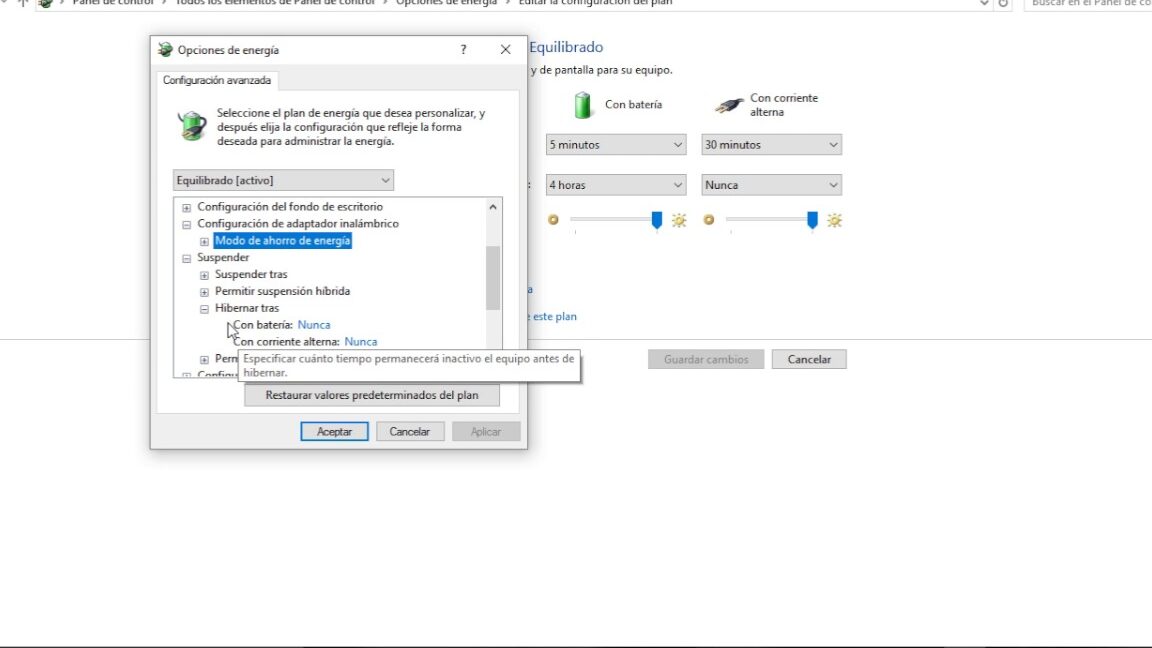
La gestión eficiente de la energía es crucial para optimizar la experiencia del usuario en dispositivos electrónicos, especialmente en aquellos con baterías recargables. Configurar perfiles de energía permite adaptar el balance entre el consumo de energía y el rendimiento del sistema según las necesidades específicas del usuario y el estado de la batería. Este artículo explora las distintas opciones disponibles para personalizar estos perfiles, abarcando desde ajustes en el procesador y la pantalla hasta la gestión de dispositivos conectados, con el objetivo de maximizar la autonomía y garantizar un funcionamiento óptimo en diversas situaciones de uso.
Configura perfiles de energía según batería y rendimiento
Ajustar los perfiles de energía de tu dispositivo te permite optimizar su funcionamiento según tus necesidades, ya sea priorizando la duración de la batería o el rendimiento máximo. Esta configuración es fundamental para adaptar la experiencia de uso, especialmente en portátiles y dispositivos móviles, donde la gestión de recursos es clave para una operación eficiente y satisfactoria.
Selecciona un modo de energía preconfigurado
Los sistemas operativos modernos suelen ofrecer perfiles de energía predefinidos que simplifican la configuración. Estos perfiles suelen incluir opciones como:
- Equilibrado: Busca un balance entre el rendimiento y el ahorro de energía, ajustando dinámicamente el uso de recursos.
- Ahorro de energía: Limita el rendimiento del procesador, reduce el brillo de la pantalla y desactiva funciones que consumen mucha batería para extender la autonomía.
- Alto rendimiento: Prioriza la velocidad y la capacidad de respuesta, permitiendo que el procesador funcione a su máxima capacidad y manteniendo el brillo de la pantalla alto.
Personaliza los ajustes de energía
Para un control más granular, la mayoría de los sistemas permiten personalizar los perfiles existentes o crear nuevos. Esto implica modificar aspectos como:
- Planes de suspensión y apagado de pantalla: Define cuánto tiempo debe pasar antes de que el dispositivo entre en modo de suspensión o apague la pantalla, conservando energía.
- Nivel de brillo de la pantalla: Ajusta la intensidad de la retroiluminación, ya que la pantalla es uno de los componentes que más energía consume.
- Opciones de rendimiento del procesador: Configura los estados de energía del procesador, permitiendo limitar su frecuencia máxima para ahorrar energía o liberarla para un mayor rendimiento.
Ajusta la configuración del adaptador de corriente
Es importante diferenciar entre la configuración cuando el dispositivo está conectado a la corriente y cuando funciona con batería. Puedes establecer perfiles distintos para cada escenario, asegurando así que:
- Cuando el dispositivo está enchufado, se priorice el alto rendimiento para tareas exigentes.
- Cuando el dispositivo funciona con batería, se aplique un perfil de ahorro de energía para maximizar la autonomía.
- Se configuren acciones específicas, como el cierre de aplicaciones o la hibernación, al alcanzar un bajo nivel de batería.
Gestiona el rendimiento de la pantalla
La pantalla es un componente crucial en el consumo energético. Ajustar su configuración puede tener un impacto significativo en la duración de la batería:
- Reducir el brillo automático: Permite que el dispositivo ajuste el brillo de forma inteligente según la luz ambiental.
- Disminuir el tiempo de espera de la pantalla: Configura un periodo de inactividad más corto antes de que la pantalla se apague.
- Activar el modo oscuro: En pantallas OLED, el modo oscuro puede ahorrar energía al apagar los píxeles negros.
Optimiza el uso de la CPU y otros componentes
Más allá de la pantalla, el procesador y otros componentes también pueden ser gestionados para equilibrar rendimiento y consumo:
- Frecuencia máxima del procesador: Limitar la frecuencia máxima del procesador reduce el consumo de energía, aunque puede afectar al rendimiento en tareas pesadas.
- Administración de energía de la tarjeta gráfica: Configurar el modo de ahorro de energía de la GPU puede ser beneficioso para tareas menos intensivas gráficamente.
- Desactivar dispositivos no utilizados: Apagar o suspender componentes como Wi-Fi, Bluetooth o unidades ópticas cuando no se necesiten minimiza el consumo.
Configuración de Perfiles de Energía: Batería y Rendimiento Óptimos
¿Por qué no aparece el plan de energía Alto rendimiento en Windows 11 al configurar perfiles según batería y rendimiento?

El plan de energía «Alto rendimiento» no siempre es visible en Windows 11 cuando se intenta Configura perfiles de energía según batería y rendimiento debido a que Microsoft ha optimizado la gestión de energía para adaptarse mejor a la vida útil de la batería y al rendimiento general del sistema, fusionando efectivamente las opciones de rendimiento con los perfiles equilibrados o de «Mejor rendimiento» que se adaptan dinámicamente a la carga de trabajo y al estado de la batería, haciendo que la opción explícita de «Alto rendimiento» sea menos común o esté oculta en configuraciones avanzadas, especialmente en dispositivos portátiles diseñados para maximizar la autonomía.
Hardware y Configuración del Fabricante
El plan de energía «Alto rendimiento» puede no aparecer en Windows 11 si el hardware de tu dispositivo o la configuración predeterminada del fabricante restringen su disponibilidad. Muchos fabricantes optimizan sus sistemas, especialmente portátiles, para priorizar la vida útil de la batería y evitar el sobrecalentamiento, ocultando o desactivando las opciones de rendimiento extremo que podrían consumir más energía y generar más calor. Cuando intentas Configura perfiles de energía según batería y rendimiento, es posible que tu sistema solo presente las opciones que el fabricante considera seguras y eficientes para la longevidad del hardware.
| Factor | Descripción | Impacto en la Disponibilidad |
| BIOS/UEFI | Configuraciones de la placa base que controlan la gestión de energía. | Puede ocultar o habilitar planes de energía específicos. |
| Controladores del Fabricante | Software proporcionado por el fabricante para gestionar componentes. | Puede sobrescribir o limitar las opciones de energía de Windows. |
| Diseño del Dispositivo | Consideraciones sobre refrigeración y consumo de energía. | Los dispositivos enfocados en la portabilidad suelen restringir el alto rendimiento. |
Actualizaciones y Optimización del Sistema Operativo
Las actualizaciones de Windows 11, y las propias optimizaciones implementadas por Microsoft en la gestión de energía, pueden llevar a la obsolescencia o integración de planes de energía específicos. En lugar de ofrecer un plan de «Alto rendimiento» fijo, Windows 11 tiende a priorizar la adaptabilidad y la eficiencia energética. Al intentar Configura perfiles de energía según batería y rendimiento, el sistema podría estar mostrando un perfil de «Mejor rendimiento» que de manera inteligente ajusta el consumo y la potencia según la tarea, eliminando la necesidad de un modo de «Alto rendimiento» constante que podría ser perjudicial para la batería.
| Proceso de Actualización | Modificación en Planes de Energía | Resultado Esperado |
| Actualizaciones de Windows | Integración de nuevos algoritmos de gestión de energía. | Reemplazo o fusión de planes de energía preexistentes. |
| Optimización de Batería | Ajustes para prolongar la vida útil de la batería. | Priorización de modos eficientes sobre modos de alto consumo. |
| Perfiles Adaptativos | Creación de perfiles que ajustan el rendimiento dinámicamente. | Menor necesidad de perfiles de rendimiento estáticos. |
Configuraciones de Energía Ocultas o Avanzadas
En algunos casos, el plan de energía «Alto rendimiento» no desaparece, sino que está oculto o requiere de pasos adicionales para ser accedido, especialmente si buscas Configura perfiles de energía según batería y rendimiento. Windows 11 permite acceder a opciones de energía avanzadas a través del Panel de Control o la línea de comandos, donde se pueden crear o modificar planes de energía personalizados. Es posible que el plan que buscas esté deshabilitado o incluido dentro de la configuración de un plan equilibrado que Windows considera más adecuado para el uso general, y que solo pueda ser reestablecido o activado mediante la exploración de estas configuraciones más profundas.
| Método de Acceso | Ubicación Común | Acción Requerida |
| Panel de Control | Opciones de Energía -> Mostrar planes adicionales. | Seleccionar o crear un nuevo plan. |
| Símbolo del Sistema (CMD) | `powercfg /list` y `powercfg /setactive | Identificar y activar el plan deseado por su identificador único. |
| Editor del Registro (Regedit) | Claves relacionadas con `PowerCfg`. | Modificar valores para habilitar planes ocultos (con precaución). |
¿Cómo optimizar el plan de energía de Windows 11 para máximo rendimiento en batería?

Para optimizar el plan de energía de Windows 11 y obtener el máximo rendimiento de la batería, es fundamental realizar ajustes estratégicos en la configuración del sistema, priorizando el ahorro energético sin sacrificar excesivamente la usabilidad. Esto implica desde modificar la configuración de pantalla hasta controlar las aplicaciones en segundo plano y el uso de hardware. Es importante que configura perfiles de energía según batería y rendimiento para adaptarte a diferentes escenarios de uso, como trabajo en movimiento o sesiones de entretenimiento, asegurando así una gestión eficiente de la energía y una mayor duración de la batería en tu dispositivo.
Ajustes de Pantalla para el Ahorro de Batería
La pantalla es uno de los componentes que más consume energía en un portátil. Reducir el brillo de la pantalla a un nivel cómodo pero no excesivo puede marcar una diferencia notable en la duración de la batería. Además, activar el brillo adaptativo, que ajusta automáticamente el brillo según la luz ambiental, también contribuye al ahorro. Configurar la pantalla para que se apague después de un corto período de inactividad, y que el equipo entre en suspensión, son medidas esenciales. Considera también la opción de usar un tema oscuro, ya que en pantallas OLED puede reducir significativamente el consumo de energía.
| Ajuste | Configuración Recomendada | Impacto en la Batería |
| Brillo de Pantalla | Reducir a un nivel confortable (aprox. 50-75%) | Alto |
| Brillo Adaptativo | Activado | Medio |
| Tiempo de Apagado de Pantalla | Corto (1-2 minutos sin actividad) | Medio |
| Tiempo de Suspensión | Corto (5-10 minutos sin actividad) | Alto |
| Tema de Windows | Oscuro (especialmente en pantallas OLED) | Medio-Alto |
Gestión de Aplicaciones y Procesos en Segundo Plano
Muchas aplicaciones continúan consumiendo recursos y energía incluso cuando no las estás utilizando activamente. Windows 11 permite gestionar qué aplicaciones pueden ejecutarse en segundo plano. Al revisar y deshabilitar aquellas que no son esenciales para tu flujo de trabajo, liberas recursos del procesador y reduces el consumo de energía. Además, puedes cerrar manualmente las aplicaciones que ya no necesites o utilizar herramientas de administración de tareas para identificar procesos de alto consumo energético. Recuerda que para configura perfiles de energía según batería y rendimiento, es crucial controlar estas aplicaciones.
| Aplicación/Proceso | Acción Recomendada | Impacto en la Batería |
| Aplicaciones en Segundo Plano | Deshabilitar las no esenciales | Alto |
| Actualizaciones de Windows | Configurar para que solo descargue cuando esté enchufado | Medio |
| Servicios de Sincronización (OneDrive, Dropbox) | Pausar o configurar para sincronizar solo al estar enchufado | Medio |
| Antivirus (escaneo en tiempo real) | Ajustar la frecuencia o permitir solo al estar enchufado | Medio |
| Aplicaciones de Correo/Notificaciones | Reducir la frecuencia de sincronización o deshabilitar notificaciones innecesarias | Bajo-Medio |
Optimización de Hardware y Conectividad
El uso de hardware como Wi-Fi, Bluetooth y unidades externas puede tener un impacto significativo en la duración de la batería. Desactivar el Wi-Fi y Bluetooth cuando no se necesiten es una medida de ahorro de energía muy efectiva. Asimismo, desconectar dispositivos USB externos que no estén en uso o asegurarse de que no estén realizando transferencias de datos constantes puede ayudar. La gestión de la configuración de la batería de la CPU, como la potencia máxima del procesador en modo batería, también juega un papel crucial. Para configura perfiles de energía según batería y rendimiento, es recomendable ajustar estos aspectos.
| Componente de Hardware | Acción Recomendada | Impacto en la Batería |
| Wi-Fi | Desactivar cuando no se necesite | Alto |
| Bluetooth | Desactivar cuando no se necesite | Medio |
| Dispositivos USB Externos | Desconectar cuando no se utilicen | Bajo-Medio |
| Administración de Energía de la CPU | Establecer un límite de potencia máxima (ej. 80-90%) en modo batería | Alto |
| Teclado Retroiluminado | Ajustar el brillo o desactivar después de un corto período | Bajo |
¿Cómo configurar un plan de energía de alto rendimiento en Windows 10 si no aparece?
Si el plan de energía de «Alto rendimiento» no aparece en tu Windows 10, la causa más común es que tu hardware (especialmente la placa base o la BIOS/UEFI) no lo soporta o que ha sido deshabilitado por alguna política del sistema o software de terceros. Para solucionarlo, puedes intentar restaurar la configuración predeterminada de los planes de energía, actualizar los controladores de tu chipset y de la BIOS/UEFI, ya que estos componentes a menudo dictan las opciones de energía disponibles. En algunos casos, puede ser necesario utilizar la línea de comandos para habilitar el plan de energía oculto, asegurando así que puedas configura perfiles de energía según batería y rendimiento de manera óptima.
Restaurar la configuración predeterminada de los planes de energía
Para restaurar la configuración predeterminada de los planes de energía, puedes usar el Símbolo del sistema. Abre el Símbolo del sistema como administrador y ejecuta el comando `powercfg -restoredefaultschemes`. Este comando reiniciará todos los planes de energía a sus valores originales, lo que podría hacer que el plan «Alto rendimiento» reaparezca si fue eliminado o modificado. Si el problema persiste, es posible que debas verificar la integridad de los archivos del sistema operativo.
Actualizar controladores y BIOS/UEFI
Mantener tus controladores de hardware y la BIOS/UEFI actualizados es fundamental, ya que estos componentes a menudo influyen en la disponibilidad de los planes de energía. Visita el sitio web del fabricante de tu placa base o de tu equipo portátil para descargar e instalar las últimas versiones de los controladores del chipset, la gestión de energía y la BIOS/UEFI. Una BIOS/UEFI desactualizada puede limitar las opciones de configuración de energía.
Habilitar el plan de energía «Alto rendimiento» mediante Símbolo del sistema
Si después de restaurar y actualizar los planes de energía «Alto rendimiento» sigue sin aparecer, puedes intentar habilitarlo directamente a través del Símbolo del sistema. Abre el Símbolo del sistema como administrador y ejecuta el comando `powercfg -duplicatescheme e9a42b02-d5df-448d-aa00-03f14749eb61`. Este comando crea una copia del esquema de energía «Alto rendimiento» existente en tu sistema, lo que te permitirá seleccionarlo y configura perfiles de energía según batería y rendimiento.
| Comando | Descripción | Notas |
powercfg -restoredefaultschemes | Restaura todos los planes de energía a la configuración predeterminada de fábrica. | Útil si los planes de energía han sido modificados o eliminados accidentalmente. |
powercfg -duplicatescheme e9a42b02-d5df-448d-aa00-03f14749eb61 | Crea una copia del plan de energía «Alto rendimiento». | Requiere privilegios de administrador y asume que el plan de alto rendimiento original existe en el sistema, aunque no sea visible. |
Preguntas Frecuentes
¿Qué es la configuración de perfiles de energía según batería y rendimiento?
Esta configuración permite a los usuarios optimizar el uso de la batería y el rendimiento de su dispositivo ajustando cómo se priorizan estas dos funciones. Puedes elegir entre perfiles que ahorran energía a expensas de un rendimiento más lento, o perfiles que ofrecen un rendimiento máximo pero consumen la batería más rápidamente.
¿Cómo puedo acceder a la configuración de perfiles de energía?
Generalmente, puedes encontrar esta opción dentro de la configuración del sistema de tu dispositivo. Busca secciones como «Batería», «Energía», «Modo de ahorro de energía» o «Opciones de rendimiento». La ubicación exacta puede variar ligeramente dependiendo del sistema operativo y el modelo específico de tu dispositivo.
¿Cuáles son los beneficios de utilizar perfiles de energía personalizados?
Utilizar perfiles personalizados te brinda un mayor control sobre tu dispositivo. Puedes adaptar el funcionamiento a tus necesidades específicas, ya sea para prolongar la duración de la batería durante un día largo sin acceso a un cargador, o para obtener la máxima potencia en juegos y aplicaciones exigentes.
¿Qué sucede si configuro el perfil en «Máximo rendimiento» y mi batería está baja?
Si seleccionas el perfil de «Máximo rendimiento» cuando la batería está baja, consumirás la energía restante muy rápidamente, lo que podría llevar a que tu dispositivo se apague inesperadamente en poco tiempo. Es recomendable alternar a un perfil de ahorro de energía o conectar el dispositivo a una fuente de alimentación en estas situaciones.


