
Configura escritorios múltiples con atajos pro
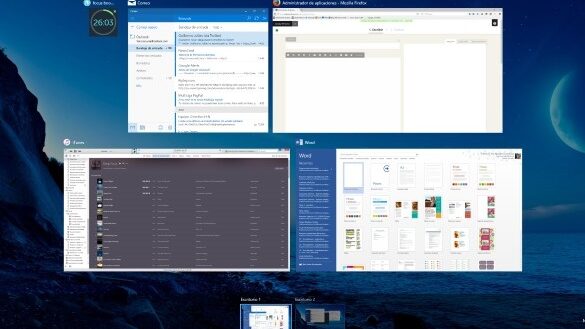
Optimizar la productividad en el entorno digital se logra a menudo mediante la gestión eficiente del espacio de trabajo. La configuración de escritorios múltiples permite una organización superior de tareas y aplicaciones, facilitando la concentración y la multitarea fluida. Este artículo detalla el proceso para establecer y navegar entre estos entornos virtuales de manera ágil, presentando atajos de teclado diseñados para profesionales que buscan maximizar su rendimiento y eficiencia en el manejo de sus sistemas operativos. Descubra cómo transformar su flujo de trabajo.
Configura escritorios múltiples con atajos pro
Dominar los escritorios múltiples con atajos de teclado es esencial para optimizar tu flujo de trabajo y aumentar tu productividad. Estos atajos te permiten navegar, mover ventanas y organizar tu espacio virtual de manera rápida y eficiente, liberándote de la necesidad de usar constantemente el ratón. Al implementar estas técnicas, transformarás la forma en que interactúas con tu sistema operativo, logrando un manejo del espacio de trabajo más dinámico y menos tedioso.
Creación y Navegación entre Escritorios Virtuales
Para crear un nuevo escritorio virtual, generalmente se utiliza una combinación de teclas, como la tecla de Windows + Ctrl + D en Windows, o la combinación de la tecla Control + Flecha Derecha/Izquierda en macOS. Una vez creados, puedes navegar fácilmente entre ellos presionando la tecla de Windows + Ctrl + Flecha Derecha/Izquierda en Windows, o manteniendo presionada la tecla Control y deslizando tres dedos hacia la izquierda o derecha en macOS. Esto te permite tener diferentes entornos de trabajo abiertos simultáneamente sin saturar un solo escritorio.
Mover Ventanas entre Escritorios Virtuales
Conectar ventanas a escritorios específicos mejora la organización. En Windows, puedes arrastrar la barra de título de una ventana hasta el borde de la pantalla para mostrar la vista de tareas y luego arrastrar la ventana al escritorio deseado. Alternativamente, puedes usar atajos como la tecla de Windows + Ctrl + Shift + Flecha Derecha/Izquierda para mover la ventana activa al escritorio adyacente. En macOS, el proceso es similar: puedes arrastrar la ventana al «Espacio» deseado en la vista de Mission Control.
Personalización de Atajos para Escritorios Múltiples
La verdadera potencia de los atajos reside en su personalización. Tanto en Windows como en macOS, es posible redefinir las combinaciones de teclas predeterminadas para adaptarlas a tus preferencias. Esto implica acceder a la configuración del sistema, buscar la sección de «Atajos de teclado» o «Accesos directos» y asignar nuevas secuencias de teclas a acciones como «Crear Escritorio», «Cambiar Escritorio» o «Mover Ventana». Una personalización adecuada puede acelerar drásticamente tus acciones repetitivas.
Uso de Múltiples Monitores con Escritorios Virtuales
La combinación de escritorios virtuales y múltiples monitores ofrece un potencial de organización inmenso. Cada monitor puede albergar sus propios escritorios virtuales, permitiéndote, por ejemplo, tener un escritorio dedicado a la programación en un monitor y otro para comunicación en el segundo. Los atajos que mueven ventanas también funcionan a través de los monitores, facilitando la gestión de tu espacio de trabajo extendido de manera fluida.
Atajos Avanzados para la Gestión Eficiente
Más allá de la navegación básica, existen atajos más avanzados que te ayudan a ser más eficiente. Por ejemplo, algunos sistemas permiten mostrar todas las ventanas abiertas de un escritorio específico con una sola pulsación. Otros ofrecen la posibilidad de cerrar escritorios virtuales y mover sus contenidos al escritorio principal. La exploración de estos atajos, a menudo ocultos en menús de configuración o guías de usuario, es clave para dominar verdaderamente la multitarea.
Configuración Avanzada de Múltiples Escritorios con Atajos
Atajos de teclado para cambiar entre escritorios virtuales en Windows 11: ¿Cómo configurarlos?

Para configurar atajos de teclado para cambiar entre escritorios virtuales en Windows 11, no existe una interfaz de configuración directa en el sistema operativo que permita asignar combinaciones personalizadas para esta función. Las combinaciones predeterminadas son las únicas disponibles y no son modificables a través de las opciones del sistema. Sin embargo, sí es posible personalizar la funcionalidad de los escritorios virtuales y la navegación entre ellos mediante herramientas de terceros o automatización, permitiendo así un control más granular sobre cómo se accede a tus diferentes espacios de trabajo.
Configuración de Atajos de Teclado Predeterminados
Windows 11 ya incluye atajos de teclado preestablecidos para la gestión de escritorios virtuales, lo que facilita la navegación rápida entre ellos sin necesidad de configuración adicional. Estos atajos están diseñados para ser intuitivos y eficientes. El principal atajo para ver todos los escritorios virtuales abiertos es la tecla de Windows junto con la tecla Tab (Win + Tab), que abre la vista de Tareas. Dentro de esta vista, puedes usar las teclas de flecha para navegar entre los escritorios virtuales y presionar Enter para seleccionar uno. Para cambiar directamente al escritorio virtual anterior o siguiente, se utilizan las combinaciones Win + Ctrl + Flecha Izquierda y Win + Ctrl + Flecha Derecha respectivamente. Estas combinaciones permiten un cambio fluido entre tus espacios de trabajo digitales sin interrumpir tu flujo de trabajo.
Personalización Avanzada con Herramientas de Terceros
Si los atajos predeterminados no se ajustan a tus necesidades o deseas crear combinaciones más específicas, puedes recurrir a software de automatización de teclado como AutoHotkey. Con AutoHotkey, puedes escribir pequeños scripts que mapean combinaciones de teclas personalizadas a acciones del sistema, incluyendo la navegación entre escritorios virtuales. Por ejemplo, podrías configurar una secuencia de teclas para ir al tercer escritorio virtual directamente o para mover una ventana al escritorio virtual adyacente. Es fundamental aprender la sintaxis de AutoHotkey para crear estos scripts, pero el potencial de personalización es muy alto. Con estas herramientas, puedes configura escritorios múltiples con atajos pro que se adapten perfectamente a tu estilo de trabajo y mejoren tu productividad al permitirte acceder y organizar tus tareas de manera más eficiente.
Gestión de Ventanas entre Escritorios Virtuales
Además de cambiar entre escritorios virtuales, Windows 11 permite mover ventanas activas de un escritorio a otro utilizando atajos de teclado. Una vez que has abierto la vista de Tareas (Win + Tab), puedes seleccionar la ventana que deseas mover, presionar la tecla Tab para enfocarla y luego usar la combinación Win + Ctrl + Flecha Derecha o Izquierda para desplazarla al escritorio virtual adyacente. Esta funcionalidad es esencial para mantener tus áreas de trabajo organizadas y separar diferentes proyectos o aplicaciones. La capacidad de arrastrar y soltar ventanas directamente en la vista de Tareas también ofrece una forma visual de reorganizar tus escritorios virtuales y asignar ventanas a espacios específicos, optimizando así tu flujo de trabajo y la organización de tus tareas en Windows 11.
| Atajo de Teclado | Acción |
| Win + Tab | Abrir Vista de Tareas (muestra todos los escritorios virtuales) |
| Win + Ctrl + Flecha Izquierda | Cambiar al escritorio virtual anterior |
| Win + Ctrl + Flecha Derecha | Cambiar al escritorio virtual siguiente |
| Win + Ctrl + D | Crear un nuevo escritorio virtual |
| Win + Ctrl + F4 | Cerrar el escritorio virtual actual |
¿Cómo configurar escritorios virtuales en Windows 10 con atajos de teclado?

Para configurar escritorios virtuales en Windows 10 con atajos de teclado, el proceso es sencillo y permite una mayor organización y eficiencia. Puedes crear, cambiar y cerrar escritorios virtuales rápidamente sin necesidad de usar el ratón. Estos atajos son fundamentales para quienes desean optimizar su flujo de trabajo.
Crear un nuevo escritorio virtual
Para crear un nuevo escritorio virtual, el atajo de teclado principal es la combinación de la tecla Windows más la tecla Ctrl junto con la tecla D. Al presionar estas tres teclas simultáneamente, Windows creará un nuevo espacio de trabajo independiente al que estás utilizando actualmente. Esto te permite separar aplicaciones o tareas, manteniendo cada escritorio limpio y enfocado. Puedes Configura escritorios múltiples con atajos pro para mejorar tu productividad diaria.
Cambiar entre escritorios virtuales
Navegar entre los escritorios virtuales que has creado es igualmente intuitivo. Utiliza la combinación de la tecla Windows junto con la tecla Ctrl y las flechas izquierda o derecha. La flecha izquierda te moverá al escritorio virtual anterior, mientras que la flecha derecha te llevará al siguiente. Este método es extremadamente útil para acceder rápidamente a diferentes entornos de trabajo sin interrumpir tu concentración.
Cerrar un escritorio virtual
Si ya no necesitas un escritorio virtual específico, puedes cerrarlo de manera eficiente con un atajo de teclado. Presiona la tecla Windows junto con la tecla Ctrl y la tecla F4. Al usar esta combinación, el escritorio virtual activo se cerrará y todas las aplicaciones abiertas en él se moverán automáticamente al escritorio virtual más cercano a la izquierda. Es una forma rápida y limpia de gestionar tus espacios de trabajo.
| Acción | Atajo de Teclado | Descripción |
| Crear nuevo escritorio | Win + Ctrl + D | Genera un nuevo espacio de trabajo virtual. |
| Cambiar a escritorio anterior | Win + Ctrl + Flecha Izquierda | Navega al escritorio virtual previo. |
| Cambiar a escritorio siguiente | Win + Ctrl + Flecha Derecha | Navega al próximo escritorio virtual. |
| Cerrar escritorio actual | Win + Ctrl + F4 | Elimina el escritorio virtual activo y reasigna sus aplicaciones. |
¿Cómo configurar escritorios virtuales en Windows 10 con atajos de teclado avanzados?

Configura escritorios múltiples con atajos pro en Windows 10 es un proceso sencillo que optimiza tu flujo de trabajo al permitirte organizar tus aplicaciones y tareas en espacios de trabajo independientes. Para ello, puedes utilizar la combinación de teclas Windows + Tab para acceder a la vista de Tareas, donde verás una lista de tus escritorios virtuales activos. Desde esta vista, puedes crear nuevos escritorios virtuales haciendo clic en el botón «+ Nuevo escritorio» y navegar entre ellos rápidamente con Ctrl + Windows + Flecha izquierda o Ctrl + Windows + Flecha derecha. También puedes cerrar un escritorio virtual que ya no necesites presionando Ctrl + Windows + F4. Dominar estos atajos te permite una gestión de ventanas más eficiente y una mayor productividad sin necesidad de usar el ratón.
Navegación Rápida Entre Escritorios Virtuales
Para moverte con fluidez entre los diferentes escritorios virtuales que hayas creado, Windows 10 ofrece combinaciones de teclas directas y eficientes. Una vez que hayas configurado tus espacios de trabajo, podrás saltar de uno a otro instantáneamente. Utiliza Ctrl + Windows + Flecha izquierda para desplazarte hacia el escritorio virtual anterior o Ctrl + Windows + Flecha derecha para avanzar al siguiente. Esta funcionalidad es vital para mantener un orden lógico de tus actividades, alternando entre proyectos o tareas abiertas sin interrumpir tu concentración.
| Atajo de Teclado | Función |
| Ctrl + Windows + Flecha Izquierda | Navega al escritorio virtual anterior. |
| Ctrl + Windows + Flecha Derecha | Navega al siguiente escritorio virtual. |
Creación y Cierre de Escritorios Virtuales
La creación y eliminación de escritorios virtuales son procesos intuitivos que se benefician enormemente de los atajos de teclado. Para inaugurar un nuevo espacio de trabajo, puedes acceder a la vista de Tareas con Windows + Tab y luego pulsar en «+ Nuevo escritorio». Para eliminar un escritorio virtual que ya no necesitas, asegúrate de que sea el escritorio activo y presiona Ctrl + Windows + F4. Este método de administración te permite mantener un entorno de trabajo limpio y organizado, adaptándolo dinámicamente a tus necesidades laborales.
| Atajo de Teclado | Función |
| Windows + Tab | Abre la vista de Tareas para gestionar escritorios virtuales y aplicaciones. |
| Ctrl + Windows + F4 | Cierra el escritorio virtual actual. |
Visualización y Movimiento de Aplicaciones Entre Escritorios
La vista de Tareas, accesible mediante Windows + Tab, no solo permite la creación y navegación entre escritorios virtuales, sino que también facilita la reorganización de las ventanas abiertas. Dentro de esta vista, puedes arrastrar y soltar cualquier aplicación abierta de un escritorio a otro. Para una acción más específica, como mover una ventana a un escritorio diferente sin perder el foco del escritorio actual, puedes hacer clic derecho sobre la ventana en la vista de Tareas y seleccionar «Mover a», eligiendo luego el escritorio deseado. Este control granular es fundamental para optimizar tu espacio digital.
| Acción | Método |
| Arrastrar y soltar ventanas | En la vista de Tareas (Windows + Tab), haz clic y arrastra una ventana a otro escritorio. |
| Mover ventana a escritorio específico | Haz clic derecho sobre la ventana en la vista de Tareas, selecciona «Mover a» y elige el escritorio. |
Preguntas Frecuentes
¿Qué son los «atajos pro» para escritorios múltiples?
Los «atajos pro» se refieren a una serie de combinaciones de teclas personalizables y comandos rápidos diseñados para optimizar la gestión y navegación entre múltiples escritorios virtuales. Estos atajos permiten a los usuarios cambiar de escritorio de forma instantánea, mover aplicaciones entre ellos e incluso crear o cerrar escritorios sobre la marcha sin necesidad de usar el ratón, mejorando significativamente la productividad.
¿Cómo puedo configurar mis propios atajos para escritorios múltiples?
La configuración de atajos pro varía según el sistema operativo y el software específico que utilices para gestionar escritorios virtuales. Generalmente, puedes acceder a estas opciones a través de la configuración del sistema o mediante aplicaciones de terceros especializadas. Busca secciones como «Accesos directos», «Teclado» o «Escritorios virtuales» donde podrás asignar combinaciones de teclas específicas a las acciones deseadas.
¿Cuáles son los beneficios de usar atajos pro en lugar de los métodos predeterminados?
Utilizar atajos pro ofrece una velocidad y eficiencia sin precedentes en la gestión de escritorios. En lugar de tener que hacer clic en barras de tareas o menús, puedes ejecutar acciones complejas con una sola pulsación de teclas, lo que reduce el tiempo de inactividad y el esfuerzo físico. Esto permite un flujo de trabajo más fluido e intuitivo, especialmente para aquellos que trabajan con muchas aplicaciones abiertas simultáneamente.
¿Existen atajos pro recomendados para principiantes que quieren empezar a organizar sus escritorios?
Para principiantes, se recomiendan atajos sencillos y fáciles de recordar. Un buen punto de partida es configurar atajos para cambiar entre escritorios adyacentes (por ejemplo, Ctrl + Alt + Flecha Izquierda/Derecha) y para mover la ventana activa al escritorio siguiente (por ejemplo, Ctrl + Alt + Shift + Flecha Izquierda/Derecha). Estos te permitirán familiarizarte con el concepto y gradualmente podrás crear atajos más complejos según tus necesidades.


