Configura Escritorio Remoto en Windows 11 de forma segura
La capacidad de acceder y controlar un equipo de forma remota ofrece una flexibilidad considerable tanto para usuarios individuales como para profesionales de TI. Sin embargo, al habilitar el Escritorio Remoto en Windows 11, es fundamental implementar medidas de seguridad robustas para proteger su sistema contra accesos no autorizados y posibles amenazas. Este artículo le guiará paso a paso a través del proceso de configuración del Escritorio Remoto en Windows 11, enfocándose en las mejores prácticas de seguridad para garantizar una conexión segura y confiable.
Configura Escritorio Remoto en Windows 11 de forma segura
La configuración del Escritorio Remoto en Windows 11 permite el acceso y control de tu equipo desde otra ubicación, lo cual es una herramienta poderosa para la productividad y el soporte técnico. Sin embargo, para garantizar la seguridad de tus datos y tu sistema, es fundamental implementar una serie de medidas preventivas. Un acceso no seguro puede exponer tu ordenador a accesos no autorizados, robo de información e incluso la instalación de software malicioso. Por ello, detallaremos los pasos y configuraciones necesarios para establecer una conexión segura y confiable.
Habilitar Escritorio Remoto y Usuarios Permitidos
Para activar la funcionalidad de Escritorio Remoto en tu equipo con Windows 11, debes dirigirte a la configuración del sistema. Una vez allí, podrás habilitar la opción de Escritorio Remoto y, de forma crucial, especificar qué cuentas de usuario tendrán permiso para conectarse. Esto te otorga un control granular sobre quién puede acceder a tu máquina, limitando el acceso solo a aquellos usuarios de confianza.
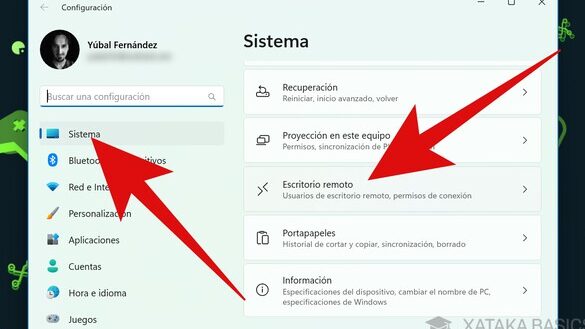
- Accede a «Configuración» > «Sistema» > «Escritorio remoto».
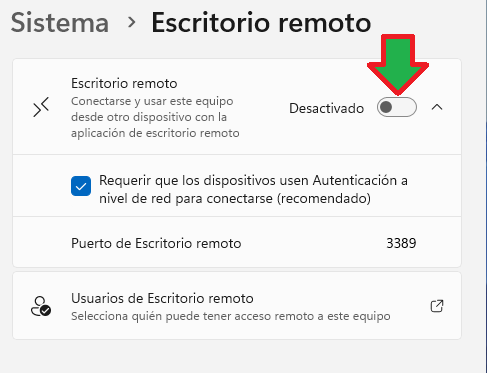
- Activa el interruptor para «Escritorio remoto».
- Haz clic en «Usuarios de escritorio remoto» para seleccionar las cuentas autorizadas.
Fortalecer la Seguridad de la Red
Para una conexión segura, es vital reforzar la seguridad de tu red local y la forma en que te conectas externamente. Esto implica configurar tu router para que solo permita conexiones desde direcciones IP específicas o utilizar una Red Privada Virtual (VPN) para establecer un túnel cifrado entre tu dispositivo y la red donde se encuentra el equipo al que deseas acceder.
- Uso de contraseñas robustas: Asegúrate de que las cuentas de usuario permitidas para Escritorio Remoto tengan contraseñas largas, complejas y únicas.
- Actualizaciones de seguridad: Mantén tu router y tu sistema operativo Windows 11 actualizados con los últimos parches de seguridad.
- Cortafuegos: Configura adecuadamente el cortafuegos de Windows para permitir el tráfico del Escritorio Remoto solo a través de puertos seguros y a direcciones IP de confianza.
Implementar Autenticación de Dos Factores (2FA)
La autenticación de dos factores añade una capa adicional de seguridad a tu inicio de sesión de Escritorio Remoto. Incluso si alguien logra obtener tu contraseña, necesitaría un segundo factor de autenticación, como un código de tu teléfono o una llave de seguridad, para acceder a tu equipo.
- Verifica si tu cuenta de Microsoft o tu cuenta local está configurada para 2FA.
- Si usas una cuenta de Microsoft, asegúrate de tener habilitada la verificación en dos pasos en tu cuenta de Microsoft.
- Si usas una cuenta local, considera soluciones de terceros que puedan integrarse con Escritorio Remoto para proporcionar 2FA.
Utilizar una VPN para Conexiones Externas
Al conectarte a tu equipo con Escritorio Remoto desde fuera de tu red local, es altamente recomendable utilizar una VPN (Red Privada Virtual). Una VPN cifra todo el tráfico de internet entre tu dispositivo y la red del equipo remoto, ocultando tu actividad y protegiendo tus datos de posibles interceptaciones.
- Configura un servidor VPN en tu red local o utiliza un servicio VPN de confianza.
- Conéctate a la VPN antes de iniciar la sesión de Escritorio Remoto.
- Verifica que el tráfico de Escritorio Remoto esté pasando a través del túnel cifrado de la VPN.
Limitar la Exposición de Puertos y Configurar Grupos de Seguridad
Minimizar la superficie de ataque es clave para la seguridad. En lugar de exponer el puerto RDP (3389) directamente a Internet, considera cambiar el puerto predeterminado del Escritorio Remoto o utilizar una solución que restrinja el acceso a través de reglas de firewall muy específicas. La creación de grupos de seguridad dentro de la configuración avanzada puede ayudarte a gestionar los permisos de forma más eficiente.
- Cambia el puerto RDP predeterminado (3389) por otro menos común en la configuración avanzada del registro de Windows.
- Configura las reglas del cortafuegos de Windows para permitir el acceso al puerto de Escritorio Remoto solo desde direcciones IP o rangos de IP de confianza.
- Si utilizas redes corporativas, considera la implementación de Grupos de Seguridad de Red (NSG) para controlar el acceso de manera granular.
Configuración Segura del Escritorio Remoto en Windows 11
¿Cómo habilitar Escritorio Remoto en Windows 11 Home para un acceso seguro?

Habilitar el Escritorio Remoto en Windows 11 Home para un acceso seguro presenta desafíos, ya que esta versión del sistema operativo no incluye de forma nativa las herramientas necesarias para actuar como host del Escritorio Remoto. Sin embargo, para lograr un acceso remoto seguro, se deben considerar soluciones alternativas que permitan la conexión. La estrategia principal implica utilizar software de terceros que ofrezca funcionalidades de acceso remoto, o configurar una VPN para asegurar la conexión a través de una red privada, añadiendo así una capa crucial de seguridad al acceder a su equipo.
Configura Escritorio Remoto en Windows 11 de forma segura mediante software de terceros
Para establecer un acceso remoto seguro desde Windows 11 Home, una de las aproximaciones más efectivas es instalar y configurar un programa de acceso remoto de terceros diseñado para este propósito. Existen diversas opciones populares y fiables en el mercado, muchas de las cuales ofrecen versiones gratuitas o de pago con funcionalidades avanzadas de seguridad. Estas herramientas suelen facilitar la conexión a través de internet sin necesidad de configuraciones complejas de red. Al utilizar estas aplicaciones, es fundamental elegir contraseñas robustas para el acceso a su equipo y mantener el software siempre actualizado para protegerse contra vulnerabilidades conocidas. La elección de un proveedor de software de confianza es primordial para garantizar la protección de sus datos.
| Software de Acceso Remoto | Características Clave de Seguridad | Facilidad de Configuración |
| TeamViewer | Encriptación AES de 256 bits, autenticación de dos factores, listas blancas/negras | Alta |
| AnyDesk | Encriptación TLS 1.2, control de acceso granular, perfiles de seguridad personalizables | Alta |
| Chrome Remote Desktop | Protección de cuenta de Google, acceso PIN | Muy Alta |
Implementa una VPN para un acceso remoto seguro a Windows 11 Home
Otra metodología robusta para configurar Escritorio Remoto en Windows 11 de forma segura es la creación o utilización de una Red Privada Virtual (VPN). Una VPN cifra todo el tráfico de red entre su dispositivo y el equipo al que desea acceder, creando un túnel seguro y privado. Esto es especialmente útil si está intentando acceder a su equipo desde una red pública o no confiable. Puede configurar un servidor VPN en su red doméstica o utilizar un servicio de VPN de terceros para establecer la conexión segura. Una vez que la conexión VPN está activa, puede utilizar la funcionalidad de Escritorio Remoto de Windows, pero es crucial asegurarse de que su equipo remoto tenga también medidas de seguridad activas, como un firewall configurado y contraseñas fuertes.
Consideraciones adicionales para la seguridad del acceso remoto
Más allá de las herramientas de software y las VPNs, existen buenas prácticas y configuraciones adicionales que mejorarán significativamente la seguridad al acceder remotamente a su Windows 11 Home. Es vital establecer contraseñas fuertes y únicas tanto para su cuenta de usuario de Windows como para cualquier servicio de acceso remoto que utilice. La autenticación de dos factores (2FA), si está disponible, debe ser habilitada siempre que sea posible. Mantener su sistema operativo Windows 11 Home y todo el software de acceso remoto actualizado a la última versión es fundamental, ya que las actualizaciones a menudo incluyen parches de seguridad importantes. Además, es recomendable limitar el acceso solo a los usuarios y equipos que realmente lo necesiten y considerar la configuración de un firewall para permitir las conexiones entrantes solo desde direcciones IP específicas de confianza.
| Medida de Seguridad | Descripción | Impacto en la Seguridad |
| Contraseñas Fuertes y Únicas | Utilizar combinaciones complejas de letras, números y símbolos, y no reutilizar contraseñas. | Alta – Dificulta el acceso no autorizado por fuerza bruta. |
| Autenticación de Dos Factores (2FA) | Requiere una segunda forma de verificación además de la contraseña (por ejemplo, un código de un teléfono). | Muy Alta – Añade una capa de seguridad crítica contra el robo de credenciales. |
| Actualizaciones del Sistema y Software | Instalar regularmente las actualizaciones de Windows y de las aplicaciones de acceso remoto. | Alta – Corrige vulnerabilidades de seguridad conocidas. |
| Firewall Configurado | Permitir conexiones entrantes solo desde fuentes confiables o específicas. | Moderada a Alta – Controla el tráfico de red entrante. |
¿Cómo configurar un acceso seguro a Escritorio Remoto de Windows 11 desde una red externa?
Para configurar un acceso seguro a Escritorio Remoto de Windows 11 desde una red externa, es fundamental implementar medidas de seguridad robustas. Primero, asegúrate de que el Escritorio Remoto esté habilitado en la configuración de tu sistema Windows 11 y que solo permitas conexiones de equipos que ejecuten versiones de Escritorio Remoto con Autenticación a nivel de red. Posteriormente, se recomienda encarecidamente utilizar una VPN (Red Privada Virtual) para crear un túnel cifrado entre tu dispositivo externo y la red interna donde reside tu PC con Windows 11. Otra capa de seguridad esencial es configurar un firewall adecuada y estrictamente en tu router y en el propio equipo de Windows 11, permitiendo únicamente el tráfico necesario para Escritorio Remoto (generalmente el puerto TCP 3389, aunque se puede cambiar por seguridad) y bloqueando cualquier otro acceso no solicitado. Finalmente, emplea contraseñas fuertes y únicas para las cuentas de usuario que tendrán acceso, considera la autenticación de dos factores (2FA) si es posible y mantén tu sistema operativo y software de seguridad actualizados para protegerte contra vulnerabilidades conocidas.
Configuración del Firewall y Puertos
Implementación de una VPN para Cifrado de Conexión
Gestión de Usuarios y Contraseñas Fuertes
| Elemento de Seguridad | Descripción | Acción Recomendada |
| Firewall de Windows | Controla el tráfico entrante y saliente. | Permitir tráfico TCP en el puerto de Escritorio Remoto (por defecto 3389) solo desde IPs específicas si es posible. |
| Firewall del Router | Protege la red local de accesos externos no deseados. | Configurar reenvío de puertos (port forwarding) de forma segura al puerto de Escritorio Remoto del PC, idealmente con un puerto externo diferente al predeterminado (3389) y apuntando a la IP interna estática del equipo. |
| VPN | Crea un túnel cifrado y seguro entre el cliente y la red. | Utilizar una solución VPN de confianza y establecer la conexión VPN antes de intentar acceder al Escritorio Remoto. |
| Contraseñas | Clave de acceso a las cuentas de usuario. | Usar contraseñas largas, complejas, únicas y cambiarlas periódicamente. Habilitar autenticación de dos factores (2FA) si el sistema lo soporta. |
| Actualizaciones del Sistema | Correcciones de seguridad y nuevas funcionalidades. | Mantener Windows 11 y todos los programas, incluido el software de seguridad, siempre actualizados a la última versión disponible. |
¿Cómo configuro de forma segura el escritorio remoto en Windows 11 para acceder a mi PC?
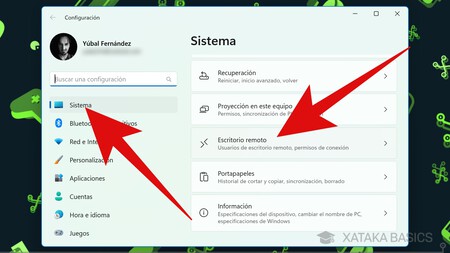
Para configura Escritorio Remoto en Windows 11 de forma segura y acceder a tu PC, primero debes asegurarte de que la función de Escritorio Remoto esté habilitada en la configuración del sistema del equipo al que deseas acceder, navegando a Configuración > Sistema > Escritorio remoto y activando el interruptor. Es fundamental también que la cuenta de usuario que utilices para conectarte tenga una contraseña segura y compleja, ya que esta será la principal barrera de acceso. Además, se recomienda limitar las conexiones a usuarios específicos en lugar de permitir el acceso a cualquier usuario, y considerar la posibilidad de habilitar la autenticación a nivel de red (NLA) para una capa adicional de seguridad, lo que requiere que el usuario se autentique en el servidor antes de que se establezca una sesión de Escritorio Remoto.
Habilitar Escritorio Remoto y Requisitos de Red
Para habilitar correctamente el Escritorio Remoto en Windows 11, debes acceder a la sección «Sistema» dentro de la configuración y buscar la opción «Escritorio remoto», donde activarás la función. Es importante destacar que tu equipo debe estar encendido y conectado a la red para poder acceder a él de forma remota. Para garantizar una conexión estable y segura, se recomienda una conexión a internet de banda ancha tanto en el equipo anfitrión como en el equipo cliente. Además, si planeas acceder a tu PC desde fuera de tu red local, necesitarás configurar el reenvío de puertos en tu router para dirigir el tráfico de Escritorio Remoto (generalmente el puerto TCP 3389) a la dirección IP interna de tu PC, o, de forma más segura, utilizar una VPN para establecer un túnel cifrado.
| Función | Descripción | Consideraciones de Seguridad |
| Escritorio Remoto | Permite el acceso y control de un PC a distancia. | Debe estar explícitamente habilitado; usar contraseñas fuertes. |
| Conexión de Red | El PC anfitrión debe estar encendido y en línea. | Se recomienda conexión a banda ancha; considera VPN para acceso externo. |
| Reenvío de Puertos | Redirige el tráfico de red a un puerto específico del PC. | Solo reenvía el puerto necesario (3389) y protégelo si es posible. |
Gestión de Usuarios y Permisos de Acceso
Una vez que la función de Escritorio Remoto esté habilitada en tu PC con Windows 11, es crucial gestionar qué usuarios tienen permiso para conectarse. Por defecto, los miembros del grupo de administradores locales pueden acceder, pero es una práctica más segura y recomendada especificar usuarios individuales o grupos de usuarios que tengan acceso. Puedes hacer esto seleccionando «Usuarios de Escritorio Remoto» dentro de la configuración de Escritorio Remoto y añadiendo las cuentas de usuario deseadas. Limitar el acceso a usuarios específicos minimiza la superficie de ataque y asegura que solo las personas autorizadas puedan establecer una conexión remota, lo cual es un paso fundamental para configura Escritorio Remoto en Windows 11 de forma segura.
| Acción | Detalle | Beneficio de Seguridad |
| Seleccionar Usuarios | Elige quién puede conectarse de forma remota. | Restringe el acceso a solo usuarios autorizados. |
| Añadir Usuarios | Incorpora cuentas de usuario específicas o grupos. | Mayor control sobre quién accede a tu PC. |
| Grupo Administradores | Miembros por defecto tienen acceso. | Para máxima seguridad, considera remover usuarios no necesarios. |
Fortalecimiento de la Seguridad con Autenticación a Nivel de Red (NLA)
La Autenticación a Nivel de Red (NLA) es una característica de seguridad esencial que debes activar para configurar Escritorio Remoto en Windows 11 de forma segura. Cuando NLA está habilitado, el cliente debe autenticarse en el servidor de Escritorio Remoto utilizando credenciales válidas de una cuenta de usuario antes de que se inicie una sesión completa. Esto significa que se consume menos recursos del servidor en conexiones que no son legítimas y se protege contra ciertos tipos de ataques de denegación de servicio y otros intentos de acceso no autorizados. Asegúrate de que la opción «Permitir conexiones desde equipos que ejecutan cualquier versión del Escritorio remoto (menos seguro)» no esté seleccionada si deseas aplicar la NLA y garantizar un nivel de seguridad robusto.
| Característica | Descripción | Impacto en la Seguridad |
| Autenticación a Nivel de Red (NLA) | Requiere autenticación del usuario antes de establecer la sesión remota. | Reduce la carga en el servidor y previene accesos no autorizados tempranos. |
| Credenciales Válidas | El usuario debe proporcionar nombre de usuario y contraseña correctos. | Asegura que solo usuarios autenticados puedan conectarse. |
| Opción NLA Habilitada | «Permitir conexiones solo desde equipos que ejecutan Escritorio remoto con Autenticación a Nivel de Red (recomendado)». | Impone la NLA y eleva significativamente la seguridad. |
Preguntas Frecuentes
¿Cómo habilito el Escritorio Remoto en Windows 11 de forma segura?
Para habilitar el Escritorio Remoto de forma segura en Windows 11, debes dirigirte a Configuración, luego a Sistema y seleccionar Escritorio remoto. Asegúrate de activar la opción de Escritorio remoto y, para mayor seguridad, considera configurar la autenticación a nivel de red (NLA), que requiere que los usuarios se autentiquen antes de establecer una conexión completa.
¿Qué medidas de seguridad debo tomar al configurar Escritorio Remoto?
Al configurar Escritorio Remoto, es fundamental utilizar contraseñas fuertes y únicas para las cuentas de usuario autorizadas a conectarse. Además, es recomendable limitar el acceso solo a los usuarios que realmente lo necesiten y configurar reglas de firewall para permitir conexiones únicamente desde direcciones IP de confianza o redes específicas, evitando así accesos no autorizados.
¿Cómo puedo proteger mi conexión de Escritorio Remoto contra accesos no deseados?
Para proteger tu conexión de Escritorio Remoto, además de las contraseñas fuertes, puedes implementar el uso de una VPN (Red Privada Virtual). Esto crea un túnel cifrado para tus sesiones remotas, haciendo que la conexión sea mucho más segura, especialmente si te conectas desde redes públicas o no confiables.
¿Qué debo hacer si sospecho que mi configuración de Escritorio Remoto ha sido comprometida?
Si sospechas que tu configuración de Escritorio Remoto ha sido comprometida, debes deshabilitar inmediatamente la función de Escritorio Remoto en tu equipo. Cambia las contraseñas de todas las cuentas de usuario asociadas y realiza un análisis exhaustivo de malware en tu sistema. Revisa también los registros de eventos de Windows para identificar cualquier actividad sospechosa y considera restaurar el sistema a un punto anterior.