
Comparte internet desde Windows 11 por Wi-Fi o Bluetooth
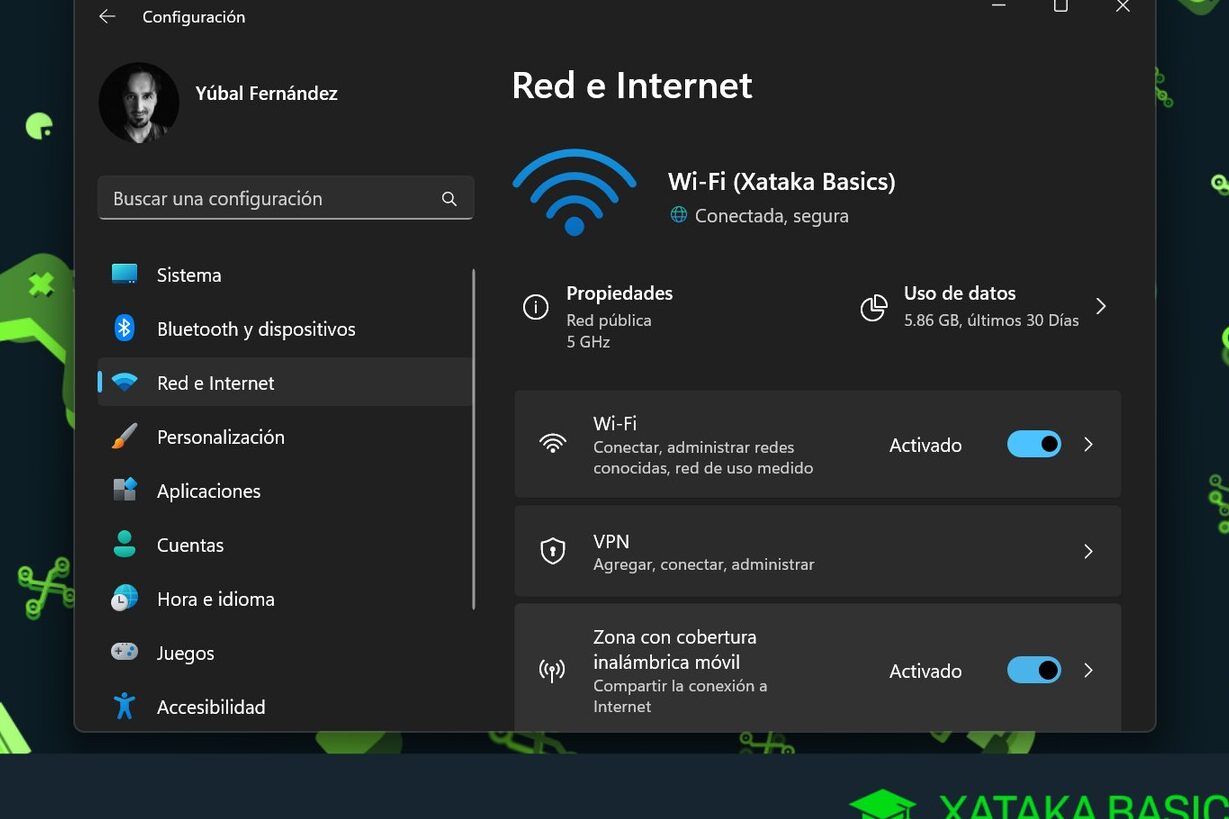
Compartir tu conexión a internet desde Windows 11 se ha vuelto una tarea accesible y útil, ya sea que necesites proporcionar acceso a otros dispositivos o utilizar tu PC como punto de acceso. Este artículo explora las funcionalidades integradas de Windows 11 para distribuir tu conexión a través de Wi-Fi o Bluetooth. Detallaremos los pasos necesarios para configurar y gestionar estas opciones, permitiéndote optimizar el uso de tus recursos de red de manera eficiente y segura. Descubre cómo maximizar la conectividad de tus dispositivos con estas sencillas herramientas.
Comparte Internet desde Windows 11 por Wi-Fi o Bluetooth
Compartir tu conexión a Internet desde Windows 11 es una función muy útil que te permite extender tu acceso a otros dispositivos, ya sea a través de la red Wi-Fi que creas o mediante la conexión Bluetooth. Esto es especialmente conveniente cuando necesitas conectar un dispositivo que no tiene acceso directo a la red o cuando quieres compartir tu conexión móvil con otros aparatos.
Crear un Punto de Acceso Wi-Fi en Windows 11
Windows 11 te permite transformar tu PC en un punto de acceso Wi-Fi, distribuyendo tu conexión a Internet a otros dispositivos compatibles. Esta funcionalidad es ideal para compartir una conexión de red cableada o incluso tu conexión móvil (si tu PC tiene esa capacidad) con teléfonos, tablets u otros ordenadores que requieran acceso inalámbrico. El proceso es bastante directo y no requiere software adicional, haciendo de esta una solución rápida y accesible para compartir tu conexión.
Compartir Internet por Bluetooth desde Windows 11
Otra alternativa para compartir tu conexión es a través de Bluetooth. Si bien el ancho de banda suele ser menor que el de Wi-Fi, es una opción eficiente para compartir Internet con un solo dispositivo o para aquellos que prefieren una conexión más directa y de menor consumo energético. Windows 11 facilita la configuración de esta función, permitiéndote seleccionar qué conexión quieres compartir y con qué dispositivo Bluetooth pareado.
Configuración de Red Móvil Compartida
Si tu PC con Windows 11 tiene acceso a Internet a través de una red móvil (por ejemplo, mediante un módem USB o una SIM integrada), puedes configurar la «Red móvil compartida» para actuar como un hotspot. Esto te permite compartir esa conexión móvil con otros dispositivos vía Wi-Fi, funcionando de manera similar a como lo haría un router portátil. Es una excelente manera de mantenerte conectado cuando no tienes acceso a redes Wi-Fi tradicionales.
Pasos Detallados para Compartir Internet por Wi-Fi
- Ve a Configuración > Red e Internet.
- Selecciona Hotspot móvil.
- Activa el interruptor para Hotspot móvil.
- Asegúrate de que la opción Compartir mi conexión a Internet desde esté configurada en la red que deseas compartir (Wi-Fi o Ethernet).
- Podrás ver el nombre de la red (SSID) y la contraseña, que podrás cambiar o ver si es necesario.
Pasos Detallados para Compartir Internet por Bluetooth
- Asegúrate de que tu dispositivo Bluetooth esté pareado con tu PC con Windows 11.
- Ve a Configuración > Bluetooth y dispositivos.
- Selecciona Dispositivos y haz clic en tu dispositivo Bluetooth pareado.
- Busca la opción de «Compartir mi conexión a Internet a través de Bluetooth» o similar y actívala.
- Es posible que debas configurar la conexión a Internet de origen que deseas compartir.
Compartir Internet desde Windows 11: Guía Detallada por Wi-Fi y Bluetooth
¿Cómo compartir conexión a internet desde Windows 11 por Ethernet a Wi-Fi o Bluetooth?

Para Comparte internet desde Windows 11 por Wi-Fi o Bluetooth, primero debes asegurarte de que tu dispositivo Windows 11 esté conectado a internet a través de Ethernet. Luego, accede a la configuración de Red e Internet, selecciona «Conexión compartida móvil» y elige si deseas compartir la conexión a través de Wi-Fi o Bluetooth. Para Wi-Fi, habilita la opción y configura un nombre de red (SSID) y una contraseña, mientras que para Bluetooth, debes emparejar tu dispositivo receptor con tu PC Windows 11 a través de la configuración de Bluetooth y luego seleccionar la opción de compartir internet desde la configuración de Red e Internet.
Configuración de la Conexión Compartida Móvil
Para poder Comparte internet desde Windows 11 por Wi-Fi o Bluetooth, es fundamental acceder a la configuración de «Conexión compartida móvil». Navega hasta Configuración > Red e Internet > Conexión compartida móvil. Aquí encontrarás dos opciones principales para compartir tu conexión: Wi-Fi y Bluetooth. Si eliges compartir por Wi-Fi, puedes personalizar el nombre de la red (SSID) y establecer una contraseña segura para que otros dispositivos se conecten a tu punto de acceso. Si optas por Bluetooth, asegúrate de que ambos dispositivos estén emparejados previamente.
Compartir Internet vía Wi-Fi
Compartir internet desde Windows 11 por Wi-Fi implica crear un punto de acceso inalámbrico utilizando tu conexión Ethernet. Una vez activada la opción de Conexión compartida móvil y seleccionada la fuente de internet (tu conexión Ethernet), puedes definir el nombre de tu red Wi-Fi y la contraseña. Los dispositivos que desees conectar solo tendrán que buscar esta red Wi-Fi en sus configuraciones de red inalámbrica e ingresar la contraseña proporcionada para acceder a internet a través de tu PC.
Compartir Internet vía Bluetooth
Para compartir internet desde Windows 11 por Bluetooth, el proceso requiere que ambos dispositivos estén emparejados. Después de emparejar tu PC con el dispositivo receptor a través de la configuración de Bluetooth de Windows, debes volver a la configuración de «Conexión compartida móvil». Selecciona la opción de compartir por Bluetooth y luego, en el dispositivo receptor, busca la conexión de red que ofrece tu PC. La velocidad y estabilidad de la conexión Bluetooth pueden variar, por lo que es ideal para compartir internet de forma ocasional o en situaciones donde Wi-Fi no está disponible.
| Opción de Compartir | Dispositivos Compatibles | Requisitos | Velocidad Estimada |
|---|---|---|---|
| Wi-Fi | Cualquier dispositivo con Wi-Fi (smartphones, tablets, otros ordenadores) | Conexión Ethernet activa en Windows 11, Configuración de Conexión Compartida Móvil habilitada (Wi-Fi) | Alta (depende de la calidad de la señal Wi-Fi y la tarjeta de red del PC) |
| Bluetooth | Dispositivos con Bluetooth (smartphones, tablets) | Conexión Ethernet activa en Windows 11, Dispositivos emparejados vía Bluetooth, Configuración de Conexión Compartida Móvil habilitada (Bluetooth) | Baja a Moderada (limitada por la velocidad del estándar Bluetooth) |
¿Cómo compartir internet de Windows 10 vía Bluetooth?
Para compartir internet de Windows 10 vía Bluetooth, primero asegúrate de que tu dispositivo Bluetooth esté emparejado correctamente con tu PC con Windows 10. Luego, ve a «Configuración» > «Red e Internet» > «Zona de cobertura móvil». Activa la opción «Compartir mi conexión a Internet desde» y selecciona tu conexión activa (Wi-Fi o Ethernet). En el menú desplegable «Compartir mi conexión a Internet a través de», elige tu dispositivo Bluetooth. De esta manera, tu PC actuará como un punto de acceso, permitiendo que otros dispositivos se conecten a internet a través de tu conexión principal. Puedes Comparte internet desde Windows 11 por Wi-Fi o Bluetooth fácilmente siguiendo estos pasos, aunque esta guía se centra en Windows 10.
Emparejar Dispositivos Bluetooth
El primer paso fundamental para compartir internet es asegurar que el dispositivo con el que deseas compartir la conexión esté correctamente emparejado con tu PC con Windows 10. Debes ir a «Configuración» > «Dispositivos» > «Bluetooth y otros dispositivos», activar el Bluetooth en ambos dispositivos y buscar el dispositivo móvil para iniciar el proceso de emparejamiento, confirmando los códigos que se muestren.
| Paso | Acción | Requisito |
| 1 | Activar Bluetooth en PC y dispositivo móvil. | Ambos dispositivos deben tener Bluetooth operativo. |
| 2 | Buscar y seleccionar el dispositivo móvil en la configuración de Bluetooth del PC. | El dispositivo móvil debe estar en modo de descubrimiento. |
| 3 | Confirmar el código de emparejamiento en ambos dispositivos. | Se mostrará un código numérico para la validación. |
Configurar la Zona de Cobertura Móvil
Una vez que los dispositivos están emparejados, el siguiente paso es habilitar la función de zona de cobertura móvil en tu PC con Windows 10. Dirígete a «Configuración» > «Red e Internet» y selecciona la opción «Zona de cobertura móvil». Aquí, activarás el interruptor principal para compartir tu conexión a Internet. Es importante seleccionar la conexión correcta que deseas compartir, ya sea tu conexión Wi-Fi o Ethernet, desde el menú desplegable.
| Sección | Opción | Descripción |
| Red e Internet | Zona de cobertura móvil | Permite convertir tu PC en un punto de acceso. |
| Compartir mi conexión a Internet desde | Seleccionar conexión activa | Elige la fuente de internet que se compartirá. |
| Compartir mi conexión a Internet a través de | Seleccionar dispositivo | Elige el dispositivo emparejado (en este caso, vía Bluetooth) para la distribución. |
Seleccionar Dispositivo Bluetooth para Compartir
Finalmente, para completar el proceso de compartir internet vía Bluetooth, debes indicar a Windows 10 a través de qué conexión se compartirá. Dentro de la configuración de «Zona de cobertura móvil», después de haber seleccionado la conexión principal, encontrarás la opción «Compartir mi conexión a Internet a través de». Al desplegar esta opción, verás una lista de las interfaces de red disponibles, incluyendo tu dispositivo Bluetooth emparejado. Selecciona tu dispositivo Bluetooth de la lista para que comience la transferencia de datos. Aunque la opción de compartir vía Bluetooth es menos común que la vía Wi-Fi, es una alternativa viable si buscas una conexión más directa y sin necesidad de crear una red Wi-Fi adicional, lo que se alinea con la posibilidad de que puedas Comparte internet desde Windows 11 por Wi-Fi o Bluetooth.
| Elemento de Configuración | Opciones Disponibles | Acción Requerida |
| Compartir mi conexión a Internet a través de | Wi-Fi, Bluetooth | Seleccionar el dispositivo Bluetooth emparejado. |
| Nombre de la Red (si aplica) | No aplica para Bluetooth directo | La conexión es punto a punto. |
| Contraseña (si aplica) | No aplica para Bluetooth directo | No se requiere contraseña para la conexión Bluetooth. |
¿Cómo habilitar un punto de acceso Wi-Fi en Windows 11 para compartir tu conexión a internet?
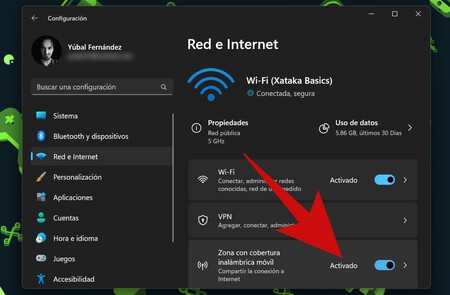
Para habilitar un punto de acceso Wi-Fi en Windows 11 y compartir tu conexión a internet, debes dirigirte a la configuración del sistema. Accede a «Red e Internet» y luego selecciona «Punto de acceso móvil». Desde allí, podrás activar la función, elegir si deseas compartir tu conexión a través de Wi-Fi o Bluetooth, configurar el nombre de tu red (SSID) y establecer una contraseña segura para que otros dispositivos puedan conectarse. Una vez activado, tu equipo funcionará como un router inalámbrico, permitiendo que otros dispositivos accedan a internet a través de tu conexión principal.
Configuración Inicial del Punto de Acceso
Una vez que hayas navegado hasta la sección de «Punto de acceso móvil» en la configuración de Windows 11, el primer paso consiste en activar el interruptor principal que habilita esta funcionalidad. Aquí también tendrás la opción de seleccionar si prefieres que la conexión compartida sea a través de Wi-Fi o Bluetooth, aunque para la mayoría de los usos, compartir por Wi-Fi es lo más común y eficiente. Es fundamental personalizar el nombre de la red (SSID) para que sea fácilmente identificable entre otras redes disponibles y, de manera crucial, establecer una contraseña robusta para proteger tu punto de acceso de accesos no autorizados, asegurando que solo los dispositivos de confianza puedan conectarse y así poder Comparte internet desde Windows 11 por Wi-Fi o Bluetooth.
Opciones Avanzadas y Conexiones Simultáneas
Windows 11 ofrece algunas opciones avanzadas para la gestión de tu punto de acceso móvil. Puedes revisar y modificar la configuración de la banda de frecuencia (2.4 GHz o 5 GHz) si tu hardware lo soporta, lo que puede influir en la velocidad y estabilidad de la conexión para los dispositivos conectados. Además, se suele indicar el número máximo de dispositivos que pueden conectarse simultáneamente a tu punto de acceso. Es importante entender estas limitaciones para optimizar el rendimiento y asegurarte de que todos los dispositivos compartan internet desde Windows 11 por Wi-Fi o Bluetooth de manera fluida.
Resolución de Problemas Comunes
Si experimentas problemas al intentar habilitar o conectar dispositivos a tu punto de acceso Wi-Fi en Windows 11, existen varios pasos de resolución de problemas que puedes seguir. Asegúrate de que los controladores de tu adaptador de red estén actualizados, ya que controladores obsoletos son una causa frecuente de fallos. Verifica que la función de punto de acceso esté correctamente activada y que la contraseña sea la correcta. A veces, reiniciar el equipo y el dispositivo que intenta conectarse puede solucionar problemas de conectividad temporal. Si el problema persiste, es posible que debas revisar la configuración de tu firewall o software antivirus, ya que podrían estar bloqueando la conexión.
| Problema | Posible Solución | Verificación Adicional |
|---|---|---|
| El punto de acceso no aparece. | Asegúrate de que el interruptor esté activado y que tu adaptador Wi-Fi esté funcionando correctamente. | Comprueba los controladores del adaptador Wi-Fi en el Administrador de dispositivos. |
| Los dispositivos no pueden conectarse. | Verifica que la contraseña ingresada sea correcta. Reinicia el punto de acceso y el dispositivo cliente. | Intenta conectar un dispositivo diferente para descartar un problema específico del dispositivo. |
| Conexión lenta o inestable. | Selecciona una banda de frecuencia diferente (si está disponible). Acerca el dispositivo al punto de acceso. | Cierra otras aplicaciones que consuman ancho de banda en el equipo anfitrión. |
Preguntas Frecuentes
¿Cómo puedo compartir mi conexión a Internet de Windows 11 a través de Wi-Fi?
Para compartir tu conexión a Internet desde Windows 11 mediante Wi-Fi, debes ir a Configuración > Red e Internet > Hotspot móvil. Aquí puedes activar la opción de hotspot móvil, elegir qué conexión compartir (generalmente tu conexión Wi-Fi o Ethernet) y establecer el nombre de la red Wi-Fi y la contraseña que otros dispositivos usarán para conectarse.
¿Qué necesito para compartir mi internet por Bluetooth desde Windows 11?
Para compartir tu conexión a Internet por Bluetooth desde Windows 11, asegúrate de tener Bluetooth activado tanto en tu PC con Windows 11 como en el dispositivo que deseas conectar. Además, ambos dispositivos deben estar emparejados previamente. Una vez emparejados, podrás habilitar la opción de compartir la conexión a Internet a través de las propiedades de la conexión Bluetooth en la configuración de redes.
¿Puedo compartir mi conexión a Internet de datos móviles (SIM) desde Windows 11?
Sí, si tu PC con Windows 11 tiene un módulo SIM o está conectado a Internet a través de datos móviles, también puedes compartir esa conexión. El proceso es similar al de compartir por Wi-Fi, accediendo a Configuración > Red e Internet > Hotspot móvil, y seleccionando la conexión de datos móviles como la fuente a compartir.
¿Cuáles son las limitaciones o requisitos al compartir internet desde Windows 11?
Las principales limitaciones incluyen la velocidad de conexión que se puede ofrecer, que dependerá de tu conexión a Internet original y del tipo de enlace (Wi-Fi o Bluetooth). Además, compartir Internet puede consumir más batería en tu dispositivo con Windows 11. Es importante tener en cuenta que Windows 11 Home no permite compartir la conexión a Internet por Bluetooth, solo la versión Pro o superior.


