Comparte internet desde tu Android: hotspot y tethering USB
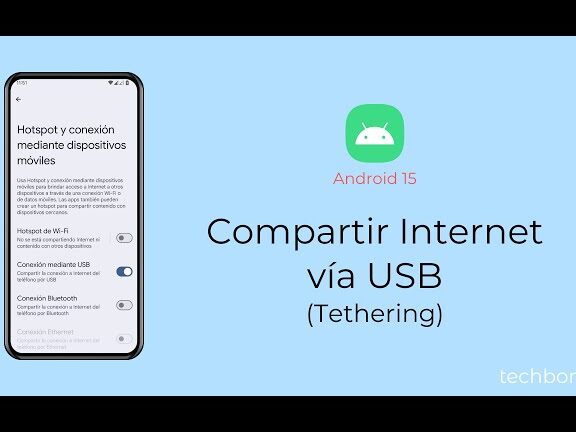
En la actualidad, la conectividad a internet se ha vuelto esencial para innumerables tareas diarias. Compartir tu conexión de datos móviles desde tu smartphone Android es una solución práctica y versátil cuando te encuentras sin acceso a redes Wi-Fi. Este artículo explorará dos métodos principales para lograrlo: la función de hotspot Wi-Fi y el tethering USB. Analizaremos cómo configurar y utilizar cada una de estas opciones, destacando sus características y consideraciones clave para optimizar tu experiencia de uso.
Comparte internet desde tu Android: hotspot y tethering USB
Compartir la conexión a internet de tu smartphone Android con otros dispositivos es una funcionalidad increíblemente útil, permitiéndote extender tu acceso a la web a ordenadores portátiles, tablets o incluso a otros teléfonos que no dispongan de su propia conexión. Android ofrece principalmente dos métodos para lograr esto: el punto de acceso Wi-Fi (hotspot) y el tethering USB. Ambas opciones presentan ventajas y desventajas, y la elección entre una u otra dependerá de tus necesidades específicas, la duración del uso y la disponibilidad de cables. Entender cómo configurar y utilizar cada uno te permitirá maximizar tu conectividad móvil.
¿Qué es un Hotspot Wi-Fi en Android?
Un hotspot Wi-Fi convierte tu smartphone Android en un router inalámbrico portátil. Tu teléfono crea una red Wi-Fi a la que otros dispositivos pueden conectarse para acceder a internet. Es la forma más común y conveniente de compartir datos, ya que no requiere cables y permite que múltiples dispositivos se conecten simultáneamente. Sin embargo, su uso puede consumir rápidamente la batería del teléfono y la velocidad de conexión puede verse afectada por la distancia y la interferencia.
- Creación de la Red: Accedes a la configuración de tu dispositivo, buscas la opción de «Punto de acceso personal» o «Hotspot móvil», lo activas y configuras un nombre (SSID) y una contraseña para tu red Wi-Fi.
- Conexión de Dispositivos: En el dispositivo que deseas conectar, buscas las redes Wi-Fi disponibles, seleccionas la red que creaste con tu teléfono y introduces la contraseña.
- Monitoreo y Seguridad: Puedes ver qué dispositivos están conectados y, en algunos casos, limitar el número de conexiones simultáneas. Es crucial usar una contraseña fuerte para evitar accesos no autorizados a tu conexión.
- Consumo de Datos: Ten en cuenta que el uso del hotspot consume los datos de tu plan móvil. Es recomendable monitorear tu consumo para evitar cargos adicionales o la reducción de velocidad por exceso.
- Configuración Avanzada: Algunas versiones de Android permiten configurar el tipo de seguridad (WPA2 es el más recomendado), el canal Wi-Fi e incluso opciones de ahorro de energía para el hotspot.
¿Qué es el Tethering USB en Android?
El tethering USB, también conocido como compartir internet por cable, utiliza un cable USB para conectar tu smartphone Android a otro dispositivo, como un ordenador. En esencia, tu teléfono actúa como un módem, compartiendo su conexión de datos móviles a través de la conexión física. Esta es una opción excelente cuando necesitas una conexión estable y no quieres agotar rápidamente la batería de tu teléfono, ya que el dispositivo conectado a menudo carga la batería del teléfono mientras comparte internet.
- Conexión Física: Conecta tu teléfono Android a tu ordenador utilizando un cable USB compatible.
- Activación en Android: Navega hasta la configuración de tu teléfono, busca la sección relacionada con «Punto de acceso y tethering» o «Redes y zonas Wi-Fi» y activa la opción de «Tethering por USB».
- Reconocimiento por el Ordenador: Tu ordenador debería reconocer el teléfono como un dispositivo de red. En algunos casos, puede que necesites instalar drivers específicos si no se instala automáticamente.
- Acceso a Internet: Una vez activado y reconocido, tu ordenador utilizará la conexión de datos de tu teléfono para acceder a internet. La configuración de red en el ordenador suele ser automática.
- Ventajas: El tethering USB ofrece una conexión más estable y generalmente más rápida que el hotspot Wi-Fi, además de ayudar a mantener la batería de tu móvil cargada.
Cómo Activar el Hotspot Wi-Fi en Android
La activación del hotspot Wi-Fi en la mayoría de los dispositivos Android es un proceso sencillo que se realiza a través de la configuración del sistema. Es importante asegurarse de que tu plan de datos móviles permita el tethering, ya que algunos operadores pueden tener restricciones. La configuración te permite personalizar el nombre de la red y la contraseña, lo cual es crucial para la seguridad.
- Acceso a Configuración: Abre la aplicación «Ajustes» o «Configuración» en tu dispositivo Android.
- Buscar la Opción de Red: Navega hasta la sección que maneja las conexiones de red, que suele llamarse «Redes e Internet», «Conexiones» o similar.
- Seleccionar Punto de Acceso: Busca y selecciona la opción «Punto de acceso personal», «Hotspot móvil» o «Compartir conexión móvil».
- Configurar y Activar: Dentro de esta sección, podrás activar el punto de acceso. Se te presentará la opción de configurar el nombre de la red (SSID) y establecer una contraseña segura. Una vez configurado, activa el interruptor para poner en marcha tu hotspot.
- Gestionar Dispositivos: Podrás ver una lista de los dispositivos que se han conectado a tu hotspot y, en algunos casos, desconectarlos si es necesario.
Cómo Activar el Tethering USB en Android
Para compartir tu conexión a internet mediante tethering USB, primero debes asegurarte de tener el cable correcto y que tu plan de datos lo permita. Este método es ideal para una conexión confiable y para evitar el drenaje de la batería del teléfono. La mayoría de los teléfonos Android modernos reconocen automáticamente el tethering USB sin necesidad de software adicional.
- Conectar el Dispositivo: Utiliza un cable USB para conectar tu smartphone Android a tu ordenador u otro dispositivo compatible.
- Abrir Configuración: En tu teléfono Android, dirígete a la aplicación «Ajustes» o «Configuración».
- Localizar la Opción de Tethering: Busca la sección de «Redes e Internet» o «Conexiones», y dentro de ella, accede a «Punto de acceso y tethering».
- Activar Tethering USB: Busca la opción «Tethering por USB» o «Compartir conexión por USB» y activa el interruptor correspondiente.
- Reconocimiento Automático: El ordenador debería detectar la conexión USB y configurarla automáticamente como una conexión a internet. Si no sucede, verifica si hay alguna opción para instalar controladores en tu sistema operativo.
Consideraciones Importantes al Compartir Internet
Al compartir tu conexión de datos móviles, ya sea a través de un hotspot Wi-Fi o tethering USB, hay varios aspectos cruciales a tener en cuenta para asegurar una experiencia óptima y evitar sorpresas. La gestión de tu consumo de datos, la seguridad de tu red y el impacto en la batería de tu teléfono son factores que influyen directamente en la utilidad de estas funciones.
- Consumo de Datos: El uso intensivo de internet por parte de otros dispositivos a través de tu teléfono puede agotar rápidamente tu cuota de datos. Es fundamental conocer los límites de tu plan y monitorizar tu consumo para evitar costos adicionales o una reducción drástica de la velocidad.
- Duración de la Batería: Mantener un hotspot Wi-Fi activo consume una cantidad significativa de energía. El tethering USB es más eficiente en este aspecto, ya que a menudo carga la batería del teléfono. Si usas el hotspot durante periodos prolongados, considera tener tu cargador a mano.
- Seguridad de la Red: Utilizar una contraseña fuerte y única para tu hotspot Wi-Fi es esencial para prevenir que personas no autorizadas accedan a tu conexión y utilicen tus datos. Para el tethering USB, la conexión física ya proporciona un nivel de seguridad inherente.
- Velocidad de Conexión: La velocidad que experimentarán los dispositivos conectados dependerá de la calidad de la señal de tu operador móvil y de la potencia de procesamiento de tu teléfono. El tethering USB generalmente ofrece una conexión más estable.
- Compatibilidad de Dispositivos: Asegúrate de que los dispositivos que deseas conectar sean compatibles con la red Wi-Fi que tu teléfono crea o que puedan reconocer la conexión a través de USB. La mayoría de los dispositivos modernos son compatibles.
Comparte tu conexión a Internet desde Android: Hotspot y Tethering USB
¿Cómo compartir datos móviles de Android a tablet mediante hotspot o tethering USB?

Para Comparte internet desde tu Android: hotspot y tethering USB, puedes usar dos métodos principales: el hotspot Wi-Fi y el tethering USB. El hotspot Wi-Fi convierte tu teléfono en un router inalámbrico, permitiendo que varios dispositivos se conecten a su red de datos móviles como si fuera una red Wi-Fi normal; solo necesitas activarlo en la configuración de tu Android y conectarte desde tu tablet buscando la red Wi-Fi de tu teléfono. El tethering USB, por otro lado, utiliza un cable USB para conectar tu Android a tu tablet, proporcionando una conexión a internet más estable y a menudo más rápida, aunque limita la conexión a un solo dispositivo a la vez.
Configuración del Hotspot Wi-Fi
Para compartir datos móviles mediante hotspot Wi-Fi, debes acceder a la sección de «Redes e internet» o «Conexiones» en la configuración de tu dispositivo Android, generalmente encontrarás una opción llamada «Punto de acceso y tethering» o «Hotspot móvil y anclaje de red». Al seleccionar esta opción, podrás activar el punto de acceso Wi-Fi, configurar el nombre de la red (SSID) y una contraseña segura para proteger tu conexión. Una vez configurado, busca el nombre de tu red Wi-Fi en la tablet y conéctate usando la contraseña establecida, permitiendo así que la tablet acceda a internet a través de los datos móviles de tu Android.
Procedimiento para Tethering USB
El tethering USB ofrece una forma segura y confiable de compartir internet. Primero, conecta tu dispositivo Android a tu tablet utilizando un cable USB. Una vez conectados, dirígete a la configuración de tu Android, específicamente a la sección de «Redes e internet» o «Conexiones», y busca la opción de «Punto de acceso y tethering» o «Hotspot móvil y anclaje de red». Dentro de esta sección, deberías encontrar la opción «Tethering por USB» que debes activar. Tu tablet debería reconocer la conexión automáticamente como una fuente de internet; si no es así, puede que necesites habilitar manualmente la conexión de red a través de USB en la configuración de red de tu tablet.
Consideraciones de Seguridad y Batería
Es fundamental tener en cuenta algunos aspectos importantes al utilizar estas funciones. Al activar el hotspot Wi-Fi, el consumo de batería de tu dispositivo Android aumentará considerablemente, por lo que es recomendable tenerlo conectado a la corriente o usarlo por períodos limitados. En cuanto a la seguridad, utilizar una contraseña fuerte y única para tu hotspot Wi-Fi es crucial para evitar accesos no autorizados a tu conexión de datos y proteger tu información personal. El tethering USB, aunque consume menos batería, sigue impactando la autonomía del dispositivo Android y es igualmente importante gestionar la red de manera responsable.
| Método | Descripción | Dispositivos Simultáneos | Consumo de Batería | Velocidad |
| Hotspot Wi-Fi | Convierte el Android en un router inalámbrico. | Múltiples | Alto | Variable |
| Tethering USB | Comparte internet mediante un cable USB. | Uno (generalmente) | Moderado | Estable y Rápida |
Cómo compartir internet de mi Android por hotspot o USB
Para compartir internet desde tu Android a otros dispositivos, puedes utilizar dos métodos principales: el hotspot Wi-Fi o el tethering USB. El hotspot crea una red Wi-Fi portátil desde tu teléfono, permitiendo que múltiples dispositivos se conecten de forma inalámbrica, mientras que el tethering USB comparte tu conexión de datos móviles directamente a través de un cable USB conectado a otro dispositivo, como una computadora, ofreciendo a menudo una conexión más estable y rápida y además permitiendo la carga de la batería del teléfono. Ambos métodos son efectivos para que puedas comparte internet desde tu Android: hotspot y tethering USB en cualquier momento y lugar donde tengas cobertura de datos móviles.
Configuración del Hotspot Wi-Fi en Android
Para activar el hotspot Wi-Fi en tu dispositivo Android, debes dirigirte a la sección de Ajustes o Configuración, luego buscar la opción Redes e Internet o Conexiones, y dentro de ella encontrarás Zona Wi-Fi y tethering o Punto de acceso y tethering. Una vez allí, selecciona Zona Wi-Fi y activa el interruptor. Podrás personalizar el nombre de la red (SSID) y establecer una contraseña segura para proteger tu conexión. Otros dispositivos podrán ver esta red Wi-Fi en su lista de redes disponibles y conectarse ingresando la contraseña que hayas configurado, permitiendo así que otros puedan acceder a tu conexión a internet.
Configuración del Tethering USB en Android
El tethering USB es un método sencillo para compartir tu conexión de datos móviles conectando tu teléfono Android a otro dispositivo mediante un cable USB. Accede a Ajustes > Redes e Internet > Zona Wi-Fi y tethering. Dentro de esta sección, busca la opción Tethering por USB y actívala. Es importante que tu teléfono esté conectado físicamente a otro dispositivo (como una computadora) a través del cable USB para que esta opción sea visible y funcional. Una vez activado, el otro dispositivo debería reconocer la conexión de red a través del USB y comenzar a usar tu plan de datos móviles.
Comparativa de Métodos para Compartir Internet
| Característica | Hotspot Wi-Fi | Tethering USB |
| :———————- | :——————————————- | :———————————————— |
| Velocidad de Conexión | Varía, puede ser menor que USB | Generalmente más estable y rápida |
| Dispositivos Múltiples | Permite la conexión de varios dispositivos | Principalmente un dispositivo a la vez |
| Consumo de Batería | Mayor consumo de batería del teléfono | Menor consumo de batería, a menudo carga el teléfono |
| Conexión Física | Inalámbrica | Requiere cable USB |
| Facilidad de Uso | Muy fácil de configurar y usar | Fácil de configurar, pero requiere cable |
| Seguridad | Depende de la contraseña configurada | Generalmente más seguro por conexión directa |
¿Cómo compartir internet de Android mediante hotspot y tethering USB?
Comparte internet desde tu Android: hotspot y tethering USB es un proceso sencillo que te permite convertir tu smartphone en un router Wi-Fi portátil o compartir tu conexión de datos móviles directamente con otro dispositivo. Para activar el hotspot Wi-Fi, deberás dirigirte a la configuración de tu dispositivo Android, buscar la opción «Redes e internet» o similar, y dentro de ella, acceder a «Punto de acceso y tethering» o «Hotspot móvil y tethering». Allí encontrarás la opción para configurar y activar tu hotspot Wi-Fi, definiendo un nombre de red (SSID) y una contraseña segura para que otros dispositivos puedan conectarse a tu internet. Por otro lado, el tethering USB es una alternativa más directa y, a menudo, más estable, que se activa conectando tu teléfono Android a tu ordenador mediante un cable USB y seleccionando la opción de «Tethering USB» en la misma sección de configuración de redes.
Configuración del Hotspot Wi-Fi
Para habilitar el hotspot Wi-Fi en tu dispositivo Android, navega a Ajustes, luego selecciona Redes e internet o Conexiones. Dentro de esta sección, busca la opción Punto de acceso y tethering o Hotspot móvil y tethering. Una vez allí, toca en Hotspot Wi-Fi o Punto de acceso Wi-Fi. Podrás configurar el nombre de la red (SSID) y establecer una contraseña segura para proteger tu conexión. Asegúrate de que el interruptor para activar el hotspot esté en la posición de encendido. Este método permite que varios dispositivos se conecten simultáneamente a tu conexión de datos móviles a través de Wi-Fi.
Activación del Tethering USB
El tethering USB te permite compartir internet desde tu Android: hotspot y tethering USB conectando tu teléfono a un ordenador mediante un cable USB. Una vez conectado físicamente, ve a Ajustes, luego a Redes e internet o Conexiones, y busca la opción Punto de acceso y tethering o Hotspot móvil y tethering. Dentro de esta sección, activa la opción Tethering USB. Tu ordenador debería reconocer automáticamente la conexión a internet proporcionada por tu dispositivo Android, mostrando la conexión como una red Ethernet o similar. Este método es ideal para una conexión más estable y rápida, y no consume batería de tu teléfono tan rápidamente como el hotspot Wi-Fi.
Consideraciones y Seguridad
Es importante ser consciente de tu plan de datos al compartir internet, ya que el uso intensivo puede generar costos adicionales. Para el hotspot Wi-Fi, una contraseña fuerte es esencial para evitar que personas no autorizadas accedan a tu red y consuman tus datos. Además, es recomendable desactivar el hotspot o el tethering USB cuando no lo estés utilizando para ahorrar batería y datos. La elección entre hotspot Wi-Fi y tethering USB dependerá de tus necesidades específicas; el Wi-Fi es más flexible para múltiples dispositivos, mientras que el USB ofrece una conexión más directa y segura para un solo dispositivo.
| Método | Descripción | Ventajas | Desventajas |
|---|---|---|---|
| Hotspot Wi-Fi | Convierte tu Android en un router Wi-Fi portátil. | Permite la conexión de múltiples dispositivos. | Consume más batería y puede ser menos estable. |
| Tethering USB | Comparte internet a través de un cable USB. | Conexión más estable y rápida. Carga la batería del dispositivo conectado. | Requiere un cable USB. Solo permite la conexión de un dispositivo a la vez. |
Preguntas Frecuentes
¿Qué es el hotspot o zona Wi-Fi en Android?
Un hotspot en Android permite que tu teléfono actúe como un punto de acceso inalámbrico, compartiendo tu conexión a internet móvil (generalmente 4G o 5G) con otros dispositivos cercanos a través de Wi-Fi. Los dispositivos conectados, como laptops o tablets, podrán navegar por internet como si estuvieran conectados a una red Wi-Fi tradicional, utilizando los datos de tu plan móvil.
¿Cómo funciona el tethering USB?
El tethering USB es una forma de compartir tu conexión a internet móvil desde tu Android a otro dispositivo, como una computadora, utilizando un cable USB. Al conectar tu teléfono a la computadora mediante USB y activar esta función, la computadora reconocerá tu teléfono como un módem, permitiéndole acceder a internet a través de la red de tu móvil.
¿Cuál es la diferencia entre hotspot y tethering USB?
La principal diferencia radica en el método de conexión: el hotspot utiliza Wi-Fi para compartir la conexión de forma inalámbrica, mientras que el tethering USB requiere un cable USB para una conexión por cable más directa y a menudo más estable. El hotspot es más flexible al permitir la conexión de múltiples dispositivos simultáneamente de forma inalámbrica, mientras que el tethering USB suele ser para un solo dispositivo conectado por cable.
¿Qué precauciones debo tomar al compartir mi internet?
Es importante ser consciente de tu consumo de datos y tu plan de telefonía móvil, ya que compartir internet puede agotar rápidamente tus gigabytes. Además, asegúrate de configurar una contraseña segura para tu hotspot Wi-Fi para evitar que personas no autorizadas accedan a tu conexión y consuman tus datos, y considera la duración de la batería de tu dispositivo Android, ya que compartir internet puede consumirla más rápidamente.