
Cómo usar Telnet y PuTTY en Windows 11 para redes
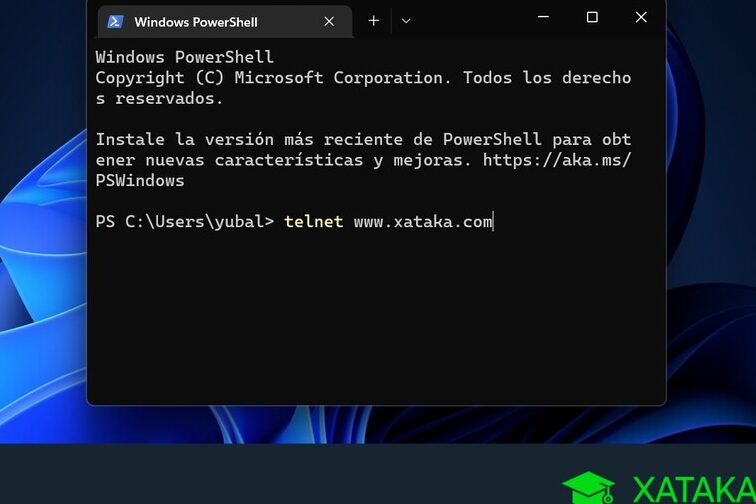
Este artículo explora el uso de Telnet y PuTTY en Windows 11, dos herramientas esenciales para la administración y diagnóstico de redes. Telnet, aunque un protocolo de texto plano, aún encuentra aplicaciones en la configuración de dispositivos de red y pruebas de conectividad. PuTTY, un cliente gratuito y versátil, ofrece una interfaz gráfica para Telnet, SSH y otras funcionalidades de red, facilitando el acceso remoto seguro a servidores y dispositivos. Detallaremos los pasos para su instalación y uso efectivo en entornos de red modernos.
Cómo usar Telnet y PuTTY en Windows 11 para redes
Telnet y PuTTY son herramientas esenciales para la administración y diagnóstico de redes en sistemas operativos Windows 11. PuTTY es un cliente SSH y Telnet gratuito y de código abierto que permite una conexión segura y cifrada a servidores remotos, mientras que Telnet, aunque menos seguro, sigue siendo útil para tareas de diagnóstico básicas en dispositivos de red que no admiten SSH. Ambos facilitan la interacción con dispositivos de red, la ejecución de comandos remotos y la solución de problemas de conectividad, siendo indispensables para administradores de sistemas y profesionales de redes.
1. Instalación de PuTTY en Windows 11
Para comenzar a utilizar PuTTY, primero debe descargarse e instalarse.
- Acceda al sitio web oficial de PuTTY (www.putty.org).
- Descargue el instalador ejecutable para Windows (generalmente un archivo `.exe`).
- Ejecute el archivo descargado y siga las instrucciones del asistente de instalación, seleccionando la ubicación donde desea instalar la aplicación.
El proceso es sencillo y no requiere configuraciones complejas.
2. Habilitación del cliente Telnet en Windows 11
A diferencia de PuTTY, el cliente Telnet no viene habilitado por defecto en Windows 11 y debe ser activado manualmente.
- Abra el Panel de control y navegue hasta «Programas y características».
- Seleccione «Activar o desactivar las características de Windows» en el menú de la izquierda.
- Busque la opción «Cliente Telnet», márquela y haga clic en «Aceptar».
Una vez completado, el cliente Telnet estará disponible para su uso.
3. Conexión a un servidor remoto con PuTTY
PuTTY ofrece una interfaz intuitiva para establecer conexiones seguras a servidores.
- Abra la aplicación PuTTY.
- En la sección «Session», introduzca la dirección IP o el nombre de host del servidor al que desea conectarse en el campo «Host Name (or IP address)».
- Asegúrese de que el «Port» esté configurado correctamente (generalmente 22 para SSH).
- Seleccione el tipo de conexión (SSH es el recomendado por seguridad) y haga clic en «Open».
Se le pedirá que acepte el certificado del host y, posteriormente, que ingrese sus credenciales de inicio de sesión.
4. Uso de Telnet para diagnóstico de red
Telnet se utiliza principalmente para probar la conectividad a puertos específicos en dispositivos de red.
- Abra el Símbolo del sistema o PowerShell en Windows 11.
- Escriba `telnet
` y presione Enter. Por ejemplo, para probar el puerto 80 de un servidor web: `telnet 192.168.1.100 80`. - Si la conexión es exitosa, la pantalla se limpiará o mostrará algún tipo de confirmación; si falla, recibirá un mensaje de error indicando que la conexión fue rechazada o que el tiempo de espera expiró.
Esto ayuda a verificar si un servicio específico está en funcionamiento en un dispositivo de red.
5. Configuración y personalización en PuTTY
PuTTY permite una amplia gama de personalizaciones para adaptar la experiencia del usuario.
- Antes de abrir una sesión, en el menú principal de PuTTY, navegue a «Window» -> «Appearance» para modificar el tamaño de la fuente, el tipo de letra y el estilo.
- En «Window» -> «Colours», puede personalizar la paleta de colores utilizada en la terminal.
- En «Connection» -> «Data», puede configurar el envío automático de nombre de usuario y contraseña para automatizar inicios de sesión.
Estas configuraciones se pueden guardar como «Sesiones» predefinidas para un acceso rápido y conveniente en el futuro.
Uso de Telnet y PuTTY en Windows 11 para la Gestión de Redes
¿Cómo habilitar y configurar Telnet en Windows 11 para el diagnóstico de redes con PuTTY?

Para habilitar y configurar Telnet en Windows 11 y utilizarlo con PuTTY para el diagnóstico de redes, primero debes activar el cliente Telnet desde la funcionalidad de Windows. Accede al «Panel de Control», navega a «Programas» y luego a «Activar o desactivar las características de Windows». Busca «Cliente Telnet» en la lista, marca la casilla correspondiente y haz clic en «Aceptar». Una vez instalado, puedes ejecutar PuTTY, seleccionar Telnet como tipo de conexión, ingresar la dirección IP o el nombre de host del dispositivo de destino y el puerto (generalmente 23), y presionar «Abrir» para establecer la conexión y cómo usar Telnet y PuTTY en Windows 11 para redes en tus tareas de diagnóstico.
Habilitación del Cliente Telnet en Windows 11
El proceso para activar el cliente Telnet en Windows 11 es sencillo y se realiza a través de las características opcionales del sistema operativo. Es necesario acceder a la configuración de «Características de Windows» y seleccionar explícitamente el «Cliente Telnet». Este paso es fundamental, ya que, por defecto, esta funcionalidad no viene habilitada en las instalaciones estándar de Windows 11, impidiendo su uso directo hasta que se active manualmente. Una vez completada la instalación de esta característica, estarás preparado para utilizar herramientas de diagnóstico de red que dependen de este protocolo.
Configuración de PuTTY para Conexiones Telnet
PuTTY es una excelente herramienta gratuita para acceder a sistemas remotos a través de varios protocolos, incluido Telnet. Para configurarlo correctamente, inicia PuTTY y en la ventana principal, selecciona «Telnet» en la sección «Connection type». En el campo «Host Name (or IP address)», introduce la dirección IP o el nombre de dominio del servidor o dispositivo al que deseas conectarte. Asegúrate de que el puerto sea el correcto (por defecto es el 23 para Telnet). Una vez configurados estos detalles, puedes guardar la sesión para facilitar conexiones futuras o simplemente hacer clic en «Open» para iniciar la comunicación.
Uso de Telnet y PuTTY para Diagnóstico de Redes
Una vez establecido el canal de comunicación mediante Telnet a través de PuTTY, puedes ejecutar una variedad de comandos para diagnosticar problemas de red. Estos comandos te permiten verificar la conectividad a puertos específicos, probar la respuesta de servicios, inspeccionar configuraciones de dispositivos de red y realizar otras tareas de troubleshooting. La simplicidad del protocolo Telnet, a pesar de sus limitaciones de seguridad, lo convierte en una herramienta útil para diagnósticos rápidos y directos en entornos de red controlados, permitiendo confirmar si un servicio está escuchando en un puerto determinado o si hay rutas de red accesibles.
| Característica | Descripción | Consideraciones de Seguridad |
| :———————— | :—————————————————————————————————— | :————————— |
| Protocolo | Telnet (Transmission Control Protocol) | No cifrado |
| Puerto Predeterminado | 23 | Importante para la conexión |
| Herramienta Cliente | PuTTY | Gratuita y popular |
| Propósito Principal | Diagnóstico de red, acceso a consolas de dispositivos, pruebas de conectividad a puertos | Verificación de servicios |
| Habilitación en Win11 | Panel de Control -> Programas -> Activar o desactivar las características de Windows -> Cliente Telnet | Requiere activación |
¿Cómo activar y utilizar Telnet en Windows 11 para la gestión de redes?

Para activar y utilizar Telnet en Windows 11 para la gestión de redes, primero debes habilitar la característica de Cliente Telnet a través del Panel de Control, buscando «Activar o desactivar las características de Windows», seleccionando «Cliente Telnet» e instalándolo. Una vez instalado, puedes abrir el Símbolo del sistema o PowerShell y escribir `telnet
Habilitación del Cliente Telnet en Windows 11
Para comenzar a utilizar Telnet en tu sistema operativo Windows 11, el primer paso esencial es activar la característica del Cliente Telnet. Esto se realiza navegando hasta el «Panel de Control», luego accediendo a «Programas» y posteriormente a «Activar o desactivar las características de Windows». Dentro de esta ventana, deberás localizar y marcar la casilla correspondiente a «Cliente Telnet». Al confirmar esta selección, Windows instalará los componentes necesarios, permitiéndote ejecutar comandos Telnet desde la línea de comandos. Este proceso es fundamental para poder establecer conexiones Telnet con otros dispositivos en tu red.
Comandos Básicos de Telnet para Gestión de Redes
Una vez que el Cliente Telnet está habilitado, puedes emplear una variedad de comandos para la gestión de redes. El uso más común es conectarse a un dispositivo específico, lo cual se logra introduciendo `telnet` seguido de la dirección IP o el nombre del host del dispositivo de destino, y opcionalmente, el número de puerto. Por ejemplo, `telnet 192.168.1.1 23` intentará establecer una conexión Telnet al dispositivo con esa IP en el puerto 23, que es el puerto estándar de Telnet. Si la conexión es exitosa, podrás enviar comandos al dispositivo remoto. Comprender cómo usar Telnet y PuTTY en Windows 11 para redes implica conocer estos comandos básicos.
| Comando | Descripción | Ejemplo de Uso |
| telnet | Inicia una sesión Telnet. | telnet |
| open | Abre una conexión a un host especificado. | open 192.168.1.1 23 |
| close | Cierra la conexión actual. | close |
| quit | Sale del cliente Telnet. | quit |
Consideraciones de Seguridad y Alternativas
Es importante destacar que Telnet es un protocolo inseguro ya que transmite datos, incluyendo credenciales de inicio de sesión, en texto plano. Esto significa que la información puede ser interceptada y leída por terceros en la red. Por esta razón, su uso para la gestión de redes se desaconseja en entornos de producción o en redes no confiables. Para una comunicación segura y encriptada, se recomienda encarecidamente el uso de protocolos alternativos como SSH (Secure Shell), que también está disponible como característica opcional en Windows 11 y se puede acceder a través de clientes como PuTTY.
| Protocolo | Seguridad | Uso Típico | Alternativa Recomendada |
| Telnet | Baja (datos en texto plano) | Pruebas básicas de conectividad, acceso a servicios antiguos | SSH |
| SSH | Alta (datos encriptados) | Administración remota segura de servidores y dispositivos de red | N/A (es la alternativa segura) |
¿Cómo habilitar y usar Telnet en Windows 11 para pruebas de red, y cuándo es preferible PuTTY?
Para habilitar y usar Telnet en Windows 11 para pruebas de red, debes acceder al panel «Activar o desactivar las características de Windows» y seleccionar la casilla de «Cliente Telnet». Una vez instalado, puedes abrir el Símbolo del sistema o PowerShell y escribir `telnet
Habilitar el Cliente Telnet en Windows 11
Para habilitar el cliente Telnet en Windows 11, navega al Panel de Control y selecciona «Programas» y luego «Activar o desactivar las características de Windows». Dentro de la lista de características disponibles, busca y marca la casilla correspondiente a «Cliente Telnet». Tras hacer clic en «Aceptar», Windows instalará los componentes necesarios. Este paso es fundamental para poder utilizar Telnet desde la línea de comandos para realizar pruebas de red básicas y verificar la accesibilidad a puertos.
Uso de Telnet para Pruebas de Red Básicas
Una vez habilitado, puedes usar Telnet abriendo el Símbolo del sistema o PowerShell. El comando básico para establecer una conexión es `telnet
Cuándo es Preferible PuTTY
PuTTY es una excelente alternativa a Telnet cuando la seguridad es una preocupación primordial, ya que implementa protocolos de conexión cifrada como SSH. Es altamente recomendable utilizar PuTTY para cualquier conexión remota a servidores, especialmente para la administración de sistemas o la transferencia de archivos, ya que Telnet transmite toda la información, incluyendo credenciales, en texto plano, lo que lo hace vulnerable a la interceptación. Para pruebas que requieren una interfaz gráfica o una mayor robustez en la gestión de múltiples sesiones, PuTTY ofrece una experiencia más completa y segura.
| Característica | Telnet | PuTTY |
|---|---|---|
| Seguridad | No cifrado (texto plano) | Cifrado (SSH, SSL/TLS) |
| Usos Comunes | Pruebas básicas de conectividad a puertos, depuración simple de servicios | Acceso remoto seguro a servidores (SSH), transferencia de archivos (SCP/SFTP), administración de sistemas |
| Entorno | Principalmente sistemas Unix/Linux, pruebas rápidas | Ideal para Windows para conectarse a servidores Linux/Unix, también para Windows remoto |
| Instalación en Windows 11 | Se habilita a través de «Características de Windows» | Requiere descarga e instalación separada |
Preguntas Frecuentes
¿Qué es Telnet y cómo se usa con PuTTY en Windows 11 para redes?
Telnet es un protocolo de red que permite la comunicación a través de una interfaz de línea de comandos entre dos computadoras. En Windows 11, PuTTY es un popular cliente SSH y Telnet gratuito que se utiliza para establecer estas conexiones. Simplemente debes abrir PuTTY, seleccionar «Telnet» como tipo de conexión, ingresar la dirección IP o el nombre de host del dispositivo al que deseas conectarte y hacer clic en «Open».
¿Cuáles son los usos comunes de Telnet a través de PuTTY en entornos de red?
Telnet, aunque menos seguro que SSH, se utiliza comúnmente para diagnóstico de red básico, como verificar si un puerto está abierto en un servidor o dispositivo de red. También se puede emplear para administrar dispositivos de red que no soportan protocolos más modernos, o para pruebas rápidas de conectividad a servicios que escuchan en puertos específicos, como servidores web o de correo electrónico.
¿Es seguro usar Telnet en Windows 11 para redes?
Telnet no es un protocolo seguro ya que transmite todos los datos, incluyendo credenciales de inicio de sesión, en texto plano, lo que lo hace vulnerable a la interceptación. Por esta razón, su uso está desaconsejado para la administración de redes sensibles o en entornos públicos. Para conexiones seguras, se recomienda enfáticamente utilizar SSH a través de PuTTY.
¿Cómo configuro PuTTY en Windows 11 para conectarme a un dispositivo Telnet?
Para configurar PuTTY en Windows 11 y conectarte vía Telnet, primero descarga e instala PuTTY. Al abrir la aplicación, en la sección «Session», asegúrate de seleccionar «Telnet» en el campo «Connection type». Luego, ingresa la dirección IP o el nombre de host del dispositivo de destino en el campo «Host Name (or IP address)». Finalmente, haz clic en «Open» para iniciar la conexión.


