
Cómo usar Nearby Share para enviar archivos al instante
En la era digital actual, la transferencia de archivos entre dispositivos se ha convertido en una necesidad cotidiana. Google ha introducido Nearby Share, una función versátil diseñada para simplificar este proceso. Este artículo explorará cómo utilizar Nearby Share de manera efectiva para enviar archivos de forma instantánea entre dispositivos Android, así como entre dispositivos Android y ordenadores con Windows. Descubrirá los pasos clave para configurar y aprovechar esta herramienta, asegurando una experiencia de intercambio de datos fluida y eficiente.
Cómo usar Nearby Share para enviar archivos al instante
Nearby Share es una herramienta de Google que permite compartir archivos de forma rápida y segura entre dispositivos Android cercanos. Funciona utilizando una combinación de Bluetooth, Bluetooth Low Energy, WebRTC y Wi-Fi, permitiendo una transferencia de datos eficiente sin necesidad de cables ni de estar en la misma red Wi-Fi. Es ideal para compartir fotos, videos, contactos, enlaces y otros tipos de archivos de manera instantánea y sin complicaciones.
Activación de Nearby Share en tu dispositivo
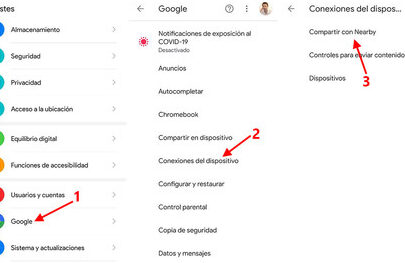
Para poder utilizar Nearby Share, primero debes asegurarte de que la función esté activada en tu dispositivo Android. Generalmente, se encuentra en la sección de «Dispositivos conectados» dentro de la configuración, o puedes acceder a ella rápidamente desde el panel de notificaciones desplegable. Es importante permitir que tu dispositivo sea visible para que otros puedan detectarte y enviarte archivos.
Selección de los archivos a compartir
Una vez que tengas Nearby Share activado, podrás elegir los archivos que deseas enviar directamente desde la aplicación de origen, como la galería de fotos, el explorador de archivos o Chrome. Al seleccionar un archivo, busca la opción de «Compartir» y ahí encontrarás el icono de Nearby Share. La interfaz es intuitiva y fácil de usar, permitiendo la selección de múltiples archivos a la vez.
Detección y conexión con otros dispositivos
Cuando estés listo para enviar, Nearby Share buscará automáticamente otros dispositivos cercanos que también tengan la función activada. Podrás ver una lista de dispositivos disponibles para conectarte. La conexión es casi inmediata, y puedes elegir si deseas que tu dispositivo sea visible para todos, solo para tus contactos o para un grupo específico de dispositivos previamente emparejados.
Proceso de envío y recepción de archivos
Una vez que hayas seleccionado el receptor, se enviará una solicitud de conexión. El destinatario solo necesita aceptar la transferencia para que los archivos comiencen a enviarse. La velocidad de transferencia dependerá de la distancia y la tecnología utilizada, pero generalmente es muy rápida para archivos de tamaño moderado. Los archivos recibidos se guardan automáticamente en la carpeta de descargas o en la ubicación predeterminada de la aplicación desde la que se compartió.
Gestión de la visibilidad y preferencias
Dentro de la configuración de Nearby Share, puedes personalizar quién puede enviarte archivos. Tienes opciones para hacer tu dispositivo visible para todos, para tus contactos, o para ocultarlo por completo. Además, puedes configurar el nombre que aparece cuando otros dispositivos te buscan. Esta flexibilidad te permite mantener un control total sobre quién puede interactuar con tu dispositivo a través de esta función.
Cómo usar Nearby Share para transferir archivos rápidamente
¿Cómo transferir archivos rápidamente con Nearby Share?

Nearby Share es una función de Android que permite transferir archivos de forma inalámbrica y rápida entre dispositivos cercanos utilizando Bluetooth, Bluetooth Low Energy, WebRTC y Wi-Fi Direct. Para enviar archivos, asegúrate de que Nearby Share esté activado en ambos dispositivos y que estos se encuentren lo suficientemente cerca. Selecciona los archivos que deseas compartir, pulsa la opción de compartir y elige «Nearby Share». El dispositivo receptor recibirá una notificación para aceptar la transferencia. Es importante mantener la pantalla de compartir abierta en el remitente y la de recepción en el receptor hasta que la transferencia se complete.
Requisitos para usar Nearby Share
Para utilizar Nearby Share de manera efectiva, es fundamental que ambos dispositivos cumplan con ciertos requisitos técnicos. Primero, ambos deben tener activado Bluetooth y Wi-Fi. Además, es necesario que la función Nearby Share esté habilitada en la configuración de Google de cada dispositivo. Los dispositivos deben estar cercanos entre sí, generalmente dentro de un rango de unos pocos metros, y uno de los dispositivos debe tener su visibilidad configurada para ser descubierto por todos los dispositivos cercanos o solo por los contactos.
| Característica | Descripción | Requisito |
| Bluetooth | Utilizado para el descubrimiento de dispositivos y el establecimiento inicial de la conexión. | Activado en ambos dispositivos. |
| Wi-Fi | Empleados para la transferencia de datos de alta velocidad una vez que la conexión se establece. | Activado en ambos dispositivos. |
| Nearby Share | La función principal para compartir archivos. | Habilitado en la configuración de Google. |
| Visibilidad del dispositivo | Permite que otros dispositivos encuentren el tuyo. | Configurado como «Todos» o «Contactos». |
Pasos para enviar y recibir archivos con Nearby Share
El proceso para transferir archivos es bastante intuitivo una vez que se cumplen los requisitos. Para enviar archivos, simplemente navega hasta el archivo que deseas compartir, mantén presionado para seleccionarlo, pulsa el botón de compartir y escoge «Nearby Share». Tu dispositivo comenzará a buscar dispositivos cercanos. Una vez que el dispositivo receptor aparezca en la lista, selecciónalo. El receptor verá una notificación pidiendo permiso para recibir el archivo. Tras la aceptación, la transferencia se iniciará de forma automática.
Optimización de la velocidad de transferencia en Nearby Share
La velocidad de transferencia con Nearby Share puede variar dependiendo de varios factores. Para optimizar la velocidad, asegúrate de que los dispositivos estén lo más cerca posible y que no haya obstáculos significativos entre ellos, como paredes gruesas. Utilizar una conexión Wi-Fi más rápida (como 5GHz en lugar de 2.4GHz si es posible, aunque Nearby Share maneja esto automáticamente) también puede mejorar el rendimiento. Mantener las baterías de los dispositivos cargadas y no tener demasiadas aplicaciones ejecutándose en segundo plano que consuman recursos también puede contribuir a una transferencia más rápida y fluida.
| Factor | Impacto en la Velocidad | Recomendación |
| Distancia entre dispositivos | Alta: Cuanto más cerca, más rápida. | Mantener los dispositivos lo más juntos posible. |
| Obstáculos físicos | Negativo: Pueden degradar la señal. | Evitar paredes gruesas u otros bloqueos. |
| Conexión Wi-Fi (para la transferencia) | Moderado: Una red más rápida puede ayudar. | No es un factor crítico pero una mejor red puede contribuir. |
| Estado de la batería y uso del dispositivo | Ligero: Un dispositivo sobrecargado puede ser más lento. | Asegurarse de que los dispositivos tengan batería suficiente y no estén excesivamente ocupados. |
¿Cómo enviar archivos al instante con Nearby Share en Windows?
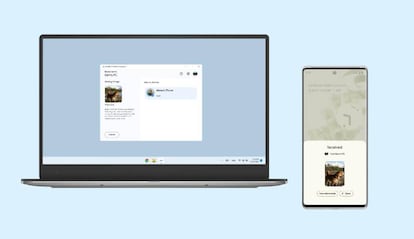
Nearby Share en Windows te permite enviar archivos al instante a dispositivos cercanos que también tengan la función activada, simplificando el proceso de compartir. Para que funcione, ambos dispositivos deben estar conectados a la misma red Wi-Fi o tener el Bluetooth activado y estar dentro del rango de alcance. Una vez configurado, puedes seleccionar los archivos que deseas compartir, hacer clic derecho y elegir «Enviar con Nearby Share», seleccionando luego el dispositivo de destino de la lista que aparece. Es una herramienta muy conveniente para transferir documentos, fotos y otros tipos de archivos rápidamente sin necesidad de cables o servicios en la nube.
Requisitos previos para Nearby Share en Windows
Para poder enviar archivos al instante con Nearby Share en Windows, es fundamental cumplir con ciertos requisitos. Primero, asegúrate de que tu dispositivo con Windows 10 (versión 2004 o posterior) o Windows 11 tenga Bluetooth y Wi-Fi activados. Ambos dispositivos, el emisor y el receptor, deben estar lo suficientemente cerca uno del otro, generalmente dentro de un rango de unos pocos metros. Además, es necesario que ambos hayan configurado Nearby Share en sus respectivos equipos, eligiendo quién puede compartir con ellos (todos, mis dispositivos o nadie) y el nombre de su PC. Esta configuración garantiza una conexión segura y eficiente.
Pasos para compartir archivos usando Nearby Share
Para compartir archivos al instante, el proceso es bastante intuitivo. Una vez que los requisitos previos están cumplidos, localiza los archivos que deseas enviar en el Explorador de Archivos de Windows. Haz clic derecho sobre uno o varios archivos seleccionados, y en el menú contextual, busca la opción «Enviar con Nearby Share». Al hacer clic en ella, Windows escaneará los dispositivos cercanos disponibles. Deberás seleccionar el dispositivo de destino de la lista que se muestra. El destinatario recibirá una notificación para aceptar la transferencia del archivo. Tras su aceptación, la transferencia comenzará de forma rápida y directa entre los dispositivos.
Gestión de la configuración de Nearby Share
La correcta gestión de la configuración de Nearby Share en Windows es clave para una experiencia fluida. Puedes acceder a estas opciones a través de la Configuración de Windows, buscando «Nearby Share». Aquí podrás elegir la visibilidad de tu dispositivo, determinando si puede ser descubierto por «Todos» (incluyendo dispositivos que no son tuyos pero están cerca y configurados para recibir), «Mis dispositivos» (si has iniciado sesión con la misma cuenta de Microsoft en ambos equipos) o «Nada». También puedes cambiar el nombre de tu PC, lo que facilita su identificación al momento de enviar archivos. La personalización de estas opciones asegura que solo compartas con quien deseas y de manera segura.
| Opción de Configuración | Descripción | Recomendación |
| Visibilidad | Controla quién puede descubrir tu dispositivo para compartir archivos. | Para compartir con familiares y amigos cercanos, «Todos» es conveniente. Si solo quieres compartir entre tus propios dispositivos, elige «Mis dispositivos». |
| Nombre del PC | El nombre que aparece para otros usuarios cuando buscan dispositivos para compartir. | Asigna un nombre claro y distintivo a tu PC para facilitar su identificación. |
| Ubicación de Descarga | Especifica dónde se guardan los archivos recibidos. | Selecciona una carpeta de fácil acceso para tener tus archivos compartidos siempre a mano. |
¿Cómo gestionar la configuración de Nearby Share para controlar la visibilidad?
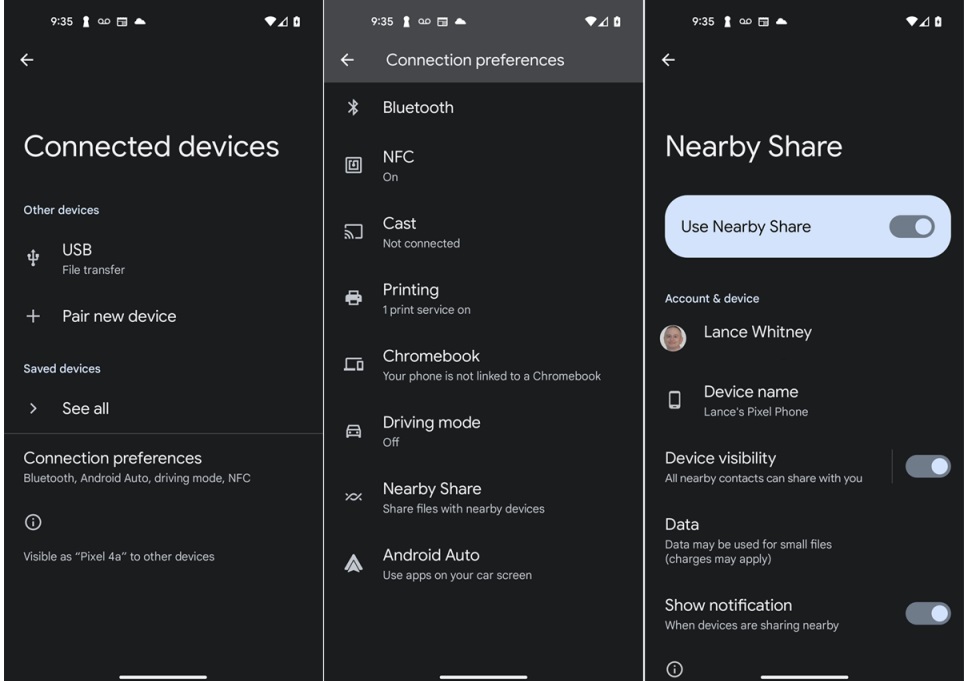
Para gestionar la configuración de Nearby Share y controlar quién puede verte y compartir contigo, debes acceder a la configuración de tu dispositivo Android. Navega hasta «Dispositivos conectados» y luego selecciona «Preferencias de conexión» y finalmente «Nearby Share». Aquí encontrarás opciones para definir tu visibilidad, permitiendo que sea visible para «Todos», «Contactos» o «Ninguno». La opción de «Contactos» requiere que ambas personas tengan sus contactos guardados mutuamente y que ambos tengan Nearby Share activado y configurado para ser visible para sus contactos. Ajustar estas preferencias te da un control granular sobre quién puede descubrir tu dispositivo para compartir archivos, asegurando que solo las personas deseadas puedan interactuar contigo a través de esta función. Si quieres saber Cómo usar Nearby Share para enviar archivos al instante, la clave está en estas configuraciones de visibilidad, permitiendo un método de transferencia rápido y seguro.
Visibilidad para todos
Seleccionar la opción de visibilidad para «Todos» en la configuración de Nearby Share significa que cualquier dispositivo cercano con Nearby Share activado y la visibilidad configurada de manera similar, podrá descubrir tu dispositivo y potencialmente enviar o recibir archivos. Esta es la configuración más abierta y es útil si te encuentras en un entorno donde a menudo necesitas compartir archivos con personas que no son tus contactos, como en eventos o reuniones. Sin embargo, también implica una menor privacidad, ya que cualquier persona dentro del rango puede ver tu dispositivo y solicitar una conexión para compartir. Es importante considerar el contexto en el que usas esta opción.
Visibilidad solo para contactos
Al elegir la opción de visibilidad «Contactos», tu dispositivo solo será visible para aquellos usuarios que estén guardados en tu lista de contactos y que, a su vez, te tengan guardado a ti en la suya, además de tener Nearby Share habilitado para compartir con contactos. Esta es una opción más segura y privada para aquellos que prefieren limitar la visibilidad a personas que conocen y en quienes confían. Para que esto funcione correctamente, ambos dispositivos deben tener sus contactos sincronizados y permitir que Nearby Share acceda a ellos. Si deseas saber Cómo usar Nearby Share para enviar archivos al instante de manera segura, esta configuración es ideal.
Desactivar la visibilidad
Optar por la configuración de visibilidad «Ninguno» en Nearby Share hará que tu dispositivo sea completamente invisible para todos los demás usuarios, incluso si tienen Nearby Share activado y configurado para ser visible. Esto significa que nadie podrá descubrir tu dispositivo para enviar o recibir archivos a través de esta función. Esta es la opción más restrictiva y se recomienda cuando necesitas asegurar la máxima privacidad o cuando no tienes intención de utilizar Nearby Share temporalmente. Aunque desactives la visibilidad, puedes seguir iniciando manualmente una solicitud para compartir si lo deseas, pero otros no podrán iniciarla contigo.
| Opción de Visibilidad | Descripción | Nivel de Privacidad | Casos de Uso Comunes |
| Todos | Cualquier dispositivo cercano con Nearby Share visible puede descubrir tu dispositivo. | Bajo | Compartir con personas desconocidas en eventos, conferencias. |
| Contactos | Solo los usuarios mutuos en tus contactos pueden descubrir tu dispositivo. | Medio | Compartir de forma segura con amigos y familiares. |
| Ninguno | Tu dispositivo no es visible para ningún otro dispositivo. | Alto | Cuando no se necesita compartir o se busca máxima privacidad. |
Preguntas Frecuentes
¿Qué es Nearby Share y cómo funciona?
Nearby Share es una función de Android que te permite compartir archivos de forma inalámbrica y rápida con otros dispositivos cercanos que también tengan Nearby Share activado. Utiliza una combinación de tecnologías como Bluetooth, Wi-Fi y WebRTC para encontrar dispositivos cercanos y transferir datos de manera eficiente, sin necesidad de una conexión a internet activa o cables.
¿Cuáles son los requisitos para usar Nearby Share?
Para utilizar Nearby Share, tanto el dispositivo que envía como el que recibe deben tener Android 6.0 o superior, estar cerca uno del otro y tener Bluetooth y la ubicación activados. Además, es importante que ambos dispositivos tengan Nearby Share habilitado y que el dispositivo receptor haya configurado su visibilidad para ser descubierto por otros.
¿Cómo puedo enviar un archivo utilizando Nearby Share?
Para enviar un archivo, primero selecciona el archivo o los archivos que deseas compartir desde la aplicación correspondiente (como el administrador de archivos o la galería). Luego, busca la opción «Compartir» y selecciona «Nearby Share». Tu dispositivo buscará dispositivos cercanos, y cuando aparezca el dispositivo del destinatario, selecciónalo para iniciar la transferencia.
¿Qué tipo de archivos puedo compartir con Nearby Share?
Puedes usar Nearby Share para compartir una amplia variedad de archivos, incluyendo fotos, videos, documentos, enlaces web, contactos y hasta aplicaciones. La funcionalidad está diseñada para ser versátil, permitiéndote compartir prácticamente cualquier tipo de contenido digital que puedas seleccionar y compartir desde tu dispositivo Android.


