Cómo transferir datos a tu nuevo Android paso a paso
Adquirir un nuevo dispositivo Android es un evento emocionante, pero la perspectiva de transferir todos tus datos puede resultar abrumadora. Este artículo te guiará a través del proceso paso a paso, asegurando una migración fluida y sin contratiempos. Cubriremos métodos eficientes para mover contactos, fotos, videos, aplicaciones y configuraciones. Nuestro objetivo es proporcionarte las herramientas y el conocimiento necesarios para que disfrutes de tu nuevo teléfono con toda tu información esencial lista para usar, minimizando el tiempo y el esfuerzo.
Cómo transferir datos a tu nuevo Android paso a paso
Transferir tus datos a un nuevo dispositivo Android es un proceso que, si se aborda metódicamente, puede ser sorprendentemente sencillo. La clave reside en comprender las diferentes opciones disponibles y elegir la que mejor se adapte a tus necesidades y al tipo de información que deseas migrar. Desde copias de seguridad en la nube hasta métodos directos entre dispositivos, existen múltiples caminos para asegurar que tus contactos, fotos, aplicaciones y configuraciones personales lleguen intactos a tu nuevo smartphone o tablet.
1. Utiliza la copia de seguridad de Google Drive
Google Drive ofrece una forma integrada y conveniente de respaldar la mayoría de tus datos importantes. Al configurar tu nuevo dispositivo Android, se te preguntará si deseas restaurar desde una copia de seguridad existente. Este proceso generalmente incluye:
- Copia de seguridad de tus contactos y calendario a través de tu cuenta de Google.
- Copia de seguridad de los datos de aplicaciones y configuraciones del dispositivo.
- Copia de seguridad de mensajes SMS y registros de llamadas.
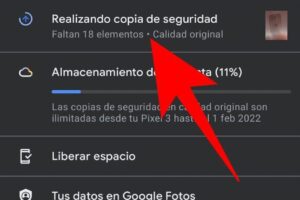
- Tus fotos y vídeos pueden ser respaldados usando Google Fotos.
- Si tu dispositivo anterior era Android, la transferencia será más fluida.
2. Migración de datos de un iPhone a Android
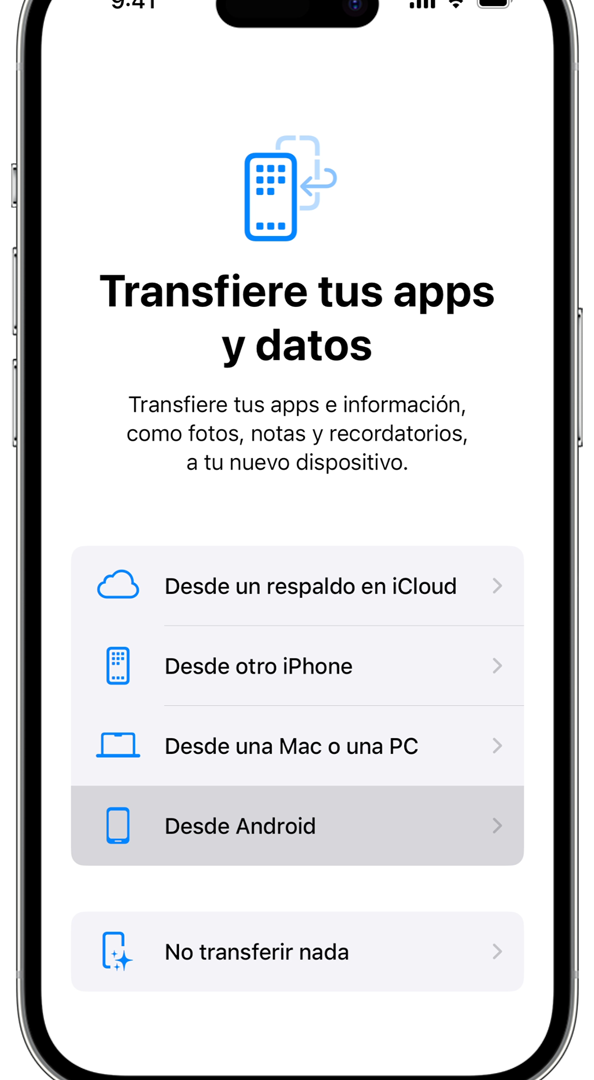
Si vienes de un iPhone, Google ha facilitado la transición. Puedes usar la aplicación «Cambiar a Android» (Switch to Android) disponible en la App Store. Esta aplicación te guiará a través de la transferencia de:
- Contactos, eventos del calendario y fotos.
- Mensajes de texto y mensajes de aplicaciones de chat (con algunas limitaciones).
- En algunos casos, puedes transferir aplicaciones (aunque deberás reinstalarlas en Android).
- La aplicación te indicará qué datos son compatibles y cómo iniciará el proceso.
- Asegúrate de tener Wi-Fi y ambos dispositivos cerca para una transferencia óptima.
3. Transferencia directa por cable o Wi-Fi (fabricante específico)
Muchos fabricantes de Android ofrecen sus propias herramientas de transferencia, a menudo utilizando una conexión por cable o Wi-Fi Direct. Estas soluciones suelen ser muy efectivas y rápidas para migrar:
- Todos los datos del dispositivo, incluyendo configuraciones personalizadas.
- Aplicaciones instaladas y sus datos.
- Fotos, vídeos, música y otros archivos multimedia.
- Mensajes SMS y registros de llamadas.
- Normalmente, necesitarás instalar una aplicación específica del fabricante en ambos teléfonos y seguir las instrucciones en pantalla.
4. Transferencia de archivos manualmente (si las otras opciones no aplican)
Si ninguna de las opciones anteriores es viable o solo necesitas transferir archivos específicos, puedes hacerlo manualmente usando un ordenador. Este método es más laborioso pero te da un control total:
- Conecta ambos dispositivos (o tu dispositivo antiguo a un ordenador) mediante un cable USB.
- Configura la conexión USB para transferencia de archivos (MTP).
- En tu ordenador, copia y pega las carpetas de tu antiguo teléfono (como DCIM para fotos, Downloads para descargas, etc.) a tu nuevo dispositivo.
- También puedes usar servicios en la nube como Dropbox, OneDrive o Google Drive para subir archivos desde un dispositivo y descargarlos en el otro.
- Para la música, puedes crear carpetas específicas como «Music» en tu nuevo dispositivo.
5. Transferencia de contactos y datos de aplicaciones específicas
Además de las copias de seguridad generales, es importante considerar cómo se manejan los datos de aplicaciones individuales o contactos. Muchas aplicaciones ofrecen sus propias funciones de sincronización o exportación/importación:
- Para contactos, asegúrate de que estén sincronizados con tu cuenta de Google o exportados como archivo VCF.
- Las aplicaciones de mensajería como WhatsApp tienen su propio sistema de copia de seguridad y restauración, generalmente a través de Google Drive o iCloud.
- Otras aplicaciones pueden requerir que crees una cuenta para sincronizar tus datos entre dispositivos.
- Revisa las configuraciones de tus aplicaciones más importantes para ver si ofrecen opciones de transferencia o sincronización.
- Asegúrate de que tu cuenta de Google esté agregada y configurada para sincronizar contactos, calendario y otros datos esenciales en tu nuevo dispositivo.
Guía Detallada: Transfiere tus Datos a un Nuevo Android Paso a Paso
¿Cómo migrar completamente tu información a un nuevo dispositivo Android sin perder nada?

Para migrar completamente tu información a un nuevo dispositivo Android sin perder nada, puedes aprovechar las copias de seguridad integradas de Google, que guardan contactos, calendario, datos de aplicaciones y configuración del dispositivo. Otra opción robusta es utilizar aplicaciones de terceros especializadas en migración de datos, muchas de las cuales ofrecen transferencias más completas, incluyendo archivos multimedia y mensajes, a menudo a través de Wi-Fi Direct o un cable USB. Asegurarte de tener suficiente espacio de almacenamiento en ambos dispositivos y una conexión a Internet estable es fundamental para un proceso de transferencia sin contratiempos, permitiendo así que Cómo transferir datos a tu nuevo Android paso a paso sea una experiencia fluida y segura.
Backup y Restauración con Google
La forma más sencilla y segura de migrar tus datos es a través de la copia de seguridad de Google, que se sincroniza automáticamente con tu cuenta de Google. Al configurar tu nuevo dispositivo Android, simplemente inicia sesión con la misma cuenta de Google y tendrás la opción de restaurar la copia de seguridad más reciente. Esto incluye tus contactos, calendario, aplicaciones instaladas (los datos específicos de las aplicaciones pueden variar según el desarrollador), historial de llamadas, configuraciones del dispositivo, mensajes SMS y MMs, y fotos/videos si tienes activada la sincronización de Google Fotos. Es importante verificar que la copia de seguridad esté completa antes de transferir.
| Qué se respalda | Dónde se almacena | Cómo acceder |
| Contactos, Calendario, Datos de Apps, Ajustes, SMS, Llamadas | Cuenta de Google (Google Drive) | Restauración durante la configuración del nuevo dispositivo |
Uso de Aplicaciones de Migración de Terceros
Existen numerosas aplicaciones de terceros diseñadas específicamente para facilitar la transferencia de datos entre dispositivos Android, e incluso entre iOS y Android. Estas aplicaciones a menudo ofrecen mayor control sobre qué datos se transfieren, permitiendo seleccionar categorías específicas como fotos, videos, música, documentos y hasta archivos de redes sociales. Muchas de estas herramientas utilizan conexiones Wi-Fi Direct o cables USB para una transferencia rápida y segura, y algunas incluso pueden transferir datos de aplicaciones que las copias de seguridad nativas no cubren completamente. Investiga y elige una aplicación con buenas reseñas y que sea compatible con tu modelo de dispositivo.
| Tipo de Transferencia | Datos Comunes | Consideraciones |
| Wi-Fi Direct, Cable USB | Fotos, Videos, Música, Documentos, Mensajes, Contactos | Permite selección granular de datos, mayor compatibilidad con diferentes tipos de archivos. |
Transferencia Manual de Archivos
Para una migración completa, especialmente de archivos multimedia y documentos que no se sincronizan automáticamente o que no deseas respaldar en la nube, la transferencia manual es una opción viable. Puedes conectar tu antiguo dispositivo a un ordenador mediante un cable USB y copiar todos los archivos de interés a tu PC, y luego transferirlos a tu nuevo dispositivo Android de la misma manera. Alternativamente, puedes usar unidades flash USB OTG (On-The-Go) para transferir datos directamente entre dispositivos Android sin necesidad de un ordenador, lo que resulta muy útil si no tienes acceso a una computadora.
| Método Principal | Tipos de Archivos | Requisitos Adicionales |
| Ordenador o USB OTG | Fotos, Videos, Música, Documentos, Descargas | Cable USB, Computadora o unidad flash USB OTG compatible. |
¿Cómo migrar datos de tu móvil antiguo a tu nuevo Android sin complicaciones?

Para migrar datos de tu móvil antiguo a tu nuevo Android sin complicaciones, la forma más sencilla y eficiente es aprovechar las herramientas integradas que Google ofrece. Al configurar tu nuevo dispositivo, se te presentará la opción de restaurar datos desde una copia de seguridad en la nube o transferirlos directamente desde tu teléfono anterior mediante un cable o Wi-Fi. Asegúrate de que tu móvil antiguo tenga una copia de seguridad reciente de tus aplicaciones, contactos, SMS, historial de llamadas y configuraciones sincronizada con tu cuenta de Google, y luego simplemente sigue las instrucciones en pantalla del nuevo teléfono para la transferencia. Este proceso facilita enormemente Cómo transferir datos a tu nuevo Android paso a paso, minimizando el esfuerzo y asegurando que tengas toda tu información importante en tu nuevo dispositivo desde el primer momento.
Transfiere tus contactos y calendario
La migración de tus contactos y eventos del calendario es fundamental para mantenerte conectado y organizado. Google Contacts y Google Calendar son tus mejores aliados en este proceso. Asegúrate de que todos tus contactos estén sincronizados con tu cuenta de Google en tu teléfono antiguo. Luego, al configurar tu nuevo Android, inicia sesión con la misma cuenta de Google y tus contactos y calendario se descargarán automáticamente. Si utilizas otras aplicaciones de gestión de contactos o calendarios, verifica si ofrecen opciones de exportación o sincronización con Google para consolidar toda tu información.
Migra tus aplicaciones y datos de aplicaciones
Para Cómo transferir datos a tu nuevo Android paso a paso, Google Play Store y las copias de seguridad de aplicaciones son esenciales. Cuando configuras tu nuevo dispositivo Android, se te ofrecerá la opción de restaurar tus aplicaciones desde una copia de seguridad existente en Google Drive o transferirlas directamente desde tu teléfono antiguo. Algunas aplicaciones, como WhatsApp, tienen sus propios sistemas de copia de seguridad en la nube que deberás activar y restaurar por separado. Es importante tener una buena conexión a internet durante este proceso para que la descarga e instalación de tus aplicaciones sea fluida y completa.
Copia de seguridad de fotos y videos
Las fotos y videos son a menudo los datos más valiosos que queremos conservar. Google Fotos es una excelente herramienta para este propósito, ya que ofrece copias de seguridad automáticas y gratuitas (con ciertas limitaciones de calidad o almacenamiento). Activa la sincronización en tu teléfono antiguo, y una vez que hayas iniciado sesión con tu cuenta de Google en el nuevo dispositivo, todas tus fotos y videos estarán accesibles a través de la aplicación Google Fotos. Para otros tipos de archivos multimedia o si prefieres una gestión manual, puedes usar un cable USB para transferir los archivos directamente a tu computadora y luego a tu nuevo teléfono, o utilizar servicios de almacenamiento en la nube como Google Drive o Dropbox.
| Método | Descripción | Ventajas | Desventajas |
| Copia de seguridad de Google | Sincroniza y restaura contactos, calendario, aplicaciones y datos a través de tu cuenta de Google. | Automático y fácil de usar, transfiere una gran cantidad de información. | Depende de la calidad de la conexión a internet y del espacio en Google Drive. |
| Transferencia directa por cable | Conecta ambos teléfonos con un cable USB (requiere adaptador si es necesario) y sigue las instrucciones en pantalla. | Rápido y no requiere internet para la transferencia de archivos. | Puede requerir configuraciones adicionales o adaptadores, menos automático para la restauración de aplicaciones. |
| Aplicaciones de terceros | Utiliza aplicaciones de transferencia de datos diseñadas específicamente para móviles. | Ofrecen opciones avanzadas y pueden transferir tipos de datos específicos. | Requiere descargar e instalar software adicional en ambos dispositivos. |
Cómo migrar todos los datos de tu móvil antiguo a un nuevo Android sin pérdida.

Para migrar todos los datos de tu móvil antiguo a un nuevo Android sin pérdida, la forma más efectiva y segura es utilizar las herramientas de respaldo y restauración integradas en Android y los servicios en la nube. Comienza por sincronizar tus contactos, calendario y datos de aplicaciones con tu cuenta de Google en el dispositivo antiguo. Luego, asegúrate de realizar una copia de seguridad completa de tus fotos, videos y archivos importantes en Google Drive, Dropbox o un servicio similar. La mayoría de los teléfonos Android modernos ofrecen una función de migración de datos durante la configuración inicial del nuevo dispositivo, que te permite transferir gran parte de tu información directamente desde el teléfono antiguo a través de Wi-Fi o un cable USB. Es fundamental verificar que todas las transferencias se hayan completado exitosamente antes de desechar el dispositivo antiguo y prestar atención a los permisos y la información que se está transfiriendo para garantizar una migración completa y sin inconvenientes.
Respaldar tus datos en la nube
Realizar copias de seguridad regulares de tus datos en la nube es una estrategia fundamental para asegurarte de que nada se pierda durante la transición a un nuevo dispositivo Android. Servicios como Google Photos, Google Drive y Google One te permiten almacenar de forma segura tus fotos, videos, contactos, calendario, mensajes de texto y configuraciones de aplicaciones. Al tener tus datos en la nube, puedes acceder a ellos desde cualquier dispositivo con conexión a internet y simplifica enormemente el proceso de cómo transferir datos a tu nuevo Android paso a paso, ya que solo necesitas iniciar sesión con tu cuenta de Google en el nuevo teléfono para restaurar todo.
| Servicio | Datos que Respalda | Beneficios Clave |
| Google Photos | Fotos y Videos | Almacenamiento ilimitado en calidad alta, organización automática. |
| Google Drive | Documentos, Archivos, Copias de Seguridad de Apps | Acceso universal a archivos, integración con otras apps de Google. |
| Google Contacts | Contactos | Sincronización instantánea entre dispositivos, fácil acceso. |
Utilizar la herramienta de migración de Android
La mayoría de los fabricantes de teléfonos Android y el propio sistema operativo ofrecen herramientas dedicadas de migración de datos que facilitan la transferencia de información desde un dispositivo antiguo a uno nuevo. Durante el proceso de configuración inicial de tu nuevo teléfono, se te presentará la opción de restaurar datos desde una copia de seguridad en la nube o directamente desde tu dispositivo anterior. Estas herramientas están diseñadas para ser lo más exhaustivas posible, buscando transferir no solo tus archivos multimedia y contactos, sino también configuraciones del sistema, datos de aplicaciones y, en algunos casos, incluso la disposición de tus iconos en la pantalla de inicio. Seguir las instrucciones en pantalla te guiará a través de cómo transferir datos a tu nuevo Android paso a paso de forma eficiente.
| Método de Transferencia | Datos Transferidos Comúnmente | Requisitos |
| Restauración desde Copia de Seguridad en la Nube (Google Account) | Contactos, Calendario, Gmail, Fotos, Datos de Apps, Configuración del dispositivo | Cuenta de Google activa en ambos dispositivos, conexión a Internet estable. |
| Transferencia Directa (Cable USB o Wi-Fi Direct) | Fotos, Videos, Música, Documentos, Contactos, Mensajes, Registros de llamadas | Ambos dispositivos cerca, cable USB compatible o Wi-Fi habilitado en ambos. |
| Herramientas del Fabricante (Samsung Smart Switch, Mi Mover, etc.) | Todos los datos posibles, incluyendo configuraciones de UI, apps y datos de apps | Instalar la aplicación correspondiente en ambos dispositivos, conexión Wi-Fi o cable. |
Transferir manualmente archivos importantes
Si bien las herramientas automatizadas son muy convenientes, puede haber ocasiones en las que necesites transferir manualmente ciertos archivos para asegurarte de que no se pierda nada, especialmente si utilizas aplicaciones de terceros o guardas datos en ubicaciones de almacenamiento no convencionales. Para hacer esto, puedes conectar tu teléfono antiguo a una computadora mediante un cable USB y copiar las carpetas deseadas (como «DCIM» para fotos, «Download» para descargas, o carpetas específicas de tus aplicaciones) a tu ordenador. Luego, conecta tu nuevo teléfono Android a la misma computadora y pega los archivos en las ubicaciones correspondientes. Alternativamente, puedes usar una tarjeta microSD (si ambos teléfonos la soportan) para mover tus archivos entre dispositivos, lo cual es un método sencillo y rápido si tus archivos son voluminosos, y te asegura que sabes exactamente cómo transferir datos a tu nuevo Android paso a paso, controlando cada archivo.
| Método de Transferencia Manual | Tipos de Archivos Comunes | Pasos Básicos |
| Transferencia vía Computadora (USB) | Fotos (DCIM), Videos, Música, Documentos, Descargas (Download), Archivos de Apps específicas | Conectar teléfono antiguo al PC, copiar carpetas/archivos, desconectar, conectar teléfono nuevo, pegar archivos. |
| Tarjeta microSD | Fotos, Videos, Música, Documentos, Archivos de Backup de Apps | Insertar microSD en teléfono antiguo, copiar datos, extraer microSD, insertar en teléfono nuevo, mover datos a la memoria interna o ubicaciones deseadas. |
| Aplicaciones de Gestión de Archivos con Red Local | Cualquier tipo de archivo, acceso a carpetas internas y externas | Instalar app en ambos dispositivos, conectarse a la misma red Wi-Fi, acceder a la interfaz web desde PC o otro móvil para transferir archivos. |
Preguntas Frecuentes
¿Cuál es la forma más fácil de transferir mis datos a un nuevo Android?
La forma más sencilla y recomendada para transferir datos a tu nuevo Android es utilizando la herramienta de transferencia de datos incorporada en la configuración inicial del dispositivo. Durante el proceso de configuración, se te preguntará si deseas transferir datos de un dispositivo antiguo. Selecciona la opción para transferir desde un dispositivo Android y sigue las instrucciones en pantalla, que a menudo implican conectar ambos teléfonos a la misma red Wi-Fi o usar un cable USB.
¿Qué tipos de datos se pueden transferir generalmente?
La mayoría de los teléfonos Android modernos permiten la transferencia de una amplia gama de datos, incluyendo contactos, fotos, videos, mensajes de texto (SMS), historial de llamadas, aplicaciones instaladas y configuraciones del sistema. Algunos métodos de transferencia también pueden incluir la transferencia de música, documentos y datos de aplicaciones específicas, aunque la compatibilidad puede variar según la aplicación y el método utilizado.
¿Necesito alguna aplicación específica para realizar la transferencia?
En la mayoría de los casos, no necesitas descargar aplicaciones adicionales si estás utilizando la función de transferencia nativa del sistema operativo Android. Sin embargo, si prefieres un método alternativo o si la transferencia nativa no cubre todas tus necesidades, existen aplicaciones de terceros disponibles en la Google Play Store, como Samsung Smart Switch (para dispositivos Samsung) o Google One, que ofrecen funcionalidades de copia de seguridad y restauración.
¿Cuánto tiempo suele tardar el proceso de transferencia?
El tiempo de transferencia puede variar considerablemente dependiendo de la cantidad de datos que estés transfiriendo, la velocidad de tu conexión a Internet (si la usas), la velocidad de tu red Wi-Fi, y el método de transferencia elegido. Las transferencias que utilizan cables suelen ser más rápidas que las inalámbricas. Procesar gigabytes de fotos y videos puede llevar desde unos pocos minutos hasta varias horas.