Cómo restaurar Windows 11 sin perder archivos en 2025
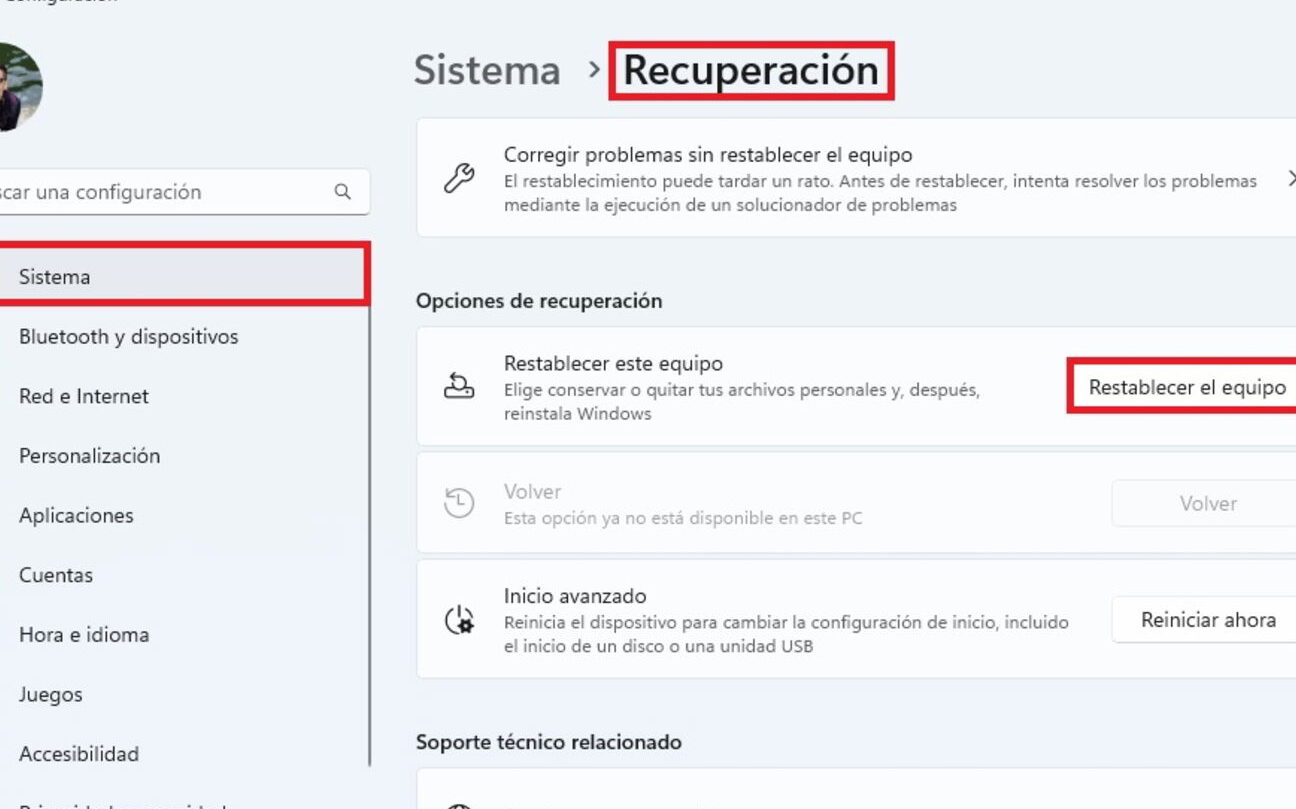
En un mundo donde la optimización y la longevidad de nuestros sistemas operativos son primordiales, la restauración de Windows 11 se presenta como una herramienta vital. Este artículo detallará un proceso paso a paso para restaurar Windows 11 en 2025, enfocándose en la preservación de sus archivos personales y configuraciones. Abordaremos los métodos más efectivos, desde las opciones de recuperación integradas hasta el uso de herramientas externas, asegurando que pueda revitalizar su sistema sin sacrificar datos valiosos. Descubra cómo garantizar una experiencia fluida y segura para su dispositivo.
Cómo restaurar Windows 11 sin perder archivos en 2025
Restaurar Windows 11 en 2025 sin sacrificar tus valiosos archivos personales es un proceso totalmente factible y crucial para mantener tu sistema operativo funcionando de manera óptima. El objetivo principal es reinstalar o reparar el sistema operativo utilizando las herramientas integradas de Windows, que están diseñadas para preservar tus datos. Esto implica desde el uso de puntos de restauración hasta opciones más profundas como la reinstalación manteniendo los archivos, o incluso el uso de medios de instalación externos. La clave está en seleccionar el método adecuado según el estado de tu sistema y tus necesidades específicas, asegurando así que la integridad de tu información personal sea la máxima prioridad durante todo el proceso.
Restablecer este PC: La opción más directa
Dentro de Windows 11, la función «Restablecer este PC» es la vía más accesible para una restauración. Al acceder a Configuración > Sistema > Recuperación, encontrarás la opción de «Restablecer este PC». Aquí se te presentarán dos opciones principales: «Mantener mis archivos» y «Quitar todo». Si tu objetivo es conservar tus documentos, fotos, música y otros archivos personales, deberás seleccionar la primera opción. Este proceso reinstalará Windows 11, eliminará las aplicaciones instaladas y configuraciones, pero intentará dejar tus archivos intactos. Es fundamental tener en cuenta que, aunque la intención es preservar tus datos, siempre existe un riesgo mínimo, por lo que se recomienda realizar una copia de seguridad previa si es posible.
Crear un punto de restauración del sistema
Los puntos de restauración son instantáneas del estado de tu sistema operativo, incluyendo archivos del sistema, configuraciones y software instalado. Si tu Windows 11 ha empezado a presentar problemas, pero aún es funcional, crear y utilizar un punto de restauración puede ser una solución efectiva para revertir el sistema a un estado anterior y funcional sin afectar tus archivos personales. Para hacerlo, busca «Crear un punto de restauración» en la barra de búsqueda de Windows, selecciona el disco donde está instalado Windows (generalmente C:), haz clic en «Configurar» y luego en «Crear». Para restaurar, usa la misma ventana y selecciona «Restaurar sistema».
Actualización de Windows 11 con medios de instalación (Manteniendo archivos)
Si la restauración desde dentro de Windows no es viable, o si deseas realizar una «actualización» limpia sin perder tus datos, puedes usar un medio de instalación de Windows 11 (USB o DVD). Al ejecutar el instalador de Windows 11 desde el medio, se te presentará la opción de «Actualizar: Instalar Windows conservando los archivos, la configuración y las aplicaciones». Es crucial seleccionar esta opción para garantizar que tus archivos personales permanezcan en su lugar. Este método efectivamente reinstala el sistema operativo, pero de una manera que respeta tus datos. Asegúrate de descargar la última versión de la herramienta de creación de medios del sitio oficial de Microsoft.
Reparación automática de inicio y Símbolo del sistema
Para problemas de arranque o corrupción del sistema que impiden el acceso normal a Windows, la «Reparación automática de inicio» es una herramienta poderosa. Accede a ella a través del Entorno de recuperación de Windows (WinRE), que se activa después de varios intentos fallidos de inicio. Dentro de WinRE, navega a Solucionar problemas > Opciones avanzadas > Reparación de inicio. Si esto no funciona, el Símbolo del sistema dentro de WinRE ofrece comandos como `sfc /scannow` para escanear y reparar archivos del sistema corruptos, y `DISM` para reparar la imagen de Windows. Si bien estos comandos se centran en la integridad del sistema, generalmente no eliminan archivos personales, pero siempre es prudente estar preparado.
Herramientas de recuperación de terceros (con precaución)
En situaciones extremas, donde las herramientas nativas de Windows no logran resolver el problema o si necesitas recuperar archivos de un sistema inaccesible, existen herramientas de recuperación de terceros. Estas herramientas, a menudo ejecutables desde un medio de arranque, pueden escanear discos duros en busca de datos perdidos o corruptos y permitir su extracción. Sin embargo, es imperativo utilizarlas con extremo cuidado, descargándolas únicamente de fuentes confiables y comprendiendo su funcionamiento, ya que un uso incorrecto podría agravar la pérdida de datos. Se recomienda investigar y leer opiniones sobre cualquier software de terceros antes de su uso.
Restaurar Windows 11 sin Pérdida de Archivos: Guía Completa 2025
Cómo restaurar Windows 11 sin pérdida de datos en 2025

Para restaurar Windows 11 sin pérdida de datos en 2025, la estrategia principal se centra en utilizar las herramientas integradas de Windows o métodos de copia de seguridad externos que aseguren la preservación de tus archivos personales y configuraciones importantes. La función «Restablecer este PC» de Windows 11 ofrece la opción de «Conservar mis archivos», que reinstala Windows 11 manteniendo tus documentos, fotos, música y otros archivos personales, aunque las aplicaciones y configuraciones se eliminarán. Alternativamente, para una seguridad máxima y la capacidad de restaurar el sistema a un estado anterior, la creación regular de copias de seguridad completas con «Historial de archivos» o «Copia de seguridad y restauración (Windows 7)» es fundamental. Si buscas una solución más robusta y específica sobre Cómo restaurar Windows 11 sin perder archivos en 2025, la creación de puntos de restauración del sistema antes de realizar cambios significativos o el uso de software de terceros especializado en copias de seguridad y recuperación de imágenes del sistema garantizará que puedas revertir a un estado funcional sin sacrificar tus datos valiosos.
Utilización de la opción «Restablecer este PC» con la conservación de archivos
La herramienta «Restablecer este PC» de Windows 11 es una forma eficaz de solucionar problemas graves del sistema o de eliminar malware, y la opción clave para evitar la pérdida de datos es seleccionar «Conservar mis archivos». Este proceso reinstalará una versión limpia de Windows 11, pero a diferencia de una instalación limpia completa, tus archivos personales (documentos, imágenes, música, etc.) permanecerán intactos en sus ubicaciones habituales. Sin embargo, es importante recordar que todas las aplicaciones instaladas, controladores y configuraciones del sistema serán eliminados y deberás reinstalarlos o reconfigurarlos después de la restauración. Por lo tanto, si bien tus datos personales estarán a salvo, la experiencia de usuario requerirá un esfuerzo posterior para volver a tener el sistema operativo completamente operativo y personalizado.
Creación y uso de puntos de restauración del sistema
Los puntos de restauración del sistema son instantáneas del estado de tu sistema operativo, incluyendo archivos del sistema, registro de Windows, y programas instalados. Al crear puntos de restauración regularmente, por ejemplo, antes de instalar nuevo software, actualizar controladores o realizar cambios importantes en la configuración, puedes revertir tu PC a un estado anterior y funcional si algo sale mal. Si te preguntas Cómo restaurar Windows 11 sin perder archivos en 2025, esta herramienta es vital para volver a un estado operativo sin afectar tus documentos o configuraciones de usuario. La restauración a través de un punto de restauración es un proceso no destructivo para tus archivos personales, centrándose en los componentes del sistema.
| Característica | Descripción | Impacto en Archivos Personales |
|————————-|——————————————————————————————————————————————————-|——————————–|
| Restablecer este PC | Reinstala Windows 11, manteniendo los archivos personales. Las aplicaciones y configuraciones se eliminan. | Conservados |
| Historial de archivos | Crea copias de seguridad de archivos en carpetas específicas. Permite restaurar versiones anteriores de archivos individuales o carpetas completas. | Conservados |
| Puntos de Restauración | Crea instantáneas del sistema. Permite revertir a un estado anterior. Los archivos personales generalmente no se ven afectados. | Generalmente Conservados |
| Imagen del Sistema | Crea una copia exacta de la partición del sistema, incluyendo el sistema operativo, aplicaciones, configuraciones y archivos. | Conservados (en la imagen) |
Estrategias de copia de seguridad externa y recuperación
Las copias de seguridad externas, ya sean en discos duros externos, unidades USB de gran capacidad o servicios en la nube, ofrecen una capa adicional de seguridad y la garantía de Cómo restaurar Windows 11 sin perder archivos en 2025. Utilizar herramientas como «Historial de archivos» de Windows para respaldar carpetas importantes, o software de terceros para crear imágenes completas del sistema, te permitirá reconstruir tu entorno informático desde cero si el disco duro falla o el sistema operativo se corrompe irreversiblemente. La clave está en realizar estas copias de seguridad de manera proactiva y frecuente, almacenándolas en un medio separado del equipo principal para asegurar su accesibilidad en caso de un desastre. La recuperación desde estas copias de seguridad externas es la forma más segura de asegurar que todos tus datos, aplicaciones y configuraciones puedan ser restaurados a su estado original.
¿Cómo reinstalar Windows 11 en 2025 conservando tus archivos personales?

Para reinstalar Windows 11 en 2025 conservando tus archivos personales, el método más directo y recomendado es utilizar la opción de «Restablecer este PC» incluida en la configuración de Windows 11. Esta función te permite reinstalar una copia limpia de Windows 11 manteniendo tus datos personales intactos. Deberás acceder a Configuración > Sistema > Recuperación y seleccionar «Restablecer este PC». A continuación, se te presentarán dos opciones: «Mantener mis archivos» o «Quitar todo». Elige la primera opción para proceder con una reinstalación que conserva tus documentos, imágenes, música y otros archivos personales, aunque deberás reinstalar las aplicaciones y programas instalados previamente. Si el sistema operativo presenta problemas más graves o quieres asegurarte de que todo quede en un estado óptimo, esta es la forma más efectiva de cómo restaurar Windows 11 sin perder archivos en 2025.
Backup de Datos Esencial
Antes de iniciar cualquier proceso de reinstalación, es fundamental realizar una copia de seguridad completa de todos tus archivos personales importantes. Esto incluye documentos, fotos, videos, música y cualquier otro dato que no quieras perder. Puedes utilizar unidades de almacenamiento externas, servicios de almacenamiento en la nube como OneDrive, Google Drive o Dropbox, o incluso grabar tus archivos en DVDs si la cantidad de datos lo permite. Tener un respaldo actualizado te proporcionará una tranquilidad absoluta y una red de seguridad en caso de que algo salga mal durante el proceso de reinstalación, asegurando que nada se pierda.
Utilización de la Función «Restablecer este PC»
La herramienta integrada «Restablecer este PC» en Windows 11 es tu principal aliada para lograr cómo restaurar Windows 11 sin perder archivos en 2025. Al seleccionar la opción «Mantener mis archivos», el sistema operativo reinstalará Windows 11 desde cero pero preservará tus documentos, fotos y otros archivos personales. Sin embargo, es importante tener en cuenta que todas las aplicaciones y programas que hayas instalado se eliminarán, por lo que deberás volver a instalarlos después de que el proceso haya finalizado. Este método es eficaz para solucionar problemas de rendimiento o para eliminar software no deseado sin sacrificar tus datos.
Consideraciones sobre Aplicaciones y Configuraciones
Aunque la opción «Mantener mis archivos» conserva tus datos personales, no preserva las aplicaciones instaladas ni las configuraciones del sistema personalizadas. Después de la reinstalación, tendrás que descargar e instalar nuevamente todos tus programas, juegos y utilidades. Del mismo modo, es probable que necesites reconfigurar ajustes de red, preferencias de pantalla y otras personalizaciones. Planificar este paso te ayudará a minimizar el tiempo de inactividad y a tener tu equipo funcionando como antes de la reinstalación de manera eficiente y rápida.
| Acción | Resultado | Consideraciones Adicionales |
| Seleccionar «Mantener mis archivos» | Tus documentos, fotos, videos, etc., se conservan. | Todas las aplicaciones instaladas serán eliminadas y deberán reinstalarse. Las configuraciones personalizadas también podrían restablecerse. |
| Realizar un backup previo | Garantiza la seguridad de tus datos personales. | Es la medida de seguridad definitiva ante cualquier imprevisto durante el proceso de reinstalación. |
| Reinstalar aplicaciones | Necesario para volver a usar tus programas. | Ten a mano los instaladores o accede a tus cuentas para descargarlos nuevamente. |
¿Cómo restaurar Windows 11 a un punto anterior sin perder datos en 2025?

La restauración de Windows 11 a un punto anterior sin perder datos en 2025 se basa en la creación previa de puntos de restauración del sistema o copias de seguridad, un proceso que Windows realiza de forma automática o que el usuario puede configurar. Al elegir un punto de restauración, el sistema revertirá los cambios en archivos del sistema, controladores y configuraciones a una fecha específica, pero los archivos personales como documentos, fotos y videos, que generalmente se almacenan en carpetas separadas, permanecerán intactos, permitiendo así la posibilidad de cómo restaurar Windows 11 sin perder archivos en 2025.
Creación de Puntos de Restauración del Sistema
Para asegurar la posibilidad de recuperar tu sistema sin pérdidas de información personal, es fundamental tener habilitada la Protección del Sistema. Esta función permite crear «instantáneas» del estado del sistema, incluyendo archivos del sistema, configuraciones y controladores. Cuando necesitas revertir cambios, puedes seleccionar un punto de restauración anterior, y el sistemavolverá a ese estado. Es importante verificar periódicamente que la protección del sistema esté activa para la unidad donde está instalado Windows y que se estén creando puntos de restauración de forma regular, lo cual es la base para una restauración exitosa.
Uso de la Restauración del Sistema
Para llevar a cabo la restauración, debes acceder a las propiedades del sistema. Navega hasta el Panel de Control, busca «Recuperación» y selecciona «Abrir Restaurar sistema». Se te presentará una lista de puntos de restauración disponibles, generalmente ordenados por fecha. Debes elegir el punto más adecuado que precede al problema o cambio que deseas revertir. Una vez seleccionado, Windows te advertirá que no afectará a tus archivos personales, pero sí desinstalará programas y controladores instalados después de la fecha del punto de restauración. Haz clic en «Siguiente» y luego en «Finalizar» para iniciar el proceso, que puede tardar un tiempo considerable.
| Paso | Acción | Resultado Esperado |
| 1 | Abrir Panel de Control > Recuperación > Abrir Restaurar sistema. | Se muestra la ventana de Restaurar sistema. |
| 2 | Seleccionar «Elegir un punto de restauración diferente». | Se presenta una lista de puntos de restauración disponibles. |
| 3 | Elegir un punto de restauración y hacer clic en «Siguiente». | El sistema se prepara para la reversión. |
| 4 | Confirmar y finalizar la restauración. | Windows se reinicia y aplica los cambios del punto de restauración. |
Copias de Seguridad de Archivos Personales
Aunque la Restauración del Sistema se enfoca en archivos del sistema y configuraciones, siempre es una práctica recomendada y fundamental realizar copias de seguridad periódicas de tus archivos personales importantes, como documentos, fotos, videos y música. Puedes usar herramientas integradas de Windows como «Historial de archivos» o la función de copia de seguridad y restauración (Windows 7) que aún está disponible, o recurrir a servicios de almacenamiento en la nube como OneDrive, Google Drive o Dropbox, o unidades de almacenamiento externas. Estas copias de seguridad aseguran que, incluso en el improbable caso de que un archivo personal se vea afectado durante una restauración del sistema, tendrás una copia segura a la que recurrir.
| Método de Copia de Seguridad | Ventajas | Consideraciones |
| Historial de Archivos (Windows 11) | Automático, guarda versiones de archivos en carpetas seleccionadas. | Requiere una unidad de almacenamiento externa o en red. |
| OneDrive/Google Drive/Dropbox | Acceso desde cualquier dispositivo, sincronización automática. | Depende de la conexión a internet y el espacio de almacenamiento. |
| Unidad de Almacenamiento Externa (USB/Disco Duro) | Control total sobre los datos, no depende de internet. | Requiere intervención manual para iniciar copias de seguridad. |
Recuperación de Archivos Perdidos o Dañados
En situaciones donde un archivo personal se haya corrompido o eliminado accidentalmente antes o después de una restauración del sistema, la clave para su recuperación reside en las copias de seguridad previamente realizadas. Si utilizaste «Historial de Archivos», puedes navegar por las versiones anteriores de las carpetas y restaurar archivos específicos a una fecha determinada. Si empleaste servicios en la nube, puedes acceder a la plataforma web y descargar las versiones de tus archivos. En caso de haber utilizado una unidad externa, deberás conectar la unidad y copiar los archivos de vuelta a tu computadora. La disponibilidad de tus datos personales depende enteramente de la existencia y la accesibilidad de estas copias de seguridad.
| Situación | Herramienta/Método de Recuperación | Procedimiento |
| Archivo eliminado o modificado antes de la restauración | Historial de Archivos | Navegar a la carpeta del archivo, hacer clic derecho, seleccionar «Restaurar versiones anteriores» y elegir una versión. |
| Archivo perdido debido a un fallo crítico del sistema | Copia de seguridad en la nube (OneDrive, Google Drive) | Acceder a la cuenta en línea, localizar el archivo y descargarlo. |
| Acceso a archivos de una copia de seguridad externa | Unidad de almacenamiento externa | Conectar la unidad, abrir la carpeta de la copia de seguridad y copiar los archivos deseados a la ubicación actual. |
Preguntas Frecuentes
¿Es posible restaurar Windows 11 sin perder archivos en 2025?
Sí, es posible restaurar Windows 11 conservando tus archivos personales utilizando las herramientas integradas del sistema operativo, como la opción de «Restablecer este PC» con la selección de «Mantener mis archivos». Esta función reinstala Windows 11, pero intenta preservar tus documentos, imágenes, música y otros datos en las carpetas de usuario.
¿Qué método se recomienda para restaurar Windows 11 manteniendo mis archivos?
El método más recomendado en 2025 para restaurar Windows 11 sin perder archivos es utilizar la función de «Restablecer este PC». Dentro de esta opción, debes elegir la alternativa que dice «Mantener mis archivos», la cual te permitirá reinstalar el sistema operativo mientras protege la integridad de tus datos personales.
¿Qué debo hacer antes de intentar restaurar Windows 11 para asegurar mis archivos?
Antes de proceder con la restauración de Windows 11, es crucial realizar una copia de seguridad completa de todos tus archivos importantes. Aunque el método «Mantener mis archivos» es seguro, siempre existe un riesgo mínimo de pérdida de datos. Utiliza un disco duro externo, un servicio en la nube como OneDrive, Google Drive o Dropbox, o medios de almacenamiento extraíbles para guardar copias de tu información valiosa.
¿Qué precauciones debo tomar si la restauración de Windows 11 no logra mantener mis archivos?
Si después de intentar la restauración con la opción «Mantener mis archivos» descubres que tus datos no se han conservado, es fundamental que no instales ningún nuevo programa ni guardes archivos en el disco principal. Lo ideal es utilizar herramientas de recuperación de datos especializadas o, si la situación lo requiere, recurrir a un profesional en recuperación de datos para intentar recuperar la información perdida.