
Cómo reparar archivos del sistema con SFC y DISM
En el mantenimiento de sistemas operativos, la integridad de los archivos de sistema es fundamental para el correcto funcionamiento del equipo. Corrupción o pérdida de estos archivos puede derivar en errores, inestabilidad o incluso impedir el arranque de Windows. Afortunadamente, Microsoft proporciona herramientas integradas diseñadas específicamente para este propósito. Este artículo detallará el uso de System File Checker (SFC) y Deployment Image Servicing and Management (DISM), dos utilidades potentes y accesibles desde la línea de comandos, para diagnosticar y reparar archivos del sistema corruptos o dañados, asegurando la salud y fiabilidad de su sistema operativo.
Cómo reparar archivos del sistema con SFC y DISM
Reparar archivos del sistema es una tarea fundamental para mantener la estabilidad y el correcto funcionamiento de Windows. Cuando los archivos del sistema se corrompen o dañan, pueden surgir errores, lentitud e incluso fallos críticos. Afortunadamente, Windows ofrece dos potentes herramientas integradas, System File Checker (SFC) y Deployment Image Servicing and Management (DISM), que nos permiten escanear, verificar y reemplazar archivos del sistema corruptos por copias limpias y funcionales. Utilizar estas herramientas de manera efectiva puede solucionar una amplia gama de problemas sin necesidad de reinstalar el sistema operativo.
¿Qué es SFC y cómo funciona?
SFC, o System File Checker, es una utilidad de línea de comandos integrada en Windows que escanea y protege todos los archivos del sistema protegidos. Su función principal es comparar la versión de cada archivo del sistema protegido en nuestro equipo con la versión correcta y sustituir los archivos incorrectos, corruptos, modificados o dañados por las versiones correctas. Si SFC encuentra algún archivo dañado, intentará repararlo o reemplazarlo utilizando una copia almacenada en caché.
- Escaneo de archivos: SFC examina la integridad de los archivos del sistema operativo.
- Verificación de versiones: Compara los archivos actuales con las copias de seguridad del sistema.
- Reemplazo de archivos: Sustituye los archivos corruptos por versiones válidas.
¿Qué es DISM y cuándo usarlo?
DISM, o Deployment Image Servicing and Management, es una herramienta más avanzada que se utiliza para gestionar y reparar la imagen del sistema de Windows. A diferencia de SFC, que trabaja directamente con los archivos del sistema instalados, DISM puede reparar la propia imagen de Windows, que es la base de los archivos del sistema. Se recomienda usar DISM cuando SFC no puede resolver el problema, ya que DISM puede descargar archivos de reparación de fuentes externas o utilizar una imagen de instalación de Windows como fuente.
- Reparación de la imagen: DISM repara la imagen del sistema de Windows, que contiene todos los archivos necesarios para el funcionamiento del SO.
- Fuente de reparación: Puede utilizar Windows Update o medios de instalación de Windows como origen para las reparaciones.
- Pre-requisito para SFC: A menudo, se utiliza DISM antes de ejecutar SFC si este último no logra reparar los archivos.
Pasos para utilizar SFC para reparar archivos del sistema
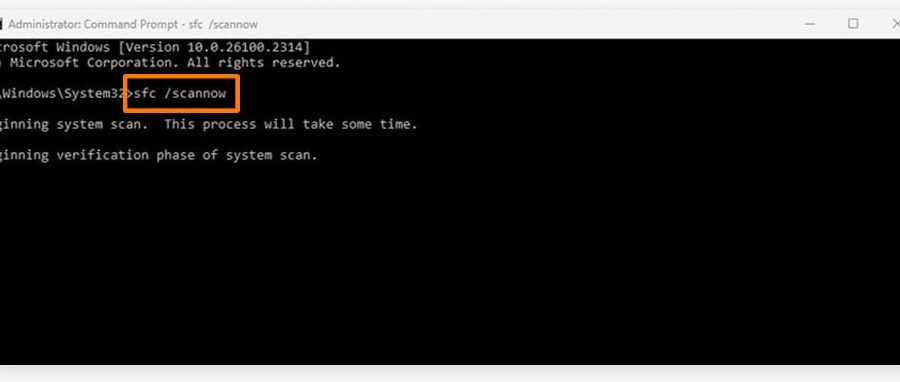
Para utilizar SFC, generalmente se abre el Símbolo del sistema como administrador y se ejecuta el comando `sfc /scannow`. Este comando iniciará el proceso de escaneo y reparación. Es importante ejecutar este comando en un entorno donde el sistema operativo pueda acceder a los archivos de origen necesarios para la restauración. El proceso puede tardar un tiempo considerable dependiendo del tamaño de los archivos y la velocidad del sistema.
- Abrir Símbolo del sistema como administrador: Busca «cmd» en el menú Inicio, haz clic derecho y selecciona «Ejecutar como administrador».
- Ejecutar el comando SFC: Escribe `sfc /scannow` y presiona Enter.
- Esperar a que finalice el proceso: El escaneo y la reparación pueden tardar varios minutos. Reinicia el equipo si se realizaron reparaciones.
Pasos para utilizar DISM para reparar la imagen del sistema
Cuando SFC no es suficiente, se utiliza DISM. El comando más común para reparar la imagen es `DISM /Online /Cleanup-Image /RestoreHealth`. Este comando le indica a DISM que intente reparar la imagen del sistema directamente desde Windows Update. Al igual que con SFC, es esencial ejecutar este comando con permisos de administrador para asegurar el acceso necesario a los archivos del sistema.
- Abrir Símbolo del sistema como administrador: De manera similar a SFC, accede al Símbolo del sistema con privilegios elevados.
- Ejecutar el comando DISM: Escribe `DISM /Online /Cleanup-Image /RestoreHealth` y presiona Enter.
- Conexión a Internet requerida: Este comando necesita una conexión a Internet activa para descargar los archivos de reparación necesarios.
Combinando SFC y DISM para una reparación efectiva
La estrategia más recomendada para una reparación exhaustiva es combinar ambas herramientas. Primero, se utiliza DISM para asegurar que la imagen del sistema esté en buen estado, y luego se utiliza SFC para reparar los archivos del sistema individuales basándose en esa imagen reparada. Este enfoque de doble verificación y reparación aumenta significativamente las posibilidades de éxito en la resolución de problemas relacionados con la corrupción de archivos del sistema.
- Reparar la imagen con DISM: Ejecuta primero `DISM /Online /Cleanup-Image /RestoreHealth`.
- Reparar archivos del sistema con SFC: Una vez que DISM haya completado su tarea, ejecuta `sfc /scannow`.
- Reiniciar el sistema: Tras completar ambos procesos, es recomendable reiniciar el equipo para que los cambios surtan efecto.
Reparar Archivos del Sistema con SFC y DISM: Guía Detallada
¿Cómo ejecutar SFC /scannow para reparar archivos del sistema?
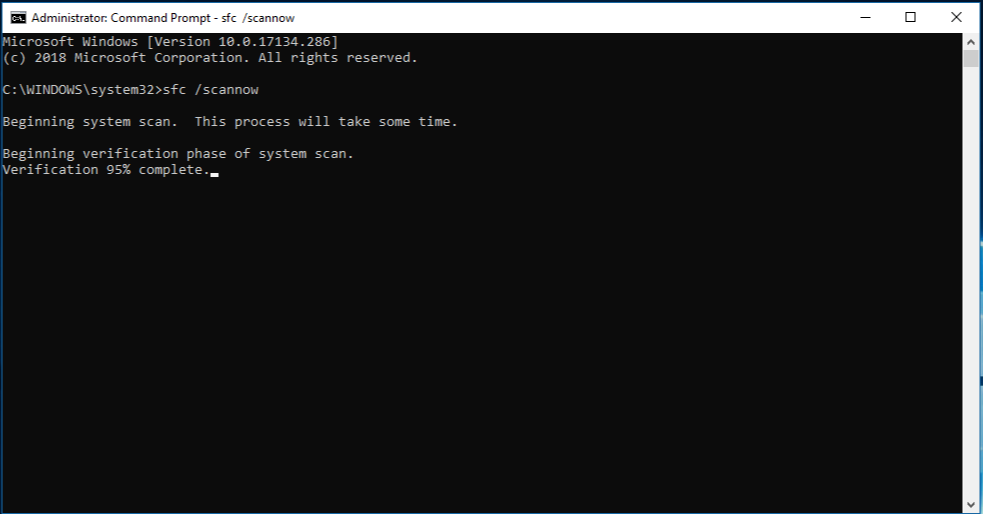
Para ejecutar SFC /scannow y reparar archivos del sistema, primero debes abrir el Símbolo del sistema como administrador. Para ello, busca «Símbolo del sistema» en el menú de inicio, haz clic derecho sobre él y selecciona «Ejecutar como administrador». Una vez abierta la ventana del Símbolo del sistema, escribe `sfc /scannow` y presiona Enter. Este comando iniciará el System File Checker, que es una utilidad integrada en Windows diseñada para escanear y reparar archivos del sistema corruptos o dañados. El proceso puede tardar un tiempo considerable, dependiendo del tamaño de tu disco duro y la cantidad de archivos que necesiten ser verificados. Es fundamental no interrumpir el escaneo una vez que ha comenzado para asegurar una reparación efectiva.
Requisitos Previos y Preparación
Antes de iniciar el escaneo con SFC /scannow, es importante asegurarse de que tu sistema operativo esté actualizado y que no haya otros procesos de escritura intensiva en el disco que puedan interferir. Reiniciar tu computadora también puede ayudar a cerrar aplicaciones que podrían estar utilizando archivos del sistema que SFC necesita verificar. Además, si estás experimentando problemas de inicio que impiden el acceso normal a Windows, puedes ejecutar SFC desde el Entorno de Recuperación de Windows (WinRE). La preparación adecuada garantiza que el proceso se desarrolle sin contratiempos y maximiza las posibilidades de reparar archivos del sistema de manera exitosa.
Proceso de Ejecución y Verificación
Una vez que has abierto el Símbolo del sistema como administrador, el siguiente paso es escribir `sfc /scannow` y presionar Enter. La herramienta comenzará un escaneo exhaustivo de todos los archivos protegidos del sistema. Durante el proceso, verás un porcentaje que indica el avance del escaneo. Si SFC encuentra algún archivo corrupto, intentará repararlo automáticamente utilizando una copia en caché de los archivos del sistema. Una vez completado el escaneo, recibirás un informe indicando si se encontraron y repararon problemas, si no se encontraron problemas, o si hubo problemas que no pudieron ser reparados. Si SFC no pudo reparar los archivos, podría ser necesario considerar otras herramientas o métodos para Cómo reparar archivos del sistema con SFC y DISM.
Interpretación de los Resultados y Posibles Soluciones Adicionales
Después de que `sfc /scannow` ha finalizado, la interpretación de los resultados es crucial. Si el informe indica «Protección de recursos de Windows no encontró ninguna infracción de integridad», significa que tus archivos del sistema están en buen estado. Si se reportan archivos corruptos y se pudieron reparar, el problema puede estar resuelto. Sin embargo, si SFC no pudo reparar algunos archivos, es posible que necesites utilizar la herramienta DISM (Deployment Image Servicing and Management) para reparar la imagen del sistema y luego volver a ejecutar SFC. Cómo reparar archivos del sistema con SFC y DISM es un enfoque común para problemas más complejos.
| Mensaje Común | Significado | Acción Recomendada |
| «Protección de recursos de Windows no encontró ninguna infracción de integridad.» | Todos los archivos del sistema están intactos y sin corrupción. | No se requieren acciones adicionales para la corrupción de archivos del sistema. |
| «Protección de recursos de Windows encontró archivos corruptos y se repararon correctamente.» | Se detectaron y repararon archivos del sistema dañados. | Reinicia el equipo para asegurar que los cambios surtan efecto. Si los problemas persisten, considera ejecutar DISM. |
| «Protección de recursos de Windows encontró archivos corruptos pero no pudo reparar algunos de ellos.» | Se encontraron archivos dañados, pero SFC no pudo repararlos automáticamente. | Ejecuta el comando DISM /Online /Cleanup-Image /RestoreHealth en el Símbolo del sistema (como administrador) y luego vuelve a ejecutar SFC /scannow. |
| «Protección de recursos de Windows no pudo realizar la operación solicitada.» | Puede indicar problemas con los permisos o corrupción en la propia herramienta SFC. | Intenta ejecutar SFC desde el Entorno de Recuperación de Windows (WinRE) o verifica la integridad de tu instalación de Windows de otras maneras. |
¿Cuál es la sintaxis exacta para restaurar la salud de la imagen del sistema usando DISM en línea?
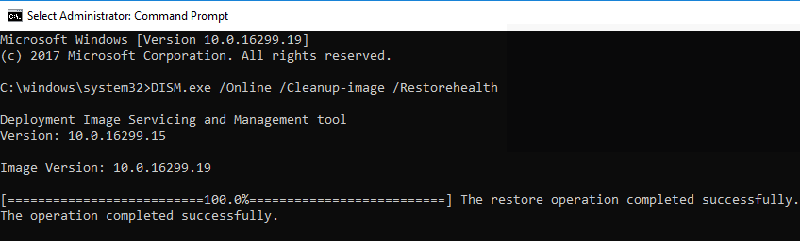
La sintaxis exacta para restaurar la salud de la imagen del sistema usando DISM en línea es `DISM /Online /Cleanup-Image /RestoreHealth`. Este comando, ejecutado en un Símbolo del sistema con privilegios de administrador, inspeccionará la imagen del sistema Windows en busca de corrupción y, de ser posible, descargará y aplicará automáticamente los archivos de reemplazo necesarios desde Windows Update para reparar cualquier daño detectado, siendo una herramienta fundamental para el mantenimiento del sistema operativo.
Análisis del Comando DISM /Online /Cleanup-Image /RestoreHealth
Este comando es la piedra angular para mantener la integridad de la imagen del sistema en Windows. El modificador `/Online` indica que la operación se aplicará a la imagen de Windows que está actualmente en ejecución. `/Cleanup-Image` especifica que se realizarán acciones de limpieza y reparación en la imagen, y `/RestoreHealth` es la instrucción específica para que DISM identifique y repare los archivos dañados o faltantes en el componente de sistema. Esencialmente, este es el paso que permite a DISM buscar y corregir problemas que podrían afectar el funcionamiento normal de Windows.
Cuándo Utilizar DISM /RestoreHealth
Se recomienda utilizar `DISM /Online /Cleanup-Image /RestoreHealth` cuando experimentas problemas persistentes con tu sistema operativo que no se resuelven con métodos más sencillos, como problemas de rendimiento, fallos en aplicaciones o cuando otras herramientas de reparación, como SFC (System File Checker), no pueden completar sus tareas. Es una excelente medida para diagnosticar y solucionar problemas de corrupción en los archivos de sistema y es un paso previo importante si estás considerando realizar una actualización in situ o una reinstalación.
Proceso de Reparación y Fuentes de Reparación
Cuando ejecutas `DISM /Online /Cleanup-Image /RestoreHealth`, el proceso puede tardar un tiempo considerable dependiendo de la extensión de la corrupción y la velocidad de tu conexión a internet. Por defecto, DISM intentará descargar los archivos de reparación necesarios de Windows Update. Sin embargo, si hay problemas con la conexión a Windows Update o si prefieres utilizar una fuente local (como un archivo ISO de instalación de Windows), puedes especificar una fuente alternativa utilizando el parámetro `/Source`. Entender este proceso es clave para saber Cómo reparar archivos del sistema con SFC y DISM.
| Parámetro | Descripción | Ejemplo de Uso |
| `/Online` | Especifica que la operación se realiza en la imagen del sistema actualmente en ejecución. | DISM /Online /Cleanup-Image /RestoreHealth |
| `/Cleanup-Image` | Indica que se realizarán tareas de limpieza y reparación en la imagen. | DISM /Online /Cleanup-Image /RestoreHealth |
| `/RestoreHealth` | Inicia el proceso de escaneo y reparación de la imagen del sistema. | DISM /Online /Cleanup-Image /RestoreHealth |
`/Source: | Especifica una ruta alternativa (como un archivo ISO montado) desde donde DISM puede obtener los archivos de reemplazo. | DISM /Online /Cleanup-Image /RestoreHealth /Source:WIM:D:\sources\install.wim:1 /LimitAccess |
| `/LimitAccess` | Evita que DISM se conecte a Windows Update para descargar archivos de origen. | DISM /Online /Cleanup-Image /RestoreHealth /Source:WIM:D:\sources\install.wim:1 /LimitAccess |
¿Cómo reparar Windows 10 usando SFC y DISM desde CMD?
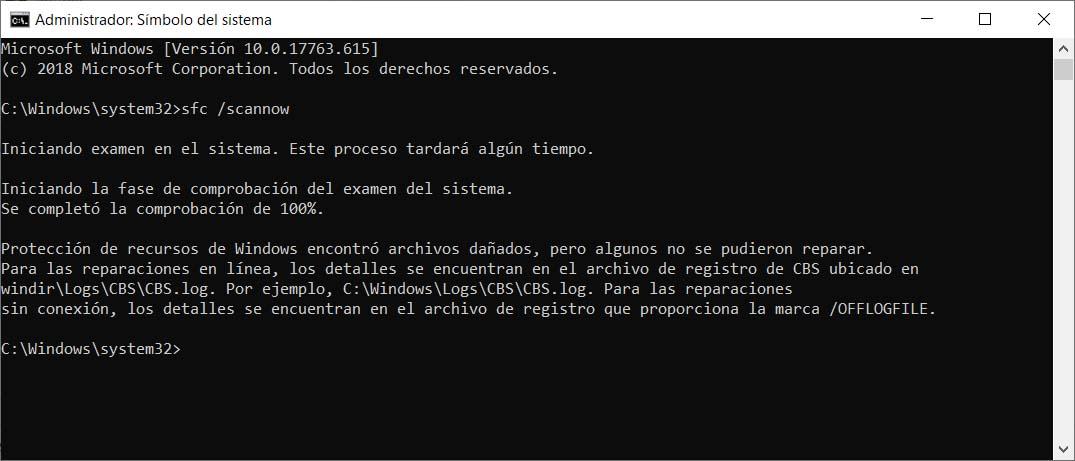
Para reparar Windows 10 utilizando las herramientas SFC y DISM desde la Símbolo del sistema, primero debes abrir CMD como administrador. Ejecuta `sfc /scannow` para que System File Checker escanee y reemplace los archivos del sistema dañados o corruptos con copias correctas. Si SFC no puede reparar los archivos, DISM (Deployment Image Servicing and Management) puede ser utilizado para reparar la imagen del sistema que SFC utiliza como referencia. Para ello, ejecuta `DISM /Online /Cleanup-Image /RestoreHealth`. Ambos comandos trabajan juntos para restaurar la integridad de tu instalación de Windows 10.
Comprendiendo la funcionalidad de SFC
El System File Checker (SFC) es una utilidad de Windows diseñada para escanear y verificar la integridad de todos los archivos protegidos del sistema y reemplazar los archivos incorrectos, dañados, modificados o perdidos por las versiones correctas de Microsoft. Este proceso es fundamental para solucionar problemas de estabilidad y errores relacionados con componentes esenciales del sistema operativo. Cómo reparar archivos del sistema con SFC y DISM es un proceso de dos pasos donde SFC es la primera línea de defensa para identificar y restaurar archivos.
Utilización de DISM para restaurar la imagen del sistema
Cuando SFC no puede resolver los problemas, a menudo se debe a que la imagen del sistema que utiliza para comparar y restaurar los archivos está dañada. Aquí es donde entra en juego DISM. El comando `DISM /Online /Cleanup-Image /RestoreHealth` analiza y repara la imagen de Windows que está actualmente en ejecución utilizando Windows Update para descargar los archivos necesarios. Esto asegura que SFC tenga una fuente confiable para restaurar los archivos del sistema, siendo un paso crucial si `sfc /scannow` falla.
Tabla de comandos y sus propósitos
A continuación, se presenta una tabla que resume los comandos clave y sus funciones principales en el proceso de reparación:
| Comando | Propósito |
sfc /scannow | Escanea e intenta reparar archivos del sistema de Windows protegidos. |
DISM /Online /Cleanup-Image /RestoreHealth | Escanea y restaura la imagen del sistema de Windows, reparando archivos corruptos que SFC podría necesitar. |
DISM /Online /Cleanup-Image /ScanHealth | Escanea la imagen del sistema en busca de corrupción sin realizar ninguna acción correctiva. |
DISM /Online /Cleanup-Image /CheckHealth | Indica si se ha detectado alguna corrupción en la imagen del sistema. |
Preguntas Frecuentes
¿Qué es SFC y para qué sirve?
SFC, o System File Checker, es una utilidad de Windows que escaneará y reemplazará los archivos del sistema dañados o corruptos por copias en buen estado. Es una herramienta fundamental para mantener la estabilidad y el correcto funcionamiento de tu sistema operativo.
¿Qué es DISM y cuándo debo usarlo?
DISM, o Deployment Image Servicing and Management, es una herramienta de línea de comandos que repara la imagen del sistema de Windows. Se utiliza para solucionar problemas que SFC no puede resolver, especialmente cuando hay corrupción en los componentes de Windows o cuando SFC falla al intentar reparar los archivos.
¿Cómo ejecuto el comando SFC?
Para ejecutar el comando SFC, debes abrir el Símbolo del sistema como administrador. Luego, escribe `sfc /scannow` y presiona Enter. El proceso puede tardar varios minutos, y al finalizar te informará si se encontraron y repararon problemas, o si no se encontró nada.
¿Cómo ejecuto el comando DISM?
Para ejecutar DISM, también necesitas abrir el Símbolo del sistema como administrador. Para una reparación básica, escribe `DISM /Online /Cleanup-Image /RestoreHealth` y presiona Enter. Este comando descargará y reemplazará archivos necesarios desde Windows Update para reparar la imagen del sistema.


