
Cómo reinstalar Windows 11 desde la nube en 2025
En 2025, mantener tu sistema operativo actualizado y optimizado es fundamental para una experiencia informática fluida y segura. Reinstalar Windows 11 desde la nube ofrece una solución eficiente para solucionar problemas persistentes, eliminar archivos innecesarios o comenzar de nuevo con una configuración limpia. Este artículo detallará el proceso paso a paso, aprovechando las últimas funcionalidades de recuperación de Microsoft para asegurar una reinstalación sencilla y confiable directamente desde los servidores de la compañía.
Cómo reinstalar Windows 11 desde la nube en 2025
Reinstalar Windows 11 desde la nube en 2025 se perfila como una opción cada vez más accesible y conveniente para los usuarios, permitiendo una actualización limpia o una recuperación del sistema sin necesidad de soportes físicos como DVDs o unidades USB. Este proceso se basa en la descarga de los archivos de instalación directamente desde los servidores de Microsoft, utilizando la propia conexión a Internet del dispositivo para realizar la instalación. Es una metodología que agiliza el restablecimiento del equipo a un estado funcional, garantizando que se disponga de la última versión disponible del sistema operativo y sus correspondientes actualizaciones de seguridad y rendimiento.
Requisitos previos para la reinstalación en la nube
Antes de iniciar la reinstalación de Windows 11 desde la nube en 2025, es crucial asegurarse de cumplir con ciertos requisitos. Principalmente, necesitarás una conexión a Internet estable y de alta velocidad para descargar los archivos de instalación, que pueden ser de varios gigabytes. Además, deberás contar con suficiente espacio libre en el disco duro de tu dispositivo, ya que el proceso creará particiones temporales y almacenará los archivos del sistema operativo. Es fundamental también tener un dispositivo compatible con Windows 11 y haber realizado una copia de seguridad de todos tus datos importantes, ya que la reinstalación, especialmente si eliges la opción de «Eliminar todo», borrará la información existente en la unidad principal.
Acceso a la herramienta de creación de medios o recuperación
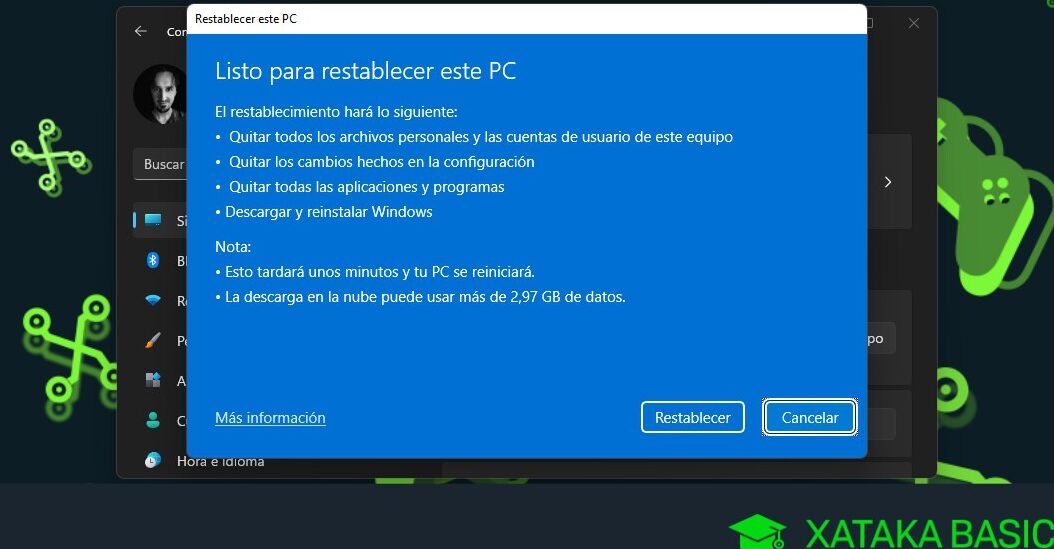
La reinstalación desde la nube se gestiona principalmente a través de la Herramienta de Creación de Medios (Media Creation Tool) de Microsoft o la función de «Restablecer este PC» directamente desde la configuración de Windows 11. Si optas por la herramienta externa, deberás descargarla desde el sitio web oficial de Microsoft. Esta herramienta te guiará para crear un medio de instalación o, más pertinentemente para una reinstalación desde la nube, te permitirá elegir la opción de actualizar tu PC directamente o descargar la imagen ISO para una instalación posterior. La opción de «Restablecer este PC» dentro de Windows te da la posibilidad de reinstalar Windows 11 desde la nube, descargando los archivos necesarios sin necesidad de un medio externo.
Opciones de restauración: Mantener mis archivos vs. Eliminar todo
Durante el proceso de reinstalación desde la nube, se presentarán dos opciones principales para el restablecimiento del sistema. La primera, «Mantener mis archivos», reinstalará Windows 11 pero conservará tus archivos personales, como documentos, imágenes y música, aunque todas las aplicaciones y configuraciones instaladas previamente se eliminarán. La segunda opción, «Eliminar todo», realizará una instalación limpia del sistema operativo, formateando la unidad y eliminando tanto los archivos personales como las aplicaciones y configuraciones. Esta última opción es ideal si buscas un comienzo completamente nuevo o si estás solucionando problemas graves del sistema. Es importante seleccionar la opción que mejor se adapte a tus necesidades y al estado de tu dispositivo.
Proceso de descarga e instalación guiada
Una vez seleccionada la opción de reinstalación desde la nube, ya sea a través de la Herramienta de Creación de Medios o desde la configuración de Windows, el sistema procederá a la descarga de los archivos de instalación necesarios. Este proceso puede tardar un tiempo considerable dependiendo de la velocidad de tu conexión a Internet y del tamaño de la descarga. Una vez completada la descarga, el asistente de instalación se iniciará automáticamente, guiándote a través de los pasos. Deberás aceptar los términos de licencia, seleccionar el tipo de instalación (si tienes más de una opción disponible) y, en algunos casos, configurar las preferencias regionales. Finalmente, el sistema reiniciará varias veces durante la instalación.
Consideraciones posteriores a la reinstalación
Después de que la reinstalación desde la nube de Windows 11 haya finalizado en 2025, será necesario realizar una serie de pasos para asegurar que tu sistema esté completamente funcional y seguro. En primer lugar, deberás volver a instalar todas tus aplicaciones y programas preferidos. Luego, es fundamental restaurar tus archivos personales desde la copia de seguridad que realizaste previamente, si optaste por la opción de «Eliminar todo» o si deseas asegurarte de tener una copia actualizada. También es importante ejecutar Windows Update para descargar e instalar todas las actualizaciones de seguridad y características pendientes, y configurar nuevamente tus ajustes de privacidad y personalización para adaptar el sistema a tu uso.
Preguntas Frecuentes
¿Qué es la reinstalación de Windows 11 desde la nube?
La reinstalación de Windows 11 desde la nube, también conocida como «Restablecer este PC» con opción de nube, te permite descargar los archivos de instalación de Windows directamente desde los servidores de Microsoft y reinstalar el sistema operativo en tu equipo. Este método es ideal si tu PC tiene problemas graves o si deseas empezar de cero sin necesidad de un medio de instalación físico como una unidad USB o DVD.
¿Cuáles son los requisitos para reinstalar Windows 11 desde la nube?
Para llevar a cabo una reinstalación de Windows 11 desde la nube, necesitarás una conexión a Internet estable y una buena velocidad de descarga, ya que los archivos de instalación son considerablemente grandes. Además, asegúrate de tener suficiente espacio libre en tu disco duro para descargar los archivos y para la instalación posterior del sistema operativo. Es fundamental también hacer una copia de seguridad de todos tus datos importantes, ya que este proceso eliminará todas tus aplicaciones y configuraciones.
¿Cómo se inicia el proceso de reinstalación desde la nube en Windows 11?
Puedes iniciar el proceso de reinstalación de Windows 11 desde la nube navegando a Configuración > Sistema > Recuperación. Allí encontrarás la opción «Restablecer este PC». Al hacer clic, se te presentarán dos opciones: «Mantener mis archivos» o «Quitar todo». Para una reinstalación limpia desde la nube, selecciona «Quitar todo». Luego, se te preguntará si deseas «Descarga desde la nube» o «Reinstalación local». Elige la opción de «Descarga desde la nube» para comenzar el proceso de descarga e instalación.
¿Es necesario tener una licencia de Windows para reinstalar desde la nube?
En la mayoría de los casos, si tu equipo venía con Windows 11 preinstalado o si ya habías activado Windows 11 en ese dispositivo, la reinstalación desde la nube reactivará automáticamente tu copia de Windows una vez que el proceso haya finalizado y te conectes a Internet. La licencia está vinculada a tu hardware. Sin embargo, si estás intentando instalar Windows 11 en un equipo donde nunca se ha activado o si la licencia original no era válida, es posible que necesites ingresar una clave de producto válida durante o después del proceso de reinstalación.


