Cómo montar imágenes ISO y crear VHD en Windows 11
En el sistema operativo Windows 11, la gestión de archivos de disco virtual y la manipulación de imágenes de disco son tareas fundamentales para muchos profesionales de TI y usuarios avanzados. Montar imágenes ISO permite acceder directamente al contenido de los medios de instalación o de los discos virtuales sin necesidad de quemarlos en un medio físico. Paralelamente, la creación de archivos VHD (Virtual Hard Disk) facilita la virtualización de sistemas operativos y la organización de datos de manera eficiente. Este artículo detalla los procedimientos y herramientas disponibles en Windows 11 para realizar ambas acciones de forma sencilla y efectiva.
Cómo montar imágenes ISO y crear VHD en Windows 11
En Windows 11, la gestión de archivos de imagen como los ISO y la creación de discos duros virtuales (VHD) se ha simplificado considerablemente, ofreciendo herramientas integradas que permiten a los usuarios realizar estas tareas de manera eficiente. Montar una imagen ISO es el proceso de acceder a su contenido como si fuera una unidad de disco físico, mientras que crear un VHD implica generar un archivo que simula un disco duro completo, ideal para instalar sistemas operativos adicionales, crear entornos de prueba o expandir el almacenamiento de manera virtual.
Montar una imagen ISO en Windows 11
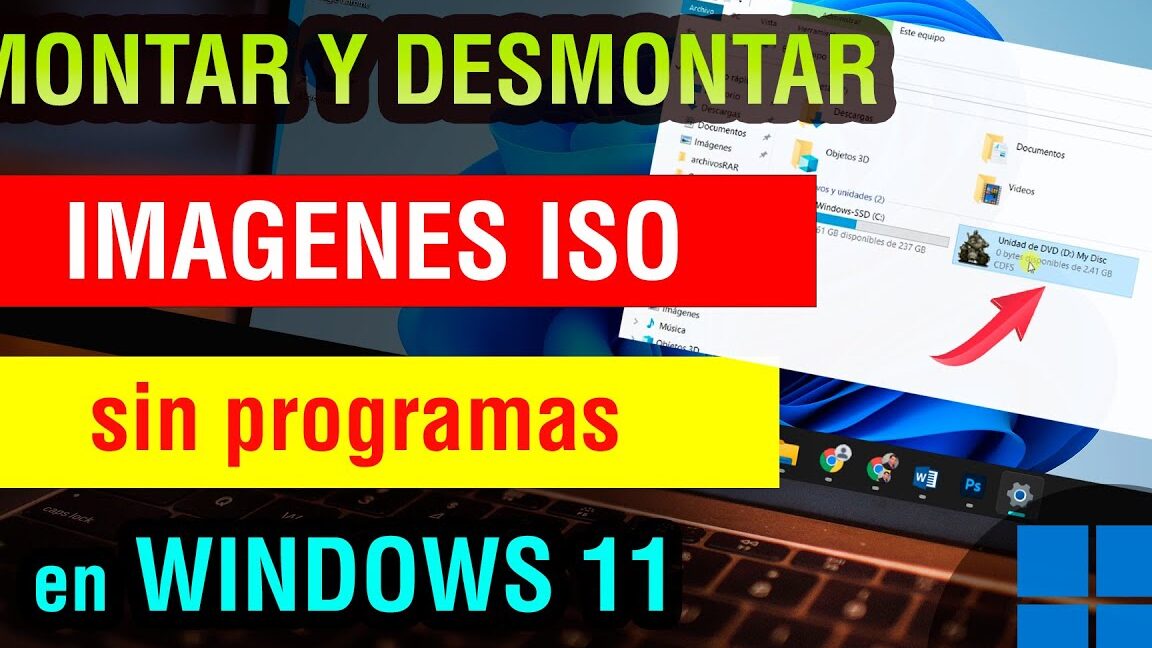
Para montar una imagen ISO en Windows 11, simplemente navega hasta el archivo ISO en el Explorador de Archivos, haz clic derecho sobre él y selecciona la opción «Montar». Esto hará que el contenido del ISO aparezca como una nueva unidad virtual en «Este equipo», similar a un DVD o USB.
- Navega hasta el archivo `.iso` en el Explorador de Archivos.
- Haz clic derecho sobre el archivo ISO.
- Selecciona la opción «Montar» en el menú contextual.
Crear un disco duro virtual (VHD) en Windows 11
La creación de un VHD en Windows 11 se realiza a través de la Administración de discos. Abre la herramienta buscando «Crear y formatear particiones de disco duro» en la barra de búsqueda de Windows. Una vez abierta, ve al menú «Acción» y selecciona «Crear disco duro virtual».
- Busca «Crear y formatear particiones de disco duro» en la barra de búsqueda de Windows y ábrelo.
- En la ventana de Administración de discos, haz clic en el menú «Acción».
- Selecciona «Crear disco duro virtual».
Configurar las opciones del VHD
Al crear un VHD, tendrás que especificar la ubicación y el nombre del archivo, así como el tamaño y tipo de disco virtual. Puedes elegir entre un tamaño fijo, que asigna todo el espacio de inmediato, o un tamaño dinámico, que crece a medida que se utiliza, lo cual es más eficiente en cuanto al espacio en disco.
- Define la ubicación y el nombre del archivo `.vhd`.
- Establece el tamaño deseado para el disco virtual.
- Selecciona el tipo de disco: tamaño fijo (para mayor rendimiento) o tamaño dinámico (para ahorrar espacio).
Formatear y asignar una letra de unidad al VHD
Una vez creado el archivo VHD, deberás inicializarlo, crear una partición y formatearlo, similar a como lo harías con un disco físico nuevo. Esto se hace dentro de la misma herramienta de Administración de discos, donde el nuevo VHD aparecerá como un disco sin asignar.
- Haz clic derecho sobre el disco virtual recién creado (aparecerá como «Desconocido» o «No inicializado»).
- Selecciona «Inicializar disco» y elige el estilo de partición (MBR o GPT).
- Haz clic derecho en el espacio no asignado del VHD, selecciona «Nuevo volumen simple» y sigue los pasos para formatearlo y asignarle una letra de unidad.
Usos comunes de imágenes ISO y VHD
Tanto las imágenes ISO como los VHD son herramientas extremadamente versátiles. Los ISO son comúnmente utilizados para distribuir sistemas operativos, software o para crear copias de seguridad de CDs/DVDs. Los VHD, por su parte, son perfectos para instalar múltiples sistemas operativos, crear entornos aislados para pruebas de software o para realizar copias de seguridad completas del sistema.
- Montar ISOs para instalar software o sistemas operativos que vienen en formato de imagen.
- Crear VHDs para probar diferentes versiones de Windows o Linux sin afectar la instalación principal.
- Utilizar VHDs como almacenamiento adicional seguro para datos importantes.
Guía Detallada: Montar Imágenes ISO y Crear VHD en Windows 11
¿Cómo montar archivos ISO en Windows 11 sin herramientas adicionales?
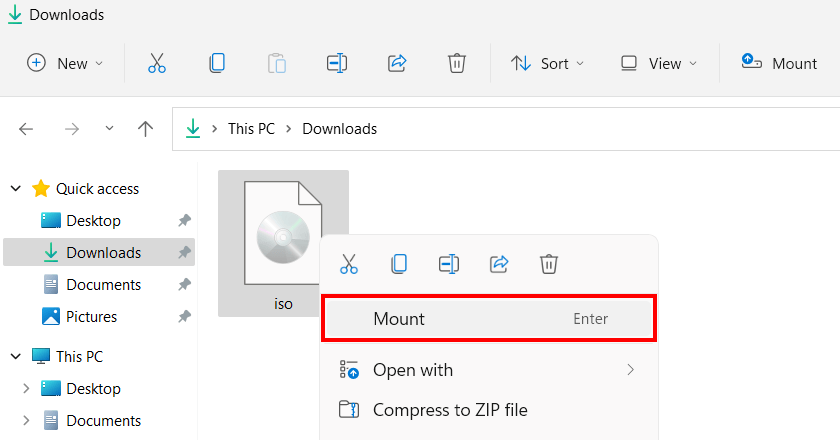
En Windows 11, cómo montar archivos ISO sin necesidad de software adicional es un proceso directo gracias a la funcionalidad integrada del sistema operativo. Simplemente necesitas localizar el archivo ISO en el Explorador de Archivos, hacer clic derecho sobre él y seleccionar la opción «Montar». Windows creará automáticamente una unidad virtual que contendrá los archivos dentro de la imagen ISO, permitiéndote acceder a ellos como si fuera un disco físico o una memoria USB, facilitando así la instalación de software o la visualización de contenido.
¿Por qué Windows 11 permite montar ISOs nativamente?
Windows 11, al igual que versiones anteriores de Windows, ha integrado la capacidad de montar archivos ISO directamente en el sistema operativo para simplificar el acceso a su contenido. Esta característica elimina la necesidad de descargar e instalar software de terceros para realizar tareas comunes como la instalación de sistemas operativos desde una imagen, la distribución de software o la visualización de archivos de disco. La facilidad de uso y la eficiencia son los pilares de esta funcionalidad, permitiendo a los usuarios acceder rápidamente a los datos contenidos en un archivo ISO sin pasos adicionales o complejos.
Proceso paso a paso para montar un archivo ISO en Windows 11
Para montar un archivo ISO en Windows 11, el procedimiento es increíblemente sencillo. Navega hasta la ubicación del archivo ISO utilizando el Explorador de Archivos. Una vez localizado, haz un clic derecho sobre el archivo. En el menú contextual que aparece, busca y selecciona la opción «Montar». Windows procesará la solicitud y, en cuestión de segundos, se creará una nueva unidad virtual en «Este equipo» o «Mi PC», que podrás abrir para acceder a todos los archivos y carpetas contenidos dentro de la imagen ISO. Este método es la forma más rápida y efectiva de interactuar con archivos ISO.
Beneficios de montar archivos ISO sin software adicional
Montar archivos ISO sin recurrir a herramientas de terceros ofrece una serie de ventajas significativas. En primer lugar, se ahorra espacio en el disco al no instalar software adicional que solo se utilizaría para esta función específica. Además, se evitan posibles conflictos de software o problemas de compatibilidad que a veces pueden surgir con aplicaciones externas. La integración nativa garantiza una mayor estabilidad y seguridad, ya que se utilizan las funciones que el propio sistema operativo proporciona. Esto permite, por ejemplo, realizar tareas como cómo montar imágenes ISO y crear VHD en Windows 11 de forma eficiente.
| Acción | Descripción | Requisito |
| Montar Archivo ISO | Crear una unidad de disco virtual a partir de una imagen ISO. | Archivo ISO existente. |
| Acceder a Contenido | Ver y copiar archivos y carpetas dentro de la unidad virtual montada. | Unidad virtual creada a partir del ISO. |
| Desmontar Archivo ISO | Eliminar la unidad virtual y liberar los recursos del sistema. | Clic derecho en la unidad virtual > «Expulsar». |
¿Cómo montar una imagen ISO de Windows 11 en tu sistema operativo?
Montar una imagen ISO de Windows 11 en tu sistema operativo te permite acceder a su contenido como si fuera un disco físico sin necesidad de grabar un DVD o crear una unidad USB de arranque. El método más sencillo y directo para lograr esto es utilizando las funcionalidades integradas en el propio Windows. Una vez que hayas descargado el archivo ISO, simplemente haz doble clic sobre él o haz clic derecho y selecciona la opción «Montar». Windows creará automáticamente una unidad virtual que contendrá todos los archivos de instalación de Windows 11, permitiéndote así ejecutar el instalador, extraer archivos o realizar otras operaciones necesarias. Este proceso es fundamental para quienes deseen realizar una instalación limpia, actualizar una versión existente o simplemente explorar los archivos de la imagen.
Acceso a los Archivos de la Imagen ISO de Windows 11
Una vez que hayas montado la imagen ISO de Windows 11, el sistema operativo la presentará como una nueva unidad en el Explorador de Archivos, generalmente con una letra de unidad asignada automáticamente. A través de esta unidad virtual, podrás navegar por la estructura de carpetas de la instalación de Windows 11, acceder a los archivos ejecutables del instalador (como `setup.exe`), o copiar archivos específicos que puedas necesitar para tareas de personalización o recuperación. Este método es especialmente útil si necesitas acceder a algún controlador o archivo de sistema específico dentro de la imagen ISO sin necesidad de realizar una instalación completa, democratizando el acceso a los componentes del sistema operativo.
Instalación Directa desde la Imagen ISO Montada
Para proceder con la instalación de Windows 11 directamente desde la imagen ISO montada, una vez que la unidad virtual aparezca en el Explorador de Archivos, deberás localizar y ejecutar el archivo `setup.exe`. Al hacerlo, se iniciará el asistente de instalación de Windows 11, guiándote a través de las distintas etapas del proceso, como la selección del idioma, la aceptación de los términos de licencia y la elección del tipo de instalación (actualización o instalación limpia). Es importante recordar que, si bien este método es muy conveniente, para una instalación limpia es recomendable realizar una copia de seguridad de tus datos importantes antes de comenzar.
Creación de VHD a Partir de una Imagen ISO de Windows 11
Para quienes buscan métodos más avanzados, existe la posibilidad de realizar operaciones más complejas, como cómo montar imágenes ISO y crear VHD en Windows 11. Un disco duro virtual (VHD) es un archivo que emula un disco físico y puede ser utilizado para instalar sistemas operativos o para almacenar datos de forma aislada. Puedes crear un VHD y luego montar la imagen ISO dentro de él para realizar una instalación en un entorno virtualizado o para tener un sistema operativo portátil. Este proceso generalmente se realiza a través de la herramienta «Administración de discos» de Windows o mediante PowerShell, ofreciendo una gran flexibilidad para la gestión de sistemas y datos.
| Método | Descripción | Ventajas | Desventajas |
| Montaje Nativo (Doble clic) | Acceso directo a los archivos de la imagen ISO como una unidad virtual. | Rápido y sencillo, no requiere software adicional. | No permite la modificación de la imagen ISO. |
| Uso de Software de Terceros (Ej: Daemon Tools) | Programas especializados para montar diversas extensiones de imagen. | Mayor control, soporta múltiples formatos de imagen, funciones adicionales. | Requiere instalación de software de terceros, algunas funciones pueden ser de pago. |
| Creación y Montaje de VHD | Crear un archivo de disco duro virtual e insertar la ISO en él. | Permite instalaciones en entornos virtuales, portabilidad y aislamiento de datos. | Proceso más complejo, requiere conocimientos de administración de discos y VHD. |
¿Cómo montar una imagen ISO de Windows 10 en Windows 11?
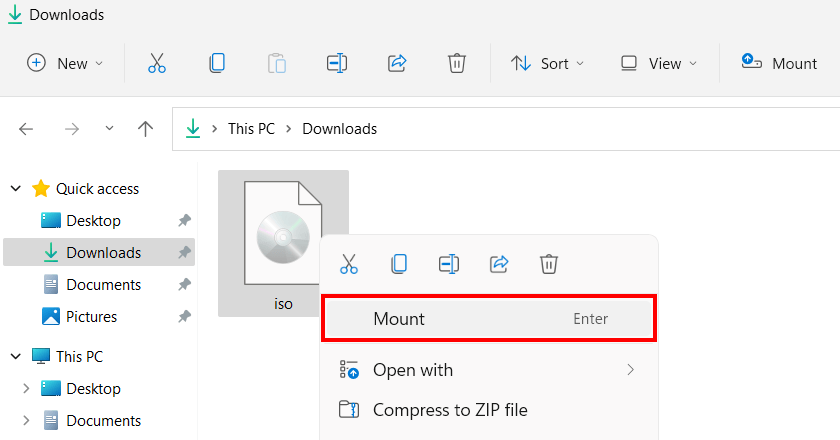
Montar una imagen ISO de Windows 10 en Windows 11 es un proceso bastante directo gracias a las funcionalidades integradas del sistema operativo. Una vez que tengas el archivo ISO descargado, generalmente desde el sitio oficial de Microsoft, puedes acceder a su contenido como si fuera un disco físico. Esto te permite explorar los archivos de instalación, extraer componentes o incluso iniciar una instalación de Windows 10 si fuera tu intención. No necesitas software de terceros para esta tarea básica, ya que Windows 11 maneja la virtualización de unidades de disco óptico de forma nativa. Este método es útil para acceder a los archivos de instalación o para propósitos de diagnóstico y recuperación, permitiendo una gestión eficiente de las imágenes de disco.
Acceso directo a los archivos de la imagen ISO
La principal ventaja de montar una imagen ISO en Windows 11 es el acceso inmediato a todos los archivos y carpetas contenidos dentro de ella. Al hacer doble clic en el archivo .iso o al usar la opción «Montar» desde el menú contextual, Windows 11 crea una unidad virtual que imita un DVD o Blu-ray insertado. Esto significa que puedes navegar por el contenido de la ISO, copiar archivos específicos, o ejecutar programas de instalación directamente desde esta unidad virtual sin necesidad de grabarla en un medio físico. Esta capacidad simplifica enormemente el proceso de trabajar con distribuciones de software, sistemas operativos o cualquier otro conjunto de archivos empaquetados en formato ISO.
Utilización de la imagen ISO para instalaciones o actualizaciones
Aunque el enfoque principal sea cómo montar una imagen ISO de Windows 10 en Windows 11, el proceso también facilita la ejecución de instaladores para actualizar o reinstalar versiones de Windows. Al montar la ISO de Windows 10, puedes iniciar el archivo de configuración (`setup.exe`) para llevar a cabo una instalación limpia o una actualización in situ de tu sistema actual, siempre y cuando sea compatible y cumpla con los requisitos. Esto evita la necesidad de crear una unidad USB de arranque o grabar un DVD, ofreciendo una vía más rápida para implementar el sistema operativo deseado.
Métodos para montar y desmontar la imagen ISO
Existen principalmente dos maneras de lograr cómo montar una imagen ISO de Windows 10 en Windows 11. La más sencilla es hacer doble clic sobre el archivo ISO, lo que activará automáticamente la función de montaje de Windows 11, asignando una letra de unidad a la imagen. Alternativamente, puedes hacer clic derecho sobre el archivo ISO y seleccionar la opción «Montar». Para desmontar la unidad virtual una vez que hayas terminado de usarla, puedes ir al Explorador de Archivos, hacer clic derecho sobre la unidad montada y seleccionar «Expulsar». Este proceso es reversible y no altera el archivo ISO original.
| Acción | Método | Resultado |
|---|---|---|
| Montar imagen ISO | Doble clic en el archivo .iso | Se crea una unidad virtual accesible en el Explorador de Archivos. |
| Montar imagen ISO | Clic derecho > «Montar» | Se crea una unidad virtual accesible en el Explorador de Archivos. |
| Desmontar imagen ISO | Clic derecho sobre la unidad virtual > «Expulsar» | La unidad virtual desaparece. |
Preguntas Frecuentes
¿Cómo monto una imagen ISO en Windows 11?
Para montar una imagen ISO en Windows 11, simplemente haz doble clic sobre el archivo ISO. Windows 11 lo reconocerá automáticamente como una unidad de DVD virtual y la mostrará en el Explorador de Archivos, permitiéndote acceder a su contenido como si fuera un disco físico.
¿Necesito software adicional para montar imágenes ISO en Windows 11?
No, no se requiere software adicional para montar imágenes ISO en Windows 11, ya que esta funcionalidad está integrada nativamente en el sistema operativo. Puedes montar y desmontar imágenes ISO directamente desde el Explorador de Archivos sin necesidad de descargas externas.
¿Cómo creo un archivo VHD en Windows 11?
Puedes crear un archivo VHD en Windows 11 utilizando la Administración de Discos. Abre la Administración de Discos, ve a la opción «Acción» y selecciona «Crear disco duro virtual». Aquí podrás especificar la ubicación, el nombre, el tamaño y el formato (VHD o VHDX) de tu nuevo disco virtual.
¿Puedo arrancar mi sistema operativo desde un archivo VHD en Windows 11?
Sí, es posible arrancar tu sistema operativo desde un archivo VHD en Windows 11, un proceso conocido como arranque dual. Para ello, necesitarás configurar el Gestor de Arranque de Windows para que reconozca y permita iniciar desde el VHD, lo cual requiere pasos adicionales de configuración del sistema.