
Cómo medir FPS y frametimes correctamente en PC
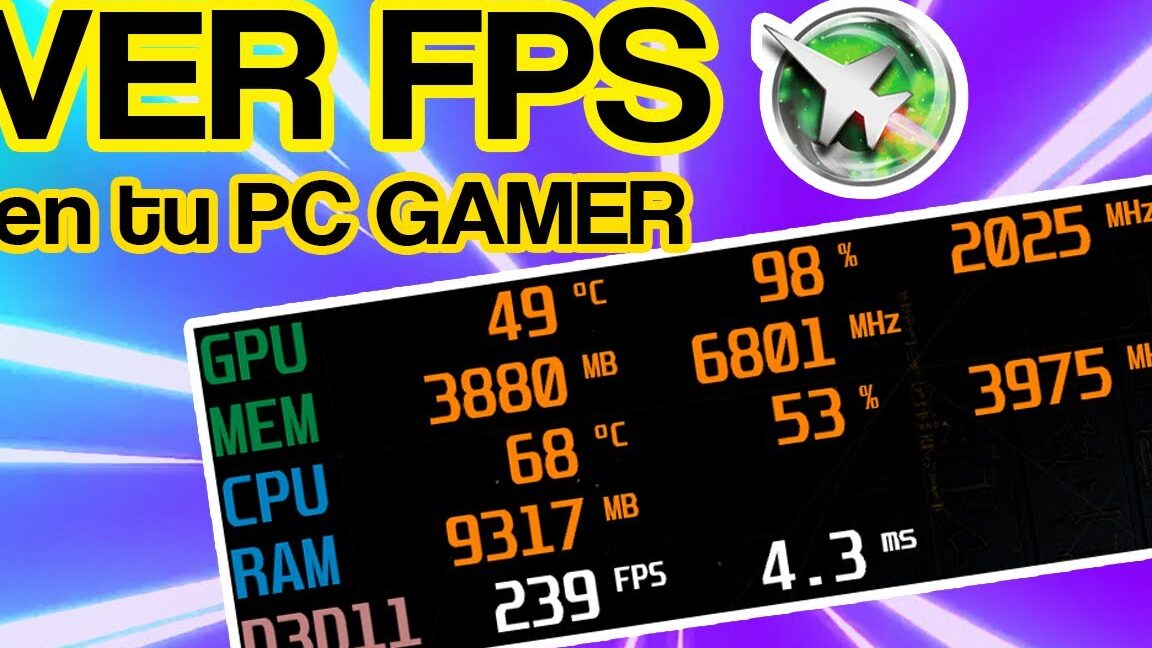
Dominar la experiencia visual en PC implica comprender métricas clave como los fotogramas por segundo (FPS) y los frametimes. Si bien a menudo se utilizan de forma intercambiable, medir ambos correctamente es fundamental para identificar cuellos de botella, optimizar el rendimiento gráfico y garantizar una fluidez visual sin interrupciones. Este artículo desglosará los métodos más efectivos y las herramientas disponibles para obtener mediciones precisas, permitiéndole evaluar y mejorar la experiencia de juego y la eficiencia general de su sistema.
Cómo medir FPS y frametimes correctamente en PC
Medir los FPS (Frames Per Second) y los frametimes de manera precisa es fundamental para entender el rendimiento de nuestro PC en juegos y aplicaciones exigentes. Mientras que los FPS nos dan una idea general de la fluidez visual, los frametimes revelan la consistencia de esa fluidez, identificando micro-stuttering o caídas abruptas que pueden arruinar la experiencia. Una correcta medición nos permite optimizar configuraciones, identificar cuellos de botella y asegurarnos de que nuestro hardware funciona como se espera.
Herramientas de software para la medición de FPS
Existen diversas herramientas de software que nos permiten monitorizar los FPS en tiempo real. Estas aplicaciones suelen superponer la información en pantalla mientras jugamos o utilizamos otras aplicaciones, proporcionando datos valiosos. La elección de la herramienta puede depender de la preferencia personal y las características específicas que se busquen.
* Una de las herramientas más populares y recomendadas es MSI Afterburner, que no solo permite monitorizar FPS sino también otros parámetros del sistema como uso de CPU, GPU, temperaturas y uso de RAM.
* Otra opción muy utilizada es NVIDIA GeForce Experience para usuarios de tarjetas gráficas NVIDIA, que ofrece un overlay sencillo y personalizable para la visualización de FPS.
* Para usuarios de AMD, AMD Radeon Software proporciona funcionalidades similares para el monitoreo de rendimiento.
* Además, existen herramientas más especializadas como FRAPS, aunque con menor soporte y desarrollo reciente.
* Incluso algunas plataformas de distribución de juegos como Steam ofrecen una opción nativa para mostrar los FPS en pantalla.
Comprendiendo qué son los Frametimes
Los frametimes representan el tiempo que tarda en generarse cada fotograma individual. Mientras que los FPS nos dicen cuántos fotogramas se muestran por segundo, los frametimes nos dan la información sobre la variabilidad y consistencia de esos fotogramas. Un frametime constante, incluso si es ligeramente más alto, resulta en una experiencia más fluida que unos FPS altos pero muy fluctuantes.
* Un frametime ideal sería aquel que se mantiene constante y bajo, indicando que cada fotograma se está procesando rápidamente y sin demoras.
* Las fluctuaciones significativas en los frametimes son lo que a menudo se percibe como «micro-stuttering» o tirones, incluso si el promedio de FPS es alto.
* Medir el frametime nos permite identificar problemas de rendimiento que los FPS por sí solos no revelan, como latencias en la CPU o cuellos de botella en el sistema de almacenamiento.
* Las herramientas de monitoreo avanzadas suelen mostrar los frametimes como una línea gráfica o un valor numérico, permitiendo visualizar estas variaciones.
* Un buen objetivo es mantener los frametimes lo más cercanos posible a un valor constante, idealmente por debajo de los 16.67 milisegundos para una experiencia de 60 FPS fluidos.
Métodos para medir frametimes de forma precisa
Para una medición más profunda de los frametimes, es crucial utilizar herramientas que no solo muestren el promedio, sino también la distribución y los picos de latencia. Esto nos da una visión más completa de la suavidad de la experiencia visual.
* El MSI Afterburner con RivaTuner Statistics Server (RTSS) es una de las configuraciones más efectivas para visualizar frametimes en tiempo real, permitiendo configurar la visualización de forma detallada.
* La mayoría de los software de monitoreo permiten registrar los datos de frametime durante una sesión de juego, para luego analizarlos con más calma.
* Al analizar los datos registrados, es importante prestar atención no solo al promedio, sino también a la desviación estándar y a la presencia de picos altos.
* Existen software más específicos como CapFrameX que están diseñados específicamente para la captura y análisis detallado de frametimes, ofreciendo métricas avanzadas.
* La consistencia en las mediciones es clave; realizar pruebas en las mismas condiciones y con las mismas configuraciones es esencial para comparar resultados.
Interpretación de los resultados de FPS y frametimes
Una vez que tenemos los datos de FPS y frametimes, la clave está en saber interpretarlos correctamente para tomar acciones. No se trata solo de ver números, sino de entender qué significan para la experiencia de juego.
* Un promedio de FPS alto es deseable, pero si los frametimes son inconsistentes, la experiencia será pobre.
* Los picos de frametime indican momentos en los que el sistema se satura o se encuentra con un cuello de botella temporal.
* El frametime 1% low (el valor por debajo del cual caen el 1% de los frametimes) es un buen indicador de la fluidez general, ya que representa las peores caídas.
* Si los frametimes son consistentemente altos (por ejemplo, superando los 30-40 ms), indica que el hardware no puede mantener una tasa de fotogramas fluida.
* Comparar los datos de frametimes entre diferentes configuraciones de juego o hardware puede ayudar a identificar qué cambios marcan una diferencia real en la suavidad.
Ajustes y optimizaciones basadas en las mediciones
La información obtenida de la medición de FPS y frametimes es la base para realizar ajustes y optimizaciones en nuestro PC, buscando la mejor experiencia posible.
* Si los frametimes son inconsistentes, considera reducir la carga en la GPU bajando la calidad gráfica, la resolución o activando tecnologías como DLSS o FSR.
* Si los frametimes altos se correlacionan con el uso de la CPU al 100%, puede ser necesario reducir la carga de la CPU (por ejemplo, bajando la configuración de efectos o el número de NPCs).
* Asegurarse de que los drivers de la tarjeta gráfica estén actualizados es fundamental, ya que suelen incluir optimizaciones de rendimiento.
* Monitorear el uso de la memoria RAM y el VRAM puede revelar si la falta de memoria está causando problemas de rendimiento y frametimes inestables.
* Experimentar con la sincronización vertical (V-Sync) o el fast sync puede mejorar la estabilidad de los frametimes, aunque a veces pueden introducir un ligero input lag.
Medición Precisa de FPS y Frametimes en PC: Guía Detallada
¿Cómo monitorizar FPS y frametimes de forma precisa en PC?

Para monitorizar FPS (fotogramas por segundo) y frametimes de forma precisa en PC, se pueden emplear diversas herramientas de software diseñadas específicamente para este fin. Estas herramientas superponen información en tiempo real sobre la pantalla mientras se ejecutan juegos u otras aplicaciones exigentes, proporcionando datos detallados sobre el rendimiento gráfico. La elección de la herramienta dependerá de las preferencias del usuario y de la información específica que desee obtener, pero todas buscan ofrecer una visión clara de la fluidez y consistencia de la experiencia visual. Conocer estos parámetros es fundamental para optimizar la configuración y asegurar un rendimiento óptimo.
Herramientas de Software Integradas
Windows Game Bar ofrece una forma sencilla de monitorizar FPS sin necesidad de instalar software adicional. Al activarla con la combinación de teclas `Win + G`, se puede acceder a un widget de rendimiento que muestra tanto los FPS como la utilización de la CPU y GPU. Aunque es una opción conveniente y accesible, su nivel de detalle y personalización puede ser menor en comparación con herramientas de terceros más especializadas. Es una buena opción para quienes buscan una solución rápida y sin complicaciones para tener una idea general del rendimiento.
| Herramienta | Facilidad de Uso | Nivel de Detalle | Personalización |
| Windows Game Bar | Alta | Bajo-Medio | Baja |
Software de Terceros para un Análisis Profundo
Existen programas de terceros como MSI Afterburner, RivaTuner Statistics Server (RTSS), Fraps y GeForce Experience/AMD Adrenalin Edition que ofrecen opciones más avanzadas para monitorizar FPS y frametimes. Estas herramientas permiten configurar qué métricas se muestran, dónde se ubican en pantalla y cómo se registran los datos para un análisis posterior. MSI Afterburner, combinado con RTSS, es particularmente popular por su capacidad para mostrar información muy detallada, incluyendo el frametime de cada fotograma, la carga del procesador, la temperatura de la GPU y el uso de VRAM. Esto es crucial para entender no solo la media de FPS, sino también la fluidez real de la experiencia visual. Cómo medir FPS y frametimes correctamente en PC implica familiarizarse con estas opciones avanzadas para extraer el máximo provecho.
| Herramienta | Funcionalidad Destacada | Información Adicional | Curva de Aprendizaje |
| MSI Afterburner + RTSS | Monitorización avanzada de FPS y frametime, overclocking, control de ventiladores | Uso de CPU/GPU por núcleo, temperatura, uso de VRAM, latencia | Media-Alta |
| Fraps | Grabación de video y captura de pantalla con overlay de FPS | FPS, tiempo transcurrido | Baja |
| GeForce Experience / AMD Adrenalin | Overlay de rendimiento integrado, optimización automática | FPS, uso de GPU, latencia | Baja |
Comprendiendo la Importancia de los Frametimes
Los frametimes, que representan el tiempo que tarda el sistema en renderizar cada fotograma individualmente, son tan cruciales como la tasa de FPS para una experiencia fluida. Unos frametimes consistentes, sin picos o caídas abruptas, son lo que realmente define la sensación de fluidez, incluso si la tasa de FPS promedio es alta. Por ejemplo, tener un promedio de 60 FPS pero con frametimes erráticos puede resultar en tirones perceptibles (stuttering), mientras que unos frametimes estables alrededor de 16.67 ms (para 60 FPS) ofrecerán una experiencia mucho más suave. Monitorizar los frametimes con precisión permite identificar cuellos de botella en el sistema que podrían no ser evidentes solo mirando el promedio de FPS.
| Métrica | Definición | Impacto en la Experiencia | Ideal para Fluidez |
| FPS (Fotogramas por Segundo) | Número de fotogramas renderizados en un segundo | Indicador general de rendimiento | Mayor es mejor |
| Frametime (ms) | Tiempo en milisegundos que tarda en renderizarse un fotograma | Medida directa de la consistencia del renderizado | Constante y bajo |
¿Cuál es el método óptimo para visualizar y registrar los FPS y frametimes en juegos de PC?
El método óptimo para visualizar y registrar los FPS y frametimes en juegos de PC implica el uso de software de monitorización especializado que se integra directamente con el juego o el sistema operativo, ofreciendo datos en tiempo real. Herramientas como MSI Afterburner, RivaTuner Statistics Server (RTSS), Fraps o el overlay de rendimiento de Steam son excelentes opciones, permitiendo una visualización superpuesta en pantalla (overlay) durante la partida. Para un registro detallado y análisis posterior, estos programas suelen tener funciones de grabación de datos que pueden exportarse a archivos CSV, facilitando la identificación de cuellos de botella y la optimización del rendimiento, asegurando así Cómo medir FPS y frametimes correctamente en PC.
Software de Monitorización Recomendado
Configuración y Uso Detallado
Interpretación de los Datos
Los programas de monitorización de rendimiento como MSI Afterburner en conjunto con RivaTuner Statistics Server (RTSS) son la opción más versátil y recomendada para visualizar y registrar FPS y frametimes en juegos de PC. MSI Afterburner permite una personalización exhaustiva de qué métricas mostrar en pantalla, incluyendo FPS, frametimes, uso de GPU, VRAM, CPU, temperaturas y más. RTSS, que se instala junto con Afterburner, es el motor principal detrás del overlay, permitiendo controlar la transparencia, posición y el contenido del mismo. Para comenzar, es fundamental configurar Afterburner para que inicie con Windows y muestre la información deseada en el juego. Una vez dentro del juego, el overlay aparecerá, proporcionando una visión constante del rendimiento. Para registrar los datos, Afterburner tiene una opción de «logging» que permite guardar las métricas en un archivo de texto o CSV, lo que es crucial para un análisis exhaustivo de Cómo medir FPS y frametimes correctamente en PC, identificando caídas o inconsistencias.
Otras Herramientas Útiles para el Registro
Además de la combinación MSI Afterburner/RTSS, existen otras herramientas valiosas para registrar y analizar el rendimiento. Fraps, aunque un poco más antiguo, sigue siendo una opción popular para grabar secuencias de video y medir FPS, aunque su capacidad de registro de frametimes es menos detallada que las opciones más modernas. El overlay de rendimiento de Steam es una solución integrada para quienes utilizan la plataforma Steam, ofreciendo una vista simple de los FPS directamente en pantalla. Para un análisis más profundo y la identificación de cuellos de botella específicos en el hardware, HWiNFO es una herramienta excepcional que puede registrar una cantidad masiva de datos del sistema, incluyendo sensores de hardware, y puede configurarse para trabajar con RTSS para una visualización más completa del rendimiento. La elección dependerá de las necesidades específicas del usuario, desde una simple visualización de FPS hasta un análisis forense del rendimiento.
| Herramienta | Funcionalidad Principal | Ideal para | Facilidad de Uso |
| MSI Afterburner + RTSS | Monitorización en tiempo real, overlay personalizable, registro de datos (FPS, frametimes, hardware) | Análisis completo del rendimiento, identificación de cuellos de botella, overclocking | Alta (con curva de aprendizaje para personalización) |
| Fraps | Grabación de video, monitorización básica de FPS | Grabación de gameplays con métricas de FPS | Media |
| Overlay de Rendimiento de Steam | Visualización de FPS en juegos de Steam | Usuarios que buscan una solución rápida y nativa de Steam | Alta |
| HWiNFO | Monitorización exhaustiva de hardware, registro detallado de sensores | Diagnóstico profundo de hardware, análisis de estrés del sistema | Media-Alta (potente pero con muchas opciones) |
¿Cuál es el mejor medidor de FPS y temperatura para monitorizar el rendimiento en juegos de PC?

El mejor medidor de FPS y temperatura para monitorizar el rendimiento en juegos de PC es una combinación de software que te ofrezca datos precisos y personalizables. Herramientas como MSI Afterburner junto con RivaTuner Statistics Server (RTSS) son universalmente recomendadas por su capacidad para mostrar en pantalla el FPS, la temperatura de la CPU y la GPU, el uso de la RAM y la VRAM, y la carga de trabajo de los núcleos del procesador, permitiendo una visión integral del rendimiento y la identificación de cuellos de botella.
Ventajas de MSI Afterburner y RivaTuner Statistics Server
MSI Afterburner, aunque desarrollado por MSI, es compatible con una amplia gama de hardware de diferentes fabricantes y es una herramienta excepcionalmente potente para el overclocking y la monitorización. Su principal fortaleza reside en su interfaz gráfica intuitiva y la profunda personalización de los datos que se muestran en pantalla a través de RTSS. Esto permite a los usuarios optimizar la configuración de sus componentes para obtener el mejor rendimiento posible en sus juegos, además de poder observar fácilmente cómo medir FPS y frametimes correctamente en PC. La capacidad de crear perfiles personalizados para diferentes juegos añade un nivel adicional de utilidad, asegurando que el rendimiento se ajuste a las necesidades específicas de cada título.
Alternativas Populares y sus Características
Si bien MSI Afterburner y RTSS son la opción predilecta para muchos, existen otras alternativas válidas que también ofrecen excelentes funcionalidades. HWiNFO64 es un programa muy completo que proporciona información detallada sobre todos los sensores del sistema, incluyendo temperaturas, voltajes y velocidades de reloj, pudiendo integrarse con RTSS para mostrar estos datos en el juego. GeForce Experience (para usuarios de NVIDIA) y AMD Radeon Software (para usuarios de AMD) también incluyen superposiciones de rendimiento, aunque suelen ser menos personalizables que las soluciones dedicadas. Cada una de estas herramientas tiene sus puntos fuertes, y la elección final dependerá de las preferencias individuales del usuario y del hardware específico que posea.
Interpretación de los Datos para la Optimización del Rendimiento
Una vez que se dispone de un medidor de FPS y temperatura, la clave para mejorar el rendimiento en juegos reside en saber interpretar los datos que se presentan. Monitorizar el FPS promedio y el FPS mínimo ayuda a identificar caídas de rendimiento abruptas. Las lecturas de temperatura son cruciales; si la CPU o la GPU superan umbrales seguros (generalmente por encima de 80-85°C sostenidos), puede indicar la necesidad de mejorar la refrigeración o reducir las frecuencias. El uso de la GPU cercano al 100% generalmente significa que está trabajando a su máxima capacidad, mientras que un uso bajo de la GPU con una CPU al 100% señala un cuello de botella de procesador. Entender estas métricas permite realizar ajustes informados en la configuración gráfica del juego o considerar mejoras de hardware.
| Software | Facilidad de Uso | Personalización de OSD | Información Detallada | Compatibilidad de Hardware |
| MSI Afterburner + RTSS | Alta | Muy Alta | FPS, Temps (CPU/GPU), Uso (CPU/GPU/RAM/VRAM), VRAM Usage, Clock Speeds | Amplia (NVIDIA, AMD, Intel) |
| HWiNFO64 | Media | Alta (a través de RTSS) | Extremadamente Detallada (todos los sensores) | Amplia (NVIDIA, AMD, Intel) |
| GeForce Experience Overlay | Alta | Limitada | FPS, Temps (GPU), Uso (GPU) | Solo NVIDIA |
| AMD Radeon Software Overlay | Alta | Limitada | FPS, Temps (GPU), Uso (GPU) | Solo AMD |
Preguntas Frecuentes
¿Cuál es la mejor forma de medir los FPS en un juego?
La forma más confiable de medir los FPS en un juego es utilizando software de terceros diseñado específicamente para este propósito, como MSI Afterburner con RivaTuner Statistics Server (RTSS). Estos programas se superponen al juego, mostrando los cuadros por segundo en tiempo real, y a menudo permiten registrar métricas adicionales como el uso de la GPU y la CPU. Evita los contadores de FPS integrados de algunos juegos, ya que pueden ser menos precisos o influir en el rendimiento del propio juego.
¿Qué son los frametimes y por qué son importantes?
Los frametimes representan el tiempo que tarda el motor del juego en generar un solo cuadro. Mientras que los FPS (cuadros por segundo) nos dan una idea de la fluidez general, los frametimes revelan la consistencia de esa fluidez. Unos frametimes altos y variables pueden resultar en una experiencia de juego entrecortada o con tirones, incluso si los FPS son altos, lo que se conoce como stuttering.
¿Qué herramientas existen para medir frametimes además de los FPS?
Además de MSI Afterburner y RTSS, otras herramientas como NVIDIA FrameView (para tarjetas NVIDIA) y AMD Radeon Software (para tarjetas AMD) también ofrecen capacidades avanzadas para monitorear y registrar frametimes. Estas herramientas a menudo proporcionan análisis más detallados de la variabilidad de los frametimes, permitiendo identificar cuellos de botella y problemas de rendimiento de manera más precisa.
¿Cómo puedo interpretar correctamente las métricas de FPS y frametimes?
Para una experiencia fluida, se buscan FPS consistentemente altos y frametimes bajos y estables. Una caída repentina en los FPS o picos prolongados en los frametimes indican problemas de rendimiento. Es crucial observar no solo el promedio de FPS, sino también el percentil 99 o 95 de los frametimes, que reflejan los peores escenarios de generación de cuadros y son un mejor indicador de la fluidez percibida.


