
Cómo mapear unidades de red SMB en Windows 11
Mapear unidades de red SMB en Windows 11 facilita el acceso a recursos compartidos en su red local. Este proceso le permite asignar letras de unidad a carpetas o recursos ubicados en otros equipos, optimizando la navegabilidad y la eficiencia. En este artículo, exploraremos los pasos necesarios para realizar esta tarea, asegurando una conexión fluida y un acceso seguro a sus archivos compartidos. Comprender cómo realizar este mapeo es esencial para cualquier usuario que necesite interactuar con servidores de archivos o estaciones de trabajo en un entorno de red.
Cómo Mapear Unidades de Red SMB en Windows 11
Mapear una unidad de red SMB en Windows 11 permite acceder de manera más sencilla y constante a recursos compartidos en otros dispositivos dentro de una red local, como servidores o NAS. Este proceso, una vez completado, se traduce en que la carpeta compartida aparecerá como una nueva unidad en «Este equipo», facilitando la navegación y la gestión de archivos. Para llevarlo a cabo, generalmente se necesita la ruta completa del recurso compartido y, en algunos casos, las credenciales de acceso.
Identificar la Ruta del Recurso Compartido
Para poder mapear una unidad de red, es fundamental conocer la ruta de red del recurso compartido al que se desea acceder. Esta ruta suele seguir el formato `\\NombreServidor\NombreCarpetaCompartida` o `\\DireccionIP\NombreCarpetaCompartida`. Es importante asegurarse de que el servidor o dispositivo que aloja el recurso esté encendido y accesible en la red, y que la carpeta en cuestión esté debidamente configurada como compartida.
Acceder al Asistente para Mapear Unidad de Red
En Windows 11, el asistente para mapear una unidad de red se inicia a través del Explorador de Archivos.
- Abra el Explorador de Archivos.
- Haga clic en «Este equipo» en el panel de navegación izquierdo.
- En la cinta de opciones superior, seleccione la pestaña «Ver» y luego «Mostrar» y marque la opción «Extensiones de nombre de archivo» para asegurar que puede ver la estructura completa.
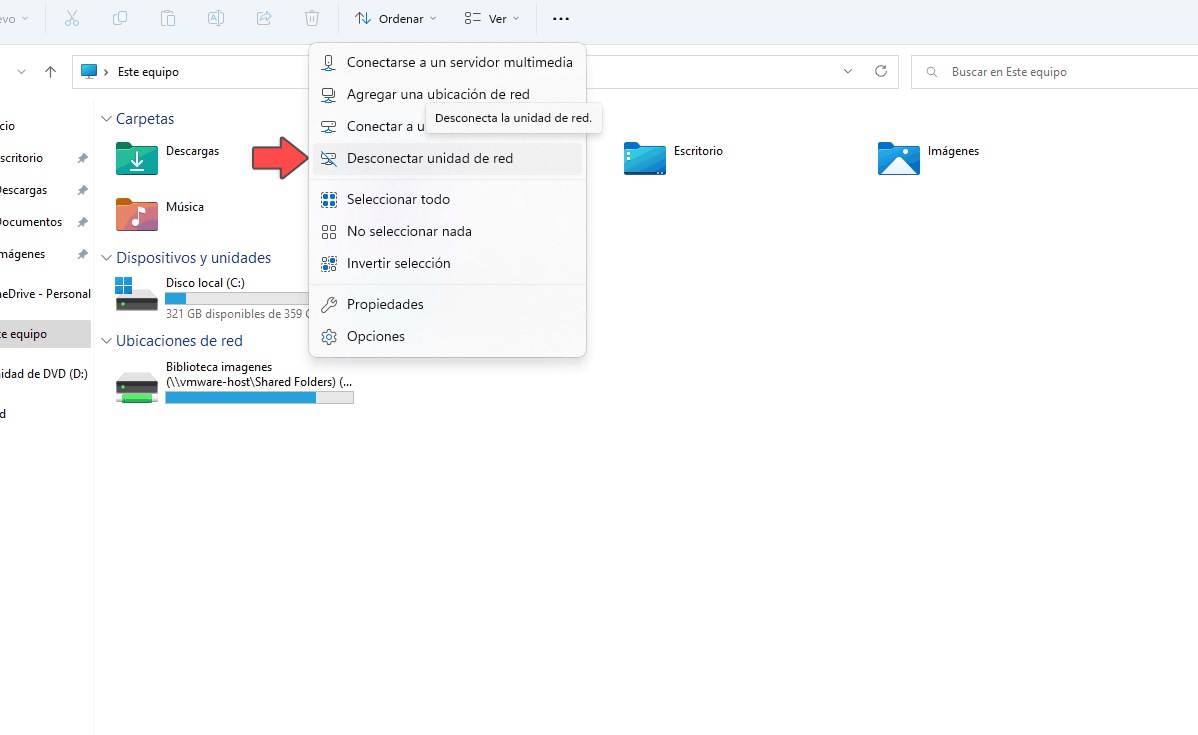
- Haga clic en los tres puntos (…) en la cinta de opciones y seleccione «Mapear unidad de red».
Seleccionar la Letra de Unidad y la Ruta
Una vez que el asistente se ha abierto, se le pedirá que elija una letra de unidad disponible para representar el recurso compartido en «Este equipo».
- Seleccione una letra de unidad de la lista desplegable que no esté actualmente en uso.
- En el campo «Carpeta», introduzca la ruta de red SMB completa del recurso compartido que identificó previamente (ej. `\\ServidorNAS\Fotos`).
- Si desea que la unidad se conecte automáticamente cada vez que inicie sesión en Windows, marque la casilla «Volver a conectar al iniciar sesión».
Especificar Credenciales de Acceso
En escenarios donde el recurso compartido requiere autenticación, será necesario proporcionar las credenciales de usuario válidas.
- Si el recurso compartido requiere un nombre de usuario y contraseña específicos, marque la casilla «Conectar con credenciales distintas».
- Se le pedirá que ingrese el nombre de usuario y la contraseña del usuario autorizado para acceder al recurso compartido.
- Si las credenciales son correctas, la unidad de red se mapeará y aparecerá en «Este equipo».
Verificar y Desconectar la Unidad de Red Mapeada
Después de completar el proceso de mapeo, es importante verificar que la unidad de red funciona correctamente y saber cómo desconectarla si ya no es necesaria.
- Abra «Este equipo» para confirmar que la nueva unidad de red aparece con la letra de unidad y el nombre del recurso.
- Para desconectar la unidad, haga clic derecho sobre ella en «Este equipo» y seleccione «Desconectar».
- Si la opción «Volver a conectar al iniciar sesión» estaba marcada, la unidad puede requerir una reconexión manual en futuras sesiones si la conexión falla.
Preguntas Frecuentes
¿Cómo accedo a la función «Conectar a unidad de red» en Windows 11?
Para acceder a la función de conexión de unidades de red en Windows 11, puedes abrir el Explorador de Archivos, hacer clic derecho en Este equipo y seleccionar Conectar a unidad de red. Alternativamente, puedes buscar «Conectar a unidad de red» en la barra de búsqueda de Windows.
¿Qué información necesito para mapear una unidad de red SMB?
Necesitarás conocer la ruta de red del recurso compartido SMB, que generalmente sigue el formato `\\nombre_del_servidor\nombre_de_la_carpeta` o `\\dirección_ip\nombre_de_la_carpeta`. También podrías necesitar credenciales de acceso, como un nombre de usuario y una contraseña si el recurso compartido está protegido.
¿Cómo puedo hacer que la unidad de red se reconecte automáticamente al iniciar Windows?
Al configurar la conexión a la unidad de red, encontrarás una casilla llamada «Volver a conectar al iniciar sesión» o «Reconectar al iniciar sesión». Asegúrate de marcar esta opción para que Windows intente restablecer la conexión cada vez que inicies tu equipo.
¿Qué hago si no puedo conectarme a la unidad de red?
Si experimentas problemas de conexión, primero verifica que la ruta de red sea correcta y que el servidor SMB esté accesible desde tu red. Asegúrate de que la configuración de firewall en ambos dispositivos (tu PC y el servidor) permita la comunicación SMB. También puedes intentar reiniciar los servicios de red en tu Windows 11 o verificar si las credenciales de acceso son correctas.


