Cómo limpiar el WinSxS sin riesgos en Windows 11
La carpeta WinSxS en Windows 11, también conocida como el Almacén de Componentes de Windows, es vital para el funcionamiento del sistema operativo, pero su tamaño puede aumentar considerablemente con el tiempo. Si bien es una parte integral de Windows, su crecimiento excesivo puede generar preocupaciones de espacio en disco. Este artículo se centrará en explorar métodos seguros y eficientes para gestionar el contenido de la carpeta WinSxS en Windows 11, proporcionando una guía detallada para optimizar su sistema operativo sin comprometer su estabilidad.
Cómo limpiar el WinSxS sin riesgos en Windows 11
La carpeta WinSxS (Windows Side-by-Side) en Windows 11, aunque esencial para el correcto funcionamiento del sistema operativo, puede acumular componentes duplicados y obsoletos con el tiempo, ocupando espacio valioso en disco. Limpiar esta carpeta de forma inadecuada puede causar inestabilidad en el sistema o impedir actualizaciones importantes. Afortunadamente, Windows 11 proporciona herramientas integradas y métodos seguros para realizar esta tarea, permitiendo recuperar espacio sin comprometer la integridad del sistema operativo.
Identificar el espacio ocupado por WinSxS
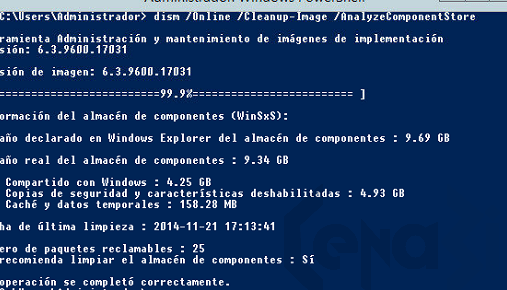
Para comprender la magnitud de la limpieza, es crucial saber cuánto espacio está utilizando realmente la carpeta WinSxS.
- Acceda al Símbolo del sistema (Admin) o al Windows PowerShell (Admin).
- Ejecute el comando `Dism.exe /Online /Cleanup-Image /AnalyzeComponentStore`.
- Analice la salida para ver el «Tamaño total del almacén de componentes» y el «Tamaño de las copias de seguridad de componentes que se pueden eliminar».
Utilizar la herramienta Limpieza de disco para WinSxS
La herramienta de Limpieza de disco de Windows es una forma segura y recomendada para eliminar componentes innecesarios de WinSxS.
- Busque y abra la herramienta «Limpieza de disco».
- Seleccione la unidad donde está instalado Windows (generalmente C:).
- Haga clic en «Limpiar archivos del sistema» para obtener permisos de administrador.
- Una vez que la herramienta se recargue, marque la casilla «Limpieza de Windows Update» y «Archivos de programa descargados», entre otras opciones relevantes.
Comando DISM para eliminar archivos obsoletos
El Despliegue de Imágenes y Gestión de Servicios (DISM) es una potente herramienta de línea de comandos que puede optimizar el almacén de componentes.
- Abra el Símbolo del sistema (Admin).
- Ejecute el comando `Dism.exe /Online /Cleanup-Image /StartComponentCleanup`.
- Este comando eliminará componentes de actualización obsoletos y otros archivos redundantes.
Utilizar DISM para eliminar todas las copias de seguridad de componentes
Si necesita liberar una cantidad significativa de espacio y está seguro de que no necesitará revertir actualizaciones recientes, puede eliminar todas las copias de seguridad.
- Abra el Símbolo del sistema (Admin).
- Ejecute el comando `Dism.exe /Online /Cleanup-Image /StartComponentCleanup /ResetBase`.
- Este comando eliminará todas las versiones anteriores de los componentes, lo que no permitirá desinstalar actualizaciones posteriores.
Restaurar punto de protección del sistema como alternativa
Aunque no es una limpieza directa de WinSxS, los puntos de restauración del sistema pueden liberar espacio indirectamente al eliminar versiones antiguas de componentes del sistema.
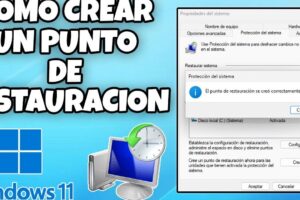
- Busque y abra «Crear un punto de restauración».
- En la pestaña «Protección del sistema», haga clic en «Configurar».
- Ajuste el uso máximo de espacio en disco para la protección del sistema y haga clic en «Eliminar» para borrar todos los puntos de restauración.
Guía Detallada: Limpieza Segura y Efectiva de WinSxS en Windows 11
¿Cómo optimizar y limpiar la carpeta WinSxS en Windows 11 de forma segura?
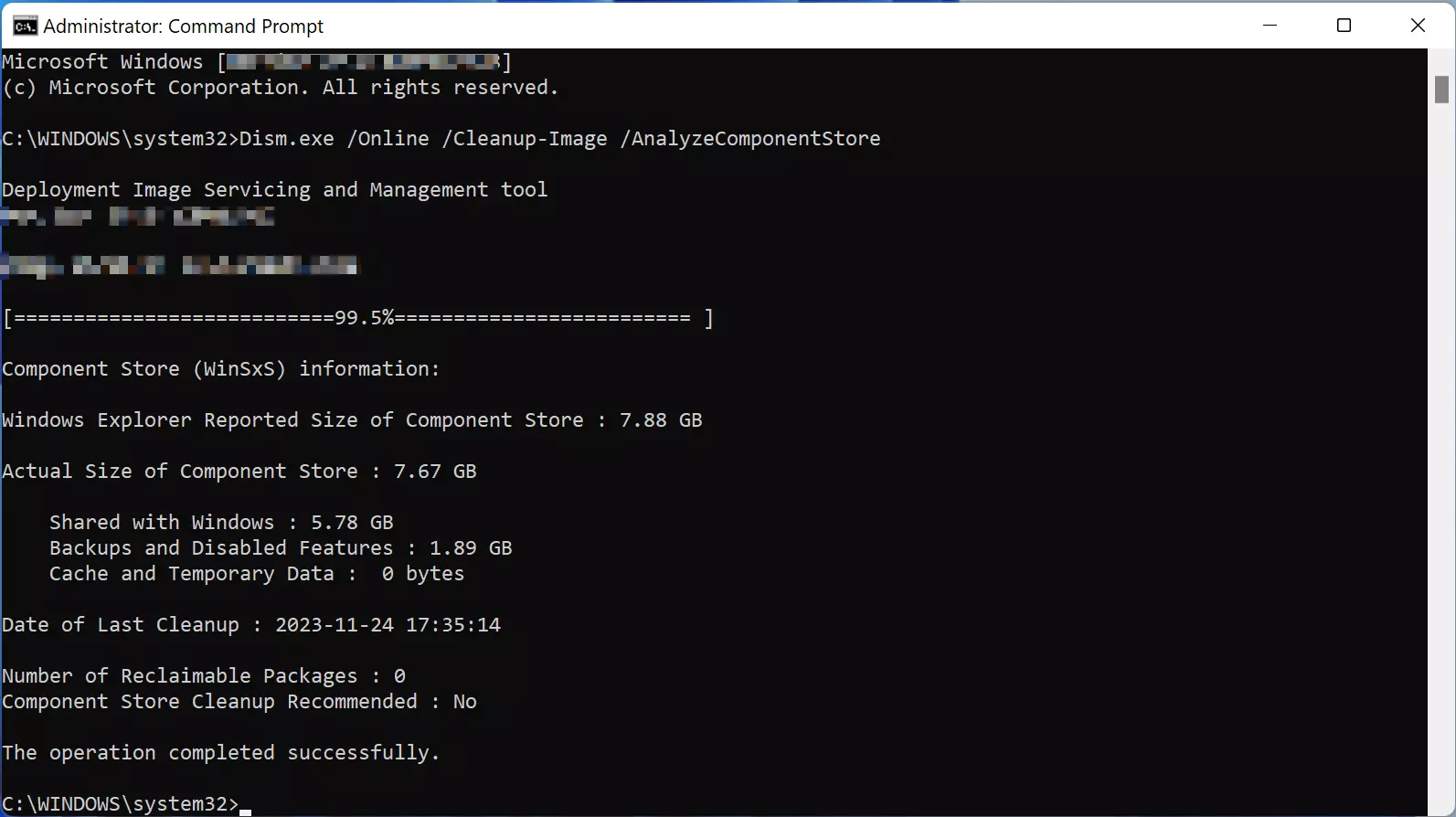
La carpeta WinSxS (Windows Side-by-Side) almacena componentes de Windows y sus diferentes versiones para asegurar la compatibilidad y el correcto funcionamiento de las aplicaciones. Aunque Windows 11 gestiona automáticamente su tamaño, es posible realizar una optimización y limpieza seguras para liberar espacio en disco. El método más recomendado y seguro para abordar esto, permitiendo comprender Cómo limpiar el WinSxS sin riesgos en Windows 11 y mantener el sistema eficiente, es a través de la herramienta Limpieza de disco, ejecutando el comando `dism.exe /online /Cleanup-Image /AnalyzeComponentStore` para analizar los componentes y luego `dism.exe /online /Cleanup-Image /StartComponentCleanup` para eliminarlos, siempre asegurándose de tener una copia de seguridad reciente del sistema y de que el equipo esté conectado a la corriente eléctrica durante el proceso.
Análisis del Almacén de Componentes
Antes de cualquier acción, es fundamental analizar el estado actual de la carpeta WinSxS para identificar qué componentes están ocupando espacio innecesariamente y qué versiones pueden ser eliminadas de forma segura. La herramienta DISM (Deployment Image Servicing and Management) es la clave para esta tarea. Ejecutar un análisis nos proporciona información valiosa sobre la posibilidad de limpiar el WinSxS sin riesgos en Windows 11, indicando cuántos recursos se podrían liberar sin comprometer la estabilidad del sistema.
| Comando DISM para Análisis | Descripción | Propósito |
dism.exe /online /Cleanup-Image /AnalyzeComponentStore | Analiza el almacén de componentes de Windows para determinar los componentes que se pueden limpiar. | Identificar espacio recuperable y componentes obsoletos o redundantes. |
Limpieza del Almacén de Componentes
Una vez completado el análisis y confirmada la seguridad de la operación, se puede proceder a la limpieza real de la carpeta WinSxS. Este paso es crucial para liberar espacio en disco y mantener un rendimiento óptimo. Es importante recordar que la herramienta DISM está diseñada para realizar esta tarea de manera segura, eliminando únicamente los componentes que ya no son necesarios para el funcionamiento del sistema o para las aplicaciones instaladas, contribuyendo así a Cómo limpiar el WinSxS sin riesgos en Windows 11.
| Comando DISM para Limpieza | Descripción | Acción Realizada |
dism.exe /online /Cleanup-Image /StartComponentCleanup | Inicia el proceso de limpieza del almacén de componentes, eliminando las copias de seguridad de actualizaciones y otros archivos innecesarios. | Libera espacio en disco eliminando componentes obsoletos. |
Eliminación de Actualizaciones de Windows Antiguas
Dentro de la carpeta WinSxS, a menudo se acumulan versiones antiguas de las actualizaciones de Windows que ya han sido reemplazadas por versiones más recientes. La función de limpieza de DISM tiene la capacidad de eliminar estas actualizaciones obsoletas de forma segura, lo cual es una parte integral de Cómo limpiar el WinSxS sin riesgos en Windows 11. Al hacerlo, se reduce significativamente el tamaño de la carpeta, mejorando la eficiencia del sistema y liberando espacio valioso en el disco duro.
| Opción DISM Adicional para Limpieza | Descripción | Resultado |
dism.exe /online /Cleanup-Image /StartComponentCleanup /ResetBase | Elimina todas las versiones anteriores de los componentes del almacén de componentes. Esto significa que no podrá desinstalar ninguna actualización instalada después de ejecutar este comando. | Maximiza la liberación de espacio en disco al eliminar todas las versiones de componentes que no sean la última. |
¿Cómo eliminar archivos innecesarios de WinSxS en Windows 11 de forma segura?

Para eliminar archivos innecesarios de WinSxS en Windows 11 de forma segura, la herramienta más recomendada y con el menor riesgo es el Limpiador de disco integrado en Windows. Este limpiador, al ser ejecutado con privilegios de administrador y seleccionando la opción de «Limpiar archivos del sistema», puede identificar y eliminar de manera segura componentes de Windows obsoletos o redundantes que se acumulan en la carpeta WinSxS, incluyendo versiones antiguas de actualizaciones. Es importante entender que la carpeta WinSxS es crucial para el funcionamiento del sistema, ya que almacena componentes de Windows necesarios para la restauración y el correcto funcionamiento de actualizaciones y características, por lo que cualquier manipulación manual o con herramientas no oficiales puede ser extremadamente peligrosa y llevar a la inestabilidad del sistema operativo. Por lo tanto, confiar en las herramientas proporcionadas por Microsoft es la estrategia más segura para *Cómo limpiar el WinSxS sin riesgos en Windows 11*.
Comprendiendo la Carpeta WinSxS y su Función
La carpeta WinSxS, cuyo nombre proviene de «Windows Side-by-Side», es un componente fundamental de Windows diseñado para almacenar múltiples versiones de los mismos archivos de sistema y componentes, permitiendo la compatibilidad de aplicaciones y asegurando la estabilidad del sistema ante diversas actualizaciones o parches. Esta estructura permite que diferentes aplicaciones puedan utilizar versiones específicas de DLLs o componentes sin interferir entre sí, además de facilitar la restauración del sistema a un estado anterior si una actualización causa problemas. Entender su propósito es clave para apreciar por qué la eliminación indiscriminada de sus contenidos puede ser catastrófica para la salud de Windows 11, y por qué se necesita un enfoque cuidadoso para poder *Cómo limpiar el WinSxS sin riesgos en Windows 11*.
| Propósito Principal | Almacenar múltiples versiones de componentes de sistema para compatibilidad y estabilidad. |
| Funcionalidad | Permite que diferentes aplicaciones utilicen versiones específicas de archivos y facilita la restauración del sistema. |
| Riesgo de Eliminación Manual | Alto riesgo de inestabilidad, errores del sistema y fallos en actualizaciones o aplicaciones. |
| Herramienta Segura Recomendada | Limpiador de disco de Windows (con opción de Limpiar archivos del sistema). |
Utilizando el Limpiador de Disco para una Limpieza Segura
La forma más segura y recomendada para abordar la limpieza de archivos innecesarios en la carpeta WinSxS es a través del Limpiador de disco, una utilidad integrada en Windows que está diseñada para realizar estas tareas de manera controlada y segura. Para acceder a esta función, se debe buscar «Limpiador de disco» en la barra de búsqueda de Windows, hacer clic derecho sobre él y seleccionar «Ejecutar como administrador». Una vez abierto, se debe elegir la unidad donde está instalado Windows (generalmente C:) y, en la ventana que aparece, marcar la opción «Limpiar archivos del sistema». Esto hará que el limpiador reevalúe los archivos del sistema, incluyendo los que ya no son necesarios en WinSxS, como componentes de actualizaciones antiguas que han sido reemplazadas. Es vital confiar en esta herramienta para *Cómo limpiar el WinSxS sin riesgos en Windows 11*.
| Acceso a la Herramienta | Buscar «Limpiador de disco» y ejecutar como administrador. |
| Selección de Unidad | Elegir la unidad donde está instalado el sistema operativo (normalmente C:). |
| Opción Clave a Seleccionar | «Limpiar archivos del sistema». |
| Tipos de Archivos Eliminados | Componentes de Windows obsoletos, versiones antiguas de actualizaciones, archivos de registro de errores, etc. |
Consideraciones Adicionales y Precauciones
Si bien el Limpiador de disco es la herramienta más segura, es importante recordar algunas consideraciones para asegurar un proceso de limpieza exitoso y sin problemas. Primero, siempre se debe ejecutar el Limpiador de disco con privilegios de administrador para tener acceso a todos los archivos del sistema. Segundo, aunque la opción «Limpiar archivos del sistema» está diseñada para eliminar de forma segura los componentes de WinSxS que ya no son necesarios, como las versiones anteriores de las actualizaciones que fueron reemplazadas por versiones más recientes y estables, es recomendable no eliminar manualmente ningún archivo dentro de la carpeta WinSxS, ya que esto puede corromper el sistema. La clave para *Cómo limpiar el WinSxS sin riesgos en Windows 11* radica en usar las herramientas que Microsoft proporciona y entender que parte del espacio ocupado por WinSxS es necesario para el funcionamiento normal del sistema.
| Requisito de Ejecución | Siempre ejecutar el Limpiador de disco como administrador. |
| Acción de Limpieza Segura | Confiar en la opción «Limpiar archivos del sistema» para eliminar componentes obsoletos. |
| Prohibición Absoluta | Evitar la eliminación manual de archivos dentro de la carpeta WinSxS. |
| Espacio Ocupado Necesario | Reconocer que una porción del espacio de WinSxS es esencial para el funcionamiento del sistema. |
¿Cómo optimizar el espacio de Winsxs en Windows 11 de forma segura?
Para optimizar el espacio de Winsxs en Windows 11 de forma segura, es fundamental entender que esta carpeta contiene componentes del sistema necesarios para su funcionamiento y para la instalación de diferentes versiones y actualizaciones. La forma más recomendada y segura de liberar espacio es utilizar las herramientas integradas de Windows, como el «Liberador de espacio en disco» y la herramienta de línea de comandos DISM, ya que estas están diseñadas para identificar y eliminar de manera segura archivos redundantes o no necesarios que se acumulan con las actualizaciones, permitiendo así un mantenimiento efectivo del sistema operativo sin comprometer su estabilidad.
Limpieza con el Liberador de Espacio en Disco
El Liberador de Espacio en Disco es una utilidad de Windows que ayuda a eliminar archivos innecesarios del disco duro. Para utilizarlo de forma segura y Cómo limpiar el WinSxS sin riesgos en Windows 11, primero debes ejecutarlo como administrador. Una vez abierto, selecciona la unidad donde está instalado Windows (generalmente C:) y la herramienta escaneará los archivos que se pueden eliminar. Busca la opción «Limpiar archivos del sistema» para acceder a una vista más completa, donde encontrarás la categoría «Archivos de servicio de actualización de Windows» y «Copias de seguridad de Service Pack», que suelen ser las que más espacio ocupan en la carpeta WinSxS. Marcar estas casillas y proceder con la eliminación liberará espacio de manera segura, ya que la herramienta está diseñada para distinguir qué componentes son realmente redundantes.
Uso de la herramienta DISM para la gestión de componentes
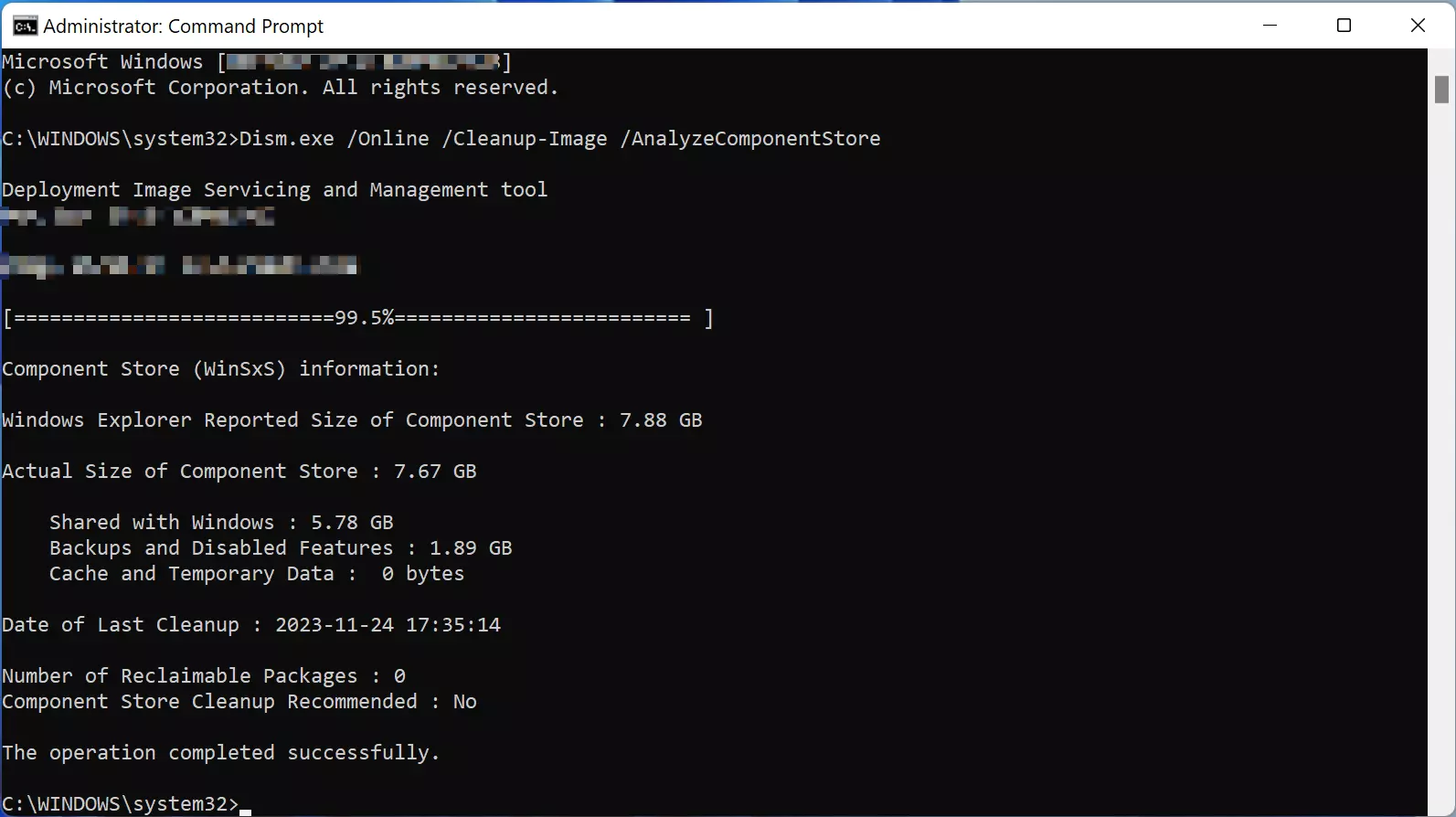
La herramienta Deployment Image Servicing and Management (DISM) es una potente utilidad de línea de comandos que permite administrar imágenes de Windows, incluyendo la optimización de la carpeta WinSxS. Para realizar una limpieza segura, abre el Símbolo del sistema como administrador y ejecuta el comando `DISM.exe /Online /Cleanup-Image /AnalyzeComponentStore`. Este comando analizará el almacén de componentes para determinar cuánto espacio se puede liberar. Posteriormente, puedes ejecutar `DISM.exe /Online /Cleanup-Image /StartComponentCleanup` para eliminar los componentes antiguos y no necesarios. Si deseas eliminar todas las copias de seguridad de actualizaciones, puedes añadir el parámetro `/ResetBase` al comando anterior, pero esto impedirá la desinstalación de actualizaciones pasadas.
Eliminación de componentes obsoletos a través de Compras en Línea
Si bien no existe una opción directa para «comprar» espacio dentro de Winsxs, la optimización se logra eliminando componentes de versiones anteriores de Windows o actualizaciones que ya no son necesarios. Las herramientas mencionadas anteriormente, el Liberador de Espacio en Disco y DISM, son los métodos seguros y recomendados para lograr esta tarea. Es importante recordar que el sistema mantiene ciertos archivos para la compatibilidad y la restauración, por lo que una limpieza excesiva o manual podría generar problemas. Prioriza siempre las herramientas nativas para un mantenimiento efectivo y sin riesgos.
| Herramienta | Comando/Acción | Seguridad | Notas |
|---|---|---|---|
| Liberador de Espacio en Disco | Ejecutar como administrador, seleccionar «Limpiar archivos del sistema», marcar «Archivos de servicio de actualización de Windows» y «Copias de seguridad de Service Pack». | Alta – Diseñado por Microsoft para identificar archivos seguros de eliminar. | La opción «Limpiar archivos del sistema» es crucial para acceder a archivos relacionados con WinSxS. |
| DISM | DISM.exe /Online /Cleanup-Image /AnalyzeComponentStore para analizar. | Alta – Herramienta oficial para la gestión de imágenes de Windows. | Proporciona un análisis detallado del espacio que se puede liberar. |
| DISM | DISM.exe /Online /Cleanup-Image /StartComponentCleanup para limpiar. | Alta – Elimina componentes obsoletos de forma segura. | Opcionalmente, se puede usar `/ResetBase` para eliminar copias de seguridad de actualizaciones, pero limita la desinstalación. |
Preguntas Frecuentes
¿Es seguro eliminar archivos de la carpeta WinSxS en Windows 11?
En general, no se recomienda eliminar manualmente archivos de la carpeta WinSxS. Esta carpeta contiene componentes esenciales para el funcionamiento del sistema y la eliminación de archivos incorrectos puede causar inestabilidad, errores o incluso impedir que Windows se inicie. Microsoft proporciona herramientas específicas para gestionar su contenido de forma segura.
¿Cuál es la forma más segura de limpiar la carpeta WinSxS en Windows 11?
La forma más segura y recomendada para limpiar la carpeta WinSxS es utilizando la Limpieza de disco (Disk Cleanup) o el Administrador de Tareas para la Limpieza de Componentes (Component Store Cleanup) a través del Comando de Limpieza del Sistema (cleanmgr.exe). Estas herramientas gestionan la eliminación de versiones antiguas y redundantes de componentes del sistema de manera controlada.
¿Qué herramientas de Windows puedo usar para reducir el tamaño de la carpeta WinSxS?
Puedes utilizar principalmente la herramienta Limpieza de disco (escribiendo «Limpieza de disco» en la búsqueda de Windows) y seleccionando la opción de «Limpieza de componentes del sistema» cuando esté disponible. Otra opción avanzada es usar el Símbolo del sistema (Admin) y ejecutar el comando `Dism.exe /online /Cleanup-Image /StartComponentCleanup` para eliminar componentes innecesarios y reducir el espacio ocupado.
¿Puedo eliminar todas las versiones antiguas de los componentes de Windows?
La herramienta de Limpieza de disco y el comando `Dism.exe /online /Cleanup-Image /StartComponentCleanup` solo eliminarán versiones de componentes que ya no son necesarias para el funcionamiento actual de Windows o para la desinstalación de actualizaciones recientes. No eliminarán todas las versiones antiguas disponibles, sino aquellas que el sistema considera seguras para ser eliminadas, garantizando así la estabilidad del sistema.