Cómo instalar controladores NVIDIA/AMD/Intel correctamente en 2025
Mantener los controladores de tu tarjeta gráfica actualizados es fundamental para un rendimiento óptimo del sistema y la compatibilidad con el software más reciente. Este artículo guiará a los usuarios a través del proceso de instalación correcta de los controladores NVIDIA, AMD e Intel en 2025. Cubriremos los pasos esenciales, desde la identificación de tu hardware específico hasta la descarga e instalación de los archivos adecuados, asegurando una experiencia fluida y sin problemas para tu experiencia de juego, diseño o uso general.
Cómo instalar controladores NVIDIA/AMD/Intel correctamente en 2025
La correcta instalación de los controladores gráficos es fundamental para obtener el máximo rendimiento y la estabilidad en tu sistema, especialmente al entrar en 2025 con las nuevas generaciones de hardware y software. Seguir los pasos adecuados asegura que tu tarjeta gráfica funcione de manera óptima, aprovechando al máximo sus capacidades para juegos, diseño y otras tareas exigentes, al tiempo que se evitan problemas comunes como pantallazos negros, errores de directX o cuelgues del sistema.
1. Identificación precisa de tu hardware gráfico
Antes de descargar cualquier controlador, es crucial identificar con precisión el modelo exacto de tu tarjeta gráfica y tu sistema operativo. Esto se puede lograr de varias maneras:
- Presionando Windows + R, escribiendo dxdiag y presionando Enter, para luego ir a la pestaña «Pantalla» o «Renderizado» donde se mostrará el nombre de tu GPU.
- En Windows 10/11, puedes hacer clic derecho en el botón de inicio, seleccionar «Administrador de dispositivos» y expandir la sección «Adaptadores de pantalla».
- Consultar la documentación de tu equipo o la caja original de la tarjeta gráfica si la compraste por separado.
2. Descarga desde los sitios oficiales
Siempre se deben descargar los controladores directamente desde las páginas web oficiales de los fabricantes: NVIDIA, AMD o Intel. Evita sitios de terceros o buscadores genéricos, ya que podrían ofrecer controladores desactualizados, modificados o incluso maliciosos.
- Para NVIDIA, visita nvidia.com y navega a la sección de controladores.
- Para AMD, la dirección es amd.com, busca la sección de soporte y controladores.
- Para Intel, accede a intel.com y utiliza su herramienta de detección o busca manualmente tu procesador y gráficos integrados.
3. Eliminación limpia de controladores anteriores (Clean Install)
Para evitar conflictos, es altamente recomendable realizar una instalación limpia de los nuevos controladores. Esto significa desinstalar completamente los controladores antiguos antes de instalar los nuevos.
- Utiliza la opción de «Desinstalar un programa» en el Panel de Control o Configuración de Windows.
- Para una desinstalación más profunda y recomendada, descarga y ejecuta el software Display Driver Uninstaller (DDU), una herramienta gratuita y eficaz para eliminar todos los rastros de controladores gráficos.
- Reinicia tu PC después de la desinstalación.
4. Proceso de instalación recomendado
Una vez descargado el instalador correcto y eliminado el controlador anterior, procede con la instalación. Presta atención a las opciones que te ofrece el instalador.
- Ejecuta el archivo descargado como administrador.
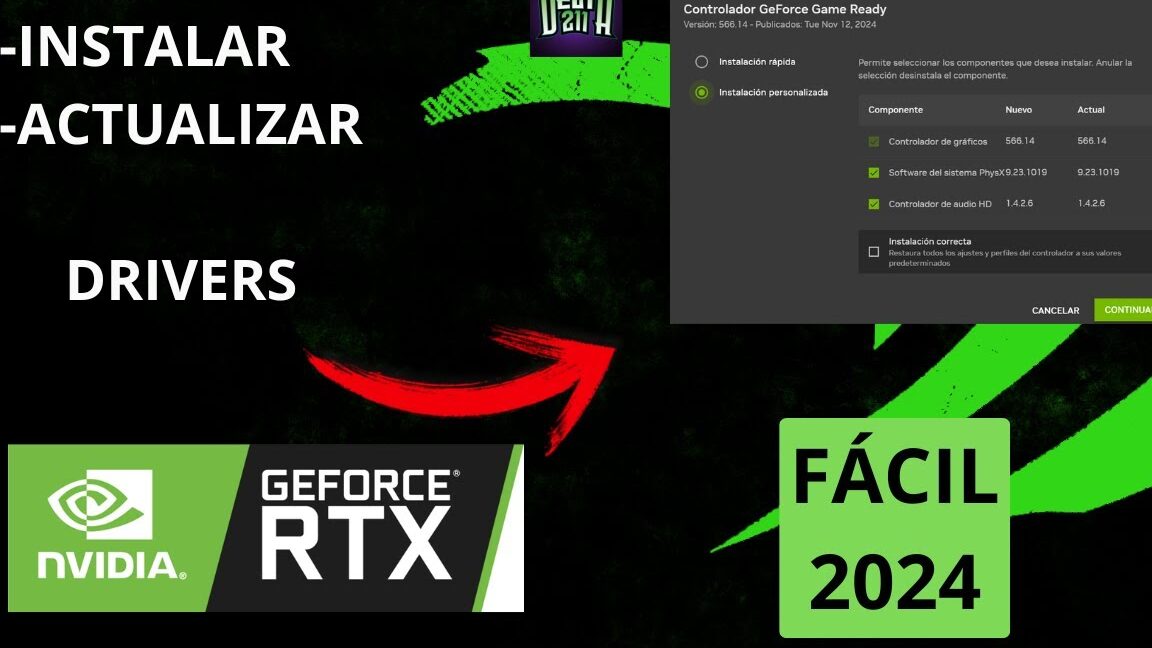
- Selecciona la opción de «Instalación personalizada» (o «Custom» en inglés) en lugar de la «Instalación Express» o «Recomendada».
- Dentro de la instalación personalizada, busca y marca la casilla que indica «Realizar una instalación limpia» (o «Perform a clean installation»).
- Asegúrate de instalar solo los componentes esenciales si no necesitas software adicional como GeForce Experience o AMD Software: Adrenalin Edition, aunque muchos de estos ofrecen funciones útiles.
5. Verificación post-instalación y optimización
Tras la instalación y el reinicio de tu computadora, es importante verificar que todo funcione correctamente y considerar algunas optimizaciones.
- Abre de nuevo el «Administrador de dispositivos» y verifica que no haya símbolos de exclamación amarillos junto a tu adaptador de pantalla.
- Accede al panel de control del fabricante (NVIDIA Control Panel o AMD Software) para ajustar configuraciones específicas de rendimiento o apariencia según tus preferencias.
- Ejecuta un juego o una aplicación gráfica exigente para comprobar la estabilidad y el rendimiento, prestando atención a cualquier artefacto visual o caída de FPS.
Guía Detallada: Instalación Correcta de Controladores NVIDIA, AMD e Intel en 2025
¿Cómo descargar e instalar drivers AMD para tu PC en 2025?

Para descargar e instalar drivers AMD para tu PC en 2025, el proceso se mantiene similar a años anteriores, centrándose en visitar el sitio web oficial de AMD. Debes acceder a la sección de «Soporte» o «Drivers», identificar tu tarjeta gráfica o procesador AMD mediante la selección manual o la detección automática de hardware, y luego descargar el paquete de controladores más reciente. Una vez descargado el archivo ejecutable, ejecútalo y sigue las instrucciones en pantalla, optando preferentemente por una «Instalación Express» para la mayoría de los usuarios o una «Instalación Personalizada» si necesitas control sobre componentes específicos, asegurando así que puedes Cómo instalar controladores NVIDIA/AMD/Intel correctamente en 2025.
Identificación del Hardware AMD
Para identificar correctamente tu hardware AMD y asegurarte de descargar los drivers adecuados en 2025, puedes recurrir a varias herramientas y métodos. La forma más directa es visitar la página de soporte de AMD y utilizar su utilidad de detección automática de drivers, la cual escanea tu sistema y te presenta los controladores más compatibles. Alternativamente, puedes abrir el Administrador de dispositivos en Windows, expandir la sección «Adaptadores de pantalla» o «Procesadores», y buscar tu dispositivo AMD para anotar su nombre exacto y modelo, información que luego puedes ingresar manualmente en el buscador de drivers de AMD.
| Método | Descripción | Recomendado Para |
| Utilidad de Detección Automática AMD | Software proporcionado por AMD que escanea tu sistema y sugiere los drivers correctos. | Usuarios que desean un proceso rápido y sencillo. |
| Administrador de Dispositivos (Windows) | Herramienta del sistema operativo para identificar hardware; requiere búsqueda manual posterior en el sitio de AMD. | Usuarios familiarizados con la terminología de hardware o que prefieren verificar manualmente. |
| Nombre del Producto (Manual) | Escribir el nombre exacto de tu tarjeta gráfica o procesador AMD en el buscador de AMD. | Usuarios que conocen su hardware y buscan máxima precisión. |
Descarga de Controladores AMD
Una vez que hayas identificado tu hardware, el siguiente paso crucial es descargar los controladores más recientes desde la página oficial de AMD. Navega a la sección de soporte y utiliza la barra de búsqueda o los menús desplegables para encontrar tu modelo específico. Es importante seleccionar el sistema operativo correcto (Windows 10, Windows 11, etc.) y la arquitectura (64-bit o 32-bit). AMD generalmente ofrece diferentes versiones de drivers, como los Adrenalin Edition, que incluyen características adicionales de optimización y software. Asegúrate de descargar el archivo ejecutable (.exe) de la fuente oficial para evitar software malicioso.
| Fuente de Descarga | Proceso de Selección | Archivos Comunes |
| Sitio Web Oficial de AMD | Buscar por modelo de GPU/CPU, Sistema Operativo, y arquitectura. | Controladores Adrenalin Edition, Drivers de chipset. |
| Revisión de Versión | Seleccionar la versión más reciente o una versión específica recomendada para un juego o aplicación. | Última versión estable, versiones beta (con precaución). |
| Tipo de Instalación | Descargar el paquete completo de instalación. | Archivo .exe ejecutable. |
Instalación de Controladores AMD en tu PC
La instalación de los drivers AMD en tu PC en 2025 requiere seguir atentamente las indicaciones del instalador. Antes de comenzar, es recomendable cerrar todas las aplicaciones y programas abiertos, y en algunos casos, incluso reiniciar el PC en modo seguro si vas a realizar una desinstalación limpia de drivers antiguos. Al ejecutar el archivo descargado, el instalador te guiará. La opción de «Instalación Express» es la más sencilla y aplica las configuraciones recomendadas. Para un control más avanzado y si experimentas problemas, la «Instalación Personalizada» te permite elegir qué componentes instalar (driver gráfico, software de audio, etc.) y si deseas realizar una instalación limpia, que elimina cualquier rastro de controladores anteriores. Una vez completada la instalación, un reinicio del sistema suele ser necesario para que los cambios surtan efecto.
| Paso de Instalación | Opciones Disponibles | Consideraciones Clave |
| Preparación | Cerrar programas, reiniciar (opcionalmente en modo seguro para limpieza). | Asegurar una instalación sin interferencias. |
| Ejecución del Instalador | Ejecutar el archivo .exe descargado. | Ejecutar como administrador si es necesario. |
| Tipos de Instalación | Express (recomendado) o Personalizada (avanzado). | La instalación limpia elimina conflictos de drivers antiguos. |
| Finalización | Seguir las indicaciones finales. | Reiniciar el PC para aplicar los cambios. |
¿Cómo instalar los controladores NVIDIA para un rendimiento óptimo en 2025?

Para instalar los controladores NVIDIA para un rendimiento óptimo en 2025, el primer paso crucial es identificar tu modelo específico de tarjeta gráfica NVIDIA y tu sistema operativo. Luego, es fundamental descargar los controladores más recientes directamente desde el sitio web oficial de NVIDIA, seleccionando la versión «Game Ready» para la mayoría de los usuarios que buscan el máximo rendimiento en juegos, o la versión «Studio» si tu enfoque principal es la creación de contenido profesional. Una vez descargado el instalador, se recomienda realizar una «Instalación Limpia» desmarcando la opción de instalación exprés y eligiendo la personalizada para eliminar cualquier rastro de controladores antiguos, lo que previene posibles conflictos y asegura que los nuevos archivos se implementen sin interferencias, garantizando así una base sólida para optimizar el rendimiento de tu sistema.
Identificar la Tarjeta Gráfica y el Sistema Operativo
Para asegurar la correcta instalación y, por ende, un rendimiento óptimo, es esencial conocer con precisión el modelo de tu tarjeta gráfica NVIDIA y la versión de tu sistema operativo. Esto te permitirá descargar el controlador adecuado que sea compatible con tu hardware y software. Puedes encontrar esta información en el «Administrador de dispositivos» de Windows, buscando en la sección de «Adaptadores de pantalla», o utilizando herramientas de terceros diseñadas para ello. Tener estos datos listos antes de iniciar la descarga facilitará enormemente el proceso y minimizará el riesgo de instalar controladores equivocados, lo cual podría llevar a inestabilidad o una disminución del rendimiento general.
Descarga e Instalación de Controladores NVIDIA
La descarga de los controladores más recientes es un paso fundamental en el proceso de saber Cómo instalar controladores NVIDIA/AMD/Intel correctamente en 2025. Dirígete al sitio web oficial de NVIDIA y navega a la sección de soporte o descargas. Allí, deberás seleccionar tu producto (tarjeta gráfica), tu serie y el modelo exacto de tu GPU, además de tu sistema operativo (Windows 10, Windows 11, etc.) y el tipo de controlador deseado (Game Ready para juegos o Studio para aplicaciones creativas). Una vez descargado el archivo ejecutable, ábrelo y sigue las instrucciones en pantalla. Se recomienda encarecidamente seleccionar la opción de «Instalación personalizada» y marcar la casilla de «Realizar una instalación limpia». Esto eliminará por completo cualquier controlador existente y sus configuraciones, evitando conflictos y asegurando una configuración fresca y optimizada.
| Paso | Acción | Notas Importantes |
| 1 | Identificar Hardware y Software | Verifica el modelo exacto de tu tarjeta gráfica NVIDIA y la versión de tu sistema operativo (Windows 10/11, etc.). |
| 2 | Visitar Sitio Web de NVIDIA | Accede a la sección de descargas o soporte en el sitio web oficial de NVIDIA. |
| 3 | Seleccionar Controladores Adecuados | Elige tu producto, serie, modelo de GPU y sistema operativo. Opta por «Game Ready» para juegos o «Studio» para creación de contenido. |
| 4 | Descargar el Archivo | Guarda el archivo ejecutable del controlador en una ubicación segura en tu computadora. |
| 5 | Ejecutar el Instalador | Haz doble clic en el archivo descargado para iniciar el proceso de instalación. |
| 6 | Instalación Personalizada y Limpia | Selecciona «Instalación personalizada» y marca la opción «Realizar una instalación limpia» para eliminar controladores antiguos y evitar conflictos. |
| 7 | Completar la Instalación | Sigue las instrucciones restantes y reinicia tu computadora cuando se te solicite para aplicar los cambios. |
Optimización Posterior a la Instalación y Mantenimiento
Una vez que los controladores NVIDIA estén instalados correctamente, existen pasos adicionales que puedes tomar para asegurar un rendimiento óptimo y mantener tu sistema funcionando de manera eficiente en 2025. Esto incluye la configuración del Panel de Control de NVIDIA, donde puedes ajustar parámetros gráficos específicos para cada juego o aplicación, buscando el equilibrio entre calidad visual y fluidez. La monitorización regular del rendimiento de tu GPU, utilizando herramientas como MSI Afterburner o el propio GeForce Experience, te permitirá identificar posibles cuellos de botella o sobrecalentamientos. Mantener los controladores actualizados, incluso si no hay problemas aparentes, es crucial para beneficiarse de optimizaciones de rendimiento y correcciones de errores que NVIDIA lanza periódicamente, asegurando que tu hardware opere siempre en su máximo potencial.
| Área de Optimización | Acción Recomendada | Beneficio Esperado |
| Panel de Control de NVIDIA | Ajustar la configuración de calidad de imagen y rendimiento para cada aplicación o juego específico. | Mejora la fluidez en juegos y la eficiencia en aplicaciones creativas. |
| GeForce Experience | Utilizar la función de optimización automática para juegos o ajustar manualmente los perfiles recomendados. | Configuración simplificada para un rendimiento óptimo sin necesidad de ajustes manuales complejos. |
| Monitorización del Rendimiento | Usar software como MSI Afterburner para supervisar temperaturas, uso de GPU/VRAM y frecuencias. | Identificación temprana de problemas de sobrecalentamiento o cuellos de botella. |
| Actualizaciones de Controladores | Revisar y descargar periódicamente las últimas versiones de los controladores NVIDIA. | Acceso a nuevas optimizaciones, correcciones de errores y compatibilidad con nuevos títulos o software. |
| Gestión de Energía | Configurar el plan de energía de Windows y las opciones de rendimiento de NVIDIA para priorizar el rendimiento. | Evitar que el sistema reduzca la potencia de la GPU para ahorrar energía, maximizando el rendimiento. |
Solución de Problemas Comunes y Buenas Prácticas
En ocasiones, incluso siguiendo los pasos adecuados, pueden surgir problemas tras la instalación de controladores. Si experimentas artefactos visuales, inestabilidad o bajo rendimiento, el primer paso suele ser intentar una «Instalación Limpia» nuevamente, asegurándote de eliminar por completo los controladores anteriores. Si el problema persiste, puede ser útil probar una versión de controlador anterior a la que instalaste, ya que a veces las versiones más recientes pueden tener fallos. Asegurarse de que la fuente de alimentación es suficiente para tu tarjeta gráfica y que los componentes de tu sistema (CPU, RAM) no están limitando el rendimiento de la GPU son también consideraciones importantes. El mantenimiento regular, como la limpieza física del equipo para asegurar una buena ventilación y evitar el sobrecalentamiento, es una buena práctica que contribuye al rendimiento a largo plazo y a la durabilidad de tu hardware.
| Problema Común | Posible Solución | Recomendación Adicional |
| Artefactos Visuales / Pantalla Negra | Realizar una instalación limpia del controlador más reciente o una versión anterior. | Verificar que los cables de video estén bien conectados y que la tarjeta gráfica esté correctamente insertada en la ranura PCIe. |
| Bajo Rendimiento en Juegos | Ajustar la configuración gráfica en el Panel de Control de NVIDIA y en las opciones del juego. | Asegurarse de que no haya otros programas ejecutándose en segundo plano que consuman recursos del sistema. |
| Inestabilidad del Sistema / Crashes | Probar una versión de controlador diferente y verificar la estabilidad de la fuente de alimentación. | Ejecutar pruebas de estrés en la GPU y la CPU para identificar posibles fallos de hardware. |
| El Controlador No Se Instala | Verificar la compatibilidad del controlador con el sistema operativo y descargar el archivo nuevamente. | Desactivar temporalmente el antivirus antes de la instalación para evitar interferencias. |
| Sobrecalentamiento de la GPU | Limpiar físicamente el sistema de enfriamiento de la tarjeta gráfica y del gabinete. | Asegurar un flujo de aire adecuado dentro del gabinete y considerar la sustitución de la pasta térmica si es necesario. |
¿Cómo descargar e instalar correctamente los drivers AMD para PC en 2025?
Para descargar e instalar correctamente los drivers AMD para PC en 2025, el primer paso esencial es visitar el sitio web oficial de AMD y navegar a la sección de Soporte. Allí, deberás identificar tu modelo específico de tarjeta gráfica o procesador con gráficos integrados y tu sistema operativo. Una vez que hayas encontrado los drivers correctos, descárgalos en tu computadora. La instalación es generalmente sencilla, siguiendo las indicaciones del asistente de instalación, pero es recomendable realizar una «instalación limpia» para eliminar cualquier rastro de drivers antiguos, asegurando así un rendimiento óptimo y evitando posibles conflictos.
Identificación de tu Hardware AMD
Para Cómo instalar controladores NVIDIA/AMD/Intel correctamente en 2025, es fundamental saber exactamente qué componente AMD tienes instalado. Esto se puede lograr de varias maneras, como consultar la documentación de tu PC, usar el Administrador de dispositivos de Windows (buscando en la sección «Adaptadores de pantalla» o «Procesadores») o mediante software de terceros diseñado para identificar el hardware. Conocer el modelo exacto te permitirá descargar los drivers específicos y compatibles, lo que es crucial para el correcto funcionamiento y el rendimiento de tu sistema.
Proceso de Descarga y Selección de Drivers
Una vez identificado tu hardware, dirígete al sitio web de soporte de AMD. Utiliza las herramientas de búsqueda o los menús desplegables para seleccionar tu producto (tarjeta gráfica, procesador, etc.), el modelo concreto y la versión de tu sistema operativo (Windows 10, Windows 11, etc.). AMD suele ofrecer diferentes tipos de drivers, como los Adrenalin Edition para juegos y rendimiento general, o drivers más específicos para estaciones de trabajo. Para la mayoría de los usuarios, los drivers Adrenalin Edition son la opción recomendada, y asegúrate de descargar la versión más reciente disponible para garantizar la compatibilidad y las últimas mejoras.
Instalación Limpia y Verificación
Al iniciar el proceso de instalación, el asistente de AMD generalmente te dará la opción de realizar una «instalación limpia» o «personalizada». Seleccionar la instalación limpia es altamente recomendable, ya que elimina cualquier archivo de drivers anterior que pudiera causar incompatibilidades o errores. Durante la instalación, es posible que la pantalla parpadee temporalmente; esto es normal. Una vez completada la instalación, es una buena práctica reiniciar tu PC para que los cambios surtan efecto por completo. Puedes verificar que los drivers se han instalado correctamente abriendo el Administrador de dispositivos y comprobando que no haya signos de exclamación amarillos junto a tu hardware AMD.
| Paso | Acción | Descripción |
| 1 | Identificar Hardware | Verifica el modelo exacto de tu tarjeta gráfica o procesador AMD y tu versión de sistema operativo. |
| 2 | Visitar Web de AMD | Accede a la sección de Soporte del sitio web oficial de AMD. |
| 3 | Seleccionar Drivers | Busca y descarga los drivers más recientes para tu hardware y sistema operativo específico. |
| 4 | Ejecutar Instalador | Inicia el archivo descargado y sigue las instrucciones del asistente. |
| 5 | Instalación Limpia | Elige la opción de «instalación limpia» para eliminar drivers antiguos y evitar conflictos. |
| 6 | Reiniciar PC | Reinicia tu computadora después de completar la instalación para aplicar los cambios. |
| 7 | Verificar Instalación | Comprueba en el Administrador de dispositivos que los drivers se han instalado correctamente sin errores. |
Preguntas Frecuentes
¿Cuál es el primer paso para instalar correctamente los controladores de mi tarjeta gráfica en 2025?
El primer paso esencial es identificar con precisión el modelo exacto de tu tarjeta gráfica (NVIDIA, AMD o Intel) y la versión de tu sistema operativo Windows, incluyendo si es de 64 bits. Esta información te permitirá descargar el controlador correcto y compatible, evitando problemas de instalación y asegurando el máximo rendimiento. Puedes encontrar esta información en el Administrador de Dispositivos de Windows o a través de software de terceros si lo prefieres.
¿Debería desinstalar los controladores antiguos antes de instalar los nuevos?
Sí, se recomienda encarecidamente desinstalar los controladores antiguos antes de instalar versiones más recientes. Utilizar una herramienta como Display Driver Uninstaller (DDU) en modo seguro es la forma más efectiva de eliminar por completo los archivos residuales de controladores anteriores, lo que previene conflictos y asegura una instalación limpia y estable de los nuevos.
¿Dónde debo descargar los controladores más recientes y confiables?
Los controladores más recientes y confiables siempre deben descargarse directamente desde el sitio web oficial del fabricante de tu tarjeta gráfica: NVIDIA, AMD o Intel. Evita descargar controladores de fuentes no oficiales o de terceros, ya que podrían contener malware o no ser la versión correcta, comprometiendo la seguridad y el funcionamiento de tu sistema.
¿Qué debo hacer si la instalación del controlador falla o causa problemas?
Si la instalación del controlador falla o experimentas problemas después de la instalación, el primer paso es reiniciar tu computadora. Si el problema persiste, intenta volver a descargar el controlador y ejecutar el instalador nuevamente, asegurándote de haber desinstalado completamente los controladores antiguos con DDU. Como último recurso, puedes intentar instalar una versión anterior del controlador que se sepa que es estable para tu hardware y sistema operativo.