Cómo grabar la pantalla en Windows 11 sin programas
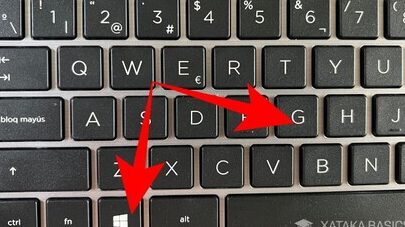
Grabar la pantalla en Windows 11 es una tarea cada vez más común, ya sea para tutoriales, presentaciones o capturar momentos importantes. Afortunadamente, el sistema operativo de Microsoft ha integrado herramientas nativas que permiten esta funcionalidad sin necesidad de recurrir a software de terceros. Este artículo explorará el proceso paso a paso para grabar tu pantalla en Windows 11 utilizando las herramientas predeterminadas, ofreciendo una solución sencilla y accesible para todos los usuarios que buscan optimizar su flujo de trabajo digital sin instalaciones adicionales.
Cómo grabar la pantalla en Windows 11 sin programas
Windows 11 ofrece herramientas integradas para la captura de pantalla y grabación de video, permitiendo a los usuarios documentar su actividad sin necesidad de instalar software adicional. Esta funcionalidad es especialmente útil para la creación de tutoriales, la demostración de problemas o la simple preservación de momentos importantes en su equipo.
La Barra de Juegos: Tu Aliada para Grabar
La herramienta principal para grabar la pantalla en Windows 11 sin instalar programas es la Barra de Juegos, accesible mediante el atajo de teclado Windows + G. Esta consola flotante no solo está diseñada para gamers, sino que también incluye una funcionalidad de grabación de pantalla que se activa fácilmente.
- Presiona Windows + G para abrir la Barra de Juegos.
- En la ventana que aparece, busca el widget «Capturar» o «Grabar».
- Haz clic en el botón de grabación (un círculo) para iniciar la captura.
Grabación de Aplicaciones Específicas con la Barra de Juegos
La Barra de Juegos está optimizada para grabar la pantalla de aplicaciones individuales, lo que significa que generalmente solo capturará la ventana activa en la que estás trabajando. Esto es ideal para tutoriales o para mostrar el funcionamiento de un programa en particular sin incluir el resto de tu escritorio.
- Asegúrate de que la aplicación que deseas grabar esté abierta y activa.
- Abre la Barra de Juegos con Windows + G.
- Haz clic en el botón de grabación. Si la opción está desactivada, puede que necesites asegurarte de que la aplicación sea compatible o que la grabación de fondo esté habilitada en la configuración.
Atajos de Teclado para una Grabación Rápida
Para una eficiencia aún mayor, Windows 11 permite iniciar y detener grabaciones de pantalla directamente con atajos de teclado, sin siquiera necesidad de abrir la Barra de Juegos. Esto agiliza el proceso y te permite capturar momentos importantes de forma instantánea.
- Presiona Windows + Alt + R para iniciar la grabación de pantalla.
- Verás un pequeño indicador de grabación en la esquina de la pantalla.
- Presiona nuevamente Windows + Alt + R para detener la grabación.
Dónde se Guardan tus Grabaciones
Una vez que finalizas una grabación, el archivo de video se guarda automáticamente en una ubicación predeterminada en tu sistema. Conocer esta ubicación te permitirá acceder fácilmente a tus grabaciones para editarlas, compartirlas o archivarlas.
- Las grabaciones se guardan en la carpeta Videos dentro de tu perfil de usuario.
- Dentro de la carpeta Videos, encontrarás una subcarpeta llamada Capturas.
- Todos tus archivos de video grabados estarán organizados en esta carpeta, generalmente con nombres que incluyen la fecha y hora de la grabación.
Configuraciones de Grabación en Xbox Game Bar
La Barra de Juegos de Xbox no solo graba, sino que también ofrece algunas configuraciones básicas para personalizar tu experiencia de grabación. Aunque no son tan extensas como las de un software dedicado, son suficientes para la mayoría de las necesidades de grabación sin programas.
- Abre la Barra de Juegos con Windows + G.
- Haz clic en el icono de configuración (rueda dentada) en la barra principal.
- Busca la sección «Capturar» para ajustar opciones como la duración máxima de la grabación, la calidad del audio o si deseas grabar el audio del micrófono.
Grabar Pantalla en Windows 11 sin Programas Adicionales
¿Cuál es la mejor forma de grabar pantalla en Windows 11 sin instalar software adicional?

La mejor forma de grabar pantalla en Windows 11 sin instalar software adicional es utilizando la Barra de Juegos de Xbox, una herramienta integrada que ofrece funcionalidades de grabación de pantalla de manera sencilla y accesible. Esta opción permite capturar videos de alta calidad de tu actividad en el PC con solo un par de atajos de teclado, lo que la convierte en una solución eficiente y conveniente para la mayoría de los usuarios que buscan saber Cómo grabar la pantalla en Windows 11 sin programas.
Grabación con la Barra de Juegos de Xbox
La Barra de Juegos de Xbox, accesible presionando la combinación de teclas Windows + G, es la herramienta nativa de Windows 11 para grabar la pantalla. Una vez abierta, puedes iniciar y detener la grabación haciendo clic en el botón de grabar o utilizando el atajo Windows + Alt + R. Esta funcionalidad es ideal para capturar sesiones de juego o tutoriales rápidos, ofreciendo un control intuitivo y una experiencia fluida sin necesidad de descargas externas, demostrando así Cómo grabar la pantalla en Windows 11 sin programas.
| Función | Descripción | Atajo de Teclado |
| Iniciar/Detener Grabación | Captura la actividad de tu pantalla. | Windows + Alt + R |
| Abrir Barra de Juegos | Accede a todas las opciones de grabación y otras funciones. | Windows + G |
| Captura de Pantalla | Toma una imagen estática de tu pantalla. | Windows + Alt + Print Screen |
Limitaciones de la Grabación Nativa
Si bien la Barra de Juegos de Xbox es una excelente opción para grabaciones básicas, presenta ciertas limitaciones. Principalmente, no permite grabar el escritorio completo o el Explorador de Archivos, centrándose en aplicaciones y juegos. Además, carece de opciones avanzadas de edición o personalización de la grabación, lo que puede ser un inconveniente para usuarios que requieren mayor flexibilidad y control en sus producciones audiovisuales, haciendo que a veces sea necesario buscar alternativas para saber Cómo grabar la pantalla en Windows 11 sin programas de manera más completa.
Alternativa para Grabaciones Específicas
Para situaciones donde la Barra de Juegos de Xbox no es suficiente, como la necesidad de grabar el escritorio completo o áreas específicas de la pantalla, la función de grabación de pantalla en la aplicación Recortes ofrece una alternativa útil. Esta herramienta, también integrada en Windows 11, permite seleccionar un área de la pantalla para grabar, proporcionando una mayor versatilidad para tareas que van más allá del simple registro de juegos, y es una forma adicional de entender Cómo grabar la pantalla en Windows 11 sin programas para diferentes propósitos.
| Herramienta | Funcionalidad Principal | Consideraciones |
| Barra de Juegos de Xbox | Grabación de aplicaciones y juegos. | No graba el escritorio ni el explorador de archivos. |
| Recortes (Snip & Sketch) | Grabación de áreas seleccionadas de la pantalla. | Más flexible para el escritorio, pero con menos opciones de audio. |
| Opción de Grabar Vídeo | Permite iniciar y detener la grabación en la herramienta Recortes. | Se accede al iniciar la aplicación Recortes y seleccionar la opción de grabar. |
¿Cómo capturar la pantalla de Windows 11 con sonido del sistema sin instalar software?
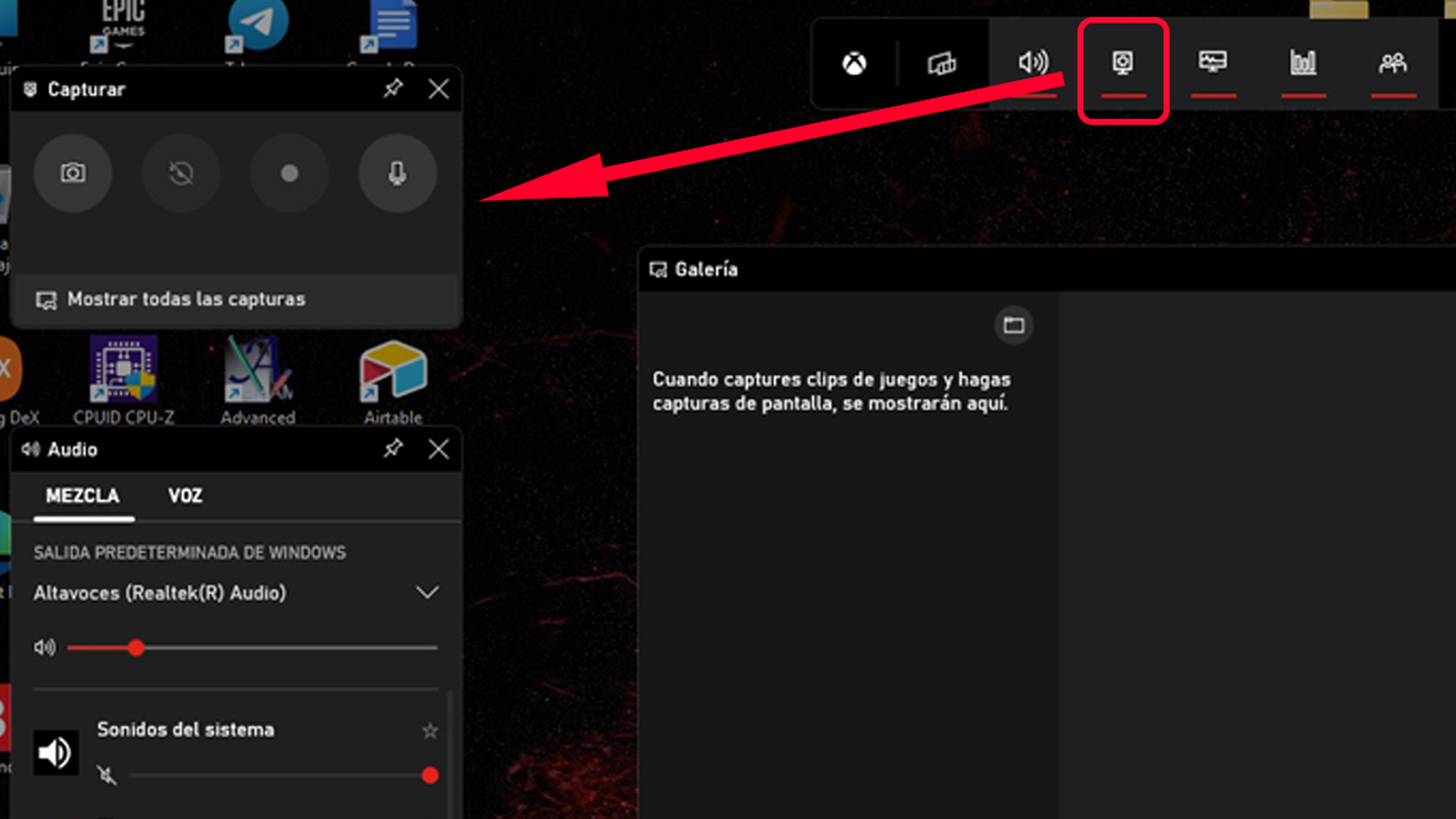
Para capturar la pantalla de Windows 11 con sonido del sistema sin instalar software adicional, puedes utilizar la herramienta integrada de Grabación de Juegos (Xbox Game Bar). Aunque su nombre sugiera solo juegos, esta función es muy útil para grabar la actividad de cualquier aplicación. Para activarla, presiona la combinación de teclas Windows + G. Se abrirá una superposición con varios widgets, y deberás buscar el widget «Capturar». Dentro de este widget, encontrarás un botón para iniciar la grabación. El sonido del sistema será capturado de forma automática junto con el vídeo, sin necesidad de configuraciones adicionales complejas o la instalación de programas externos.
Configuración de la Grabación de Juegos para Capturar Sonido
La funcionalidad principal para grabar la pantalla en Windows 11 sin programas radica en la Xbox Game Bar, y aunque por defecto captura el sonido del sistema, es importante verificar la configuración para asegurar la mejor experiencia. Al presionar Windows + G, se abrirá la barra de juegos. Dentro del widget «Capturar», verás opciones de grabación. Si bien el sonido del sistema se graba automáticamente, puedes acceder a la configuración general de la Xbox Game Bar (generalmente a través del icono de engranaje) para asegurarte de que la entrada de audio del sistema esté habilitada y, si fuera necesario, ajustar los niveles de volumen para que el sonido del sistema sea audible en la grabación.
Utilizando la Xbox Game Bar para Capturas Específicas
Es posible que desees capturar un fragmento específico de tu pantalla o una aplicación concreta. La Xbox Game Bar es ideal para esto. Una vez abierta con Windows + G, puedes seleccionar qué ventana o aplicación deseas grabar. Si bien no hay una opción directa para seleccionar solo el sonido del sistema, la grabación captura todo el audio que se reproduce en el equipo en ese momento. Para utilizarla eficazmente, primero asegúrate de que el sonido que deseas grabar esté activo y reproduciéndose. Luego, inicia la grabación desde el widget «Capturar» o utilizando el atajo de teclado Windows + Alt + R.
Limitaciones y Consideraciones Adicionales
Si bien la Xbox Game Bar ofrece una solución conveniente para Cómo grabar la pantalla en Windows 11 sin programas, es importante conocer sus limitaciones. Esta herramienta está optimizada principalmente para grabar aplicaciones en primer plano y puede tener un rendimiento variable con múltiples ventanas o cuando se graba la pantalla del escritorio completo. El audio capturado incluye todo el sonido del sistema, por lo que si tienes varias aplicaciones reproduciendo audio simultáneamente, todas se mezclarán en la grabación. Para grabaciones más complejas o con control granular sobre las fuentes de audio, sí sería recomendable considerar software de terceros.
| Característica | Xbox Game Bar | Software de Terceros (Ej. OBS Studio) |
|---|---|---|
| Instalación de software | No requerido | Requerido |
| Captura de sonido del sistema | Automática | Configurable (sistema, micrófono, aplicaciones) |
| Calidad de grabación | Buena para uso general | Alta, con opciones de personalización |
| Control sobre fuentes de audio | Limitado | Excelente |
| Captura de pantalla completa/ventanas | Principalmente ventanas de aplicaciones | Completa flexibilidad |
| Uso de recursos | Moderado | Variable, puede ser mayor |
¿Cómo grabar la pantalla de Windows 11 nativamente?

Para grabar la pantalla de Windows 11 de forma nativa, puedes utilizar la Barra de juegos de Xbox, una herramienta integrada que permite capturar video y audio sin necesidad de descargar software adicional. Accede a ella presionando la combinación de teclas `Windows + G`. Una vez abierta la Barra de juegos, encontrarás una opción de grabación en la esquina superior izquierda. Haz clic en el botón de grabar o utiliza el atajo de teclado `Windows + Alt + R` para iniciar y detener la captura. Es una solución eficiente para documentar procesos, crear tutoriales o guardar momentos de tus aplicaciones favoritas.
Capturar Video con la Barra de Juegos
La Barra de juegos de Xbox es la forma más directa de aprender cómo grabar la pantalla en Windows 11 sin programas. Para iniciar la grabación, primero presiona `Windows + G` para abrir la interfaz. Luego, busca el widget de «Captura» y haz clic en el botón de grabar (un círculo). Si deseas detener la grabación, simplemente presiona la misma combinación de teclas o haz clic en el botón de detener que aparecerá en la barra de control flotante. Las grabaciones se guardan automáticamente en la carpeta «Capturas» dentro de tu biblioteca de Videos.
Configuraciones de Grabación Disponibles
Dentro de la Barra de juegos, puedes ajustar algunas configuraciones básicas que afectan la calidad y el formato de tus grabaciones. Si bien las opciones no son tan extensas como en software de terceros, te permiten personalizar aspectos importantes. Puedes especificar la duración máxima de la grabación, la calidad del video (por ejemplo, 720p o 1080p) y si deseas incluir el audio del micrófono o solo el audio del sistema. Estas opciones son accesibles a través de la configuración de la Barra de juegos, a la que puedes llegar haciendo clic en el ícono de engranaje.
| Función | Atajo de Teclado | Ubicación de Archivos Guardados | Configuración Principal |
| Abrir Barra de Juegos | Windows + G | Carpeta «Capturas» en «Videos» | Calidad de video, duración, audio |
| Iniciar/Detener Grabación | Windows + Alt + R | Carpeta «Capturas» en «Videos» | Permite un control rápido sin abrir la barra completa. |
Grabar Audio y Video Simultáneamente
La Barra de juegos de Xbox te permite capturar tanto el video de tu pantalla como el audio del sistema y, opcionalmente, tu propia voz a través del micrófono. Esto es ideal para crear gameplays comentados o tutoriales donde necesitas explicar pasos. Al iniciar la grabación, la herramienta detectará y registrará el audio que se reproduce en tu computadora. Si deseas añadir tu voz, asegúrate de que el micrófono esté habilitado y activo dentro de la configuración de la Barra de juegos. De esta manera, obtendrás un archivo multimedia completo con todos los elementos sonoros relevantes para tu grabación.
Preguntas Frecuentes
¿Cuál es la herramienta nativa de Windows 11 para grabar la pantalla?
Windows 11 incluye la aplicación Xbox Game Bar, que es una herramienta versátil accesible con la combinación de teclas Win + G. Aunque está diseñada principalmente para juegos, su funcionalidad de grabación de pantalla se puede utilizar en la mayoría de las aplicaciones y situaciones, permitiéndote capturar tus actividades sin necesidad de instalar software adicional.
¿Cómo inicio una grabación de pantalla con Xbox Game Bar?
Una vez que hayas abierto la Xbox Game Bar presionando Win + G, verás varios paneles. Busca el panel de Captura o directamente el botón de Grabar (un círculo). Si no ves el panel de captura, puedes abrirlo haciendo clic en el icono de la cámara en la barra principal. Luego, haz clic en el botón de grabar para comenzar la captura de tu pantalla.
¿Puedo grabar el sonido de mi micrófono o del sistema con la Xbox Game Bar?
Sí, la Xbox Game Bar te permite grabar tanto el audio del sistema (sonidos que provienen de las aplicaciones) como el audio de tu micrófono. Al abrir la barra y dirigirte al panel de Captura, encontrarás controles para activar o desactivar la grabación de audio, permitiéndote incluir tu voz o comentarios en la grabación si lo deseas.
¿Dónde se guardan las grabaciones de pantalla realizadas con Xbox Game Bar?
Las grabaciones de pantalla que realizas con la Xbox Game Bar se guardan automáticamente en la carpeta Vídeos dentro de tu perfil de usuario, específicamente en una subcarpeta llamada Capturas. Puedes acceder a esta carpeta directamente desde el Explorador de Archivos de Windows para ver, reproducir o administrar tus grabaciones.