Cómo forzar 120/144 Hz en monitores compatibles
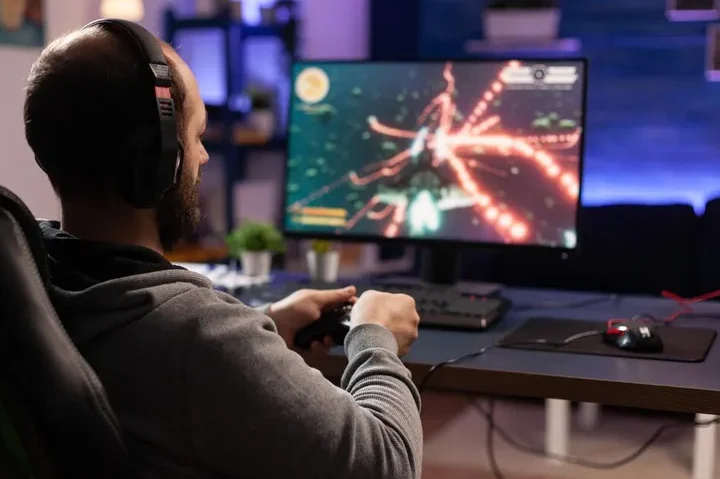
Muchos usuarios buscan optimizar la fluidez visual de sus monitores, especialmente en tareas gaming o de diseño. Este artículo explora los métodos para forzar las tasas de refresco de 120 Hz o 144 Hz en monitores que, aunque compatibles, no siempre activan estas velocidades de forma automática. Abordaremos los pasos necesarios a través de la configuración del sistema operativo y del software del fabricante de la tarjeta gráfica, proporcionando una guía detallada para aquellos que desean exprimir al máximo la capacidad de su hardware y disfrutar de una experiencia visual más nítida y receptiva.
Cómo Forzar 120/144 Hz en Monitores Compatibles
Forzar una tasa de refresco superior en tu monitor, como 120 Hz o 144 Hz, cuando este es compatible pero no se aplica automáticamente, generalmente se logra a través de la configuración de pantalla del sistema operativo o del software del controlador de la tarjeta gráfica. Es crucial asegurarse de que tanto el monitor como la tarjeta gráfica, junto con el cable de conexión, soporten la frecuencia deseada y la resolución adecuada para evitar problemas de visualización o artefactos.
Verificar la Compatibilidad del Monitor
Antes de intentar forzar una tasa de refresco mayor, es fundamental verificar las especificaciones del monitor. Asegúrate de que el modelo específico de tu monitor soporta oficialmente 120 Hz o 144 Hz a la resolución que planeas utilizar. Esta información suele encontrarse en la caja del producto, el manual del usuario o en la página web del fabricante. Comprobar esto evita frustraciones y posibles daños al equipo.
- Consulta el manual del usuario o la ficha técnica en línea del fabricante.
- Busca información sobre las frecuencias de actualización soportadas a diferentes resoluciones.
- Confirma que la tasa de refresco deseada (120 Hz o 144 Hz) esté listada como una opción compatible.
Ajustar la Tasa de Refresco en Windows
Para la mayoría de los usuarios de Windows, el proceso de ajuste de la tasa de refresco se realiza desde la configuración de pantalla del sistema. Una vez que has verificado la compatibilidad, puedes acceder a estas opciones para seleccionar la frecuencia deseada. Si la opción no aparece, es probable que necesites actualizar los controladores de tu tarjeta gráfica.
- Haz clic derecho en el escritorio y selecciona «Configuración de pantalla».
- Dirígete a «Configuración de pantalla avanzada».
- En el menú desplegable de «Frecuencia de actualización», selecciona 120 Hz o 144 Hz (o la opción compatible más alta).
Actualizar los Controladores de la Tarjeta Gráfica
Los controladores (drivers) de la tarjeta gráfica son esenciales para que el sistema operativo pueda comunicarse correctamente con el hardware y acceder a todas sus funcionalidades, incluidas las tasas de refresco avanzadas. Si no ves la opción de 120/144 Hz, o si experimentas problemas de visualización, actualizar los controladores a la versión más reciente es un paso crucial.
- Identifica tu tarjeta gráfica (NVIDIA, AMD o Intel).
- Visita el sitio web oficial del fabricante para descargar los controladores más recientes.
- Ejecuta el instalador y sigue las instrucciones en pantalla, seleccionando una instalación limpia si es posible.
Considerar la Conexión y el Cable
La calidad y el tipo de cable de conexión entre tu tarjeta gráfica y el monitor son determinantes para alcanzar altas tasas de refresco. Cables antiguos o de baja calidad, como un HDMI 1.4, podrían no ser capaces de transmitir la señal necesaria para 120 Hz o 144 Hz a ciertas resoluciones.
- Utiliza un cable DisplayPort o un cable HDMI 2.0 o superior.
- Asegúrate de que el cable esté firmemente conectado en ambos extremos.
- Verifica las especificaciones del cable para confirmar su soporte de ancho de banda.
Solución de Problemas Comunes
Si después de seguir los pasos anteriores sigues sin poder alcanzar los 120/144 Hz, pueden existir otros factores a considerar. A veces, una resolución específica podría limitar la tasa de refresco disponible, por lo que intentar una resolución ligeramente inferior podría ser una solución. También es importante asegurarse de que el monitor no tenga ninguna configuración interna que restrinja la tasa de refresco.
- Intenta reducir la resolución de pantalla y verifica si las opciones de tasa de refresco cambian.
- Revisa el menú OSD (On-Screen Display) de tu monitor para buscar ajustes relacionados con la frecuencia de actualización.
- Reinicia tu computadora después de realizar los cambios en la configuración.
Forzar 120 Hz y 144 Hz en Monitores Compatibles: Guía Detallada
¿Pantalla negra al intentar forzar 144Hz en monitor compatible?
Una pantalla negra al intentar forzar 144Hz en un monitor compatible suele indicar un problema de comunicación entre la tarjeta gráfica y el monitor, donde este último no puede procesar la señal de alta tasa de refresco solicitada, o bien, se está utilizando un cable inadecuado que no soporta el ancho de banda necesario. Es posible que la configuración de la tarjeta gráfica no esté correctamente ajustada para la frecuencia deseada, o que los controladores de la misma no estén actualizados a su última versión, impidiendo que se establezca la conexión a 144Hz de manera estable. Para solucionar esto, es fundamental verificar la compatibilidad del cable (preferiblemente DisplayPort de alta calidad) y asegurarse de que tanto la tarjeta gráfica como el monitor estén configurados para la misma tasa de refresco, pudiendo ser necesario explorar cómo forzar 120/144 Hz en monitores compatibles a través de herramientas de software específicas o el propio panel de control de la tarjeta gráfica.
Verificación de Cables y Conexiones
La causa más común de una pantalla negra al intentar alcanzar los 144Hz es el uso de un cable incorrecto o defectuoso. Los puertos HDMI, especialmente en versiones más antiguas, pueden tener limitaciones en cuanto al ancho de banda necesario para transmitir 144Hz a resoluciones comunes. El DisplayPort es generalmente la conexión preferida para altas tasas de refresco, pero incluso dentro de DisplayPort, un cable de baja calidad o que no cumpla con las especificaciones adecuadas puede ser el culpable. Es importante asegurarse de que el cable sea certificado para la velocidad de transferencia requerida, ya que un cable genérico o antiguo podría no ser capaz de manejar la intensidad de la señal.
| Tipo de Conexión | Recomendación para 144Hz | Notas Importantes |
| HDMI | Requiere HDMI 2.0 o superior para resoluciones comunes a 144Hz. | La compatibilidad puede variar significativamente entre versiones y dispositivos. |
| DisplayPort | Altamente recomendado, preferiblemente versión 1.2 o superior. | Ofrece mayor ancho de banda y es la conexión más fiable para altas tasas de refresco. |
| DVI | Generalmente limitado a 60Hz o 75Hz, no adecuado para 144Hz. | Existen algunas variantes (Dual-Link) que pueden soportar tasas mayores, pero no es lo común para 144Hz. |
Configuración de la Tarjeta Gráfica y Drivers
Un factor determinante en la aparición de la pantalla negra es la configuración incorrecta dentro del software de la tarjeta gráfica, o la ausencia de drivers actualizados. Al intentar forzar los 144Hz, el sistema gráfico debe reconocer y ser capaz de enviar esa señal de manera efectiva. Si los controladores están desactualizados, pueden faltar optimizaciones o compatibilidad con las nuevas frecuencias de refresco. Herramientas como NVIDIA Control Panel o AMD Radeon Software permiten ajustar la frecuencia de actualización y, en algunos casos, crear resoluciones personalizadas para forzar una tasa de refresco específica. Es crucial revisar estas configuraciones y, si es necesario, actualizar los drivers a la última versión disponible para asegurar la máxima compatibilidad y rendimiento, lo que a su vez facilita el proceso de cómo forzar 120/144 Hz en monitores compatibles.
| Tarea de Configuración | Software o Herramienta | Acción Recomendada |
| Actualización de Drivers | NVIDIA GeForce Experience / AMD Radeon Software | Descargar e instalar la última versión estable de los drivers. |
| Ajuste de Tasa de Refresco | Panel de Control de NVIDIA / AMD Radeon Software | Seleccionar la opción de pantalla y elegir 144Hz en la lista de tasas de actualización disponibles. |
| Resoluciones Personalizadas | Panel de Control de NVIDIA / AMD Radeon Software | Si 144Hz no aparece, se puede intentar crear una resolución personalizada con la frecuencia deseada. |
Compatibilidad del Monitor y Ajustes Propios
Incluso con un cable adecuado y drivers actualizados, la compatibilidad intrínseca del monitor es un factor que no se puede pasar por alto. No todos los monitores que indican compatibilidad con 144Hz lo logran de manera nativa a través de todas las conexiones o en todas las resoluciones. Algunos monitores pueden requerir una activación explícita de la opción de 144Hz en sus propios menús OSD (On-Screen Display), o bien, pueden tener un rendimiento óptimo solo cuando se usan ciertas resoluciones específicas. Si el intento de forzar 144Hz resulta en una pantalla negra, es recomendable consultar el manual del monitor para verificar los requisitos específicos de conexión y configuración para alcanzar su máxima tasa de refresco, y asegurarse de que cualquier ajuste interno del monitor esté alineado con la búsqueda de cómo forzar 120/144 Hz en monitores compatibles.
| Aspecto de Compatibilidad | Acción a Realizar | Posible Causa de Problema |
| Menús OSD del Monitor | Navegar por los ajustes del monitor y buscar opciones relacionadas con la tasa de refresco o perfiles de rendimiento. | La opción de 144Hz podría estar desactivada o configurada en una tasa menor. |
| Resoluciones Soportadas | Verificar en el manual del monitor las resoluciones específicas que soportan 144Hz de manera nativa. | Intentar forzar 144Hz con una resolución que el monitor no soporta a esa tasa de refresco. |
| Firmware del Monitor | Comprobar si el fabricante ofrece actualizaciones de firmware para el monitor que mejoren la compatibilidad o el rendimiento. | Un firmware obsoleto podría limitar la capacidad del monitor para manejar señales de alta frecuencia. |
¿Cómo configurar mi monitor de 144Hz para alcanzar 120Hz en PS5?

Para configurar tu monitor de 144Hz y alcanzar los 120Hz en tu PS5, primero asegúrate de que tu PS5 y tu monitor sean compatibles con la resolución y la tasa de refresco de 120Hz. Conecta tu PS5 al monitor mediante un cable HDMI 2.1 de alta calidad, ya que los cables HDMI 2.0 pueden no soportar el ancho de banda necesario. Luego, en la PS5, navega hasta Configuración > Pantalla y Vídeo > Salida de vídeo > Tasa de refresco y selecciona «Automático» o «120 Hz» si está disponible. Si el monitor no detecta automáticamente la señal de 120Hz, es posible que debas ajustar la configuración en el propio menú de tu monitor para priorizar la señal de alta frecuencia de actualización, lo que te permitirá forzar 120Hz en monitores compatibles con la configuración adecuada.
Configuración de la PS5 para 120Hz
Para habilitar la salida de 120Hz en tu PS5, debes acceder al menú de configuración de la consola. Dirígete a «Configuración» (el icono del engranaje), luego selecciona «Pantalla y Vídeo». Dentro de este apartado, busca la opción «Salida de vídeo» y dentro de ella, la sección «Tasa de refresco». Aquí deberías ver la opción de seleccionar «Automático» o, si tu monitor y la conexión son compatibles, una opción explícita para «120 Hz». Seleccionar «Automático» permite que la PS5 negocie la mejor tasa de refresco posible con tu monitor, mientras que forzar «120 Hz» puede ser útil si la detección automática falla, aunque primero es recomendable que la consola determine la compatibilidad de forma automática para evitar problemas de visualización.
Verificación de Compatibilidad y Conexión
Es fundamental verificar que tanto tu PS5 como tu monitor soporten la señal de 120Hz a la resolución deseada (generalmente 1080p o 1440p para 120Hz en la mayoría de los monitores). La PS5 es capaz de output 4K a 120Hz, pero esto depende en gran medida de las capacidades de tu monitor. Utiliza un cable HDMI 2.1 certificado, ya que los cables HDMI 2.0 tienen un ancho de banda limitado y no pueden transmitir la señal necesaria para 4K a 120Hz o 1440p a 120Hz. Una conexión robusta es el primer paso para asegurar que el sistema pueda detectar y utilizar la alta tasa de refresco, permitiéndote así forzar 120Hz en monitores compatibles.
Ajustes en el Menú del Monitor
En algunos casos, incluso con la configuración correcta en la PS5 y un cable HDMI 2.1, es posible que necesites ajustar la configuración directamente en tu monitor para que reconozca y priorice la señal de 120Hz. Busca en el menú del monitor, a menudo bajo «Configuración de Imagen», «Avanzado» o «Entrada», opciones relacionadas con la «Tasa de Refresco», «Velocidad de Respuesta» o «Modo de Juego». Activar un «Modo de Juego» específico o una opción que deshabilite el procesamiento de imagen adicional puede ser necesario para liberar el ancho de banda y permitir que el monitor funcione a 120Hz. La tabla a continuación resume los pasos comunes:
| Paso | Acción | Ubicación en PS5 | Notas Importantes |
| 1 | Conectar PS5 al monitor. | N/A | Usar un cable HDMI 2.1 de alta calidad. |
| 2 | Acceder a la configuración de la consola. | Menú principal de PS5. | Seleccionar el icono de engranaje. |
| 3 | Configurar salida de vídeo. | Configuración > Pantalla y Vídeo > Salida de vídeo. | Ajustar «Tasa de refresco» a «Automático» o «120 Hz». |
| 4 | Verificar ajustes del monitor. | Menú del monitor. | Buscar opciones de «Tasa de Refresco», «Modo de Juego» o similar. |
Cómo configurar mi monitor a 144Hz en Windows 11 para la máxima fluidez
Para configurar tu monitor a 144Hz en Windows 11 y disfrutar de la máxima fluidez, primero debes asegurarte de que tanto tu monitor como tu tarjeta gráfica soporten esta tasa de refresco y que estés utilizando un cable de video compatible, como DisplayPort o un HDMI de alta velocidad (HDMI 2.0 o superior). Una vez conectados, dirígete a la Configuración de Windows 11, busca la sección de Sistema y luego selecciona Pantalla. Dentro de las opciones de pantalla, haz clic en Configuración de pantalla avanzada. Aquí encontrarás la opción Frecuencia de actualización, donde deberás seleccionar el valor más alto disponible, que debería ser 144Hz si todo está configurado correctamente. Si la opción de 144Hz no aparece, es posible que necesites actualizar los controladores de tu tarjeta gráfica o revisar la configuración en el software específico de tu monitor. Es importante recordar que para cómo forzar 120/144 Hz en monitores compatibles, la correcta conexión física y la configuración del sistema operativo son pasos fundamentales.
Verificar la Compatibilidad del Hardware
Para asegurar que tu monitor pueda operar a 144Hz, es esencial revisar sus especificaciones técnicas en el manual o en el sitio web del fabricante. Del mismo modo, tu tarjeta gráfica debe ser capaz de generar la señal necesaria para esta alta tasa de refresco, lo cual generalmente se indica en las especificaciones de la GPU. La conexión física también juega un papel crucial; un cable DisplayPort o un HDMI de alta calidad (versión 2.0 o superior) son necesarios para soportar el ancho de banda requerido por los 144Hz. Si utilizas cables antiguos o de baja calidad, es posible que no puedas alcanzar la frecuencia de actualización deseada, incluso si tu hardware es compatible.
Acceder y Modificar la Configuración de Pantalla en Windows 11
Una vez confirmada la compatibilidad del hardware y la correcta conexión, el siguiente paso es acceder a la configuración de pantalla de Windows 11. Navega hasta Configuración > Sistema > Pantalla. Desplázate hacia abajo hasta encontrar la opción Configuración de pantalla avanzada y haz clic en ella. En la nueva ventana, busca el menú desplegable etiquetado como Frecuencia de actualización. Aquí podrás seleccionar la tasa de refresco más alta disponible, que debería ser 144Hz. Si observas que 144Hz no está presente en la lista, esto podría indicar un problema con los controladores de la tarjeta gráfica o con la conexión del cable.
Solución de Problemas Comunes para Alcanzar los 144Hz
Si después de seguir los pasos anteriores aún no puedes seleccionar 144Hz, existen algunas soluciones comunes. Primero, asegúrate de que los controladores de tu tarjeta gráfica estén actualizados a la última versión disponible; esto se puede hacer a través del software del fabricante (NVIDIA GeForce Experience, AMD Radeon Software) o desde el Administrador de dispositivos de Windows. En segundo lugar, revisa la configuración específica de tu monitor a través de su propio menú en pantalla; algunos monitores pueden tener opciones que limitan la tasa de refresco o requieren una configuración específica para habilitar los 144Hz. Considera también probar con un cable DisplayPort diferente, ya que son generalmente más fiables para altas tasas de refresco.
| Paso | Acción | Observaciones Importantes |
| 1 | Verificar compatibilidad de monitor y tarjeta gráfica | Revisar especificaciones técnicas del fabricante. |
| 2 | Asegurar conexión con cable adecuado | Usar DisplayPort o HDMI 2.0+ |
| 3 | Actualizar controladores de la tarjeta gráfica | Utilizar software del fabricante o Administrador de dispositivos. |
| 4 | Acceder a Configuración de Pantalla Avanzada | Configuración > Sistema > Pantalla > Configuración de pantalla avanzada |
| 5 | Seleccionar 144Hz en «Frecuencia de actualización» | Elegir la opción más alta disponible. |
| 6 | Revisar menú en pantalla del monitor | Verificar configuraciones propias del monitor. |
Preguntas Frecuentes
¿Cómo puedo verificar si mi monitor es compatible con 120/144 Hz?
Para confirmar la compatibilidad de tu monitor con altas tasas de refresco, debes consultar las especificaciones técnicas del fabricante, ya sea en el manual del producto, en su página web oficial, o buscando el modelo específico en internet. Presta especial atención a las entradas de video soportadas (HDMI, DisplayPort) y a las resoluciones máximas que permiten estas tasas.
¿Qué cables y conexiones son necesarios para alcanzar 120/144 Hz?
Es fundamental utilizar un cable de alta calidad que sea compatible con el ancho de banda necesario para estas tasas de refresco. Generalmente, se recomienda utilizar un cable DisplayPort 1.2 o superior, o un cable HDMI 2.0 o superior. Los cables más antiguos o de menor calidad podrían no ser capaces de transmitir la señal a la velocidad requerida, limitando la tasa de refresco efectiva.
¿Cómo configuro la tasa de refresco en Windows para 120/144 Hz?
En Windows, debes dirigirte a la Configuración de pantalla (haz clic derecho en el escritorio y selecciona «Configuración de pantalla»), luego ve a «Configuración de pantalla avanzada» o «Configuración de pantalla y video» y busca la opción de «Frecuencia de actualización». Allí, selecciona la tasa de 120 Hz o 144 Hz si está disponible y tu monitor la soporta.
¿Qué hacer si mi monitor soporta 120/144 Hz pero no aparece la opción en la configuración?
Si tu monitor es compatible y el cable es el adecuado, pero la opción no aparece, primero asegúrate de tener instalados los controladores más recientes de tu tarjeta gráfica. Luego, verifica en la configuración del panel de control de tu tarjeta gráfica (NVIDIA Control Panel o AMD Radeon Software) si puedes forzar manualmente la tasa de refresco deseada, creando un modo de visualización personalizado si es necesario.