
Cómo entrar al Modo Seguro en Windows 11 rápidamente
En ocasiones, solucionar problemas en Windows 11 requiere acceder al Modo Seguro, un entorno de diagnóstico que inicia el sistema operativo con un conjunto mínimo de controladores y servicios. Si bien el proceso tradicional puede ser tedioso, existen métodos rápidos y eficientes para ingresar a este modo esencial. Este artículo detallará las maneras más ágiles de activar el Modo Seguro en su sistema Windows 11, permitiéndole abordar inconvenientes de manera efectiva y recuperar la estabilidad de su equipo.
Cómo entrar al Modo Seguro en Windows 11 rápidamente
El Modo Seguro en Windows 11 es una herramienta de diagnóstico esencial que inicia el sistema operativo con un conjunto mínimo de controladores y servicios. Esto es crucial para solucionar problemas como la inestabilidad del sistema, la aparición de pantallas azules, o para desinstalar software problemático, ya que aísla el sistema operativo de posibles interferencias externas. Existen varias formas de acceder a él, pero algunas son significativamente más rápidas que otras, especialmente cuando el equipo no arranca de forma normal.
1. Acceso desde Configuración
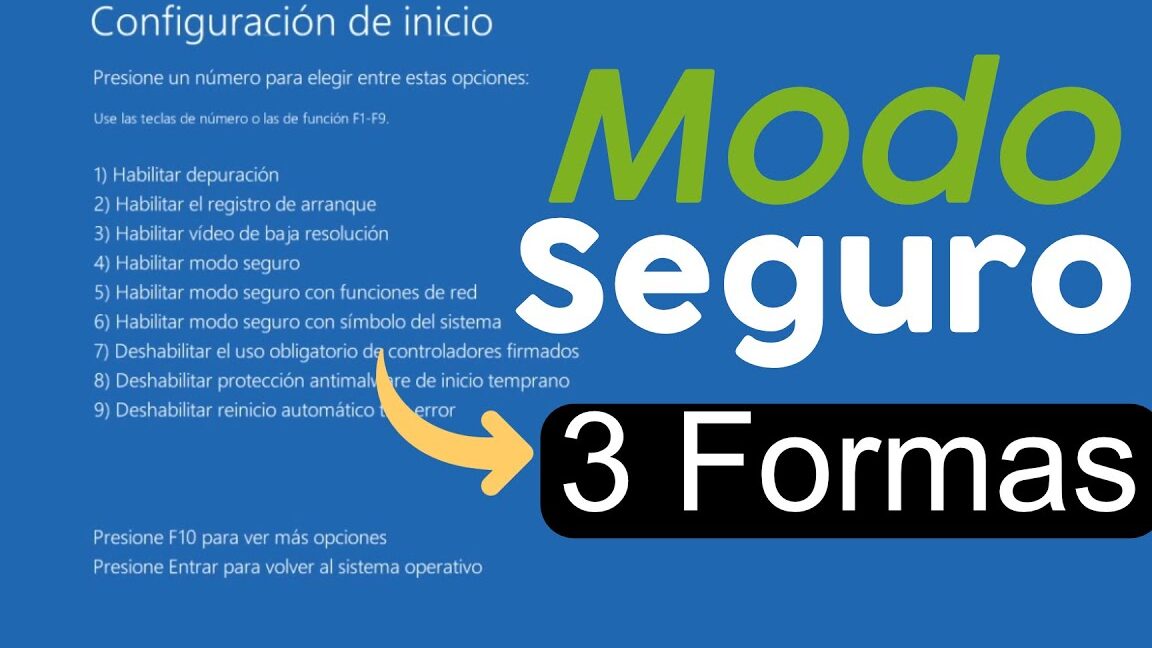
Para ingresar al Modo Seguro de forma rápida cuando Windows 11 funciona correctamente, puedes utilizar la aplicación de Configuración. Navega hasta Actualización y seguridad, luego selecciona Recuperación y haz clic en Inicio avanzado. Al reiniciar, aparecerá un menú donde deberás seleccionar Solucionar problemas, luego Opciones avanzadas y finalmente Configuración de inicio. Tras otro reinicio, podrás elegir el Modo Seguro (generalmente presionando la tecla 4 o F4 para el Modo Seguro básico, o 5 o F5 para el Modo Seguro con funciones de red).
2. Acceso mediante el Comando Ejecutar
Si prefieres la línea de comandos, puedes acceder al Modo Seguro rápidamente utilizando el cuadro de diálogo «Ejecutar». Presiona la combinación de teclas Windows + R para abrirlo. En la ventana que aparece, escribe `msconfig` y presiona Enter. Esto abrirá la ventana de Configuración del sistema. Luego, dirígete a la pestaña Arranque, marca la casilla de Arranque a prueba de errores, selecciona Mínimo en el menú desplegable y haz clic en Aceptar. El sistema te pedirá reiniciar, y al hacerlo, arrancará directamente en Modo Seguro.
3. Acceso mediante la Tecla Shift al Reiniciar
Una de las maneras más eficientes y rápidas de acceder al menú de inicio avanzado, desde el cual se puede entrar al Modo Seguro, es manteniendo presionada la tecla Shift mientras seleccionas la opción «Reiniciar» desde el menú de Inicio o la pantalla de bloqueo. Al mantener presionada la tecla Shift, el sistema operativo te llevará directamente a las opciones de resolución de problemas. Desde ahí, sigue la ruta: Solucionar problemas > Opciones avanzadas > Configuración de inicio, y luego reinicia para elegir tu modo de arranque seguro.
4. Acceso cuando Windows no Arranca
Si Windows 11 no inicia correctamente, el sistema intentará entrar automáticamente en el entorno de Recuperación automática después de varios intentos fallidos de arranque. Una vez en este entorno, el proceso es similar a los métodos anteriores: selecciona Solucionar problemas, luego Opciones avanzadas y finalmente Configuración de inicio. Al reiniciar, tendrás la opción de seleccionar el Modo Seguro.
5. Opciones de Arranque Seguro Disponibles
Al seleccionar «Configuración de inicio» y reiniciar, Windows 11 te presentará un menú con varias opciones de arranque seguro:
- Habilitar Modo Seguro: Inicia Windows con los controladores y servicios esenciales para la resolución de problemas básicos.
- Habilitar Modo Seguro con Red: Incluye los controladores y servicios de red necesarios para acceder a internet y a recursos de red.
- Habilitar Modo Seguro con Símbolo del sistema: Inicia Windows en Modo Seguro utilizando únicamente la interfaz de línea de comandos (CMD).
La elección dependerá de la naturaleza del problema que estés intentando solucionar y si necesitas acceso a la red o a herramientas de línea de comandos.
Cómo Acceder al Modo Seguro en Windows 11 de Forma Rápida y Eficiente
¿Cómo iniciar Windows 11 en Modo Seguro vía BIOS rápidamente?

Para iniciar Windows 11 en Modo Seguro vía BIOS de forma rápida, el proceso generalmente implica acceder a la configuración del sistema (UEFI/BIOS) al arrancar el equipo, navegar hasta las opciones de arranque y activar la configuración de arranque seguro o similar, aunque este método directo para entrar en Modo Seguro *desde la BIOS* no es la vía tradicional ni la más sencilla, ya que el Modo Seguro se habilita más comúnmente desde el propio entorno de Windows o a través del entorno de recuperación avanzado.
Acceso a la Configuración de Arranque Avanzado de Windows
La forma más fiable y rápida de acceder a las opciones avanzadas de arranque, que a su vez permiten iniciar en Modo Seguro, es reiniciar el PC y, mientras arranca, interrumpir el proceso de inicio varias veces de forma consecutiva. Esto fuerza a Windows a mostrar la pantalla de «Reparación automática» o el «Entorno de recuperación de Windows». Una vez allí, debes navegar a «Opciones avanzadas» y luego seleccionar «Solucionar problemas» > «Opciones avanzadas» > «Configuración de inicio» y finalmente pulsar «Reiniciar». Tras el reinicio, aparecerá una lista de opciones, donde podrás elegir la opción para iniciar en Modo Seguro (generalmente la opción 4, 5 o 6). Este método te permite acceder a las herramientas de diagnóstico y reparación sin necesidad de manipular directamente la BIOS, lo cual es fundamental si necesitas solucionar problemas de arranque.
| Paso | Acción | Resultado Esperado |
| 1 | Reiniciar el PC. | El equipo comienza el proceso de arranque. |
| 2 | Interrumpir el inicio de Windows 11 (apagando el equipo forzadamente durante el arranque, hasta 3 veces). | Aparece la pantalla «Reparación automática» o «Entorno de recuperación de Windows». |
| 3 | Seleccionar «Opciones avanzadas». | Se accede a las herramientas de recuperación de Windows. |
| 4 | Navegar a «Solucionar problemas» > «Opciones avanzadas» > «Configuración de inicio». | Se muestran las opciones de inicio modificables. |
| 5 | Pulsar «Reiniciar». | El PC se reinicia y presenta un menú con diferentes modos de arranque. |
| 6 | Seleccionar la opción de Modo Seguro (F4, F5 o F6). | Windows 11 arranca en Modo Seguro. |
Modificación de la Configuración de Inicio de Windows
Si ya tienes acceso al Entorno de Recuperación de Windows (por ejemplo, si puedes iniciar sesión brevemente antes de que Windows falle o mediante una unidad de recuperación), puedes modificar la configuración de inicio para que en el próximo reinicio se inicie directamente en Modo Seguro. Esto se hace yendo a «Solucionar problemas» > «Opciones avanzadas» > «Configuración de inicio». Al pulsar «Reiniciar», verás una lista de opciones de arranque; la opción que corresponde al Modo Seguro, ya sea con o sin red, se seleccionará presionando la tecla numérica correspondiente (usualmente 4 para Modo Seguro y 5 para Modo Seguro con funciones de red). Este método es una forma efectiva de forzar el arranque en el modo deseado.
Utilización de la Herramienta msconfig para Modo Seguro Permanente
Aunque no es directamente vía BIOS, una vez que has logrado acceder a Windows (incluso brevemente) o desde el Entorno de Recuperación, puedes usar la herramienta de configuración del sistema (`msconfig`) para habilitar el Modo Seguro en el próximo inicio. Al ejecutar `msconfig`, ve a la pestaña «Arranque», marca la casilla «Arranque a prueba de errores» y elige «Mínimo». Al aceptar y reiniciar, Windows iniciará automáticamente en Modo Seguro. Para volver al arranque normal, deberás repetir este proceso y desmarcar la opción de arranque a prueba de errores.
| Herramienta | Comando | Ubicación en msconfig | Opciones Clave |
| Configuración del Sistema | msconfig | Pestaña «Arranque» | «Arranque a prueba de errores» (Marcar) |
| Arranque a prueba de errores | N/A | N/A | Opción: «Mínimo» (Seleccionar) |
| Aplicar Cambios | Aceptar y Reiniciar | N/A | N/A |
| Desactivar Modo Seguro | msconfig | Pestaña «Arranque» | «Arranque a prueba de errores» (Desmarcar) |
¿Cómo acceder al Modo Seguro de Windows 11 al inicio del sistema?

Para acceder al Modo Seguro de Windows 11 al inicio del sistema, la forma más común es forzar un reinicio del sistema en el entorno de recuperación avanzada. Esto se logra generalmente al encender tu computadora y, tan pronto como aparezca el logotipo de Windows o el círculo giratorio de puntos, presionar y mantener presionado el botón de encendido hasta que la máquina se apague por completo. Repite este proceso dos veces más. En el tercer intento de inicio, Windows 11 debería cargar automáticamente en el entorno de recuperación, desde donde podrás navegar hasta las opciones de inicio avanzadas y seleccionar el Modo Seguro.
Opciones de arranque avanzadas en Windows 11
Una vez que hayas forzado el inicio en el entorno de recuperación avanzada, verás una pantalla azul con varias opciones. Deberás seleccionar «Solucionar problemas» y luego «Opciones avanzadas». Aquí encontrarás diversas herramientas de recuperación y diagnóstico. El objetivo es llegar a las «Opciones de inicio», que te permitirán configurar cómo se reinicia Windows en la próxima ocasión. Es en este punto donde podrás elegir explícitamente entrar al Modo Seguro, ya sea en su versión básica o con funciones de red, lo cual es útil para descargar controladores o buscar soluciones en línea si se necesita conectividad.
Configurar el Modo Seguro desde las opciones de inicio
Dentro de las «Opciones de inicio» (también conocidas como «Configuración de inicio»), podrás ver una lista numerada de diferentes modos en los que puedes arrancar Windows. El Modo Seguro es una de esas opciones. Para acceder a él, deberás presionar la tecla numérica correspondiente en tu teclado. Si deseas el Modo Seguro con funciones de red, la opción generalmente será la número 5. Si solo necesitas el Modo Seguro básico, que carga solo los controladores y servicios esenciales, la opción más común es la número 4. Recuerda que cómo entrar al Modo Seguro en Windows 11 rápidamente puede variar ligeramente dependiendo de las actualizaciones de Microsoft, pero este camino es el más fiable.
Procedimiento paso a paso para el Modo Seguro
| Paso | Acción | Resultado Esperado |
|---|---|---|
| 1 | Forzar reinicio: Enciende tu PC y, al aparecer el logo de Windows, mantén presionado el botón de encendido hasta que se apague. Repite 2 veces más. | Windows iniciará en el Entorno de Recuperación Avanzada. |
| 2 | Solucionar problemas: En la pantalla azul, selecciona «Solucionar problemas». | Accederás a las opciones de diagnóstico y recuperación. |
| 3 | Opciones avanzadas: Selecciona «Opciones avanzadas». | Verás un menú con varias herramientas de recuperación. |
| 4 | Configuración de inicio: Busca y selecciona «Configuración de inicio». | Aparecerá una lista de opciones de arranque. |
| 5 | Reiniciar: Haz clic en el botón «Reiniciar». | El equipo se reiniciará para mostrar las opciones de arranque. |
| 6 | Seleccionar Modo Seguro: Presiona la tecla numérica correspondiente al Modo Seguro (normalmente 4 para básico, 5 para red). | Windows 11 iniciará en el modo seleccionado. |
¿Cómo iniciar HP Windows 11 en modo seguro de forma ágil?

Para iniciar HP Windows 11 en modo seguro de forma ágil, la manera más directa es a través de la Configuración del sistema, accediendo al menú de Opciones de Inicio Avanzado. Presionando la tecla Shift mientras seleccionas «Reiniciar» desde el menú de Inicio o la pantalla de inicio de sesión, podrás acceder a este menú. Una vez allí, navega por «Solucionar problemas» -> «Opciones avanzadas» -> «Configuración de inicio» y luego haz clic en «Reiniciar». Tras el reinicio, aparecerá una lista de opciones; selecciona la opción 4, 5 o 6 (Modo seguro, Modo seguro con funciones de red o Modo seguro con símbolo del sistema) presionando la tecla numérica correspondiente o la tecla F. Este método permite acceder rápidamente al entorno de solución de problemas cuando Windows no arranca correctamente o se experimentan problemas de rendimiento.
Métodos de Acceso Rápido al Modo Seguro
Existen varias rutas rápidas para conseguir Cómo entrar al Modo Seguro en Windows 11 rápidamente. Una de las más eficientes es la combinación de teclas Shift + Reiniciar. Al mantener presionada la tecla Shift y seleccionar «Reiniciar» desde el menú de Inicio o la pantalla de inicio de sesión, se abrirá el menú de Opciones de Inicio Avanzado, desde donde se puede elegir reiniciar en modo seguro. Otra opción rápida, si el sistema aún responde, es ir a Configuración > Sistema > Recuperación > Inicio avanzado > Reiniciar ahora. Estos métodos evitan tener que navegar por múltiples menús o esperar a que Windows falle repetidamente.
Utilización del Símbolo del Sistema para el Modo Seguro
Para quienes prefieren o necesitan usar el Símbolo del sistema, es posible iniciar el equipo en modo seguro mediante comandos específicos. Si Windows aún inicia, abre el Símbolo del sistema como administrador (buscando «cmd», clic derecho y «Ejecutar como administrador») y escribe `shutdown /r /o /f /t 0`. Esto reiniciará el equipo e iniciará el menú de Opciones de Inicio Avanzado. Posteriormente, selecciona «Solucionar problemas» > «Opciones avanzadas» > «Configuración de inicio» > «Reiniciar». Al reiniciarse, podrás elegir la opción de modo seguro.
Recuperación Automática y el Acceso al Modo Seguro
Windows 11 cuenta con un sistema de recuperación automática que, tras varios fallos de arranque consecutivos, puede presentar automáticamente el entorno de Opciones de Inicio Avanzado. Si tu HP Windows 11 no arranca correctamente, es probable que después de uno o dos intentos fallidos de inicio, el sistema te muestre la pantalla «Reparación automática». Desde allí, podrás acceder a «Opciones avanzadas» y seguir los mismos pasos para llegar a la configuración de inicio y seleccionar el modo seguro. Este es un método más pasivo pero igualmente efectivo si el sistema determina que necesita una intervención.
| Método | Descripción | Ventaja Principal |
| Shift + Reiniciar | Mantener Shift y hacer clic en Reiniciar en el menú de Inicio o pantalla de inicio de sesión. | Acceso directo al menú de Opciones de Inicio Avanzado. |
| Configuración del Sistema | Configuración > Sistema > Recuperación > Inicio avanzado > Reiniciar ahora. | Opción segura si Windows está funcionando. |
| Símbolo del Sistema | Usar el comando `shutdown /r /o /f /t 0` en CMD (como administrador). | Control total para usuarios avanzados. |
| Recuperación Automática | Ocurre después de fallos repetidos de arranque. | Automático si el sistema detecta problemas. |
Preguntas Frecuentes
¿Cuál es el método más rápido para iniciar Windows 11 en Modo Seguro?
El método más rápido para acceder al Modo Seguro en Windows 11 es a través de la configuración de recuperación. Debes ir a Configuración > Sistema > Recuperación y seleccionar Inicio avanzado. Luego, elige Reiniciar ahora y, tras el reinicio, navega a Solucionar problemas > Opciones avanzadas > Configuración de inicio > Reiniciar. Una vez que el equipo se reinicie nuevamente, podrás seleccionar la opción de Modo seguro.
¿Puedo entrar al Modo Seguro si mi Windows 11 no arranca correctamente?
Sí, si tu Windows 11 no arranca correctamente, puedes acceder al Modo Seguro. Reinicia tu computadora y, mientras inicia, mantén presionada la tecla F11 repetidamente hasta que aparezca el entorno de Recuperación de Windows. Desde allí, podrás seguir la ruta Solucionar problemas > Opciones avanzadas > Configuración de inicio > Reiniciar y seleccionar el Modo Seguro.
¿Hay algún atajo de teclado para ingresar al Modo Seguro en Windows 11 desde el inicio?
Durante el proceso de arranque, si mantienes presionada la tecla Shift mientras haces clic en Reiniciar desde el menú de Inicio o la pantalla de bloqueo, accederás al entorno de Recuperación de Windows. Este es el atajo de teclado más efectivo para iniciar el proceso hacia el Modo Seguro sin necesidad de esperar a que el sistema operativo intente arrancar por completo.
¿Cómo puedo salir del Modo Seguro en Windows 11?
Salir del Modo Seguro en Windows 11 es tan sencillo como reiniciar tu computadora. Una vez que hayas completado las tareas necesarias en Modo Seguro, simplemente selecciona el botón de Inicio, haz clic en el icono de Encendido y elige Reiniciar. El sistema operativo se iniciará de forma normal, saliendo automáticamente del Modo Seguro.


