
Cómo detectar y eliminar malware en Android
La creciente prevalencia de dispositivos Android en el uso cotidiano conlleva un riesgo inherente de exposición a software malicioso. El malware puede comprometer la seguridad de sus datos personales, ralentizar el rendimiento de su dispositivo e incluso facilitar el acceso no autorizado a su información sensible. Identificar y erradicar estas amenazas es fundamental para mantener la integridad de su sistema operativo y proteger su privacidad. Este artículo le proporcionará una guía detallada sobre cómo detectar eficazmente el malware en su dispositivo Android y los pasos necesarios para su eliminación segura y completa.
Cómo detectar y eliminar malware en Android
Detectar y eliminar malware en un dispositivo Android es crucial para salvaguardar tu información personal y asegurar el correcto funcionamiento del dispositivo. El malware puede manifestarse de diversas formas, desde ralentizaciones inesperadas y aparición de anuncios intrusivos hasta el robo de datos sensibles o la toma de control del dispositivo. Mantener tu sistema limpio y seguro implica una combinación de vigilancia activa y la implementación de medidas preventivas.
Identificación de síntomas comunes de infección
Los síntomas de que tu dispositivo Android podría estar infectado con malware varían, pero algunos de los más frecuentes incluyen:
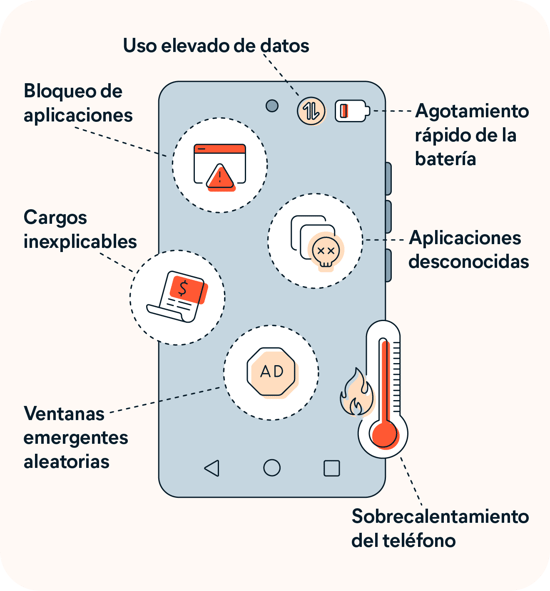
* Rendimiento notablemente degradado: El teléfono se vuelve lento, las aplicaciones tardan en abrirse y la batería se agota anormalmente rápido.
* Aparición de pop-ups y anuncios excesivos: Verás ventanas emergentes y anuncios en lugares inesperados, incluso cuando no estás utilizando ninguna aplicación.
* Comportamiento inusual de las aplicaciones: Las aplicaciones pueden cerrarse solas, reiniciarse inesperadamente o mostrar funcionalidades que no deberían tener.
* Consumo de datos elevado: Un aumento inusual en el uso de datos móviles sin una explicación aparente puede ser una señal de que malware está operando en segundo plano.
* Aplicaciones desconocidas instaladas: Encontrarás aplicaciones que no recuerdas haber descargado o instalado en tu dispositivo.
Uso de software antivirus y antimalware confiable
Para una defensa robusta contra las amenazas, es fundamental contar con una herramienta de seguridad de calidad:
* Descarga de aplicaciones de fuentes oficiales: Siempre utiliza la Google Play Store para descargar aplicaciones. Evita las tiendas de terceros no verificadas.
* Instalación de un antivirus reconocido: Busca aplicaciones antivirus con buenas valoraciones y reputación, como Malwarebytes, Bitdefender o Avast.
* Actualizaciones constantes: Asegúrate de que tanto el sistema operativo Android como tu aplicación antivirus estén siempre actualizados a la última versión disponible.
* Escaneos regulares: Programa escaneos completos de tu dispositivo de forma periódica para detectar y eliminar cualquier amenaza potencial.
* Permisos de aplicaciones: Revisa los permisos que solicitan las aplicaciones durante la instalación y desconfía de aquellas que piden accesos excesivos e innecesarios.
Procedimientos para eliminar malware detectado
Una vez que hayas identificado una posible infección, seguir estos pasos te ayudará a erradicarla:
* Reiniciar en Modo Seguro: Iniciar el dispositivo en Modo Seguro desactiva temporalmente todas las aplicaciones de terceros, lo que facilita la identificación de la aplicación maliciosa.
* Desinstalar aplicaciones sospechosas: Ve a Ajustes > Aplicaciones, busca la aplicación que crees que es la causa del problema y selecciona «Desinstalar». Si la opción de desinstalar está deshabilitada, es posible que necesites revocar sus permisos de administrador.
* Revocar permisos de administrador: Dirígete a Ajustes > Seguridad > Administrador de dispositivos y desmarca la casilla de la aplicación sospechosa.
* Ejecutar un escaneo antivirus: Utiliza tu aplicación antivirus para realizar un escaneo profundo y eliminar cualquier rastro del malware.
* Borrar caché y datos de aplicaciones: En algunos casos, borrar el caché y los datos de aplicaciones sospechosas o del navegador puede ser útil.
Prevención: Mejores prácticas para mantener tu dispositivo seguro
La prevención es clave para evitar futuras infecciones y mantener la seguridad de tu Android:
* Actualiza tu sistema operativo: Mantener tu Android actualizado con los últimos parches de seguridad del fabricante es fundamental.
* Ten cuidado con los enlaces y archivos adjuntos: Evita hacer clic en enlaces o descargar archivos de correos electrónicos o mensajes de texto de fuentes desconocidas o sospechosas.
* Utiliza contraseñas seguras y autenticación de dos factores: Protege tu cuenta de Google y otras cuentas importantes con contraseñas fuertes y activa la autenticación de dos factores.
* Revisa los permisos de las aplicaciones: Antes de instalar una aplicación, lee detenidamente los permisos que solicita y considera si son realmente necesarios para su funcionamiento.
* Desactiva la instalación de fuentes desconocidas: En los ajustes de seguridad de tu dispositivo, desactiva la opción de «Fuentes desconocidas» para evitar la instalación accidental de aplicaciones maliciosas.
Acciones avanzadas y restauración del dispositivo
En situaciones de infección grave o persistente, puede ser necesario recurrir a medidas más drásticas:
* Eliminar archivos temporales y caché: Limpiar la memoria caché de aplicaciones y del sistema puede ayudar a eliminar rastros de malware.
* Restablecer la configuración de fábrica: Si ninguna otra medida funciona, un restablecimiento de fábrica eliminará todo el contenido del dispositivo, incluyendo el malware, y lo devolverá a su estado original. Asegúrate de hacer una copia de seguridad de tus datos importantes antes de proceder.
* Evitar jailbreaking o rooting sin conocimiento: Modificar el sistema operativo de tu Android sin comprender las implicaciones de seguridad puede aumentar significativamente el riesgo de infección por malware.
* Instalar un firewall (si es posible): Algunas aplicaciones de seguridad ofrecen funcionalidades de firewall que pueden ayudar a controlar el tráfico de red de tu dispositivo.
* Mantener la información de inicio de sesión segura: Nunca compartas tus contraseñas ni información sensible a través de canales no seguros.
Guía Detallada: Detectar y Eliminar Malware en tu Dispositivo Android
¿Cómo eliminar malware de mi Android de forma gratuita?

Para eliminar malware de tu Android de forma gratuita, el primer paso es utilizar una aplicación antivirus confiable y gratuita disponible en Google Play Store. Estas aplicaciones escanean tu dispositivo en busca de amenazas, identifican archivos maliciosos y te guían para desinstalarlos o ponerlos en cuarentena. Es fundamental mantener esta aplicación siempre actualizada para asegurar la detección de las amenazas más recientes y recordar que, para abordar efectivamente Cómo detectar y eliminar malware en Android, la prevención y la acción rápida son claves.
Identificar y eliminar aplicaciones sospechosas
La forma más común de propagación de malware en Android es a través de aplicaciones descargadas de fuentes no oficiales o que han sido modificadas para incluir código malicioso. Para Cómo detectar y eliminar malware en Android, revisa meticulosamente la lista de aplicaciones instaladas en tu dispositivo. Busca aquellas que no recuerdas haber instalado, que consumen una cantidad excesiva de datos o batería sin motivo aparente, o que solicitan permisos inusuales. Si encuentras una aplicación sospechosa, lo más recomendable es desinstalarla inmediatamente. Si la aplicación no se puede desinstalar directamente, es posible que necesites iniciar tu dispositivo en modo seguro, donde solo se ejecutan las aplicaciones esenciales del sistema, lo que te permitirá eliminarla.
| Acción | Descripción | Cuándo hacerlo |
| Revisar aplicaciones instaladas | Verifica la lista completa de aplicaciones en «Ajustes» > «Aplicaciones» o «Administrador de aplicaciones». | Periódicamente y si notas comportamiento extraño en tu teléfono. |
| Desinstalar aplicaciones no reconocidas | Selecciona la aplicación sospechosa y pulsa «Desinstalar». | Al identificar una aplicación que no instalaste o que parece maliciosa. |
| Iniciar en Modo Seguro | Mantén presionado el botón de encendido, luego mantén presionada la opción «Apagar» hasta que aparezca la opción «Reiniciar en modo seguro». | Si no puedes desinstalar una aplicación sospechosa directamente. |
| Borrar caché y datos de navegador | En los ajustes de tu navegador, busca la opción para borrar el historial, caché y cookies. | Si notas anuncios emergentes o redirecciones no deseadas. |
Realizar un escaneo completo con un antivirus gratuito
Una vez que hayas abordado las aplicaciones sospechosas, es crucial realizar un escaneo completo del sistema para asegurarte de eliminar cualquier rastro de malware que pueda haber quedado oculto. Existen numerosas opciones gratuitas y efectivas en Google Play Store. Al elegir una aplicación, busca aquellas con buenas calificaciones y comentarios positivos de otros usuarios, y verifica que ofrezcan funciones como escaneo en tiempo real, protección contra virus y escaneo de archivos. Después de instalar una aplicación de antivirus, ejecuta un escaneo profundo de todo el dispositivo. Si se detecta algún archivo malicioso, sigue las instrucciones de la aplicación para eliminarlo o ponerlo en cuarentena, lo que te ayudará a completar el proceso de Cómo detectar y eliminar malware en Android.
Restaurar la configuración de fábrica (último recurso)
Si después de intentar los pasos anteriores tu dispositivo Android sigue mostrando signos de infección por malware o si las aplicaciones de seguridad no logran eliminar la amenaza por completo, la opción más drástica pero a menudo más efectiva es restaurar la configuración de fábrica. Esta acción borrará todos los datos y configuraciones de tu dispositivo, devolviéndolo a su estado original, similar a cuando lo sacaste de la caja. Por ello, es fundamental realizar una copia de seguridad de todos tus datos importantes, como fotos, contactos y documentos, antes de proceder. Para restaurar tu dispositivo, dirígete a «Ajustes» > «Sistema» > «Opciones de restablecimiento» > «Borrar todos los datos (restablecer la configuración de fábrica)». Este método es muy efectivo para eliminar cualquier tipo de malware que se haya incrustado profundamente en el sistema, siendo un paso definitivo en el proceso de Cómo detectar y eliminar malware en Android.
| Paso | Descripción | Consideraciones importantes |
| Copia de seguridad | Guarda tus fotos, videos, contactos, documentos y otros datos importantes en la nube o en un disco externo. | Asegúrate de que la copia de seguridad esté completa y sea accesible. |
| Acceder a las opciones de restablecimiento | Ve a «Ajustes» > «Sistema» > «Opciones de restablecimiento». | La ruta exacta puede variar ligeramente según la versión de Android y el fabricante del dispositivo. |
| Seleccionar «Borrar todos los datos» | Elige la opción para restaurar la configuración de fábrica. | Confirma tu decisión, ya que esta acción es irreversible y eliminará todo el contenido del dispositivo. |
| Reiniciar el dispositivo | Tras el restablecimiento, el dispositivo se reiniciará y podrás configurarlo como nuevo. | Instala tus aplicaciones nuevamente desde fuentes confiables y restaura tus datos desde la copia de seguridad. |
Detectar y eliminar malware en Android sin instalar aplicaciones adicionales: ¿es posible?
Detectar y eliminar malware en Android sin instalar aplicaciones adicionales es limitado pero parcialmente posible a través de las herramientas y configuraciones nativas del sistema operativo, aunque la efectividad es significativamente menor en comparación con soluciones dedicadas. Android cuenta con mecanismos de seguridad integrados, como Google Play Protect, que escanea aplicaciones en busca de comportamientos maliciosos y advierte sobre descargas sospechosas, y la opción de desinstalar aplicaciones directamente desde los ajustes si se sospecha de su origen. Sin embargo, estas funciones no garantizan la detección y eliminación de amenazas más sofisticadas o furtivas que puedan haberse instalado previamente o que operen a niveles más profundos del sistema, para las cuales sí se requerirían herramientas especializadas.
Verificación de aplicaciones en Google Play Protect
Google Play Protect es la primera línea de defensa integrada en la mayoría de los dispositivos Android y su función principal es escanear las aplicaciones instaladas y las que se descargan de la Google Play Store en busca de software potencialmente dañino. Aunque no es un escáner de malware independiente que puedas ejecutar manualmente en cualquier momento para un análisis profundo de todo el dispositivo, opera de forma continua en segundo plano y puede identificar y eliminar automáticamente aplicaciones maliciosas detectadas. Para acceder a su configuración y revisar el estado, puedes ir a la Google Play Store, tocar tu foto de perfil, y seleccionar «Play Protect».
| Función | Descripción | Eficacia |
| Escaneo de aplicaciones | Analiza las aplicaciones de la Play Store y las instaladas en busca de malware conocido. | Alta para amenazas distribuidas a través de la tienda oficial. |
| Monitoreo en segundo plano | Opera de forma continua para detectar aplicaciones sospechosas o dañinas instaladas. | Moderada, puede no detectar malware muy avanzado o sigiloso. |
| Eliminación automática | Puede desinstalar aplicaciones que identifique como dañinas. | Alta una vez detectada la amenaza. |
Uso de la opción de desinstalación de aplicaciones
Cuando sospechas que una aplicación específica es la causa de problemas o comportamiento anómalo en tu dispositivo, el método más directo sin instalar nada adicional es desinstalarla manualmente. Puedes acceder a la lista de todas las aplicaciones instaladas desde los Ajustes del sistema, generalmente en la sección «Aplicaciones» o «Administrador de aplicaciones». Al seleccionar una aplicación sospechosa, tendrás la opción de «Desinstalar». Este método es efectivo para eliminar aplicaciones descargadas e instaladas por el usuario, pero no abordará malware que se haya instalado sin tu consentimiento aparente o que se oculte dentro de otros procesos o el sistema mismo, lo que dificulta Cómo detectar y eliminar malware en Android si no sabes cuál es el culpable.
| Paso | Acción | Resultado Esperado |
| 1 | Ir a Ajustes -> Aplicaciones (o similar). | Se mostrará un listado de todas las aplicaciones instaladas. |
| 2 | Buscar y seleccionar la aplicación sospechosa. | Se abrirán los detalles de la aplicación seleccionada. |
| 3 | Tocar el botón «Desinstalar». | La aplicación será eliminada del dispositivo, lo que puede resolver problemas causados por ella. |
Monitoreo del uso de datos y permisos de aplicaciones
Una estrategia indirecta para detectar actividades sospechosas sin software adicional es revisar el uso de datos y los permisos que las aplicaciones tienen asignados en tu dispositivo Android. Dirígete a los Ajustes y busca las secciones de «Uso de datos» y «Permisos de aplicaciones». Si una aplicación que normalmente no usas está consumiendo una cantidad inusual de datos en segundo plano, o si una aplicación aparentemente inofensiva solicita permisos excesivos (como acceso a contactos, SMS o ubicación sin una razón clara), esto podría ser un indicador de actividad maliciosa. Abordar Cómo detectar y eliminar malware en Android a través de esta observación te permite identificar aplicaciones que podrían estar operando de manera indebida y proceder a su desinstalación.
| Indicador | Revisión en Ajustes | Posible Implicación de Malware |
| Alto uso de datos en segundo plano | Ajustes -> Redes e Internet -> Uso de datos (o similar). | La aplicación podría estar enviando tus datos o recibiendo comandos maliciosos. |
| Permisos excesivos o innecesarios | Ajustes -> Aplicaciones -> [App] -> Permisos. | La aplicación podría estar recopilando información personal o realizando acciones no autorizadas. |
| Aplicaciones que no recuerdas haber instalado | Ajustes -> Aplicaciones. | Podrían ser aplicaciones maliciosas instaladas de forma encubierta. |
¿Cómo identificar y erradicar software malicioso en dispositivos Android?
Para identificar y erradicar software malicioso en dispositivos Android, es fundamental combinar una vigilancia activa con el uso de herramientas de seguridad confiables. Una de las primeras señales de alerta puede ser un rendimiento inusualmente lento, consumo excesivo de batería, pop-ups inesperados o aplicaciones desconocidas que aparecen sin tu consentimiento. Para una detección y eliminación efectiva, es crucial descargar aplicaciones únicamente de fuentes oficiales como Google Play Store y revisar detalladamente los permisos que solicitan las aplicaciones. En caso de sospecha, un escaneo profundo con un antivirus móvil reputado es el siguiente paso lógico para identificar y eliminar cualquier amenaza.
¿Cuáles son los signos comunes de malware en Android?
Los signos más frecuentes de que tu dispositivo Android podría estar infectado con malware incluyen un consumo de datos móviles anormalmente alto sin un uso aparente, la aparición de anuncios intrusivos incluso cuando no estás navegando por internet, aplicaciones que se cierran solas o se bloquean frecuentemente, mensajes de texto o llamadas que no reconoces enviadas desde tu teléfono, y un calentamiento excesivo del dispositivo que no se corresponde con tareas intensivas. También es importante prestar atención a si tu batería se agota mucho más rápido de lo habitual, ya que el malware puede ejecutarse en segundo plano consumiendo recursos significativos.
¿Cómo proteger tu dispositivo Android contra malware?
La protección proactiva es clave para evitar la infección por software malicioso. Asegúrate de mantener tu sistema operativo Android y todas tus aplicaciones actualizadas, ya que estas actualizaciones a menudo incluyen parches de seguridad para vulnerabilidades conocidas. Utiliza siempre un antivirus y anti-malware de confianza de un desarrollador reconocido e instálalo en tu dispositivo, realizándole escaneos periódicos. Evita descargar aplicaciones de fuentes no verificadas o tiendas de terceros no oficiales, y sé muy cauteloso con los enlaces o archivos adjuntos que recibes por correo electrónico o mensajes de texto, especialmente si provienen de remitentes desconocidos.
¿Qué pasos seguir para eliminar malware de un dispositivo Android?
Si sospechas que tu dispositivo Android está infectado, el primer paso es reiniciar tu teléfono en Modo Seguro. Esto desactiva temporalmente todas las aplicaciones de terceros, permitiéndote identificar y desinstalar la aplicación maliciosa si es la causa del problema. Una vez en Modo Seguro, navega a la sección de aplicaciones instaladas en la configuración y busca cualquier aplicación sospechosa o que no recuerdes haber instalado. Desinstala la aplicación maliciosa y luego reinicia tu dispositivo normalmente. Si el problema persiste, considera realizar un restablecimiento de fábrica, pero asegúrate de realizar una copia de seguridad de tus datos importantes antes de hacerlo.
| Síntoma | Acción Recomendada |
| Rendimiento lento | Verificar consumo de batería y datos, buscar apps sospechosas. |
| Anuncios pop-up inesperados | Reiniciar en Modo Seguro, desinstalar apps recientes o desconocidas. |
| Consumo excesivo de batería | Identificar apps que consumen más energía en segundo plano. |
| Aplicaciones desconocidas | Desinstalar inmediatamente a través de la configuración. |
| Calentamiento excesivo | Cerrar aplicaciones en segundo plano, verificar uso de CPU. |
Preguntas Frecuentes
¿Cuáles son los síntomas más comunes de malware en Android?
Los síntomas más comunes de malware en Android incluyen rendimiento lento inexplicable, consumo excesivo de batería, aparición de anuncios intrusivos o ventanas emergentes no deseadas, aplicaciones desconocidas instaladas sin tu consentimiento, acceso no autorizado a tus datos personales (como contactos o historial de navegación), y comportamientos extraños de las aplicaciones que usas habitualmente. Si notas alguno de estos signos, es posible que tu dispositivo esté infectado y debas tomar medidas.
¿Cómo puedo prevenir la instalación de malware en mi dispositivo Android?
La mejor manera de prevenir la instalación de malware es descargar aplicaciones únicamente de la Google Play Store oficial, evitando fuentes de terceros no confiables o enlaces sospechosos. Además, es crucial mantener tu sistema operativo Android y todas tus aplicaciones actualizadas a la última versión disponible, ya que estas actualizaciones suelen incluir parches de seguridad importantes. Revisa los permisos de las aplicaciones antes de instalarlas y sé cauteloso con las solicitudes de permisos excesivos.
¿Qué pasos debo seguir si sospecho que mi dispositivo Android tiene malware?
Si sospechas que tu dispositivo Android está infectado, el primer paso es desconectar tu dispositivo de Internet (Wi-Fi y datos móviles) para evitar la propagación del malware o el robo de datos. Luego, intenta eliminar la aplicación sospechosa que crees que es la causa; para ello, ve a «Configuración» > «Aplicaciones» y desinstala las aplicaciones que no reconozcas o que parezcan maliciosas. Si no puedes desinstalarla, podrías necesitar iniciar tu dispositivo en modo seguro para poder eliminarla.
¿Qué herramientas o aplicaciones son recomendables para detectar y eliminar malware en Android?
Para detectar y eliminar malware en Android, se recomienda utilizar aplicaciones antivirus y antimalware de buena reputación y de confianza, disponibles en la Google Play Store. Algunas opciones populares y efectivas incluyen Malwarebytes, Avast, Bitdefender y Sophos. Asegúrate de descargar estas aplicaciones desde la tienda oficial y ejecuta escaneos completos de tu dispositivo regularmente. Estas herramientas pueden identificar y eliminar amenazas conocidas y proporcionar una capa adicional de protección.


