
Cómo desactivar indexación pesada y acelerar búsquedas
En el mundo digital actual, la velocidad de búsqueda es fundamental para la eficiencia operativa y la experiencia del usuario. La indexación de datos, si bien esencial, puede convertirse en un cuello de botella si no se gestiona adecuadamente. Un índice sobrecargado o mal configurado puede ralentizar significativamente las operaciones de búsqueda, impactando la productividad y la satisfacción del usuario. Este artículo explora métodos prácticos y técnicas avanzadas para identificar y mitigar la indexación pesada, permitiendo así optimizar el rendimiento general de las búsquedas y mejorar la agilidad de sus sistemas de información.
Cómo desactivar indexación pesada y acelerar búsquedas
Para optimizar la velocidad de búsqueda y reducir la carga de indexación, es fundamental implementar estrategias que limiten la profundidad y el alcance del rastreo, así como optimizar la forma en que los motores de búsqueda procesan la información de su sitio. Esto implica una comprensión clara de qué contenido es valioso para los usuarios y para los motores de búsqueda, y cómo presentar esa información de manera eficiente.
Configuración de robots.txt
El archivo `robots.txt` es un protocolo que indica a los rastreadores web qué partes de un sitio web no deben ser rastreadas. Su correcta configuración es vital para evitar la indexación de contenido irrelevante o sensible, lo que puede ralentizar significativamente el proceso general. Al bloquear directorios que no son esenciales para la experiencia del usuario o para el SEO, como páginas de administración o archivos temporales, se reduce la carga en el servidor y se agiliza la indexación del contenido importante.
- Identifique las secciones de su sitio que no aportan valor a los usuarios o a los motores de búsqueda.
- Utilice las directivas `Disallow` en `robots.txt` para especificar las rutas de estos directorios o archivos.
- Pruebe su archivo `robots.txt` con herramientas como la prueba de robots.txt de Google Search Console para asegurar que está funcionando como se espera.
Uso de Meta Tags y Directivas Noindex
Las meta etiquetas, particularmente la etiqueta `noindex`, ofrecen un control granular sobre la indexación de páginas específicas. Al añadir `` a las páginas que no desea que aparezcan en los resultados de búsqueda, se indica explícitamente a los motores de búsqueda que eviten indexarlas. Esto es especialmente útil para páginas de agradecimiento, resultados de búsqueda internos o contenido duplicado, liberando recursos del rastreador para el contenido más valioso.
- Identifique páginas que no deben aparecer en los resultados de búsqueda.
- Incluya la metaetiqueta `noindex` en el `` de estas páginas.
- Considere la directiva `nofollow` junto con `noindex` si tampoco desea que se sigan los enlaces de esa página.
Optimización de la Estructura del Sitio y la Navegación
Una estructura de sitio web clara y una navegación intuitiva son esenciales para facilitar el rastreo y la indexación eficiente. Cuando los motores de búsqueda pueden descubrir fácilmente el contenido importante a través de enlaces internos bien organizados, se reduce el tiempo necesario para el rastreo y se mejora la comprensión general del sitio. Una arquitectura plana y enlaces lógicos ayudan a distribuir la autoridad de la página y a que el contenido relevante sea encontrado más rápidamente.
- Diseñe una jerarquía de contenido lógica y fácil de seguir.
- Utilice enlaces internos para conectar páginas relevantes entre sí.
- Mantenga una estructura de URL limpia y descriptiva.
Mejora de la Velocidad de Carga del Sitio
La velocidad de carga es un factor crucial tanto para la experiencia del usuario como para la eficiencia del rastreo. Un sitio web rápido permite a los rastreadores acceder e indexar más páginas en un período de tiempo determinado. Esto se logra optimizando imágenes, minimizando código, aprovechando el almacenamiento en caché del navegador y utilizando una red de entrega de contenido (CDN). Un sitio más rápido significa una indexación más rápida y una mejor visibilidad en los resultados de búsqueda.
- Optimice el tamaño de las imágenes sin sacrificar la calidad visual.
- Minifique los archivos CSS, JavaScript y HTML.
- Utilice el almacenamiento en caché del navegador y considere una CDN para servir contenido de manera más rápida.
Gestión de Contenido Duplicado
El contenido duplicado puede confundir a los motores de búsqueda y diluir la autoridad de las páginas importantes, lo que lleva a una indexación ineficiente y a clasificaciones más bajas. Utilizar etiquetas canónicas (``) es una estrategia clave para indicar a los motores de búsqueda cuál es la versión preferida de una página cuando existe contenido similar o idéntico en múltiples URL. Esto centraliza la autoridad y asegura que el contenido correcto sea indexado y clasificado.
- Identifique cualquier instancia de contenido duplicado en su sitio.
- Implemente etiquetas canónicas para apuntar a la versión principal del contenido.
- Asegúrese de que las etiquetas canónicas apunten a la URL correcta y sean accesibles para los rastreadores.
Optimización de Indexación para Búsquedas Rápidas
Cómo deshabilitar la indexación de Windows 11 para optimizar el rendimiento.

Para optimizar el rendimiento de Windows 11 y, en particular, cómo deshabilitar la indexación de Windows 11 para optimizar el rendimiento, se pueden tomar varias medidas. La indexación de Windows es un proceso en segundo plano que escanea archivos para acelerar las búsquedas, pero en sistemas con recursos limitados o para usuarios que no utilizan las funciones de búsqueda de manera intensiva, puede consumir una cantidad significativa de CPU y disco, ralentizando el sistema. Desactivar selectivamente la indexación de ubicaciones que no se buscan con frecuencia o desactivar el servicio por completo en casos extremos puede liberar estos recursos y mejorar la fluidez general del sistema, además de contribuir a cómo deshabilitar indexación pesada y acelerar búsquedas.
Desactivar la Indexación de Windows Completamente
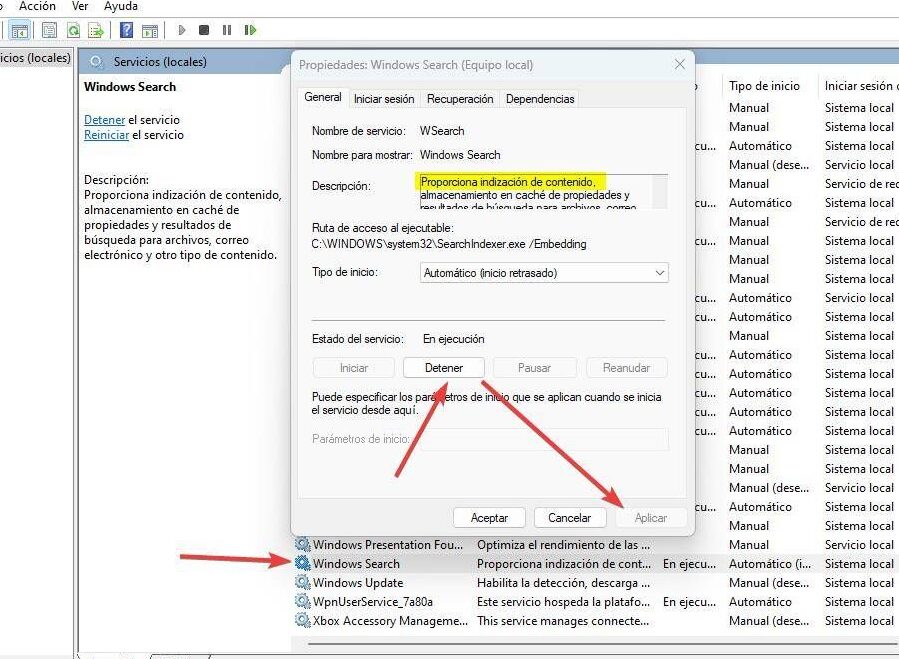
Si el objetivo principal es liberar recursos del sistema y no se confía en la velocidad de búsqueda de Windows, se puede desactivar el servicio de indexación por completo. Esto implica detener el servicio de búsqueda de Windows y configurar su tipo de inicio en «Desactivado». Si bien esto podría afectar negativamente la rapidez con la que se encuentran los archivos si se depende de la búsqueda, para usuarios que prefieren navegar por las carpetas o utilizan herramientas de búsqueda de terceros, esta medida es efectiva. Es una forma drástica pero segura de abordar el problema de cómo deshabilitar indexación pesada y acelerar búsquedas.
| Acción | Pasos | Impacto |
| Detener Servicio de Indexación | Abrir «Servicios» (services.msc) > Buscar «Windows Search» > Hacer clic derecho y seleccionar «Detener». | El servicio deja de ejecutarse inmediatamente. |
| Desactivar Inicio Automático | En la misma ventana de «Servicios» > Doble clic en «Windows Search» > Cambiar «Tipo de inicio» a «Desactivado» > Aplicar y Aceptar. | El servicio no se iniciará al arrancar Windows. |
Excluir Ubicaciones Específicas de la Indexación
Una alternativa menos radical que la desactivación completa es personalizar las carpetas que Windows indexa. Si hay ubicaciones en el disco duro que contienen archivos que rara vez se buscan o que son muy grandes y lentos de indexar (como archivos de instalación de programas, copias de seguridad o carpetas de música y videos que se acceden directamente), excluirlas puede reducir la carga sobre el sistema. Esto permite mantener la indexación activa para las carpetas más importantes donde se busca con frecuencia, logrando un equilibrio entre la utilidad de la búsqueda y la optimización del rendimiento, siendo una respuesta a cómo deshabilitar indexación pesada y acelerar búsquedas sin perder toda la funcionalidad de búsqueda rápida.
| Ubicación | Acceso | Recomendación |
| Panel de Control de Indexación | Abrir Configuración > Buscar «Opciones de indización» > «Modificar». | Permite agregar o quitar carpetas de la lista de indexación. |
| Carpetas Comunes a Excluir | Archivos temporales, carpetas de programas instalados, unidades de red, carpetas de sincronización de la nube (si se accede directamente a los archivos). | Evaluar según el uso personal y la frecuencia de búsqueda en dichas ubicaciones. |
Modificar las Opciones de Indexación Avanzadas
Windows ofrece opciones más detalladas para ajustar el comportamiento de la indexación, lo que permite una personalización más fina. Se pueden configurar los tipos de archivos que se indexan y cómo se indexan, lo que puede ser muy útil para quienes buscan optimizar el rendimiento. Por ejemplo, se puede elegir indexar solo los nombres de archivo o también el contenido, y definir qué extensiones de archivo deben ser ignoradas. Ajustar estas configuraciones avanzadas puede ser crucial para entender y aplicar cómo deshabilitar indexación pesada y acelerar búsquedas de manera efectiva, priorizando los archivos más relevantes para la búsqueda rápida sin sobrecargar el sistema.
| Opción | Descripción | Beneficio de Optimización |
| Tipos de Archivo | Seleccionar extensiones de archivo para incluir o excluir de la indexación. | Evita indexar formatos de archivo que no se buscan o que ocupan mucho espacio de índice. |
| Indexar Propiedades y Contenido | Decidir si se indexará solo el nombre del archivo o también el contenido del mismo. | Reducir la indexación al contenido solo para tipos de archivo específicos ahorra espacio y procesamiento. |
| Ubicaciones de Indexación | Especificar las ubicaciones principales (ej. Documentos, Imágenes) y evitar otras (ej. Archivos de Programa). | Enfoca los recursos de indexación en las áreas donde se necesita una búsqueda rápida. |
¿Cómo detener la indexación de Windows Search para reducir el uso de recursos y agilizar las búsquedas?
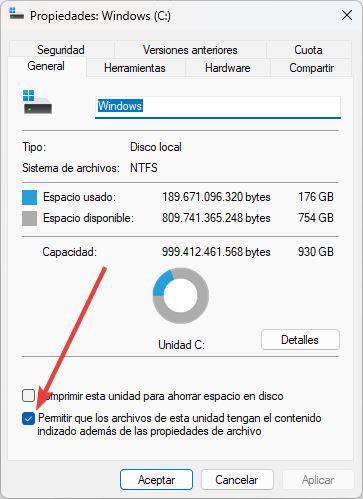
Para detener la indexación de Windows Search y reducir el uso de recursos mientras se agilizan las búsquedas, el método más efectivo es modificar la configuración de los servicios de Windows. Puedes pausar temporalmente el servicio de Windows Search o desactivarlo por completo, lo cual eliminará la necesidad de que el sistema escanee y actualice constantemente el índice de archivos. Este control granular permite optimizar el rendimiento del sistema cuando los recursos son limitados o cuando el proceso de indexación se percibe como excesivo.
Desactivar el Servicio de Windows Search
Para detener completamente la indexación, puedes deshabilitar el servicio de Windows Search. Esto detendrá el proceso de escaneo y actualización del índice de archivos, lo que puede liberar una cantidad significativa de recursos del sistema, especialmente en máquinas con discos duros lentos o un gran volumen de archivos. Al desactivar este servicio, el sistema operativo no intentará mantener un índice actualizado de tus archivos, lo que significa que las búsquedas de archivos podrían ser más lentas ya que dependerán de una exploración directa del sistema de archivos, pero para aquellos que buscan Cómo desactivar indexación pesada y acelerar búsquedas, esta es la ruta más directa para reducir el consumo de CPU y memoria.
Modificar Opciones de Indexación
Otra forma de gestionar la indexación es personalizar qué ubicaciones se incluyen en el índice. Windows Search permite especificar carpetas y tipos de archivo que deben ser indexados. Al excluir ubicaciones que no requieren búsquedas frecuentes o que son muy grandes, como archivos de programas o unidades de red, se puede reducir drásticamente la carga sobre el servicio de indexación. Esto no detiene la indexación por completo, pero la hace mucho más eficiente, impactando positivamente en el uso de recursos y en la velocidad general del sistema, especialmente al momento de Cómo desactivar indexación pesada y acelerar búsquedas de manera selectiva.
Restaurar la Configuración Predeterminada o Reconstruir el Índice
En ocasiones, el índice de Windows Search puede corromperse, lo que lleva a un uso de recursos elevado y a búsquedas inexactas o lentas. En tales casos, la mejor solución puede ser reconstruir el índice. Esto implica eliminar el índice existente y permitir que Windows Search lo cree de nuevo desde cero. Si bien este proceso puede consumir recursos temporalmente, una vez completado, puede restaurar la eficiencia del servicio y resolver problemas de rendimiento. Es una alternativa a la desactivación total cuando el objetivo es simplemente Cómo desactivar indexación pesada y acelerar búsquedas que se han vuelto problemáticas por corrupción del índice.
| Opción | Descripción | Impacto en Recursos | Impacto en Velocidad de Búsqueda |
| Desactivar Servicio de Windows Search | Detiene por completo el proceso de indexación. | Muy bajo | Puede ser más lenta, ya que se basará en la exploración directa del sistema de archivos. |
| Modificar Opciones de Indexación | Excluye ubicaciones o tipos de archivo específicos del índice. | Reducido, según las exclusiones aplicadas. | Generalmente más rápida en las áreas indexadas. |
| Reconstruir el Índice | Elimina el índice existente y lo crea de nuevo. | Temporalmente alto durante la reconstrucción, luego normal. | Mejora la velocidad y precisión una vez completado si había corrupción. |
Cómo deshabilitar la indexación de Windows Search en Windows 10 para optimizar el rendimiento
Para optimizar el rendimiento y Cómo desactivar indexación pesada y acelerar búsquedas, puedes deshabilitar o modificar la configuración de indexación de Windows Search en Windows 10. Esto se logra principalmente a través de las Opciones de Indexación, donde puedes seleccionar qué carpetas y tipos de archivos se incluyen en el índice. Reducir el alcance del índice o pausar temporalmente el servicio puede liberar recursos del sistema, especialmente en discos duros mecánicos, mejorando la velocidad general de tu equipo.
Deshabilitar Servicios de Indexación Completamente
Una forma drástica de liberar recursos es deshabilitar por completo el servicio de Windows Search. Si bien esto puede mejorar el rendimiento, ten en cuenta que perderás la funcionalidad de búsqueda rápida en tu sistema, lo que podría dificultar la localización de archivos y aplicaciones. Para realizar este cambio, accede a la consola de Servicios (services.msc), localiza «Windows Search», haz clic derecho para acceder a sus propiedades, cambia el tipo de inicio a «Deshabilitado» y detén el servicio si se está ejecutando. Esta medida impacta directamente en la velocidad de búsqueda, ya que deja de procesar y actualizar el índice.
| Servicio | Estado | Tipo de Inicio | Impacto en Rendimiento |
| Windows Search | Detenido | Deshabilitado | Alto (mejora significativa si no se usa la búsqueda) |
Excluir Carpetas y Tipos de Archivos del Índice
Si no deseas deshabilitar completamente la indexación, una estrategia más equilibrada es excluir carpetas y tipos de archivos que rara vez utilizas o que sabes que consumen muchos recursos para indexar. Accediendo a las «Opciones de Indexación», puedes modificar las ubicaciones que se incluyen. Eliminar carpetas como «Archivos de Programa» (si no buscas dentro de ellas frecuentemente) o tipos de archivo específicos que sabes que no necesitas buscar rápidamente, como archivos temporales o de gran tamaño que no requieran indexación, puede ser muy efectivo para reducir la carga del proceso de indexación y lograr así mejorar el rendimiento.
| Configuración | Acción Recomendada | Beneficio de Rendimiento |
| Ubicaciones Indexadas | Excluir carpetas de uso poco frecuente | Reduce el tamaño del índice y el consumo de CPU/disco |
| Tipos de Archivos | Excluir tipos de archivos no esenciales | Disminuye el tiempo de indexación y uso de recursos |
Pausar Temporalmente la Indexación
En ocasiones, solo necesitas un respiro temporal en la actividad de indexación, por ejemplo, durante tareas intensivas o cuando necesitas maximizar el rendimiento de tu sistema. Las Opciones de Indexación también permiten pausar la indexación. Aunque esta opción es temporal y la indexación se reanudará automáticamente o al reiniciar, puede ser una solución rápida para liberar recursos en momentos críticos. Si bien no es una solución permanente, es una forma de administrar la carga de trabajo del indexador y mejorar la fluidez del sistema cuando sea necesario para Cómo desactivar indexación pesada y acelerar búsquedas de manera puntual.
| Opción | Descripción | Eficacia Temporal |
| Pausar indexación | Detiene temporalmente la actualización del índice | Efectiva para alivio inmediato de recursos |
Preguntas Frecuentes
¿Cuáles son las principales estrategias para reducir la indexación pesada?
Para reducir la indexación pesada, debes limitar el tamaño y la complejidad de los documentos que se indexan, excluir directorios y archivos innecesarios mediante configuraciones específicas y ajustar la frecuencia de las actualizaciones del índice para evitar sobrecargas.
¿Cómo puedo optimizar la configuración del motor de búsqueda para acelerar las búsquedas?
La optimización implica priorizar los campos más buscados en el esquema de indexación, utilizar técnicas de tokenización y stemming adecuadas para el idioma, y considerar el uso de índices invertidos optimizados para consultas rápidas.
¿Qué hardware y configuración de servidor son recomendables para un rendimiento de búsqueda óptimo?
Para un rendimiento óptimo, se recomienda hardware con discos SSD rápidos, suficiente memoria RAM para mantener el índice en memoria, y servidores con múltiples núcleos de CPU para procesar las consultas eficientemente.
¿Es posible configurar exclusiones específicas para evitar la indexación de contenido irrelevante?
Sí, es absolutamente posible y recomendable. Puedes configurar reglas de exclusión detalladas basadas en patrones de nombres de archivo, rutas de directorios, o incluso metadatos específicos para asegurar que solo el contenido relevante sea indexado.


