Cómo desactivar apps de inicio en Windows 11 sin romper nada
Mantener un sistema operativo optimizado es crucial para una experiencia informática fluida. Con el paso del tiempo, la cantidad de aplicaciones configuradas para iniciarse automáticamente con Windows 11 puede aumentar significativamente, afectando los tiempos de arranque y el rendimiento general. Este artículo proporciona una guía detallada y sencilla sobre cómo identificar y deshabilitar eficazmente estas aplicaciones de inicio. El proceso es seguro y no compromete la funcionalidad del sistema si se sigue correctamente, permitiendo recuperar recursos valiosos y mejorar la velocidad de su equipo.
Cómo desactivar apps de inicio en Windows 11 sin romper nada
Desactivar aplicaciones que se ejecutan automáticamente al iniciar Windows 11 es un proceso sencillo que puede mejorar significativamente el tiempo de arranque y el rendimiento general de tu sistema operativo. Realizar estos ajustes de forma correcta garantiza que tu PC funcione de manera más fluida sin afectar la estabilidad o la funcionalidad de tus programas esenciales.
Acceder al Administrador de Tareas
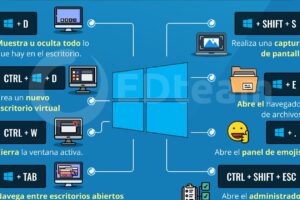
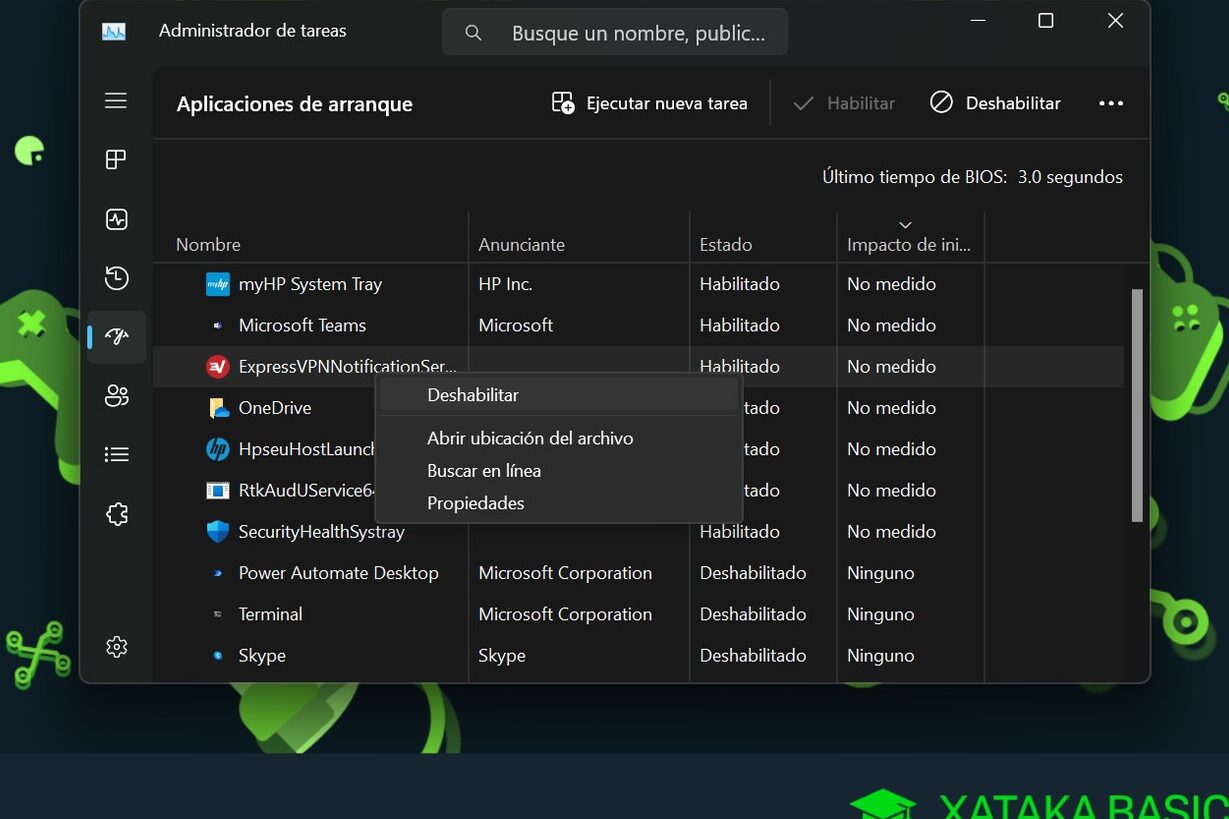
Para comenzar, debes acceder al Administrador de Tareas, la herramienta principal para gestionar los procesos de tu sistema. Puedes hacerlo de varias maneras: presiona la combinación de teclas Ctrl + Shift + Esc, haz clic derecho en la barra de tareas y selecciona «Administrador de tareas», o bien, busca «Administrador de tareas» en la barra de búsqueda de Windows. Una vez abierto, navega a la pestaña «Inicio».
Identificar y deshabilitar aplicaciones de inicio
Dentro de la pestaña «Inicio», encontrarás una lista de todas las aplicaciones configuradas para iniciarse con el sistema. Cada aplicación muestra su nombre, editor, estado (habilitado o deshabilitado) y su «Impacto en el inicio», que te ayuda a determinar cuáles son las más lentas. Para desactivar una aplicación, haz clic derecho sobre ella y selecciona la opción «Deshabilitar».
Comprender el impacto de deshabilitar una app
Es importante entender que no todas las aplicaciones de inicio son innecesarias. Algunas son cruciales para el funcionamiento de tu hardware o para la correcta ejecución de software importante. Deshabilitar una aplicación esencial podría causar problemas, como la falta de sonido o la incapacidad de conectar dispositivos. Si no estás seguro de qué hace una aplicación, es recomendable investigar antes de deshabilitarla.
Métodos alternativos: Configuración de Windows
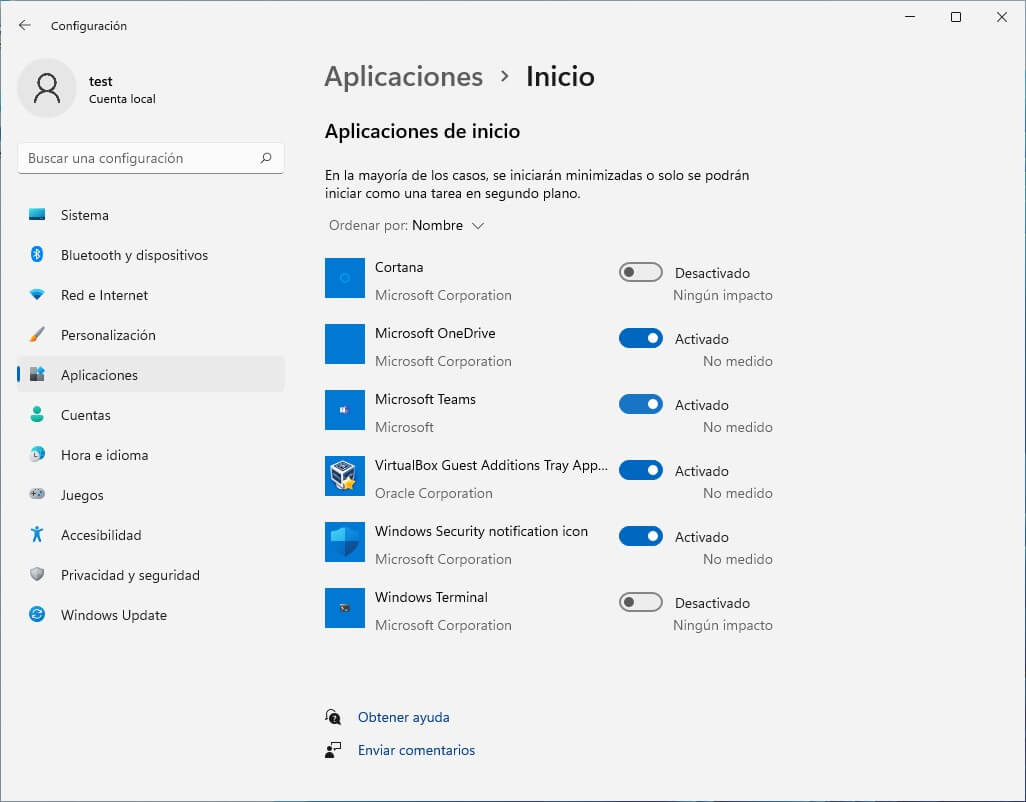
Windows 11 también ofrece una forma integrada de gestionar las aplicaciones de inicio a través de la configuración del sistema. Navega a Configuración > Aplicaciones > Inicio. Aquí encontrarás una lista similar a la del Administrador de Tareas, donde puedes alternar el interruptor para habilitar o deshabilitar aplicaciones. Este método es más visual y puede ser preferido por algunos usuarios.
Revertir cambios si algo va mal
Si después de desactivar una aplicación notas un comportamiento inusual en tu sistema, puedes revertir fácilmente el cambio. Simplemente vuelve al Administrador de Tareas o a la sección de Inicio en la Configuración de Windows y habilita nuevamente la aplicación que desactivaste. Si el problema persiste, es posible que debas investigar más a fondo o considerar si fue una decisión acertada deshabilitarla.
- Reiniciar el equipo después de realizar cambios para que surtan efecto.
- Evitar deshabilitar aplicaciones con nombres desconocidos o del sistema si no se está seguro de su función.
- Monitorear el rendimiento del sistema después de deshabilitar aplicaciones para verificar si hay mejoras.
- Utilizar la información del «Impacto en el inicio» para priorizar qué aplicaciones desactivar.
- Restaurar las aplicaciones deshabilitadas si se experimentan problemas inesperados.
Cómo Desactivar Aplicaciones de Inicio en Windows 11 de Forma Segura
¿Cómo deshabilitar aplicaciones de inicio en Windows 11 de forma segura?
Para deshabilitar aplicaciones de inicio en Windows 11 de forma segura sin afectar la estabilidad del sistema, puedes acceder al Administrador de tareas, ir a la pestaña «Inicio», y allí identificar las aplicaciones que se ejecutan automáticamente al encender el equipo. Selecciona la aplicación que deseas deshabilitar y haz clic en el botón «Deshabilitar». Es importante deshabilitar con precaución solo aquellas aplicaciones que no son esenciales para el funcionamiento del sistema o que reconoces no necesitar al inicio para optimizar el tiempo de arranque y liberar recursos.
Identificar aplicaciones de inicio innecesarias
Para poder Cómo desactivar apps de inicio en Windows 11 sin romper nada es fundamental primero saber cuáles son las aplicaciones que realmente no necesitas que se inicien con el sistema. El Administrador de tareas te proporciona información valiosa como el «Impacto en el inicio», que te ayuda a priorizar qué deshabilitar. Las aplicaciones con un impacto alto o moderado pueden ralentizar significativamente el arranque de tu equipo. Evita deshabilitar programas relacionados con la seguridad, controladores de hardware o servicios del sistema que no reconozcas, ya que esto podría causar problemas de funcionamiento.
| Aplicación | Impacto en el inicio | Acción recomendada |
| Software de antivirus de terceros | Alto | Mantener habilitado |
| Actualizador de drivers de gráficos | Moderado | Deshabilitar si no se necesita al inicio inmediato |
| Aplicación de mensajería instantánea | Bajo | Deshabilitar si no se usa al momento de iniciar sesión |
Utilizar el Administrador de Tareas para deshabilitar
El método más directo y seguro para Cómo desactivar apps de inicio en Windows 11 sin romper nada es a través del Administrador de Tareas. Al presionar `Ctrl + Shift + Esc`, se abre directamente. Navega a la sección «Inicio» y verás una lista de todos los programas configurados para ejecutarse al encender Windows. Haz clic derecho sobre la aplicación que deseas detener y selecciona «Deshabilitar». Este proceso es reversible; si necesitas que una aplicación vuelva a iniciarse automáticamente, puedes seleccionarla nuevamente y elegir «Habilitar».
Restaurar o habilitar aplicaciones de inicio
En ocasiones, podrías deshabilitar una aplicación que luego necesitas que se ejecute al inicio. El proceso para Cómo desactivar apps de inicio en Windows 11 sin romper nada es reversible y simple. Vuelve al Administrador de Tareas, dirígete a la pestaña «Inicio» y busca la aplicación que deshabilitaste previamente. Una vez encontrada, haz clic derecho sobre ella y selecciona la opción «Habilitar». De esta manera, la aplicación volverá a iniciarse automáticamente cada vez que enciendas tu computadora.
| Nombre de la aplicación | Estado actual | Pasos para habilitar |
| Discord | Deshabilitado | Abrir Administrador de Tareas -> Pestaña Inicio -> Hacer clic derecho en Discord -> Habilitar |
| Spotify | Deshabilitado | Abrir Administrador de Tareas -> Pestaña Inicio -> Hacer clic derecho en Spotify -> Habilitar |
| Actualización de Adobe Acrobat Reader | Deshabilitado | Abrir Administrador de Tareas -> Pestaña Inicio -> Hacer clic derecho en Actualización de Adobe Acrobat Reader -> Habilitar |
Cómo deshabilitar programas al inicio de Windows 11 sin afectar el rendimiento
Para deshabilitar programas al inicio de Windows 11 sin afectar el rendimiento, el método más directo y recomendado es utilizar el Administrador de Tareas. Este proceso permite identificar y desactivar la ejecución automática de aplicaciones que se cargan al iniciar el sistema operativo. Al revisar y deshabilitar aquellos programas que no son esenciales para tu uso diario, liberarás recursos del sistema como la memoria RAM y la potencia del procesador, lo que se traducirá en un arranque más rápido y una experiencia general más fluida. Es importante ser selectivo y no deshabilitar programas del sistema o aquellos que sabes que necesitas para que el funcionamiento normal de Windows 11 no se vea comprometido.
Identificar y Deshabilitar Programas Innecesarios
Para lograr deshabilitar apps de inicio en Windows 11 sin romper nada, el primer paso crucial es acceder al Administrador de Tareas, presiona Ctrl + Shift + Esc o haz clic derecho en la barra de tareas y selecciona «Administrador de tareas». Luego, navega a la pestaña «Inicio». Aquí encontrarás una lista de todas las aplicaciones configuradas para ejecutarse automáticamente al encender tu PC. Cada programa tiene una columna de «Impacto de inicio» que te da una idea de cuánto afecta al tiempo de arranque; busca aquellos con impacto «Alto» o «Medio» y que no sean esenciales para tu trabajo diario o la seguridad del sistema. Para deshabilitar uno, haz clic derecho sobre él y selecciona «Deshabilitar». Este método es seguro para deshabilitar apps de inicio en Windows 11 sin romper nada.
Utilizar la Configuración de Aplicaciones de Inicio
Otra forma efectiva de cómo desactivar apps de inicio en Windows 11 sin romper nada es a través de la propia configuración de Windows. Dirígete a «Configuración» (puedes buscarlo en el menú de inicio), luego a «Aplicaciones» y finalmente a «Inicio». En esta sección, verás una lista similar a la del Administrador de Tareas, donde cada aplicación puede ser activada o desactivada mediante un interruptor. Al igual que con el Administrador de Tareas, revisa cuidadosamente la lista y desactiva las aplicaciones que no necesitas que se inicien automáticamente, prestando especial atención a aquellas que consumen muchos recursos o que no usas frecuentemente, asegurando así cómo desactivar apps de inicio en Windows 11 sin romper nada.
Gestionar Servicios de Windows
Aunque menos común para el usuario promedio y con mayor precaución, es posible deshabilitar programas de inicio a través de la gestión de servicios de Windows, pero se debe proceder con extremo cuidado si se desea saber cómo desactivar apps de inicio en Windows 11 sin romper nada. Accede a la ventana «Servicios» buscando «services.msc» en el menú de inicio. Aquí se listan todos los servicios que se ejecutan en segundo plano, algunos de los cuales se inician con el sistema. Deshabilitar un servicio incorrecto puede causar inestabilidad en el sistema, por lo que solo debes desactivar servicios de aplicaciones de terceros que reconozcas y de los que estés seguro de que no son críticos para el funcionamiento de Windows. Para deshabilitar un servicio, haz doble clic sobre él, cambia el «Tipo de inicio» a «Deshabilitado» y luego haz clic en «Aplicar» y «Aceptar».
| Herramienta | Ubicación | Nivel de Riesgo (si se usa incorrectamente) | Propósito Principal |
| Administrador de Tareas | Ctrl + Shift + Esc o Clic derecho en Barra de Tareas | Bajo | Ver y deshabilitar programas que se cargan al inicio |
| Configuración de Inicio | Configuración > Aplicaciones > Inicio | Bajo | Gestionar la ejecución automática de aplicaciones individuales |
| Servicios | services.msc | Alto | Gestionar servicios del sistema y de aplicaciones en segundo plano |
Cómo deshabilitar programas de inicio en Windows 11 de forma segura

Para deshabilitar programas de inicio en Windows 11 de forma segura, es fundamental acceder a la configuración adecuada y proceder con cautela. La herramienta más directa y confiable es el Administrador de tareas, accesible al presionar `Ctrl + Shift + Esc`. Una vez abierto, navega a la pestaña «Inicio». Aquí encontrarás una lista de todas las aplicaciones que se ejecutan al encender el sistema, clasificadas por su impacto al inicio. Puedes deshabilitar aquellos programas que no necesitas que se inicien automáticamente seleccionándolos y haciendo clic en el botón «Deshabilitar». Es crucial tener precaución y no deshabilitar programas del sistema o de seguridad, ya que esto podría afectar la estabilidad y el funcionamiento de tu computadora, pero para saber cómo desactivar apps de inicio en Windows 11 sin romper nada, enfócate en aplicaciones de terceros que hayas instalado.
Identificar programas innecesarios
Para identificar qué programas de inicio puedes deshabilitar con seguridad, es útil prestar atención al «Impacto al inicio» que Windows 11 asigna a cada aplicación. Los programas marcados como «Alto» o «Medio» son los candidatos más probables para deshabilitar si no son esenciales para tu flujo de trabajo diario, permitiéndote así descubrir cómo desactivar apps de inicio en Windows 11 sin romper nada. Por otro lado, los programas con «Bajo» impacto o aquellos que reconoces como componentes de sistema o software de seguridad importante deben dejarse habilitados. Una estrategia segura es deshabilitar un programa a la vez y luego reiniciar tu equipo para verificar que todo funcione correctamente.
Utilizar el Administrador de Tareas
El Administrador de Tareas es la herramienta principal y más segura para gestionar los programas de inicio en Windows 11. Al abrirlo y dirigirte a la sección «Inicio», verás una lista detallada de las aplicaciones que se cargan al encender el sistema. Para deshabilitar una aplicación, haz clic derecho sobre ella y selecciona la opción «Deshabilitar». Este proceso es reversible; si necesitas que una aplicación vuelva a iniciarse automáticamente, puedes habilitarla de nuevo de la misma manera. Recordar cómo desactivar apps de inicio en Windows 11 sin romper nada se centra en esta interfaz intuitiva que te permite un control granular.
| Nombre del Programa | Editor | Impacto al Inicio | Estado | Acción Recomendada |
| Actualizador de Software X | Compañía A | Alto | Habilitado | Deshabilitar si no es esencial |
| Antivirus Y | Compañía B | Alto | Habilitado | Mantener Habilitado |
| Controlador de Audio | Fabricante del Hardware | Medio | Habilitado | Deshabilitar con precaución |
| Aplicación de Mensajería Z | Compañía C | Bajo | Habilitado | Deshabilitar si no se usa frecuentemente |
Consideraciones de Seguridad y Rendimiento
Deshabilitar programas de inicio puede tener un impacto directo en el tiempo que tarda tu computadora en arrancar y en el rendimiento general del sistema, mejorando la velocidad y la eficiencia; por lo tanto, saber cómo desactivar apps de inicio en Windows 11 sin romper nada es una habilidad valiosa. Al eliminar programas innecesarios que consumen recursos en segundo plano, liberas memoria RAM y potencia de procesamiento. Sin embargo, es crucial evitar deshabilitar componentes del sistema operativo o controladores de hardware, ya que esto podría causar errores o inestabilidad. Si no estás seguro sobre la función de un programa, es mejor investigarlo antes de deshabilitarlo.
Solución de Problemas Post-Deshabilitación
Si después de deshabilitar un programa de inicio experimentas problemas o notas que una aplicación esencial ya no funciona correctamente, siempre puedes revertir el cambio. Simplemente vuelve al Administrador de Tareas, busca el programa que deshabilitaste y selecciona la opción «Habilitar». Si el problema persiste o si sospechas que deshabilitaste algo crítico, puedes revisar la configuración de inicio en el Editor del Registro o, en casos extremos, utilizar las opciones de recuperación del sistema. Entender cómo desactivar apps de inicio en Windows 11 sin romper nada implica saber que la reversión es siempre una opción viable.
| Síntoma | Posible Causa | Solución |
| El sonido no funciona | Deshabilitación del controlador de audio | Habilitar el controlador de audio en el Administrador de Tareas. |
| Programas no se abren correctamente | Deshabilitación de una dependencia del programa | Rehabilitar programas sospechosos uno a uno o restaurar un punto del sistema. |
| El sistema se bloquea o se reinicia inesperadamente | Deshabilitación de un componente crítico del sistema | Utilizar la opción «Última configuración válida conocida» o la restauración del sistema. |
Preguntas Frecuentes
¿Cómo accedo a la lista de aplicaciones de inicio en Windows 11?
Para ver y gestionar las aplicaciones que se inician automáticamente al encender tu ordenador, debes acceder al Administrador de Tareas. Puedes hacerlo presionando las teclas Ctrl + Shift + Esc simultáneamente, o haciendo clic derecho en la barra de tareas y seleccionando «Administrador de Tareas». Una vez abierto, busca la pestaña o sección titulada «Inicio» o «Aplicaciones de inicio».
¿Puedo desactivar cualquier aplicación de inicio sin riesgo?
En general, desactivar la mayoría de las aplicaciones de inicio es seguro y no debería romper tu sistema operativo. Sin embargo, es importante identificar qué aplicación estás desactivando. Evita desactivar aplicaciones que reconoces como parte esencial de Windows o de tu antivirus, ya que podrías afectar el funcionamiento normal del sistema o la seguridad. Si no estás seguro, es mejor dejarla activada.
¿Cuáles son los pasos para desactivar una aplicación de inicio?
Una vez que te encuentres en la sección «Inicio» del Administrador de Tareas, verás una lista de aplicaciones habilitadas para iniciarse con el sistema. Para desactivar una, simplemente haz clic derecho sobre la aplicación deseada y selecciona la opción «Deshabilitar». La aplicación aparecerá como «Deshabilitado» en la lista, y dejará de iniciarse automáticamente la próxima vez que reinicies tu PC.
¿Qué hago si desactivo una aplicación importante por error?
Si deshabilitaste una aplicación esencial y notas que algo no funciona correctamente, puedes revertir fácilmente el cambio. Vuelve al Administrador de Tareas, navega a la sección «Inicio», busca la aplicación que deshabilitaste y, haciendo clic derecho sobre ella, selecciona la opción «Habilitar». Esto restaurará su comportamiento de inicio automático.