Cómo crear un USB booteable de Windows 11 en minutos
La instalación de Windows 11 se ha simplificado considerablemente gracias a las unidades USB booteables. Este método ofrece una alternativa ágil y eficaz a los métodos tradicionales, permitiendo una actualización o instalación limpia del sistema operativo de manera rápida y eficiente. En este artículo, detallaremos el proceso paso a paso para crear una unidad USB booteable de Windows 11 en cuestión de minutos, equipando a los usuarios con el conocimiento necesario para realizar esta tarea fundamental de forma autónoma y sin complicaciones.
Cómo crear un USB booteable de Windows 11 en minutos
Crear un USB booteable de Windows 11 se ha simplificado enormemente, permitiéndote instalar o reinstalar el sistema operativo en tu equipo de manera rápida y eficiente. Este proceso es fundamental para aquellos que buscan actualizar su sistema, realizar una instalación limpia o incluso solucionar problemas graves que impidan el arranque normal del equipo. A continuación, te guiaremos paso a paso para lograrlo en cuestión de minutos.
1. Descargar la Imagen ISO de Windows 11
Para iniciar el proceso, es esencial obtener la imagen oficial del medio de instalación de Windows 11. Microsoft proporciona una herramienta llamada Media Creation Tool que facilita la descarga directa de la última versión del sistema operativo. Alternativamente, puedes descargar el archivo ISO manualmente desde el sitio web oficial de Microsoft.
2. Preparar la Unidad USB
Necesitarás una unidad USB con al menos 8 GB de capacidad. Es crucial que la unidad esté completamente vacía, ya que todo el contenido existente en ella se borrará durante el proceso de creación del USB booteable. Asegúrate de haber guardado cualquier archivo importante que pueda contener antes de continuar.
3. Utilizar una Herramienta para Crear el USB Booteable
Existen diversas herramientas que facilitan la conversión de la imagen ISO de Windows 11 en un medio de arranque. Una de las más populares y sencillas de usar es Rufus. Este programa gratuito y de código abierto te permite seleccionar la imagen ISO descargada y la unidad USB de destino, configurando automáticamente las opciones necesarias para que sea booteable.
4. Configurar Rufus para la Creación del USB
Al abrir Rufus, deberás seguir una serie de pasos sencillos:
- Selecciona tu unidad USB en la opción «Dispositivo».
- Haz clic en «SELECCIÓN» y elige el archivo ISO de Windows 11 que descargaste.
- Asegúrate de que la «Esquema de partición» esté configurado como GPT y el «Sistema de destino» como UEFI (no CSM), que son los requisitos para la mayoría de los sistemas modernos con Windows 11.
- Deja las demás opciones por defecto y haz clic en «EMPEZAR».
5. Iniciar el Proceso de Escritura
Una vez que hayas configurado Rufus, haz clic en «EMPEZAR» y la herramienta comenzará a copiar los archivos de instalación de Windows 11 en tu unidad USB. Este proceso puede tardar unos minutos, dependiendo de la velocidad de tu unidad USB y de tu ordenador. Al finalizar, la herramienta te notificará que el USB booteable de Windows 11 está listo para ser utilizado.
Crea tu USB Booteable de Windows 11 Fácilmente y Rápido
¿Cómo crear un USB booteable de Windows 11 con Rufus rápidamente?
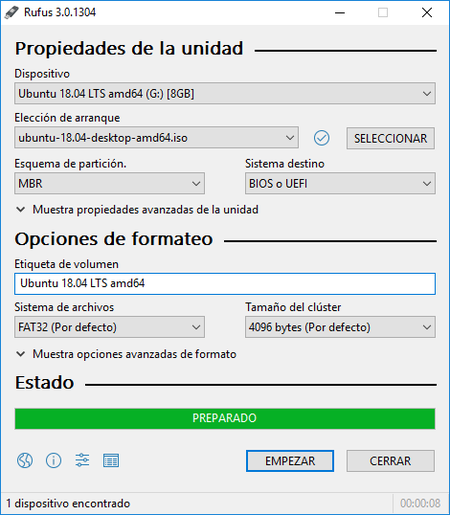
Para crear un USB booteable de Windows 11 con Rufus rápidamente, primero debes descargar la última versión de Rufus desde su sitio web oficial y, posteriormente, descargar la imagen ISO de Windows 11 que desees instalar. Una vez que tengas ambos archivos, ejecuta Rufus como administrador, selecciona tu unidad USB en la sección «Dispositivo», elige la imagen ISO de Windows 11 en la opción «Selección de arranque» y deja las demás configuraciones por defecto, a menos que tengas necesidades específicas. Asegúrate de que la opción «Esquema de partición» esté configurada correctamente para tu sistema (GPT para UEFI es lo más común) y haz clic en «Empezar». Rufus te advertirá que todos los datos del USB serán eliminados, así que confirma si estás seguro. El proceso de Cómo crear un USB booteable de Windows 11 en minutos es bastante directo y Rufus se encargará del resto, formateando el USB e copiando los archivos necesarios para la instalación.
Preparación de la Unidad USB
Antes de iniciar el proceso, es fundamental tener una unidad USB vacía y con una capacidad mínima de 8 GB. Es importante recordar que todos los datos contenidos en la unidad serán eliminados permanentemente durante la creación del USB booteable, por lo que se recomienda hacer una copia de seguridad de cualquier información importante que puedas tener almacenada en ella. La velocidad del proceso también dependerá de la velocidad de escritura de tu unidad USB; las unidades más rápidas permitirán completar la tarea en menos tiempo.
Configuración de Rufus y la Imagen ISO
Una vez que Rufus esté abierto, el primer paso crucial es seleccionar tu unidad USB en el menú desplegable «Dispositivo». A continuación, en la opción «Selección de arranque», haz clic en el botón «Seleccionar» y navega hasta la ubicación donde descargaste el archivo ISO de Windows 11. Rufus automáticamente detectará el tipo de sistema de archivos y el esquema de partición, aunque generalmente se recomienda GPT y UEFI para sistemas modernos. Asegúrate de que la opción «Formato de imagen» esté configurada como «Instalación estándar de Windows».
Proceso de Creación y Verificación
Tras haber configurado correctamente todas las opciones, haz clic en el botón «Empezar» en Rufus. Aparecerá un cuadro de diálogo advirtiéndote sobre la eliminación de datos en la unidad USB; si estás seguro, haz clic en «Aceptar». Rufus comenzará el proceso de formateo y copia de archivos. Una vez que la barra de progreso indique «Listo», puedes expulsar de forma segura la unidad USB. Para verificar que el USB sea booteable, puedes reiniciar tu computadora, acceder a la BIOS o UEFI y configurar la unidad USB como el dispositivo de arranque principal.
| Elemento | Requisito | Notas |
| Rufus | Última versión descargada del sitio oficial | Ejecutar como administrador |
| Imagen ISO de Windows 11 | Descargada de una fuente oficial de Microsoft | Asegúrate de la arquitectura correcta (64 bits) |
| Unidad USB | Mínimo 8 GB de capacidad | Será formateada; guardar datos importantes previamente |
| Sistema de Archivos (Recomendado) | FAT32 o NTFS | Rufus generalmente lo configura automáticamente |
| Esquema de Partición (Recomendado) | GPT | Para sistemas con UEFI |
Cómo crear un USB booteable de Windows 11 desde ISO rápidamente

Para crear un USB booteable de Windows 11 desde un archivo ISO de forma rápida, el método más eficiente es utilizar una herramienta de terceros como Rufus o la Herramienta de Creación de Medios de Microsoft. Ambas opciones son gratuitas y fáciles de usar. Rufus es particularmente popular por su interfaz sencilla y opciones avanzadas para personalizar el proceso, permitiendo que Cómo crear un USB booteable de Windows 11 en minutos sea una realidad para la mayoría de los usuarios, simplemente seleccionando la imagen ISO, la unidad USB correcta y configurando las opciones de partición y sistema de destino.
Requisitos previos para la creación
Antes de comenzar el proceso, es fundamental asegurarse de tener todos los elementos necesarios para que la creación del USB booteable sea exitosa. Esto incluye una unidad USB con una capacidad mínima de 8 GB, ya que la imagen de instalación de Windows 11 suele ocupar una cantidad considerable de espacio. Además, necesitarás descargar el archivo ISO oficial de Windows 11 desde el sitio web de Microsoft. Es importante verificar la integridad del archivo ISO descargado para evitar errores durante la instalación. Por último, asegúrate de que el contenido de la unidad USB será borrado por completo, por lo que se recomienda respaldar cualquier dato importante que contenga.
Herramientas recomendadas y su uso
Existen varias herramientas que facilitan enormemente el proceso de Cómo crear un USB booteable de Windows 11 desde un archivo ISO. Rufus es una de las más destacadas; su interfaz intuitiva permite seleccionar el archivo ISO, la unidad USB, el esquema de partición (GPT recomendado para sistemas UEFI) y el sistema de archivos (FAT32 o NTFS). Otra opción fiable es la Herramienta de Creación de Medios de Microsoft, que guía al usuario a través de un proceso más automatizado, descargando la última versión de Windows 11 y preparando la unidad USB directamente. Ambas herramientas se encargan de formatear la unidad y copiar los archivos de instalación necesarios, haciendo que Cómo crear un USB booteable de Windows 11 en minutos sea una tarea sencilla.
| Herramienta | Descripción | Facilidad de Uso | Consideraciones Adicionales |
| Rufus | Programa gratuito y ligero para crear unidades USB booteables. | Alta | Opciones avanzadas de personalización, soporte para diferentes esquemas de partición. |
| Herramienta de Creación de Medios de Microsoft | Herramienta oficial de Microsoft para descargar y crear medios de instalación. | Alta | Descarga directa de la imagen ISO más reciente, proceso guiado. |
Proceso paso a paso para la creación
El proceso para crear un USB booteable de Windows 11 utilizando Rufus generalmente implica abrir la aplicación, conectar la unidad USB, hacer clic en «Seleccionar» para elegir el archivo ISO de Windows 11, y luego configurar las opciones de imagen (Standard Windows installation), esquema de partición (GPT) y sistema de destino (UEFI (no CSM)). Una vez que estas opciones están configuradas, simplemente se hace clic en «Empezar», aceptando las advertencias sobre la eliminación de datos de la unidad USB. Este procedimiento es el que permite lograr Cómo crear un USB booteable de Windows 11 en minutos, gracias a la eficiencia de la herramienta y la preparación previa del usuario.
Verificación y uso del USB booteable
Una vez completado el proceso de creación, es crucial verificar que la unidad USB booteable funcione correctamente. Esto se puede hacer reiniciando el ordenador y accediendo a la configuración del BIOS/UEFI para cambiar el orden de arranque y seleccionar la unidad USB como el primer dispositivo de arranque. Si el proceso de instalación de Windows 11 se inicia correctamente, significa que el USB booteable ha sido creado de forma exitosa. Si surgen problemas, se recomienda revisar los pasos anteriores, asegurarse de haber utilizado el archivo ISO correcto y haber seleccionado las opciones de partición y sistema de destino adecuadas, lo cual es esencial para que Cómo crear un USB booteable de Windows 11 en minutos sea efectivo.
| Paso | Acción | Notas |
| 1 | Descargar Archivo ISO de Windows 11 | Desde el sitio web oficial de Microsoft. |
| 2 | Ejecutar la Herramienta de Creación (Rufus o Media Creation Tool) | Asegurarse de tener privilegios de administrador. |
| 3 | Seleccionar Archivo ISO y Unidad USB | Verificar que se selecciona la unidad correcta para evitar la pérdida de datos. |
| 4 | Configurar Opciones de Partición y Sistema de Destino | GPT y UEFI son recomendados para la mayoría de sistemas modernos. |
| 5 | Iniciar Proceso y Esperar Finalización | El tiempo varía según la velocidad de la unidad USB y el ordenador. |
| 6 | Verificar Arranque desde USB | Reiniciar el PC y acceder al BIOS/UEFI para cambiar el orden de arranque. |
¿Cómo hacer un USB de instalación de Windows 11 rápido y sencillo?

Para Cómo hacer un USB de instalación de Windows 11 rápido y sencillo, la forma más recomendada es utilizar la Herramienta de Creación de Medios oficial de Microsoft, descargable desde su sitio web. Una vez descargada, el proceso es guiado: seleccionas la opción para crear medios de instalación para otro PC, eliges el idioma, la edición y la arquitectura (generalmente 64 bits para Windows 11), y luego indicas si quieres usar un archivo ISO o crear directamente la unidad USB. Asegúrate de tener una unidad USB con al menos 8 GB de espacio libre y que no contenga datos importantes, ya que será formateada. Sigue las instrucciones en pantalla, y en poco tiempo tendrás tu USB booteable listo.
Descarga de la Herramienta de Creación de Medios
Para comenzar, debes descargar la Herramienta de Creación de Medios de Windows 11 directamente desde la página oficial de Microsoft. Busca la sección de descarga de Windows 11 y encontrarás un botón para descargar la herramienta. Esta aplicación es gratuita y te guiará a través de todo el proceso de creación del medio de instalación, asegurando que obtengas los archivos correctos y actualizados para una instalación exitosa.
Preparación de la Unidad USB
Antes de usar la herramienta, es fundamental que prepares tu unidad USB. Necesitarás una memoria USB con al menos 8 GB de capacidad y asegúrate de que no contenga ningún archivo importante, ya que el proceso de creación del medio de instalación formateará completamente la unidad. Conectar la unidad USB a tu computadora antes de ejecutar la herramienta facilitará la selección correcta del dispositivo en el siguiente paso, garantizando que se apliquen los cambios a la unidad deseada.
Proceso de Creación del USB Booteable
Una vez que la Herramienta de Creación de Medios está descargada y tu unidad USB está lista, ejecuta la herramienta. Acepta los términos de licencia y selecciona la opción «Crear medios de instalación (unidad flash USB, DVD o archivo ISO) para otro PC». Elige el idioma, la edición y la arquitectura de Windows 11 que deseas instalar. Luego, selecciona «Unidad flash USB» y elige tu unidad USB de la lista. La herramienta descargará los archivos de instalación de Windows 11 y los copiará a la unidad USB, haciendo posible así Cómo crear un USB booteable de Windows 11 en minutos.
| Paso | Acción | Requisitos |
| 1 | Descargar Herramienta de Creación de Medios | Conexión a Internet estable |
| 2 | Preparar Unidad USB | Mínimo 8 GB de espacio, sin datos importantes |
| 3 | Ejecutar la herramienta y seleccionar opciones | Elegir idioma, edición y arquitectura |
| 4 | Seleccionar «Unidad flash USB» y la unidad correcta | La unidad USB conectada al PC |
| 5 | Esperar a que se complete la descarga y copia de archivos | Proceso guiado por la herramienta |
Preguntas Frecuentes
¿Qué necesito para crear un USB booteable de Windows 11?
Para crear un USB booteable de Windows 11, necesitarás una unidad flash USB con al menos 8 GB de espacio libre, una conexión a Internet estable para descargar la imagen ISO de Windows 11 y un software de creación de medios, como la Herramienta de Creación de Medios de Microsoft o Rufus.
¿Cómo descargo la imagen ISO de Windows 11?
Puedes descargar la imagen ISO oficial de Windows 11 directamente desde el sitio web de Microsoft. Busca la sección de «Descargar Windows 11» y selecciona la opción para descargar el disco de imagen de Windows 11 (ISO), asegurándote de elegir la versión correcta de tu sistema operativo.
¿Cuál es el software más recomendado para crear el USB booteable?
La opción más sencilla y oficial es utilizar la Herramienta de Creación de Medios de Microsoft, que descarga automáticamente la última versión de Windows 11 y prepara el USB. Alternativamente, Rufus es una herramienta popular y muy eficiente que ofrece más opciones de personalización y es ideal si ya tienes la imagen ISO descargada.
¿Cuánto tiempo tarda generalmente el proceso de creación del USB booteable?
El tiempo estimado para crear un USB booteable de Windows 11 puede variar, pero generalmente toma entre 10 y 30 minutos. Este tiempo depende principalmente de la velocidad de tu conexión a Internet para descargar los archivos y la velocidad de escritura en la unidad USB.