Cómo crear copias de seguridad completas en Android
Mantener la seguridad de nuestros datos personales es fundamental en la era digital. Los dispositivos Android, que albergan una gran cantidad de información valiosa, no son la excepción. Las copias de seguridad completas actúan como una red de seguridad esencial, protegiendo fotos, contactos, aplicaciones y configuraciones contra pérdidas accidentales, fallos del dispositivo o robo. Este artículo detallará métodos efectivos para realizar copias de seguridad exhaustivas de su dispositivo Android, garantizando que su información esté siempre protegida y accesible, independientemente de las circunstancias.
Cómo crear copias de seguridad completas en Android
Realizar copias de seguridad completas en tu dispositivo Android es fundamental para proteger tus datos ante cualquier eventualidad, como pérdida, robo o daño del teléfono. Existen diversas maneras de asegurar que toda tu información importante esté a salvo, desde los métodos integrados que ofrece Google hasta soluciones de terceros más avanzadas. Una estrategia de respaldo robusta te dará tranquilidad y la capacidad de restaurar tu dispositivo rápidamente a un estado funcional, minimizando la interrupción y la pérdida de información valiosa.
Copia de seguridad de Google Drive
La forma más sencilla y nativa de realizar copias de seguridad en Android es a través de Google Drive. Este servicio guarda automáticamente una gran cantidad de datos, incluyendo configuraciones del dispositivo, datos de aplicaciones, historial de llamadas, contactos, SMS y fotos/videos si tienes activada la sincronización de Google Photos. La configuración de esta copia de seguridad se realiza generalmente desde los ajustes del teléfono.
- Ve a Configuración en tu dispositivo Android.
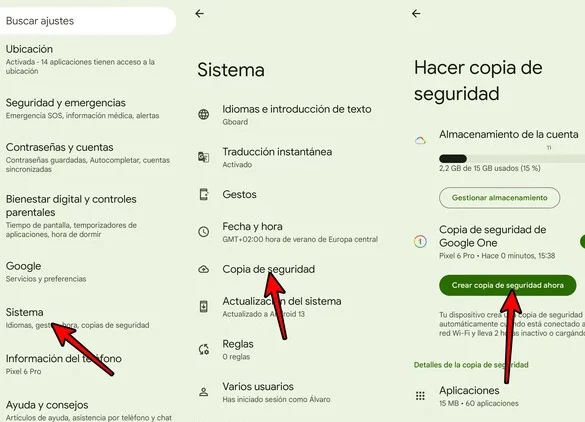
- Busca la opción Google o Sistema (dependiendo de la versión de Android y el fabricante).
- Selecciona Copia de seguridad y asegúrate de que la opción «Copias de seguridad de Google» esté activada.
- Podrás ver qué elementos se están respaldando y cuándo se realizó la última copia. Toca Crear copia de seguridad ahora para forzar una copia de seguridad manual.
- Verifica que tu cuenta de Google esté correctamente seleccionada para la copia de seguridad.
Copia de seguridad local con un PC
Otra opción efectiva es realizar copias de seguridad directamente en tu ordenador personal. Esto te permite tener un control total sobre los archivos y carpetas que deseas respaldar, y no dependes de la velocidad de tu conexión a internet ni del espacio de almacenamiento en la nube. Necesitarás un cable USB para conectar tu teléfono al PC.
- Conecta tu dispositivo Android a tu ordenador mediante un cable USB.
- En tu teléfono, desliza hacia abajo la barra de notificaciones y selecciona la opción de transferencia de archivos (MTP).
- En tu PC, abre el Explorador de Archivos y navega hasta la unidad correspondiente a tu teléfono.
- Copia las carpetas importantes como DCIM (para fotos y videos), WhatsApp (si deseas respaldar mensajes y archivos multimedia de esta app), Downloads, y cualquier otra carpeta que contenga datos relevantes.
- Pega estas carpetas en una ubicación segura en tu ordenador.
Copias de seguridad de aplicaciones específicas
Muchas aplicaciones populares ofrecen sus propias funciones de copia de seguridad. WhatsApp es un claro ejemplo, permitiendo guardar tus chats y archivos multimedia en Google Drive o localmente. Otras aplicaciones de mensajería, redes sociales o productividad pueden tener opciones similares para exportar o respaldar sus datos.
- Abre la aplicación específica que deseas respaldar.
- Busca en la configuración o en el menú de la aplicación una opción relacionada con Copia de seguridad, Exportar datos o Guardar datos.
- Sigue las instrucciones proporcionadas por la aplicación para crear la copia de seguridad, seleccionando el destino deseado (por ejemplo, Google Drive, una tarjeta SD o la memoria interna).
- Asegúrate de revisar la frecuencia y la configuración de estas copias para que se mantengan actualizadas.
- Algunas aplicaciones podrían requerir que tengas una cuenta vinculada (como una cuenta de Google o una cuenta de usuario específica de la app) para poder realizar la copia de seguridad.
Utilización de aplicaciones de terceros
Existen numerosas aplicaciones de terceros en Google Play Store diseñadas específicamente para realizar copias de seguridad completas y personalizadas. Estas herramientas a menudo ofrecen más funcionalidades que las opciones nativas, como la posibilidad de programar copias de seguridad automáticas, respaldar datos de aplicaciones que normalmente no se incluyen en la copia de seguridad de Google, o crear copias de seguridad en diferentes destinos.
- Busca en Google Play Store aplicaciones de copia de seguridad y lee las reseñas y calificaciones de otros usuarios.
- Aplicaiones populares como Migrate o Super Backup & Restore son buenas opciones para empezar.
- Una vez instalada, la aplicación te guiará a través del proceso de selección de qué datos deseas respaldar y dónde guardarlos.
- Algunas de estas aplicaciones pueden requerir acceso root para realizar copias de seguridad más completas, pero muchas funcionan sin él.
- Configura la frecuencia de las copias de seguridad para asegurarte de que tus datos estén siempre protegidos.
Copia de seguridad de la tarjeta SD
Si tu dispositivo Android tiene una ranura para tarjeta microSD, puedes utilizarla como un medio adicional para almacenar copias de seguridad de tus archivos importantes. Esto es especialmente útil para fotos, videos, música y documentos que ocupan mucho espacio y que quizás no quieras que consuman tu cuota de almacenamiento en la nube.
- Asegúrate de tener una tarjeta microSD insertada en tu dispositivo y con suficiente espacio libre.
- Puedes copiar manualmente tus archivos y carpetas a la tarjeta SD utilizando el administrador de archivos de tu teléfono.
- Algunas aplicaciones de copia de seguridad, tanto nativas como de terceros, te permitirán seleccionar la tarjeta SD como destino de la copia.
- Considera utilizar aplicaciones que permitan sincronizar carpetas entre la memoria interna y la tarjeta SD, de forma que tus archivos se mantengan duplicados automáticamente.
- Una vez que hayas respaldado los datos en la tarjeta SD, es recomendable guardarla en un lugar seguro o, idealmente, usar una segunda tarjeta para rotar copias de seguridad, manteniendo una fuera del dispositivo.
Guía Completa: Creación de Copias de Seguridad Completas en Android
¿Cómo realizar una copia de seguridad completa en Android?

Realizar una copia de seguridad completa en Android implica salvaguardar la mayor cantidad de datos de tu dispositivo posible, incluyendo configuraciones, aplicaciones, contactos, mensajes y archivos multimedia. La forma más sencilla de hacerlo es a través de la propia configuración del sistema operativo. Navega a «Ajustes» o «Configuración», busca la sección de «Copia de seguridad y restauración» o «Copia de seguridad y reinicio» (la ubicación exacta puede variar según el fabricante y la versión de Android). Aquí encontrarás opciones para hacer una copia de seguridad en la nube, generalmente en Google Drive, que cubre la configuración del dispositivo, datos de aplicaciones, historial de llamadas, contactos y mensajes SMS. Para una copia de seguridad verdaderamente «completa» que incluya archivos locales y datos específicos de aplicaciones que no se sincronizan automáticamente, podrías necesitar recurrir a aplicaciones de terceros o a métodos más avanzados como copias de seguridad NANDroid si tu dispositivo está rooteado.
Copia de Seguridad en Google Drive
Google Drive ofrece una solución integrada y conveniente para realizar copias de seguridad de la mayoría de tus datos importantes en Android. Este método, que te permite cómo crear copias de seguridad completas en Android de manera automática, guarda la configuración de tu dispositivo, contraseñas de Wi-Fi, historial de llamadas, contactos sincronizados con tu cuenta de Google, mensajes SMS y los datos de las aplicaciones que los desarrolladores han permitido respaldar. Para activarla, dirígete a `Ajustes > Sistema > Copia de seguridad` y asegúrate de que la opción «Copia de seguridad en Google Drive» esté habilitada, seleccionando la cuenta de Google deseada y la frecuencia de las copias.
Copias de Seguridad de Fotos y Vídeos
Para garantizar que tus recuerdos visuales estén seguros, es fundamental configurar una copia de seguridad dedicada para tus fotos y videos. Google Photos es la herramienta nativa más común para esto, permitiéndote subir tus archivos multimedia a la nube en alta calidad o en calidad original, según tu preferencia y espacio de almacenamiento. Abre la aplicación Google Photos, accede a la configuración de la copia de seguridad y elige la carpeta de tu dispositivo que deseas respaldar, asegurándote de que la sincronización esté activa y conectada a una red Wi-Fi para evitar el consumo de datos móviles.
Copias de Seguridad de Aplicaciones y Datos
Si bien la copia de seguridad automática de Google cubre muchos datos de aplicaciones, algunos contenidos o configuraciones específicas pueden requerir un manejo adicional para asegurar cómo crear copias de seguridad completas en Android. Para datos más sensibles o aplicaciones que no se integran bien con la copia de seguridad nativa, existen aplicaciones de terceros disponibles en Google Play Store que ofrecen funciones avanzadas, como la posibilidad de respaldar archivos APKs, datos de aplicaciones individuales o incluso realizar copias de seguridad completas de particiones del sistema si el dispositivo está rooteado, lo que proporciona un control granular sobre qué información se protege.
| Método | Qué Respalda | Facilidad de Uso | Almacenamiento | Consideraciones Adicionales |
| Google Drive (Integrado) | Configuración del dispositivo, datos de apps compatibles, contactos, historial de llamadas, SMS. | Muy alta (automático) | Google Drive (gratuito hasta 15GB) | No incluye archivos locales ni datos de todas las apps. |
| Google Photos | Fotos y vídeos. | Alta (automático con configuración) | Google Photos (gratuito hasta 15GB en calidad alta, ilimitado en calidad estándar antes de cierto punto) | Requiere buena conexión a internet para la subida inicial. |
| Aplicaciones de Terceros (Ej: Titanium Backup para root, o apps de sincronización) | Depende de la app; puede incluir archivos APK, datos de apps, archivos locales, configuraciones específicas. | Variable (puede requerir root o configuración manual) | Almacenamiento local, nube (según la app). | El uso de apps de terceros para copias de seguridad completas puede ser complejo y requiere investigación sobre la fiabilidad de la app. |
¿Cómo restaurar una copia de seguridad completa en Android?
Restaurar una copia de seguridad completa en Android generalmente implica un proceso que depende del tipo de copia de seguridad que hayas realizado y de las herramientas que utilices. Si realizaste una copia de seguridad a través de los servicios de Google, como Google Drive o Google One, la restauración suele ocurrir durante la configuración inicial de un nuevo dispositivo o después de un restablecimiento de fábrica. Al configurar tu teléfono, se te presentará la opción de restaurar datos desde una copia de seguridad existente; deberás iniciar sesión con tu cuenta de Google y seleccionar la copia de seguridad deseada. Para métodos de copia de seguridad más avanzados o locales, como las creadas con aplicaciones de terceros o mediante ADB (Android Debug Bridge), el proceso de restauración varía significativamente y puede requerir la instalación de software adicional en una computadora y la conexión del dispositivo mediante USB, siguiendo las instrucciones específicas de la herramienta utilizada para restaurar una copia de seguridad completa en Android.
Restaurar desde Google Drive/Google One
Métodos de Copia de Seguridad de Terceros
Restauración con ADB (Avanzado)
La restauración de datos desde Google Drive o Google One es la forma más integrada y sencilla para la mayoría de los usuarios de Android. Cuando configuras un dispositivo nuevo o restableces el existente, se te pedirá que ingreses tu cuenta de Google. Después de iniciar sesión, el sistema te mostrará las copias de seguridad disponibles asociadas a esa cuenta. Puedes seleccionar la copia de seguridad más reciente o la que prefieras. Es importante tener una conexión a internet estable durante este proceso, ya que los datos se descargarán de la nube. Las aplicaciones, configuraciones, contactos, mensajes y algunas fotos (si las tenías sincronizadas con Google Photos) se restaurarán automáticamente. Este método es ideal para quienes buscan facilidad y conveniencia.
Las aplicaciones de terceros ofrecen diversas opciones para realizar copias de seguridad y restauraciones, incluyendo a menudo la capacidad de crear copias de seguridad locales en la memoria del dispositivo o en almacenamiento externo, o incluso la posibilidad de realizar copias de seguridad de aplicaciones individuales o de todo el sistema. El proceso de restauración varía según la aplicación, pero generalmente implica abrir la aplicación, navegar a la sección de restauración, seleccionar el archivo de copia de seguridad y seguir las instrucciones en pantalla. Algunas de estas herramientas pueden requerir acceso root para realizar copias de seguridad completas del sistema, mientras que otras funcionan sin él. Es fundamental verificar la compatibilidad de la aplicación con tu versión de Android y asegurarse de tener la aplicación instalada en el dispositivo de destino antes de intentar la restauración.
Para usuarios avanzados, la restauración de una copia de seguridad completa en Android a través de ADB puede ser una opción poderosa, especialmente si se han realizado copias de seguridad «nandroid» (copias completas del sistema operativo). Este método requiere tener ADB instalado en una computadora, el modo de depuración USB habilitado en el dispositivo Android y, a menudo, el acceso a los archivos de copia de seguridad creados previamente. El proceso implica conectar el dispositivo a la computadora, ejecutar comandos específicos de ADB para restaurar las particiones correspondientes. Es crucial seguir las instrucciones precisas para cada tipo de copia de seguridad y comando ADB, ya que un error puede llevar a la pérdida de datos o a un funcionamiento incorrecto del dispositivo. Este enfoque ofrece un control total, pero conlleva un mayor riesgo si no se ejecuta correctamente.
| Tipo de Restauración | Fuente de Copia de Seguridad | Requisitos Principales | Nivel de Dificultad |
| Restauración Estándar | Google Drive / Google One | Cuenta de Google activa, conexión a internet | Fácil |
| Aplicaciones de Terceros | Almacenamiento interno/externo, Nube (dependiendo de la app) | Aplicación de copia de seguridad instalada, archivo de copia de seguridad | Medio |
| ADB (Avanzado) | Archivos de copia de seguridad del sistema (nandroid) | ADB instalado en PC, depuración USB habilitada, acceso root (a menudo) | Difícil |
¿Cómo realizar copia de seguridad completa en Samsung Galaxy?
Para realizar una copia de seguridad completa en un Samsung Galaxy, la forma más recomendada es utilizar la función integrada Smart Switch de Samsung, disponible tanto en tu teléfono como en tu computadora. Esta herramienta te permite respaldar prácticamente todos los datos de tu dispositivo, incluyendo contactos, mensajes, registros de llamadas, aplicaciones, configuraciones del sistema, fotos, videos e incluso el diseño de tu pantalla de inicio. Puedes elegir entre una copia de seguridad en una unidad USB conectada a tu teléfono o una copia de seguridad más completa y detallada en tu PC o Mac a través de una conexión USB o Wi-Fi.
Copias de seguridad en la nube de Samsung
Samsung ofrece su propia solución de copias de seguridad en la nube a través de Samsung Cloud, que permite respaldar y restaurar datos importantes como contactos, calendario, notas, registros de llamadas, mensajes y la configuración de aplicaciones. Para utilizar esta opción, debes acceder a Configuración > Cuentas y respaldo > Samsung Cloud y seleccionar los elementos que deseas respaldar. Esta es una manera conveniente y automática de mantener tus datos seguros, especialmente si prefieres no depender de una computadora para tus copias de seguridad.
Copia de seguridad a través de Google Drive
Además de las opciones de Samsung, tu dispositivo Galaxy también se integra con Google Drive para realizar copias de seguridad. Al activar la copia de seguridad de Google, puedes respaldar tus datos de aplicaciones, historial de llamadas, contactos, configuraciones del dispositivo y SMS. Para habilitar esta función, navega a Configuración > Cuentas y respaldo > Restaurar datos y selecciona la opción de copia de seguridad de Google. Es una forma eficiente de mantener una copia de tus datos esenciales accesible desde cualquier lugar, y es parte fundamental de cómo crear copias de seguridad completas en Android.
Transferencia de datos con Smart Switch a una unidad USB
Una opción muy práctica para copias de seguridad locales y rápidas es utilizar Smart Switch para transferir tus datos a una unidad USB externa conectada a tu teléfono mediante un adaptador OTG. Smart Switch te guiará a través del proceso, permitiéndote seleccionar qué tipos de datos deseas respaldar, como fotos, videos, música, documentos, mensajes, contactos y registros de llamadas. Esta es una excelente alternativa si no tienes acceso a una computadora o prefieres un método de copia de seguridad directo y físico en tu dispositivo móvil.
| Opción de Copia de Seguridad | Descripción | Dispositivos Requeridos | Ventajas Principales |
| Samsung Cloud | Respalda datos en la nube de Samsung. | Teléfono Samsung Galaxy, conexión a Internet. | Automático, accesible desde cualquier lugar, no requiere computadora. |
| Google Drive | Respalda datos esenciales en la nube de Google. | Teléfono Samsung Galaxy, cuenta de Google, conexión a Internet. | Integración con ecosistema Google, accesibilidad universal. |
| Smart Switch (PC/Mac) | Copia de seguridad completa en una computadora. | Teléfono Samsung Galaxy, computadora (Windows/macOS), cable USB o Wi-Fi. | Copia más exhaustiva, control total sobre los datos, respaldo de todas las configuraciones. |
| Smart Switch (USB OTG) | Copia de seguridad completa en una unidad USB externa. | Teléfono Samsung Galaxy, unidad USB, adaptador OTG. | Respaldo local rápido, no requiere computadora, ideal para transferencias directas. |
Preguntas Frecuentes
¿Qué significa una copia de seguridad completa en Android?
Una copia de seguridad completa en Android se refiere a un proceso que guarda todos los datos importantes de tu dispositivo, incluyendo configuraciones, aplicaciones, contactos, mensajes de texto, historial de llamadas, fotos, videos y archivos multimedia. Esto asegura que puedas restaurar tu dispositivo a su estado anterior en caso de pérdida, robo o daño, recuperando así toda tu información esencial.
¿Cuáles son los métodos más comunes para crear copias de seguridad completas en Android?
Existen varios métodos para crear copias de seguridad completas en Android. Puedes utilizar la función integrada de copia de seguridad de Google, que guarda tus datos en tu cuenta de Google Drive y te permite restaurarlos en un nuevo dispositivo o después de un restablecimiento de fábrica. También puedes optar por aplicaciones de terceros especializadas en copias de seguridad, que a menudo ofrecen funcionalidades más avanzadas y opciones de almacenamiento externo, o utilizar software de escritorio para realizar copias de seguridad en tu ordenador personal.
¿Cómo puedo asegurarme de que mi copia de seguridad completa se esté realizando correctamente?
Para asegurar que tu copia de seguridad completa se esté realizando correctamente, es fundamental verificar la fecha y hora de la última copia de seguridad en la configuración de tu dispositivo o en la aplicación que utilices. Además, revisa que no haya errores o notificaciones de fallo durante el proceso. Es una buena práctica comprobar periódicamente el contenido de la copia de seguridad (si la aplicación lo permite) para confirmar que los datos deseados están incluidos y que el archivo de copia de seguridad no está corrupto.
¿Qué debo hacer si necesito restaurar mi dispositivo desde una copia de seguridad completa?
Si necesitas restaurar tu dispositivo desde una copia de seguridad completa, el proceso generalmente se inicia durante la configuración inicial de un nuevo dispositivo Android o después de un restablecimiento de fábrica. Se te presentará la opción de restaurar desde una copia de seguridad, donde deberás seleccionar la copia de seguridad deseada (por ejemplo, la de tu cuenta de Google) y seguir las instrucciones en pantalla. Asegúrate de estar conectado a Wi-Fi para agilizar el proceso de descarga de datos, especialmente si la copia de seguridad es muy grande.