Cómo configurar RCS en Mensajes de Google en 2025
La mensajería instantánea evoluciona constantemente, y RCS (Rich Communication Services) representa el futuro de la comunicación en Android. En 2025, tener RCS configurado en Google Messages no solo mejorará tu experiencia de chat, sino que también te permitirá acceder a funcionalidades avanzadas que transformarán tus conversaciones. Este artículo te guiará paso a paso a través del proceso de configuración, asegurando que aproveches al máximo esta tecnología emergente. Descubre cómo RCS puede enriquecer tus mensajes con indicadores de escritura, confirmaciones de lectura y mucho más.
Cómo configurar RCS en Mensajes de Google en 2025
Configurar RCS (Rich Communication Services) en Mensajes de Google en 2025 es un proceso relativamente sencillo que te permitirá disfrutar de una experiencia de mensajería más avanzada, similar a la de aplicaciones como WhatsApp o iMessage, pero integrada directamente en tu aplicación de mensajería predeterminada. Este protocolo ofrece características como confirmaciones de lectura, indicadores de escritura, envío de archivos de alta calidad y chats grupales mejorados, elevando la comunicación móvil a un nuevo nivel.
Requisitos previos para la activación de RCS
Para poder activar y disfrutar de las funcionalidades de RCS, es fundamental asegurarse de cumplir con ciertos requisitos básicos. Estos son necesarios para que la plataforma pueda habilitar la comunicación avanzada entre los usuarios.
- Dispositivo compatible: Tu smartphone debe ser compatible con RCS. La mayoría de los dispositivos Android modernos lo son.
- Aplicación Mensajes de Google: Debes tener instalada y configurada la aplicación «Mensajes de Google» como tu aplicación de mensajería predeterminada.
- Conexión a Internet: Se requiere una conexión a internet estable, ya sea Wi-Fi o datos móviles, para que RCS funcione correctamente.
- Número de teléfono válido: Tu número de teléfono debe estar registrado y ser válido para la verificación del servicio.
- Versión actualizada: Asegúrate de que tanto la aplicación Mensajes de Google como el sistema operativo de tu dispositivo estén actualizados a sus últimas versiones disponibles.
Pasos para activar RCS en Mensajes de Google
El proceso de activación es directo y se realiza a través de la configuración de la aplicación Mensajes de Google. Siguiendo estos pasos, podrás habilitar las funciones avanzadas de mensajería.
- Abre la aplicación Mensajes de Google. Busca el icono de la aplicación en tu pantalla de inicio o en el cajón de aplicaciones y tócalo para abrirla.
- Accede a la configuración. Toca el ícono de tu perfil o las tres líneas horizontales (menú de hamburguesa) en la esquina superior derecha o izquierda, según la versión de la aplicación, y selecciona «Configuración» o «Ajustes».
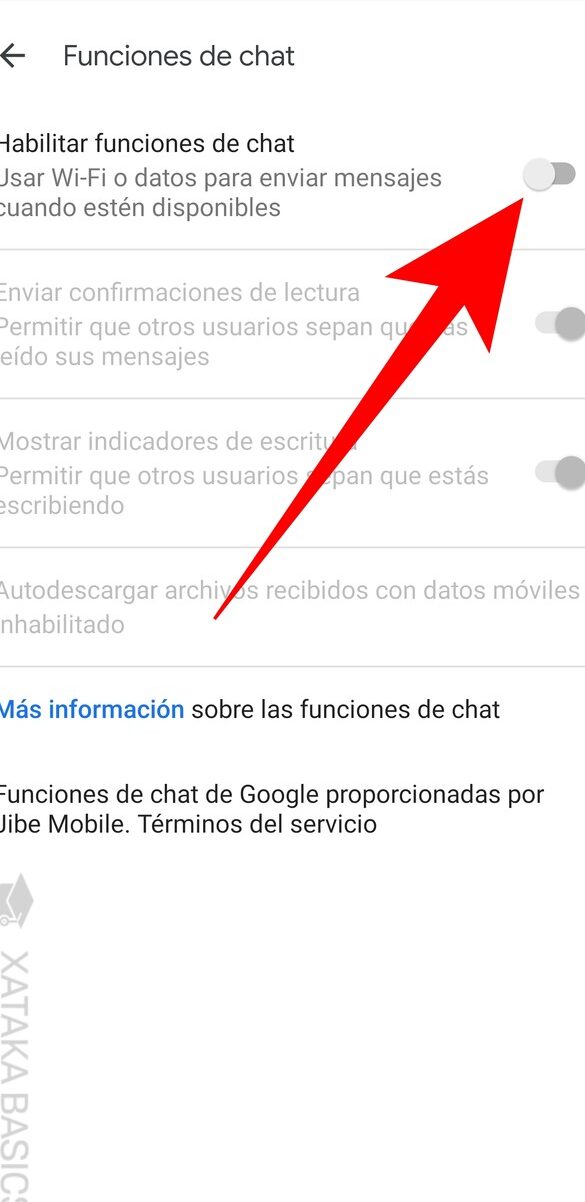
- Busca la opción «Chat RCS» o «Funciones de chat». Dentro de la configuración, navega hasta encontrar esta sección. Si no aparece de inmediato, podría estar dentro de una categoría como «Avanzado» o «General».
- Activa los «Chat RCS». Una vez localizada la opción, verás un interruptor para activarlos. Tócalo para habilitar la función.
- Verifica tu número de teléfono. El sistema te pedirá verificar tu número de teléfono. Google enviará un código vía SMS o te pedirá confirmarlo directamente. Sigue las instrucciones en pantalla para completar la verificación.
Verificación del estado de RCS
Una vez que has intentado activar RCS, es importante verificar que la configuración se haya completado correctamente. Esto te asegurará que las funciones avanzadas estén operativas.
- Vuelve a la sección de Chat RCS. Accede nuevamente a la configuración de Mensajes de Google y a la sección «Chat RCS» o «Funciones de chat».
- Comprueba el estado. Deberías ver un mensaje que indique «Conectado» o similar debajo de tu número de teléfono.
- Busca indicadores en las conversaciones. En tus conversaciones de SMS/MMS, los mensajes enviados ahora deberían mostrar «Mensaje RCS» en lugar de «Mensaje SMS» o «Mensaje MMS».
- Verifica los indicadores de escritura. Al chatear con otros usuarios que también tienen RCS activado, deberías ver cuando están escribiendo.
- Revisa la calidad de las imágenes y videos. Envía una foto o video a alguien con RCS y comprueba si la calidad es superior a la que obtendrías con MMS.
Solución de problemas comunes con RCS
Si al intentar activar RCS te encuentras con algún inconveniente, existen varias soluciones que puedes probar para resolverlo y disfrutar de la experiencia completa.
- Reinicia tu dispositivo. Un simple reinicio puede solucionar muchos problemas temporales de conectividad o de la aplicación.
- Borra la caché y los datos de Mensajes de Google. Ve a Ajustes > Aplicaciones > Mensajes de Google > Almacenamiento y toca «Borrar caché» y luego «Borrar datos». Recuerda que esto podría restablecer algunas configuraciones de la aplicación.
- Verifica tu plan de datos o Wi-Fi. Asegúrate de tener una conexión a internet activa y estable. Desactiva y vuelve a activar el Wi-Fi o los datos móviles.
- Desactiva y vuelve a activar los Chat RCS. En la configuración de la aplicación, desactiva los «Chat RCS» y luego vuelve a activarlos.
- Actualiza la aplicación Google Play Services. Asegúrate de que Google Play Services esté actualizado, ya que muchas funciones de RCS dependen de este componente.
Funcionalidades avanzadas de RCS
Una vez configurado, RCS desbloquea un conjunto de características que mejoran significativamente la forma en que te comunicas a través de mensajes de texto.
- Envío de archivos de alta calidad: Podrás enviar fotos, videos y otros archivos multimedia sin la compresión agresiva que aplican los MMS, conservando así una mayor calidad.
- Indicadores de escritura: Sabrás cuándo la otra persona está escribiendo una respuesta, similar a lo que ocurre en aplicaciones de mensajería instantánea.
- Confirmaciones de lectura: Podrás ver cuándo tus mensajes han sido leídos por el destinatario, proporcionando una confirmación visual.
- Chat en grupo mejorado: Los chats grupales con RCS permiten la inclusión de más participantes, la transferencia de archivos de mayor tamaño y una experiencia más fluida.
- Mensajería segura: RCS en Mensajes de Google utiliza cifrado de extremo a extremo para garantizar la privacidad y seguridad de tus conversaciones.
Guía Detallada: Configuración de RCS en Mensajes de Google para 2025
¿Cómo activar RCS en Mensajes de Google para 2025?

Para activar RCS en Mensajes de Google en 2025, el proceso es generalmente el mismo que en años anteriores, centrándose en la configuración dentro de la aplicación. Lo primero es asegurarse de que tu aplicación Mensajes de Google esté actualizada a la última versión disponible a través de Google Play Store. Luego, abre Mensajes, accede al menú de configuración (generalmente tocando tu foto de perfil o las tres líneas horizontales), y busca la sección «Funciones destacadas» o «Chat» (los nombres pueden variar ligeramente). Dentro de esta sección, encontrarás la opción para «Mensajes de chat» o «RCS». Actívala y sigue las instrucciones en pantalla, que normalmente implican verificar tu número de teléfono. La clave para Cómo configurar RCS en Mensajes de Google en 2025 reside en tener una conexión a Internet estable (Wi-Fi o datos móviles) y que tu operador de telefonía móvil soporte RCS.
Requisitos previos para RCS en 2025
Antes de embarcarte en Cómo configurar RCS en Mensajes de Google en 2025, es fundamental verificar que cumples con los requisitos esenciales. Esto incluye tener un dispositivo Android compatible, ya que la funcionalidad RCS está integrada principalmente en el ecosistema Android y su disponibilidad puede variar entre fabricantes y modelos. Además, necesitas una conexión a Internet activa, ya sea a través de Wi-Fi o datos móviles, dado que RCS utiliza esta conexión para enviar y recibir mensajes, diferenciándose de los SMS/MMS tradicionales. Finalmente, es imprescindible que tu operador de telefonía móvil ofrezca soporte para RCS; aunque Google ha trabajado para que la implementación sea más universal, la compatibilidad del operador sigue siendo un factor determinante para la activación exitosa.
| Requisito | Descripción | Verificación |
| Dispositivo | Teléfono con sistema operativo Android. | Comprobar especificaciones del modelo. |
| Conexión a Internet | Wi-Fi o datos móviles estables. | Verificar estado de red. |
| Soporte del Operador | El operador debe tener RCS habilitado. | Consultar con el proveedor de servicios. |
| Aplicación Mensajes | Última versión de Mensajes de Google. | Actualizar desde Google Play Store. |
Pasos para la activación de RCS
Una vez que hayas confirmado que cumples con los requisitos, el siguiente paso para Cómo configurar RCS en Mensajes de Google en 2025 implica seguir una serie de pasos sencillos dentro de la aplicación Mensajes de Google. Abre la aplicación y navega hasta el menú de configuración, usualmente accesible a través del ícono de tu perfil o el menú de tres puntos. Dentro de la configuración, localiza la opción relacionada con los mensajes de chat o RCS. Al seleccionar esta opción, se iniciará un proceso de verificación que generalmente implica la confirmación de tu número de teléfono. Es importante tener paciencia durante este proceso, ya que la verificación puede tardar unos instantes en completarse.
Solución de problemas comunes con RCS
Si al intentar activar RCS para Cómo configurar RCS en Mensajes de Google en 2025 encuentras inconvenientes, existen varias soluciones comunes que puedes aplicar. Un problema frecuente es que la verificación del número de teléfono falle; en este caso, asegúrate de que tu número esté correctamente ingresado y que tengas una señal de red móvil estable. Si los mensajes de chat permanecen «Configurando» durante mucho tiempo, intenta reiniciar tu dispositivo o borrar la caché y los datos de la aplicación Mensajes de Google desde los ajustes del teléfono, lo que a menudo soluciona problemas de conexión. Asegúrate también de que tu operador no esté bloqueando activamente las funciones RCS o que no existan restricciones específicas de tu plan móvil.
| Problema Común | Causa Probable | Solución Sugerida |
| Verificación de número falla | Señal móvil débil, número incorrecto. | Verificar señal, reingresar número, reiniciar el teléfono. |
| Mensajes de chat «Configurando» | Problema de conexión, cache de app. | Reiniciar dispositivo, borrar caché/datos de Mensajes de Google. |
| RCS no disponible | Operador no soporta RCS, versión de app desactualizada. | Contactar al operador, actualizar Mensajes de Google. |
| Mensajes no se envían/reciben | Problemas de conexión a Internet, conflictos de configuración. | Comprobar Wi-Fi/datos móviles, verificar si el destinatario tiene RCS activo. |
¿Cómo activar y usar RCS gratis en Google Mensajes en 2025?
Para activar y usar RCS gratis en Google Mensajes en 2025, el proceso principal sigue siendo bastante directo: asegúrate de tener la última versión de Google Mensajes instalada desde la Google Play Store y de que tu dispositivo y operador móvil sean compatibles con el servicio. Una vez confirmados estos requisitos, abre Google Mensajes, navega a la configuración de la aplicación, busca la opción «Funciones de chat» (o similar) y actívala. Si tu número está verificado y los servidores de Google lo detectan, deberías ver la opción para conectarte a los servicios de chat. Para usar RCS, simplemente inicia una conversación con otro usuario de Google Mensajes que también tenga RCS activado; las conversaciones se adaptarán automáticamente a RCS, ofreciendo indicadores de escritura, confirmaciones de lectura y la posibilidad de enviar archivos de mayor tamaño, todo ello sin coste adicional más allá de tu plan de datos.
Requisitos para la Activación de RCS
Cómo Habilitar las Funciones de Chat en Google Mensajes
Beneficios y Uso Avanzado de RCS
Para que la activación de RCS en Google Mensajes en 2025 sea un éxito, es fundamental cumplir con una serie de requisitos previos que aseguran la compatibilidad y el correcto funcionamiento del servicio. En primer lugar, debes tener instalada la versión más reciente de la aplicación Google Mensajes, obtenida directamente desde la Google Play Store; esto garantiza que cuentas con las últimas actualizaciones y funcionalidades. Además, tu dispositivo móvil debe ser compatible con RCS, lo cual es común en la mayoría de smartphones Android modernos. Un factor igualmente importante es la compatibilidad de tu operador de telefonía móvil, ya que el servicio se basa en la infraestructura de mensajería de tu red. Finalmente, es necesario tener una conexión a internet activa (Wi-Fi o datos móviles) para el proceso de verificación y envío/recepción de mensajes RCS.
La habilitación de las funciones de chat de RCS, o «chat RCS», dentro de Google Mensajes es un proceso sencillo que permite mejorar significativamente la experiencia de mensajería. Al abrir la aplicación Google Mensajes, dirígete al menú de configuración (generalmente representado por tres puntos verticales o un ícono de perfil en la esquina superior derecha). Dentro de las opciones de configuración, busca la sección etiquetada como «Funciones de chat» o «RCS chats». Al seleccionar esta opción, encontrarás un interruptor para activar las funciones de chat. Una vez activado, la aplicación intentará verificar tu número de teléfono, un paso necesario para que los servicios de RCS se vinculen correctamente a tu cuenta. Este proceso de verificación asegura que estás listo para enviar y recibir mensajes enriquecidos.
Los beneficios de usar RCS van más allá de la simple mensajería de texto, ofreciendo una experiencia de comunicación más moderna y eficiente. Una vez que hayas configurado RCS, podrás disfrutar de características como indicadores de escritura en tiempo real, notificaciones de lectura de mensajes, envío de fotos y videos de alta resolución, y la posibilidad de compartir archivos grandes. Para aprovechar al máximo estas funcionalidades, es importante recordar que ambas partes en la conversación deben tener las funciones de chat de RCS habilitadas y activas. Si uno de los contactos no tiene RCS, los mensajes se enviarán automáticamente a través de SMS/MMS, asegurando la compatibilidad universal. Entender cómo configurar RCS en Mensajes de Google en 2025 es clave para aprovechar estas mejoras.
| Característica | Requisito | Beneficio |
|---|---|---|
| Indicadores de Escritura | Ambos usuarios con RCS activado | Ver en tiempo real cuándo alguien está escribiendo |
| Confirmaciones de Lectura | Ambos usuarios con RCS activado | Saber cuándo tu mensaje ha sido leído |
| Envío de Archivos de Alta Calidad | RCS activado y conexión a internet | Compartir fotos y videos sin compresión |
| Mensajes Grupales Mejorados | RCS activado en miembros del grupo | Funciones ricas en conversaciones grupales |
¿Cómo verificar si mis mensajes RCS han sido leídos en Google Mensajes para 2025?

Para verificar si tus mensajes RCS han sido leídos en Google Mensajes para 2025, la funcionalidad sigue siendo similar a la actual: una vez que el destinatario ha leído tu mensaje RCS, verás un indicador de «Leído» debajo del mensaje, similar a cómo funcionan las confirmaciones de lectura en otras aplicaciones de mensajería. Estos indicadores aparecen solo si ambos usuarios tienen activados los chats RCS en Google Mensajes y la función de confirmaciones de lectura está habilitada en la configuración de la aplicación para ambos. Es importante recordar que la correcta visualización depende de que ambos dispositivos tengan una conexión a internet estable y que el destinatario haya interactuado activamente con el mensaje. Si la lectura no se confirma, podría deberse a que el destinatario no ha abierto la conversación, ha desactivado la confirmación de lectura o no está utilizando RCS. Para asegurarte de que esto funcione correctamente, es fundamental saber Cómo configurar RCS en Mensajes de Google en 2025.
Indicadores Visuales de Lectura
Los indicadores visuales de lectura en Google Mensajes son la forma más directa de saber si tu mensaje RCS ha sido visto. Después de enviar un mensaje, observa el área debajo del globo de texto. Si un mensaje ha sido entregado, verás un ícono de un solo ✓. Cuando el destinatario lee activamente tu mensaje, este ícono de un solo ✓ se transformará en un doble ✓, y aparecerá la palabra «Leído» junto a la hora en que se realizó la lectura. Si solo ves el ✓ simple, significa que el mensaje ha sido entregado a su dispositivo, pero aún no ha sido abierto y leído.
Configuración de Confirmaciones de Lectura
Las confirmaciones de lectura son una característica personalizable dentro de Google Mensajes. Para que puedas ver si tus mensajes RCS son leídos, y para que otros vean si los tuyos lo han sido, esta función debe estar habilitada en la configuración de ambos usuarios. Puedes verificar y activar esta opción navegando a la configuración de Google Mensajes, luego a «Chat Features» o «Funciones de chat», y asegurándote de que el interruptor para «Enviar confirmaciones de lectura» esté activado. Si esta opción está desactivada, no verás ni podrás enviar confirmaciones de lectura, independientemente de si el otro usuario la tiene activada o no.
Solución de Problemas y Limitaciones
Si bien las confirmaciones de lectura son una herramienta útil, existen escenarios en los que pueden no aparecer o ser poco fiables. Esto puede ocurrir si el destinatario no tiene activados los chats RCS, si su conexión a internet es inestable, o si ha desactivado la función de confirmaciones de lectura en su propia configuración. Es importante entender que el sistema de RCS se basa en una comunicación directa y activa entre dispositivos compatibles. Si un mensaje se marca como «Enviado» pero no como «Entregado» o «Leído», podría indicar un problema de red en el lado del destinatario o que no está utilizando RCS.
| Condición del Mensaje | Indicador Visual en Google Mensajes | Significado |
|---|---|---|
| Mensaje enviado | Un solo ✓ | El mensaje ha sido enviado desde tu dispositivo. |
| Mensaje entregado | Dos ✓ (vacíos) | El mensaje ha llegado al dispositivo del destinatario. |
| Mensaje leído | Dos ✓ (rellenos) con «Leído» y hora | El destinatario ha abierto y leído el mensaje. |
| Confirmaciones de lectura desactivadas (tu lado) | No se muestran indicadores de lectura | No puedes ver cuándo leen tus mensajes, ni otros ven cuándo lees los suyos. |
| Confirmaciones de lectura desactivadas (lado del destinatario) | No se muestran indicadores de lectura | Tú no verás si leen tus mensajes, aunque tú sí puedas ver las suyas. |
Preguntas Frecuentes
¿Necesito una aplicación específica para usar RCS en Mensajes de Google en 2025?
No, para utilizar RCS en 2025 a través de Mensajes de Google, no necesitarás descargar una aplicación separada. RCS (Rich Communication Services) está integrado directamente en la aplicación Mensajes de Google, que es la aplicación de mensajería predeterminada en muchos dispositivos Android y se puede descargar fácilmente desde la Google Play Store.
¿Qué se necesita para activar RCS en Mensajes de Google en 2025?
Para activar RCS en 2025, necesitarás tener la aplicación Mensajes de Google instalada y actualizada a su última versión. Además, tu dispositivo debe contar con una conexión a internet activa (Wi-Fi o datos móviles) y tu número de teléfono debe estar verificado por Google para poder acceder a estas funciones avanzadas de mensajería.
¿Cómo puedo verificar si RCS está activado en mi Mensajes de Google en 2025?
Una vez que tengas la aplicación Mensajes de Google y una conexión a internet, puedes verificar el estado de RCS yendo a Ajustes dentro de la aplicación, luego seleccionando Mensajes de Chat (o RCS). Si la opción «Mensajes de Chat» aparece como «Activados» o te muestra la opción para «Activar», significa que tu dispositivo está listo para usar RCS.
¿Qué beneficios obtendré al usar RCS en Mensajes de Google en 2025?
Al usar RCS en 2025, disfrutarás de una experiencia de mensajería mejorada. Podrás enviar mensajes de alta calidad, ver cuando tus contactos están escribiendo en tiempo real, recibir confirmaciones de lectura avanzadas y compartir archivos multimedia de mayor tamaño. Además, se espera una mayor integración con funciones empresariales y de notificaciones avanzadas.