Cómo compartir archivos en red local segura en Windows 11
Compartir archivos eficientemente en una red local es fundamental para la colaboración y el acceso rápido a la información en entornos de trabajo y domésticos. Windows 11 ofrece robustas herramientas para establecer y gestionar estas conexiones de manera segura. Este artículo detallará los pasos necesarios para configurar correctamente las carpetas compartidas, asegurando que los datos sean accesibles solo para los usuarios autorizados, y explorará las mejores prácticas para optimizar el rendimiento y la seguridad de la red, garantizando una experiencia de intercambio de archivos fluida y confiable.
Cómo compartir archivos en red local segura en Windows 11
Compartir archivos en una red local segura en Windows 11 es un proceso fundamental para la colaboración y el acceso a datos entre dispositivos. Asegurar esta compartición implica configurar correctamente permisos, utilizar protocolos de seguridad y mantener el sistema actualizado.
Habilitar el descubrimiento de red y el uso compartido de archivos
Para que los equipos se vean y compartan archivos, es necesario habilitar el descubrimiento de red y el uso compartido de archivos en la configuración de red de Windows 11. Esto permite que los equipos se comuniquen entre sí y accedan a los recursos compartidos.
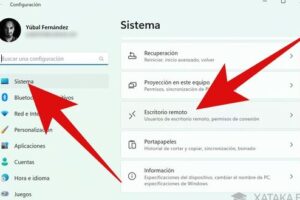
- Vaya a Configuración > Red e Internet.
- Haga clic en Configuración avanzada de red.
- En la sección Configuración de uso compartido avanzado, expanda la red a la que está conectado (generalmente Privada).
- Active las opciones Activar el descubrimiento de red y Activar el uso compartido de archivos e impresoras.
Configurar permisos de uso compartido y acceso NTFS
Los permisos de uso compartido controlan quién puede acceder a una carpeta compartida desde la red, mientras que los permisos NTFS determinan qué acciones pueden realizar esos usuarios sobre los archivos y carpetas dentro de esa unidad. Es crucial establecer un equilibrio para garantizar la seguridad.
- Haga clic derecho en la carpeta que desea compartir y seleccione Propiedades.
- Vaya a la pestaña Compartir y haga clic en Uso compartido avanzado.
- Haga clic en Permisos y configure quién puede acceder a la carpeta y qué acciones pueden realizar (Lectura, Cambio, Control total).
- Vaya a la pestaña Seguridad y ajuste los permisos NTFS para los mismos usuarios o grupos, asegurándose de que coincidan o sean más restrictivos que los permisos de uso compartido para una seguridad óptima.
Crear y gestionar cuentas de usuario locales o de dominio
El uso de cuentas de usuario distintas para el acceso a recursos compartidos en la red local mejora significativamente la seguridad. Cada usuario debe tener credenciales únicas para acceder a los archivos.
- Para cuentas locales: Vaya a Configuración > Cuentas > Familia y otros usuarios y haga clic en Agregar otra persona a este PC.
- Cree una nueva cuenta de usuario con una contraseña fuerte.
- Al compartir la carpeta, asegúrese de que esta nueva cuenta de usuario tenga los permisos adecuados definidos en las pestañas Compartir y Seguridad.
Utilizar contraseñas para la protección de carpetas compartidas
La opción «Usar protección con contraseña» añade una capa adicional de seguridad al requerir que los usuarios ingresen credenciales válidas para acceder a los recursos compartidos. Esto es especialmente importante si la red es menos controlada.
- En la ventana de Uso compartido avanzado (como se describió anteriormente), active la casilla Compartir esta carpeta.
- Haga clic en Permisos y asegúrese de que solo los usuarios autorizados tengan acceso.
- Si desea requerir contraseñas para el acceso a la red, asegúrese de que la opción Activar el uso compartido protegido por contraseña esté activada en la sección Configuración de uso compartido avanzado para el perfil de red Privada.
Mantener Windows 11 actualizado y habilitar el cifrado
Mantener el sistema operativo actualizado con los últimos parches de seguridad y habilitar funciones de cifrado como BitLocker (si está disponible) son pasos esenciales para proteger los datos en tránsito y en reposo dentro de la red local.
- Vaya a Configuración > Windows Update y haga clic en Buscar actualizaciones.
- Instale todas las actualizaciones disponibles para protegerse contra vulnerabilidades conocidas.
- Considere habilitar BitLocker en las unidades que contienen información sensible para cifrar los datos en caso de acceso físico no autorizado a los dispositivos.
Compartir Archivos en Red Local Segura con Windows 11: Guía Detallada
Cómo compartir carpetas de forma segura en red local con Windows 11

Para compartir carpetas de forma segura en red local con Windows 11, es fundamental configurar adecuadamente los permisos y la seguridad de la red. Asegúrate de que tu red esté configurada como una «Red privada» en lugar de «Red pública», ya que esto habilita la detección de red y el uso compartido de archivos. Dentro de la configuración avanzada de uso compartido, activa la «Red de detección», el «Uso compartido de archivos e impresoras» y, si es necesario, la «Autenticación de 128 bits». Al compartir una carpeta específica, asigna permisos de solo lectura o control total a los usuarios o grupos de confianza, evitando el acceso para «Todos» a menos que sea estrictamente necesario y comprendas los riesgos.
Configuración de la Red Privada y Detección de Red
Control de Permisos en Carpetas Compartidas
Autenticación y Seguridad Adicional para el Uso Compartido
Para garantizar que tu red local sea segura y evitar accesos no autorizados, es crucial configurar el tipo de red como Red Privada en Windows 11. Esto instruye al sistema operativo a considerar a los dispositivos dentro de esa red como confiables, habilitando funcionalidades como la detección de red y el uso compartido de archivos de manera más segura. Puedes verificar o cambiar esto navegando a `Configuración` > `Red e Internet` > `Wi-Fi` o `Ethernet` (según tu conexión) y seleccionando la propiedad de tu red, donde encontrarás la opción para cambiar el perfil de red.
Para implementar Cómo compartir archivos en red local segura en Windows 11 de manera efectiva, es esencial un control granular de los permisos sobre las carpetas compartidas. Al hacer clic derecho en la carpeta que deseas compartir, seleccionar `Propiedades` y luego ir a la pestaña `Compartir`, puedes acceder a la configuración avanzada. Aquí, en lugar de simplemente activar el uso compartido, haz clic en `Configuración de seguridad avanzada`. Esto te permitirá añadir usuarios o grupos específicos y asignarles permisos detallados, como «Leer», «Cambiar» o «Control total», asegurando que solo los usuarios autorizados puedan acceder y modificar el contenido.
La seguridad en la red local se refuerza considerablemente mediante la implementación de contraseñas y autenticación robusta. Windows 11, por defecto, puede requerir la autenticación de contraseña para acceder a los recursos compartidos. Para asegurar aún más el proceso, es recomendable habilitar la autenticación de 128 bits cuando sea posible, lo que proporciona una capa adicional de cifrado. Además, para una seguridad óptima al compartir archivos en red local segura en Windows 11, considera la creación de cuentas de usuario locales únicas para cada persona que necesite acceso, asignándoles contraseñas fuertes y únicas para cada una.
| Elemento de Seguridad | Descripción | Acción Recomendada |
| Tipo de Red | Define el nivel de confianza de la red. | Establecer como Red Privada. |
| Detección de Red | Permite que los dispositivos en la red se vean mutuamente. | Habilitar en Redes Privadas. |
| Uso Compartido de Archivos e Impresoras | Permite compartir recursos como carpetas e impresoras. | Habilitar. |
| Contraseñas de Acceso | Requiere autenticación para acceder a carpetas compartidas. | Activar y usar contraseñas seguras. |
| Permisos de Carpeta | Controla qué usuarios pueden acceder y modificar archivos. | Asignar permisos específicos a usuarios o grupos, evitando «Todos». |
¿Cómo configurar una red local segura para compartir archivos en Windows 11?
Para configurar una red local segura para compartir archivos en Windows 11, es fundamental comenzar por habilitar el descubrimiento de red y el uso compartido de archivos e impresoras en la configuración de red, asegurándose de seleccionar la opción de red privada para un control de acceso más estricto. Posteriormente, es recomendable establecer una contraseña robusta para la cuenta de usuario que se utilizará para acceder a los recursos compartidos y limitar los permisos de acceso a las carpetas específicas que se deseen compartir, otorgando solo los privilegios necesarios a los usuarios autorizados para así asegurar una correcta configuración de cómo compartir archivos en red local segura en Windows 11.
Configuración Inicial de Red y Descubrimiento
La primera etapa para establecer una red local segura en Windows 11 implica asegurarse de que la red esté configurada como «Privada». Esto permite que tu PC sea visible para otros dispositivos en la misma red y habilita las funciones de descubrimiento de red y uso compartido de archivos. Puedes acceder a estas configuraciones navegando a Configuración > Red e Internet > Wi-Fi (o Ethernet, según tu conexión) > [Nombre de tu red] y seleccionando «Privada». Dentro de la configuración avanzada de red, es vital activar el «Descubrimiento de red» y el «Uso compartido de archivos e impresoras» para facilitar la comunicación entre dispositivos.
Gestión de Permisos y Cuentas de Usuario
Una vez que la red está configurada, la seguridad de los archivos compartidos depende en gran medida de una gestión adecuada de los permisos y las cuentas de usuario. Se recomienda crear cuentas de usuario específicas en tu sistema para cada persona que necesitará acceder a los archivos compartidos, en lugar de depender de la cuenta de invitado. Al compartir una carpeta, puedes definir permisos detallados para cada usuario o grupo, especificando si pueden leer, escribir o modificar los archivos. La implementación de contraseñas fuertes para todas las cuentas de usuario es un paso crucial para prevenir accesos no autorizados.
Protección Adicional y Buenas Prácticas
Para complementar la seguridad básica, existen varias medidas adicionales que puedes implementar. El uso de BitLocker para cifrar el disco duro donde se almacenan los archivos compartidos añade una capa extra de protección en caso de robo físico del dispositivo. Asimismo, mantener tu sistema operativo y software antivirus actualizados es fundamental para protegerte contra amenazas conocidas. Considera la posibilidad de configurar un firewall de Windows para restringir el tráfico de red entrante y saliente, permitiendo solo las conexiones necesarias para el uso compartido de archivos.
| Característica | Descripción | Nivel de Seguridad |
| Red Privada | Permite el descubrimiento de red y el uso compartido de archivos con otros dispositivos de confianza en la red local. | Alto |
| Descubrimiento de Red | Hace que tu PC sea visible para otros dispositivos en la red, facilitando la conexión. | Medio (si no se controla el acceso) |
| Uso Compartido de Archivos e Impresoras | Habilita la capacidad de compartir carpetas y recursos de impresión. | Medio (depende de permisos) |
| Cuentas de Usuario con Contraseñas Fuertes | Permite un acceso controlado y autenticado a los recursos compartidos. | Muy Alto |
| Permisos de Carpeta (Lectura/Escritura) | Define quién puede acceder y qué acciones pueden realizar en las carpetas compartidas. | Alto |
| Cifrado de Disco (BitLocker) | Protege los datos almacenados en el disco duro en caso de acceso físico no autorizado. | Muy Alto |
| Firewall de Windows | Controla el tráfico de red entrante y saliente para bloquear conexiones no deseadas. | Alto |
¿Cómo compartir archivos de forma segura en una red local de Windows 11?
Para compartir archivos de forma segura en una red local de Windows 11, es fundamental configurar adecuadamente los permisos y las opciones de red. Esto incluye habilitar el descubrimiento de red y el uso compartido de archivos e impresoras, así como definir qué carpetas específicas se compartirán y quién tendrá acceso a ellas. La configuración de contraseñas robustas para las cuentas de usuario que acceden a estos recursos compartidos es una medida de seguridad esencial. Además, es recomendable revisar periódicamente los permisos para asegurar que solo las personas autorizadas tengan acceso a la información sensible.
Habilitar el Descubrimiento de Red y el Uso Compartido de Archivos
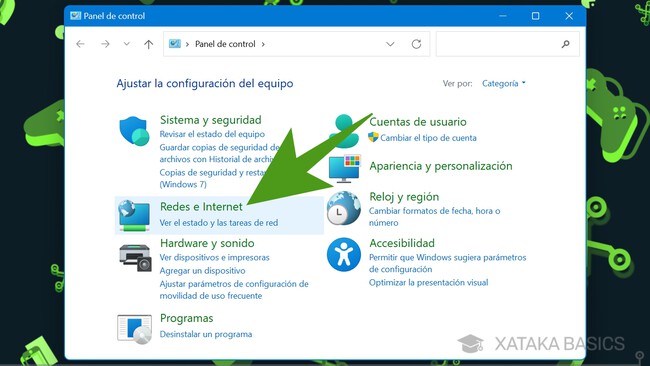
Para comenzar a compartir archivos en una red local segura en Windows 11, primero debes habilitar las configuraciones de red adecuadas. Accede al Panel de Control, luego a Red e Internet y selecciona Centro de redes y recursos compartidos. Dentro de este apartado, haz clic en Cambiar configuración de uso compartido avanzado. Aquí, deberás activar el descubrimiento de red para que tu equipo sea visible en la red y habilitar el uso compartido de archivos e impresoras. Estas acciones son el primer paso para permitir la comunicación y el intercambio de datos entre dispositivos en tu red local.
Configurar Permisos de Carpeta Específicos
Una vez habilitadas las configuraciones generales, es crucial definir los permisos de acceso a nivel de carpeta. Haz clic derecho sobre la carpeta que deseas compartir, selecciona Propiedades y luego ve a la pestaña Compartir. Haz clic en Uso compartido avanzado y luego en Permisos. Aquí puedes elegir qué grupos o usuarios específicos tendrán acceso y qué acciones podrán realizar (leer, escribir, modificar). Establecer permisos mínimos necesarios es una buena práctica para limitar la exposición de tus datos.
| Opción de Permiso | Descripción | Recomendación |
| Solo Lectura | Permite a los usuarios ver y copiar archivos, pero no modificarlos ni eliminarlos. | Ideal para compartir información que no debe ser alterada. |
| Cambiar | Permite a los usuarios leer, escribir, modificar y eliminar archivos. | Útil para carpetas de trabajo colaborativo donde se requiere edición. |
| Control Total | Otorga todos los permisos, incluyendo la capacidad de cambiar permisos y eliminar carpetas. | Usar con extrema precaución y solo para administradores o usuarios de confianza. |
Proteger el Acceso con Contraseñas y Cifrado
Para garantizar que el intercambio de archivos en tu red local sea realmente seguro, es vital implementar medidas de protección adicionales. Asegúrate de que todas las cuentas de usuario que accedan a los recursos compartidos tengan contraseñas fuertes y únicas. Windows 11 ofrece la opción de cifrado de archivos (EFS – Encrypting File System) que puede proteger los datos almacenados en tus carpetas compartidas. Al habilitar esta opción, solo los usuarios con las claves de cifrado apropiadas podrán acceder al contenido, añadiendo una capa extra de seguridad a tus archivos.
Preguntas Frecuentes
¿Cuáles son los requisitos para compartir archivos en red local segura en Windows 11?
Para compartir archivos de forma segura en una red local con Windows 11, debes asegurarte de que todos los equipos estén en la misma red, que la detección de red y el uso compartido de archivos e impresoras estén habilitados en la configuración avanzada de uso compartido, y que se utilice una contraseña para proteger el acceso a los recursos compartidos.
¿Cómo habilito el uso compartido de archivos e impresoras en Windows 11?
Para habilitar el uso compartido, ve a Configuración > Red e Internet > Configuración de red avanzada. Allí, expande la sección «Opciones de uso compartido avanzadas» y asegúrate de que la opción «Activar uso compartido de archivos e impresoras» esté seleccionada para el perfil de red privada.
¿Cómo creo una carpeta compartida segura en Windows 11?
Haz clic derecho sobre la carpeta que deseas compartir, selecciona «Propiedades» y luego ve a la pestaña «Compartir». Haz clic en «Compartir» nuevamente y elige a los usuarios o grupos a los que deseas otorgar acceso, definiendo su nivel de permiso (lectura o lectura/escritura). Para una mayor seguridad, puedes usar la opción «Usuarios específicos».
¿Cómo accedo a una carpeta compartida desde otro equipo en la red local?
Abre el Explorador de Archivos en el equipo cliente, ve a la barra de direcciones y escribe «\\» seguido del nombre del equipo o la dirección IP del equipo que comparte los archivos. Si se te solicita, ingresa las credenciales del usuario del equipo que aloja la carpeta compartida.