
Cómo clonar tu disco de Windows 11 a un SSD NVMe
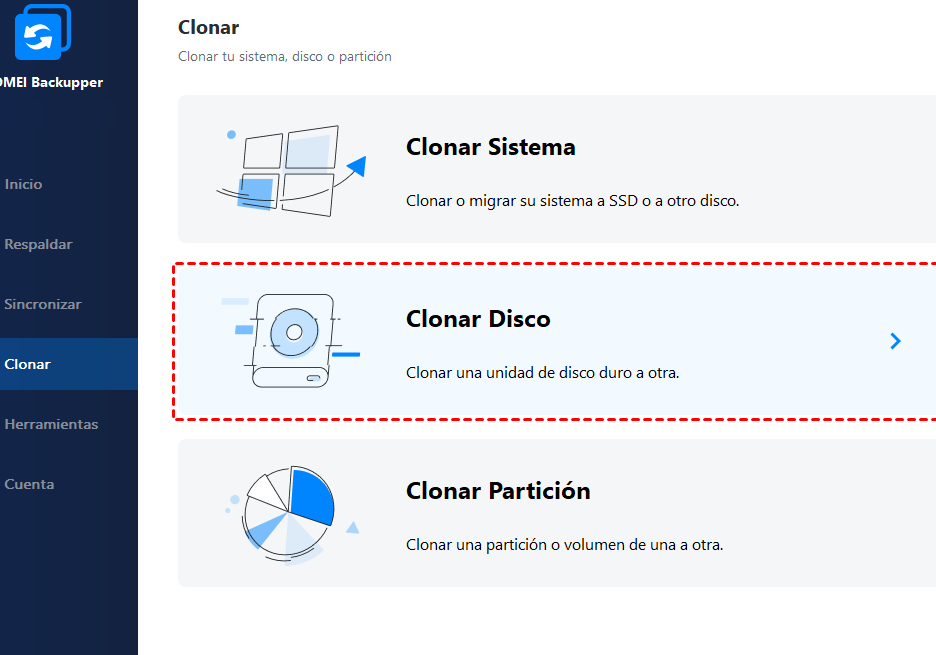
Migrar tu sistema operativo Windows 11 a una unidad de estado sólido (SSD) NVMe es un paso clave para mejorar significativamente el rendimiento de tu equipo. Este proceso, conocido como clonación, permite transferir todo el contenido de tu disco actual, incluyendo el sistema operativo, aplicaciones y datos, a la nueva unidad de alta velocidad. En este artículo, te guiaremos a través de los pasos necesarios para realizar una clonación exitosa, asegurando una transición fluida y optimizando la velocidad de arranque y carga de tus programas.
Cómo Clonar tu Disco de Windows 11 a un SSD NVMe
Clonar tu disco de Windows 11 a un SSD NVMe es un proceso gratificante que puede mejorar drásticamente la velocidad y el rendimiento de tu sistema. Este procedimiento te permite transferir una copia exacta de tu sistema operativo, aplicaciones y archivos de tu disco actual a un nuevo y más rápido SSD NVMe, sin necesidad de reinstalar Windows desde cero. Es una solución ideal para actualizar tu almacenamiento y experimentar tiempos de carga significativamente reducidos, un inicio de sesión más rápido y una experiencia general más fluida.
1. Preparación y Requisitos Previos
Antes de comenzar la clonación, es crucial tener todo preparado para asegurar un proceso sin contratiempos. Esto implica asegurarse de que tu SSD NVMe nuevo sea lo suficientemente grande para albergar todo el contenido de tu disco actual o, al menos, la partición del sistema. También deberás conectar físicamente el SSD NVMe a tu placa base, ya sea a través de una ranura M.2 o un adaptador PCIe, y verificar que la BIOS/UEFI de tu sistema lo reconozca. Además, es recomendable realizar una copia de seguridad de tus datos importantes como medida de precaución.
2. Elección del Software de Clonación Adecuado
Existen diversas herramientas de software diseñadas para clonar discos, y la elección correcta es fundamental. Muchas marcas de SSD, como Samsung, Crucial o WD, ofrecen software de clonación gratuito o incluido con sus unidades. Alternativamente, hay programas de terceros muy fiables como Macrium Reflect Free, EaseUS Todo Backup Free o Clonezilla, que son ampliamente utilizados y ofrecen excelentes funcionalidades para la clonación de sistemas operativos. Es importante seleccionar un software que sea compatible con Windows 11 y que soporte la clonación de unidades NVMe.
3. Proceso de Clonación Paso a Paso
El proceso de clonación generalmente implica iniciar el software de clonación seleccionado y seguir sus instrucciones. Normalmente, deberás seleccionar tu disco de origen (el que contiene Windows 11) y tu disco de destino (el SSD NVMe). La mayoría de los programas te permitirán ajustar el tamaño de las particiones en el nuevo SSD para optimizar el espacio. Una vez configurado, iniciarás el proceso de clonación, que puede tardar desde unos minutos hasta varias horas, dependiendo del tamaño de los datos y la velocidad de tus unidades. Es vital no interrumpir el proceso una vez iniciado.
4. Configuración de la BIOS/UEFI para el Arranque desde el NVMe
Tras completar la clonación, el siguiente paso es configurar la BIOS/UEFI de tu ordenador para que arranque desde el nuevo SSD NVMe. Esto se hace reiniciando el equipo y accediendo a la configuración de la BIOS/UEFI (generalmente presionando teclas como DEL, F2, F10 o F12 durante el inicio). Dentro de la BIOS/UEFI, deberás localizar la sección de orden de arranque o «Boot Order» y establecer tu SSD NVMe como el dispositivo de arranque principal. Una vez guardados los cambios, el sistema se reiniciará y, si todo se hizo correctamente, arrancará desde tu flamante SSD NVMe.
5. Optimización y Verificación Post-Clonación
Una vez que tu sistema ha arrancado exitosamente desde el SSD NVMe, es una buena práctica realizar algunas optimizaciones para aprovechar al máximo el nuevo hardware. Esto puede incluir:
- Verificar la alineación de las particiones en el SSD NVMe, lo cual es crucial para el rendimiento. La mayoría del software de clonación moderno se encarga de esto automáticamente.
- Eliminar la partición del disco de origen antiguo (una vez que estés completamente seguro de que la clonación fue exitosa y tus datos están seguros en el NVMe) para liberar espacio o usarlo para otros propósitos.
- Asegurarse de que la unidad NVMe esté funcionando a su máxima velocidad, comprobando en el Administrador de Dispositivos que los controladores correctos estén instalados y funcionando.
- Considerar habilitar TRIM en Windows 11, si no está activado por defecto, para mantener el rendimiento del SSD a lo largo del tiempo.
- Reiniciar el sistema una vez más para asegurar que todo se ha cargado correctamente y que no hay errores residuales.
Estas acciones te ayudarán a garantizar que tu sistema funciona de manera óptima con tu nuevo SSD NVMe.
Guía detallada: Clonación de disco de Windows 11 a SSD NVMe
¿Cómo clonar Windows 11 a un SSD NVMe sin coste?
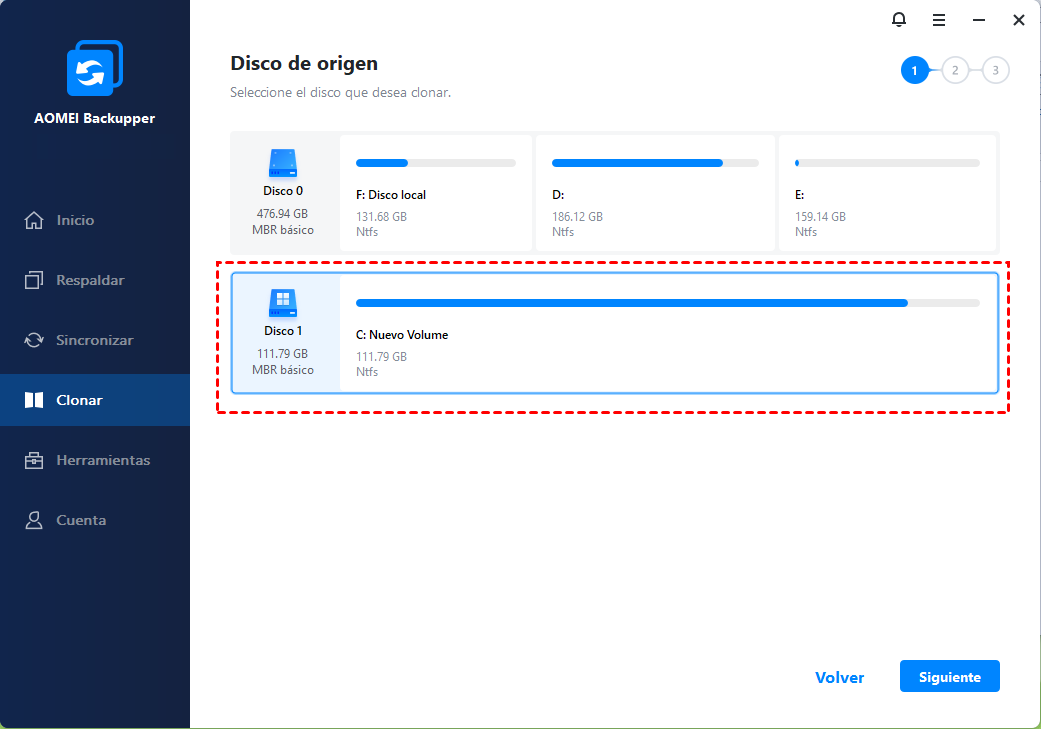
Para cómo clonar tu disco de Windows 11 a un SSD NVMe sin coste, la estrategia principal se basa en utilizar software de clonación gratuito que permita la migración completa del sistema operativo, aplicaciones y datos de tu disco actual (ya sea un HDD o un SSD más antiguo) a tu nuevo y más rápido SSD NVMe. Este proceso implica copiar bit a bit el contenido de tu unidad de origen a la unidad de destino, asegurando que el sistema operativo sea arrancable desde el nuevo SSD. Es fundamental verificar la compatibilidad del software con Windows 11 y las unidades NVMe, así como asegurarse de que el SSD NVMe sea reconocido por el sistema antes de iniciar la clonación.
Requisitos Previos para la Clonación Gratuita
Antes de comenzar el proceso de cómo clonar tu disco de Windows 11 a un SSD NVMe sin coste, es esencial tener a mano ciertos elementos y realizar algunas comprobaciones. Necesitarás un SSD NVMe compatible con tu placa base, preferiblemente con una capacidad igual o mayor a la del disco que estás clonando. Además, deberás asegurarte de tener un adaptador o una ranura M.2 libre en tu equipo donde instalar el SSD NVMe. Otro requisito importante es contar con un software de clonación gratuito y fiable, como Macrium Reflect Free Edition (hasta su fin de soporte para uso gratuito) o EaseUS Todo Backup Free. Es recomendable realizar una copia de seguridad de tus datos importantes antes de proceder, por si surgiera algún inconveniente.
Pasos Detallados para la Clonación
El proceso para cómo clonar tu disco de Windows 11 a un SSD NVMe sin coste generalmente sigue estos pasos: primero, instala el nuevo SSD NVMe en tu equipo. Luego, descarga e instala el software de clonación gratuito elegido. Una vez instalado, inicia el programa y selecciona la opción de clonación de disco. Deberás identificar tu disco de origen (donde está instalado Windows 11) y seleccionar tu SSD NVMe como disco de destino. Es probable que debas ajustar el tamaño de las particiones en el SSD NVMe si este tiene una capacidad diferente, asegurándote de que la partición del sistema sea lo suficientemente grande. Finalmente, inicia el proceso de clonación y espera a que se complete. Una vez finalizado, reinicia tu ordenador y accede a la BIOS/UEFI para cambiar la prioridad de arranque, asegurándote de que el SSD NVMe sea la primera opción.
Verificación y Optimización Post-Clonación
Tras completar la clonación, es crucial verificar que Windows 11 arranque correctamente desde el SSD NVMe y que todos tus archivos y programas funcionen como se esperaba. Si el sistema arranca sin problemas, puedes proceder a optimizar el rendimiento de tu nuevo SSD. Esto puede incluir la alineación de TRIM (que generalmente se gestiona automáticamente en Windows 11, pero es bueno verificarlo) para asegurar que el SSD funcione de manera eficiente. También es recomendable eliminar el disco de origen (si ya no lo necesitas) o formatearlo para usarlo como almacenamiento secundario. Asegúrate de que el controlador del chipset de tu placa base y los controladores del SSD NVMe estén actualizados para obtener el máximo rendimiento.
| Software de Clonación Gratuito | Funcionalidad Principal | Notas Adicionales |
| Macrium Reflect Free Edition (versiones anteriores) | Clonación de disco, creación de imágenes. | Ya no se ofrece soporte para versiones gratuitas nuevas. Buscar versiones compatibles. |
| EaseUS Todo Backup Free | Clonación de disco, copia de seguridad. | Ofrece una versión gratuita con funcionalidades esenciales para la clonación. |
| AOMEI Backupper Standard | Clonación de disco, copia de seguridad y restauración. | Buena opción gratuita con interfaz intuitiva. |
¿Cómo clonar Windows 11 de HDD a SSD NVMe con Macrium Reflect?

Para clonar Windows 11 de un HDD a un SSD NVMe con Macrium Reflect, debes asegurarte de que tu SSD NVMe esté correctamente instalado y reconocido por tu sistema, y luego ejecutar Macrium Reflect. El proceso general implica crear una imagen de tu disco de origen (HDD) y luego restaurarla en el disco de destino (SSD NVMe). Es fundamental seleccionar la opción de clonación de disco dentro de Macrium Reflect, elegir tu HDD como origen y tu SSD NVMe como destino, y permitir que el software redimensione automáticamente las particiones para que se ajusten al tamaño del SSD NVMe. Una vez completada la clonación, deberás cambiar el orden de arranque en la BIOS/UEFI para iniciar desde el nuevo SSD NVMe.
Preparación del Entorno para la Clonación
Antes de iniciar el proceso de cómo clonar tu disco de Windows 11 a un SSD NVMe con Macrium Reflect, es vital una adecuada preparación. Primero, asegúrate de que tu nuevo SSD NVMe esté físicamente instalado en tu computadora y que sea detectado por la BIOS/UEFI. Si es un SSD nuevo, puede que necesites inicializarlo y particionarlo usando la Administración de Discos de Windows antes de la clonación, aunque Macrium Reflect a menudo puede manejar esto. También es recomendable realizar una limpieza de tu disco de origen (HDD) eliminando archivos innecesarios y desinstalando programas que no uses para reducir el tamaño de la imagen a clonar, lo que acelerará el proceso.
Proceso de Clonación con Macrium Reflect
Una vez que el entorno esté preparado, puedes proceder con la clonación utilizando Macrium Reflect. Abre el programa y en la sección «Local Disks», identifica tu HDD como disco de origen y tu SSD NVMe como disco de destino. Selecciona la opción «Clone this disk» y arrastra las particiones de tu HDD al SSD NVMe. Asegúrate de marcar la opción para «Clone partitions – all partitions» o similar. Durante este paso, Macrium Reflect te preguntará si deseas redimensionar las particiones para optimizar el uso del espacio del SSD NVMe; esta es una opción clave si tu SSD es de mayor capacidad que tu HDD. Confirma los detalles y haz clic en «Start» para comenzar la clonación; este proceso puede tomar un tiempo considerable dependiendo del tamaño de los datos y la velocidad de tus unidades.
Configuración Post-Clonación y Arranque
Tras finalizar la clonación con éxito, el siguiente paso crucial para asegurar que tu sistema arranque desde el nuevo SSD NVMe es ajustar la configuración de arranque. Debes acceder a la BIOS/UEFI de tu computadora, que generalmente se hace presionando una tecla específica (como DEL, F2, F10 o F12) durante el inicio. Dentro de la BIOS/UEFI, navega a la sección de «Boot Order» o «Arranque» y cambia la prioridad para que tu SSD NVMe sea la primera opción de arranque. Guarda los cambios y reinicia el sistema. Si todo ha ido bien, tu computadora debería iniciar Windows 11 desde el SSD NVMe, ofreciendo un rendimiento mucho más rápido.
| Paso | Acción Clave | Descripción |
| 1 | Instalación y Detección | Instalar físicamente el SSD NVMe y verificar su detección en la BIOS/UEFI. |
| 2 | Preparación del SSD (Opcional) | Inicializar y particionar el SSD NVMe si es nuevo, usando la Administración de Discos de Windows. |
| 3 | Limpieza del Disco de Origen | Eliminar archivos innecesarios y desinstalar programas del HDD para optimizar la clonación. |
| 4 | Iniciar Macrium Reflect | Abrir Macrium Reflect y seleccionar la opción de clonación de disco. |
| 5 | Seleccionar Origen y Destino | Elegir el HDD como disco de origen y el SSD NVMe como disco de destino. |
| 6 | Clonar Particiones | Arrastrar las particiones del HDD al SSD NVMe, asegurando que todas se incluyan. |
| 7 | Redimensionar Particiones | Permitir que Macrium Reflect redimensione automáticamente las particiones al tamaño del SSD NVMe. |
| 8 | Iniciar Clonación | Confirmar los detalles y comenzar el proceso de clonación. |
| 9 | Acceder a BIOS/UEFI | Reiniciar la computadora y acceder a la configuración de la BIOS/UEFI. |
| 10 | Modificar Orden de Arranque | Cambiar la prioridad de arranque para que el SSD NVMe sea la primera opción. |
| 11 | Reiniciar y Probar | Guardar los cambios en la BIOS/UEFI y reiniciar para arrancar desde el SSD NVMe. |
¿Cómo migrar Windows 11 a un SSD NVMe sin software externo?

La migración de Windows 11 a un SSD NVMe sin software externo se puede lograr utilizando las herramientas integradas de Windows, principalmente la creación de una imagen del sistema y la posterior restauración en el nuevo disco NVMe. Este proceso implica preparar el SSD NVMe, crear la imagen en el disco original, y luego iniciar desde el medio de instalación de Windows 11 para restaurar la imagen en el SSD NVMe. Aunque es un método factible, requiere precisión y conocimiento del entorno de recuperación de Windows, y puede ser más laborioso que usar software especializado.
Preparación del SSD NVMe
Antes de cualquier clonación, es fundamental que el nuevo SSD NVMe esté correctamente conectado y reconocido por el sistema. Esto generalmente implica instalarlo físicamente en la ranura M.2 correspondiente de tu placa base. Una vez conectado, deberás inicializarlo y asignarle una letra de unidad a través de la herramienta «Administración de discos» de Windows. Asegúrate de que esté formateado en un sistema de archivos compatible, como NTFS, y que tenga el esquema de partición correcto (GPT), especialmente si tu sistema utiliza UEFI.
Creación de una Imagen del Sistema con el Símbolo del Sistema
Para ayudarte a Cómo clonar tu disco de Windows 11 a un SSD NVMe, puedes utilizar la herramienta de línea de comandos `wbadmin` para crear una imagen completa de tu instalación actual de Windows. Este proceso crea una copia de seguridad de todo el disco del sistema, incluyendo el sistema operativo, las aplicaciones y los datos. Necesitarás un dispositivo de almacenamiento externo o una partición dedicada para guardar esta imagen. El comando básico para iniciar este proceso es `wbadmin start backup -backupTarget:X: -include:C: -allCritical -quiet`, donde `X:` es la unidad donde guardarás la imagen.
| Comando | Descripción | Ejemplo |
| `wbadmin start backup` | Inicia una operación de copia de seguridad. | `wbadmin start backup -backupTarget:E: -include:C: -allCritical -quiet` |
| `-backupTarget:X:` | Especifica la unidad de destino para la copia de seguridad. | `-backupTarget:E:` (si E: es tu disco externo) |
| `-include:C:` | Incluye la unidad del sistema (generalmente C:) en la copia de seguridad. | `-include:C:` |
| `-allCritical` | Incluye todas las particiones críticas necesarias para la recuperación. | `-allCritical` |
| `-quiet` | Ejecuta el proceso sin solicitar confirmación. | `-quiet` |
Restauración de la Imagen en el SSD NVMe
Una vez creada la imagen del sistema, deberás reiniciar tu computadora desde un medio de instalación de Windows 11 (USB o DVD). En la pantalla de configuración de Windows, selecciona «Reparar el equipo» y luego navega a «Solucionar problemas» > «Opciones avanzadas» > «Símbolo del sistema». Aquí, usarás el comando `wbadmin` nuevamente, pero esta vez para restaurar la imagen. El comando específico sería `wbadmin start recovery -version:YYYY-MM-DD-HH-MM -backupTarget:X: -recoveryTarget:C:`, donde `YYYY-MM-DD-HH-MM` representa la versión de la imagen a restaurar y `C:` es la partición en el SSD NVMe donde deseas restaurar la imagen. Es crucial asegurarse de que el SSD NVMe sea la unidad de destino correcta durante este paso.
La instalación limpia es a menudo el método más fiable y libre de complicaciones para migrar a un nuevo SSD, especialmente un NVMe. Implica arrancar desde un medio de instalación de Windows 11 y eliminar todas las particiones existentes en el SSD NVMe para proceder con una instalación fresca del sistema operativo. Aunque esto significa que deberás reinstalar todas tus aplicaciones y transferir tus datos manualmente, garantiza que el sistema operativo esté optimizado para el nuevo hardware y evita posibles conflictos o problemas de compatibilidad que a veces surgen con la clonación de discos.
| Paso | Descripción | Consideraciones |
| Preparar el medio de instalación | Descargar la herramienta de creación de medios de Windows 11 y crear una unidad USB de arranque. | Asegúrate de que la unidad USB tenga al menos 8 GB de espacio. |
| Conectar el SSD NVMe | Instala físicamente el SSD NVMe en tu sistema. | Verifica la compatibilidad física (ranura M.2) y que esté bien fijado. |
| Iniciar desde el medio de instalación | Configura la BIOS/UEFI para arrancar desde la unidad USB de instalación de Windows 11. | Puede ser necesario cambiar el orden de arranque en la BIOS/UEFI. |
| Eliminar particiones del SSD NVMe | Durante la instalación, selecciona el SSD NVMe como destino, elimina todas las particiones existentes en él. | ¡Advertencia: Esto borrará todos los datos en el SSD NVMe! |
| Instalar Windows 11 | Selecciona la opción «Instalación personalizada» y elige el espacio sin asignar en el SSD NVMe como destino para la instalación. | El instalador de Windows creará automáticamente las particiones necesarias. |
| Configuración inicial | Completa la configuración inicial de Windows 11, incluyendo la creación de una cuenta de usuario. | Personaliza la configuración según tus preferencias. |
| Transferir datos y reinstalar aplicaciones | Copia tus archivos personales desde tu antiguo disco duro o copia de seguridad y reinstala tus programas. | Considera usar software de respaldo de datos si es necesario. |
Ajustes de la BIOS/UEFI para el Arranque NVMe
Para que tu sistema reconozca y arranque correctamente desde un SSD NVMe, es esencial configurar adecuadamente la BIOS o UEFI. La mayoría de las placas base modernas detectan automáticamente los dispositivos NVMe, pero en algunos casos, puede ser necesario activar explícitamente el soporte NVMe o el modo AHCI en la configuración de la BIOS/UEFI. Además, asegúrate de que el modo de arranque esté configurado en UEFI y que el SSD NVMe esté seleccionado como la primera opción de arranque. El esquema de partición del disco NVMe debe ser GPT para que sea compatible con el arranque UEFI, algo que suele ser el caso para las instalaciones modernas de Windows 11.
| Configuración BIOS/UEFI | Descripción | Recomendación |
| Modo de Arranque (Boot Mode) | Define si el sistema arranca en modo UEFI o Legacy (CSM). | Configurar en UEFI para compatibilidad con GPT y NVMe. |
| Prioridad de Arranque (Boot Priority) | Establece el orden en que el sistema busca dispositivos de arranque. | Seleccionar el SSD NVMe como el primer dispositivo de arranque. |
| Modo SATA/NVMe | Controla cómo se comunican los dispositivos de almacenamiento con la placa base. | Asegurarse de que el modo NVMe esté habilitado si está disponible, o que el modo AHCI esté activo. |
| Soporte CSM (Compatibility Support Module) | Permite el arranque en modo Legacy. | Desactivar el CSM si se está utilizando el modo UEFI para un arranque más limpio y rápido. |
| Configuración de Seguridad (Secure Boot) | Una característica de seguridad de UEFI que solo permite el arranque de software confiable. | Generalmente se recomienda mantener Secure Boot habilitado para mejorar la seguridad. |
Preguntas Frecuentes
¿Qué software necesito para clonar mi disco de Windows 11 a un SSD NVMe?
Para clonar tu disco de Windows 11 a un SSD NVMe, necesitarás un software de clonación de discos dedicado. Existen varias opciones populares como Macrium Reflect Free, EaseUS Todo Backup Free o AOMEI Backupper Standard. Estos programas están diseñados para crear una imagen exacta de tu disco actual, incluyendo el sistema operativo, aplicaciones y configuraciones, y transferirla a tu nuevo SSD NVMe.
¿Necesito un adaptador o una carcasa externa para conectar el SSD NVMe?
La necesidad de un adaptador o carcasa externa depende de tu configuración actual de hardware. Si tu placa base tiene una ranura M.2 compatible con NVMe libre, puedes instalar el SSD directamente. Si no es así, o si prefieres conectar el SSD externamente para el proceso de clonación, necesitarás una carcasa externa para SSD NVMe o un adaptador M.2 a PCIe que se ajuste a las ranuras de tu placa base.
¿Cómo aseguro que la clonación se realice correctamente y que el SSD NVMe sea booteable?
Para asegurar una clonación exitosa y que el SSD NVMe sea booteable, es fundamental que el software de clonación seleccione correctamente el disco de origen (tu disco actual) y el disco de destino (el SSD NVMe). Asegúrate de que la opción de «Clonar sector a sector» esté desactivada si tu SSD de destino es más pequeño que el de origen, a menos que estés seguro de que todos los datos caben. Después de la clonación, deberás cambiar el orden de arranque en la BIOS/UEFI para que el sistema inicie desde el nuevo SSD NVMe.
¿Qué debo hacer si mi SSD NVMe no es reconocido después de la clonación?
Si tu SSD NVMe no es reconocido después de la clonación, lo primero es verificar la conexión física y asegurarte de que está correctamente instalado en la ranura M.2 o conectado a través del adaptador. Luego, accede a la BIOS/UEFI para comprobar si el SSD es detectado por el sistema. Si está detectado pero no arranca, reconfirma el orden de arranque. Si no es detectado, puede ser necesario inicializar y formatear el SSD en la Administración de discos de Windows (si es un disco nuevo que no se clonó por completo) o verificar la compatibilidad del hardware y los controladores NVMe.


