
Cómo bloquear puertos con Firewall de Windows avanzado
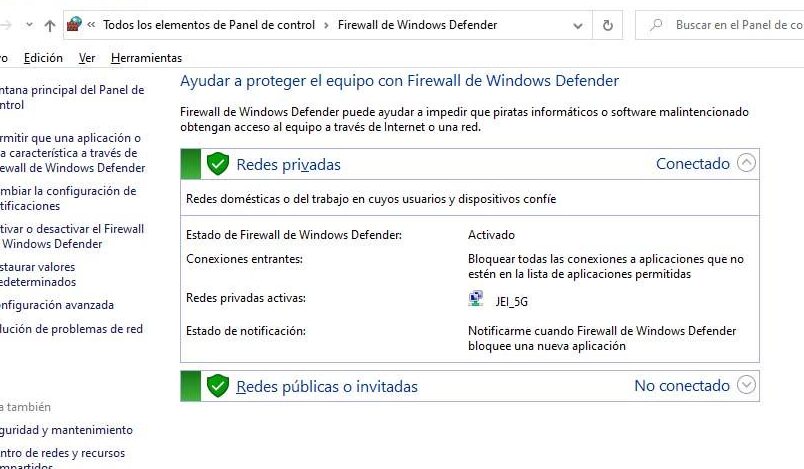
La seguridad en la red es fundamental para proteger nuestros sistemas de accesos no autorizados y amenazas externas. El Firewall de Windows ofrece una herramienta robusta y configurable para gestionar el tráfico entrante y saliente. En este artículo, exploraremos las funcionalidades avanzadas del Firewall de Windows, centrándonos en el proceso detallado para bloquear puertos específicos. Comprender y aplicar estas configuraciones permite un control granular sobre las comunicaciones de red, fortaleciendo significativamente la defensa de su infraestructura digital.
Cómo bloquear puertos con Firewall de Windows avanzado
Bloquear puertos específicos en el Firewall de Windows avanzado es una medida de seguridad crucial para restringir el acceso no deseado a servicios o aplicaciones en tu red. Al cerrar puertos que no necesitas o que podrían ser utilizados para actividades maliciosas, disminuyes significativamente la superficie de ataque de tu sistema. Este proceso se realiza creando reglas personalizadas que especifican qué tráfico de red permitir o denegar en función del puerto y el protocolo.
Creación de una nueva regla de entrada
Para bloquear un puerto de entrada, debes crear una regla de seguridad de conexión o programa que especifique el puerto que deseas bloquear. Esto se hace navegando por el Firewall de Windows avanzado, seleccionando «Reglas de entrada», y luego haciendo clic en «Nueva regla». En el asistente, eliges el tipo de regla (por ejemplo, «Puerto»), el protocolo (TCP o UDP) y el número de puerto específico que deseas bloquear. Finalmente, seleccionas la acción «Bloquear la conexión» y eliges los perfiles de red (Dominio, Privado, Público) a los que se aplicará la regla.
Creación de una nueva regla de salida
De manera similar a las reglas de entrada, puedes bloquear el acceso saliente de tu computadora a puertos específicos para evitar que ciertas aplicaciones o servicios se comuniquen con el exterior. El proceso es casi idéntico: se crea una «Nueva regla» en «Reglas de salida», se selecciona el tipo de regla, protocolo y el número de puerto a bloquear. Luego, se elige la acción «Bloquear la conexión» y se aplican los perfiles de red deseados.
Definición de protocolos y puertos
Al crear una regla de bloqueo, es fundamental comprender la diferencia entre los protocolos TCP (Transmission Control Protocol) y UDP (User Datagram Protocol). TCP es un protocolo orientado a la conexión, mientras que UDP es sin conexión. Para bloquear un puerto de manera efectiva, debes considerar cuál de estos protocolos utiliza el servicio o la aplicación que deseas restringir. El bloqueo se puede aplicar a:
- Un puerto específico (por ejemplo, puerto 80 para HTTP).
- Un rango de puertos (por ejemplo, puertos 1024-65535).
- Todos los puertos de un protocolo específico.
Aplicación a perfiles de red
El Firewall de Windows avanzado te permite aplicar tus reglas de bloqueo a perfiles de red específicos, lo que te brinda un control granular sobre la seguridad de tu sistema según el entorno en el que te encuentres. Los perfiles comunes son:
- Dominio: Cuando el equipo está conectado a una red empresarial con un controlador de dominio.
- Privado: Para redes domésticas o de confianza.
- Público: Para redes no confiables, como puntos de acceso Wi-Fi públicos.
Al seleccionar los perfiles, te aseguras de que tus reglas de bloqueo solo se activen en los entornos de red donde consideres necesario.
Verificación y administración de reglas
Una vez creadas las reglas de bloqueo, es importante verificarlas y administrarlas periódicamente. Puedes revisar todas las reglas activas en las secciones «Reglas de entrada» y «Reglas de salida» del Firewall de Windows avanzado. Desde aquí, puedes habilitar o deshabilitar reglas existentes, modificarlas o eliminarlas si ya no son necesarias. Una gestión proactiva de las reglas asegura que tu configuración de seguridad permanezca actualizada y efectiva contra las amenazas emergentes.
- Accede al Firewall de Windows avanzado.
- Navega a «Reglas de entrada» o «Reglas de salida».
- Busca las reglas que has creado.
- Utiliza las opciones para habilitar, deshabilitar, modificar o eliminar.
- Asegúrate de que los puertos que deseas bloquear estén correctamente configurados.
Bloquear Puertos con Firewall de Windows Avanzado: Guía Detallada
¿Cómo configurar reglas de bloqueo de puertos en el Firewall de Windows avanzado?
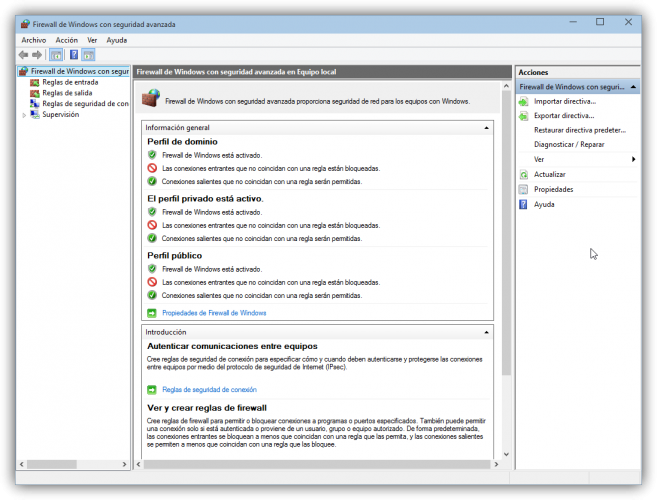
Para configurar reglas de bloqueo de puertos en el Firewall de Windows avanzado, debes acceder al «Firewall de Windows Defender con seguridad avanzada». Una vez allí, navega a «Reglas de entrada» o «Reglas de salida» según sea necesario. Haz clic derecho y selecciona «Nueva regla…», elige «Puerto» como tipo de regla, especifica el protocolo (TCP o UDP) y el puerto específico que deseas bloquear. Luego, en «Acción», selecciona «Bloquear la conexión» y aplica la regla a los perfiles de red (Dominio, Privado, Público) que corresponda. Finalmente, asigna un nombre descriptivo a la regla para su fácil identificación. De esta manera, sabrás exactamente Cómo bloquear puertos con Firewall de Windows avanzado.
Creación de una regla de bloqueo para puertos entrantes
Para establecer un bloqueo en puertos entrantes, inicia el proceso seleccionando «Reglas de entrada» en el Firewall de Windows Defender con seguridad avanzada. Al crear una nueva regla, elige la opción «Puerto», luego selecciona el protocolo (TCP o UDP) y el número de puerto específico que deseas restringir. En la pantalla de acción, deberás marcar «Bloquear la conexión» para asegurar que el tráfico destinado a ese puerto sea impedido. Finalmente, define los perfiles de red (Dominio, Privado, Público) a los cuales se aplicará esta regla y asígnale un nombre claro para su posterior gestión.
Creación de una regla de bloqueo para puertos salientes
Similar a las reglas de entrada, la configuración de bloqueo para puertos salientes se realiza desde la sección «Reglas de salida» dentro del Firewall de Windows Defender con seguridad avanzada. El procedimiento es análogo: creas una nueva regla, especificas el tipo «Puerto», defines el protocolo y el número de puerto a bloquear, y seleccionas la acción «Bloquear la conexión». Es importante considerar en qué escenarios de red (Domino, Privado, Público) necesitas restringir este tráfico saliente y asignar un nombre identificativo a la regla creada.
Administración y modificación de reglas de bloqueo de puertos
Una vez creadas, las reglas de bloqueo de puertos en el Firewall de Windows avanzado pueden ser gestionadas y modificadas según sea necesario. Puedes acceder a la lista de reglas existentes, ya sean de entrada o salida, para habilitarlas, deshabilitarlas o eliminarlas. Para modificar una regla existente, haz doble clic sobre ella o selecciónala y elige la opción «Propiedades». Dentro de las propiedades, podrás alterar el protocolo, los puertos, la acción (bloquear/permitir) o los perfiles de red a los que se aplica. Esta flexibilidad es crucial para mantener la seguridad y el rendimiento de tu red.
| Nombre de la Regla | Dirección | Protocolo | Puertos | Acción | Perfiles |
| Bloquear puerto 80 HTTP Saliente | Salida | TCP | 80 | Bloquear | Privado, Público |
| Bloquear puerto 22 SSH Entrante | Entrada | TCP | 22 | Bloquear | Dominio, Privado |
| Bloquear puerto 53 DNS UDP Saliente | Salida | UDP | 53 | Bloquear | Privado |
¿Cómo deshabilitar el firewall de Windows 11 para bloquear puertos específicos?

Para bloquear puertos específicos en el Firewall de Windows 11, debes acceder a la configuración avanzada. Esto implica crear una regla de entrada o salida que especifique el protocolo (TCP o UDP), el puerto local o remoto deseado y la acción a realizar (bloquear la conexión). Si bien el objetivo principal de este tutorial es explicar cómo deshabilitar el firewall de Windows 11 para bloquear puertos específicos, es fundamental entender que el bloqueo de puertos es una medida de seguridad proactiva y no una deshabilitación completa del firewall. La deshabilitación total del firewall deja tu sistema expuesto a amenazas, por lo que se recomienda encarecidamente crear reglas específicas en lugar de desactivarlo.
Configuración de Reglas de Entrada para Bloquear Puertos
Para configurar reglas de entrada y así bloquear puertos específicos en el Firewall de Windows 11, navega hasta el «Firewall de Windows Defender con seguridad avanzada». Una vez allí, selecciona «Reglas de entrada» en el panel izquierdo y luego haz clic en «Nueva regla» en el panel derecho. El asistente te guiará para definir el tipo de regla (Programa, Puerto, Predefinido o Personalizado). Al elegir «Puerto», deberás especificar si es TCP o UDP y el rango de puertos que deseas bloquear. Posteriormente, selecciona «Bloquear la conexión» como acción y aplica la regla a los perfiles de red (Dominio, Privado, Público) que consideres apropiado, garantizando así que los intentos de conexión a esos puertos sean denegados, de esta forma se demuestra Cómo bloquear puertos con Firewall de Windows avanzado.
| Paso | Acción | Detalles |
| 1 | Abrir Firewall de Windows Defender con seguridad avanzada | Busca «Firewall» en el menú de inicio y selecciona la opción avanzada. |
| 2 | Seleccionar «Reglas de entrada» | En el panel izquierdo, haz clic en «Reglas de entrada». |
| 3 | Crear «Nueva regla» | En el panel derecho, haz clic en «Nueva regla». |
| 4 | Elegir tipo de regla | Selecciona «Puerto» y haz clic en «Siguiente». |
| 5 | Especificar protocolo y puerto | Indica si es TCP o UDP y el puerto o rango de puertos a bloquear. Haz clic en «Siguiente». |
| 6 | Seleccionar acción | Elige «Bloquear la conexión» y haz clic en «Siguiente». |
| 7 | Aplicar perfiles de red | Marca los perfiles (Dominio, Privado, Público) a los que se aplicará la regla. Haz clic en «Siguiente». |
| 8 | Nombrar y finalizar | Asigna un nombre descriptivo a la regla y haz clic en «Finalizar». |
Configuración de Reglas de Salida para Bloquear Puertos
Similar a las reglas de entrada, la configuración de reglas de salida te permite controlar las conexiones que tu sistema inicia hacia el exterior, impidiendo que programas o servicios utilicen puertos específicos. Para realizar esto, dentro del «Firewall de Windows Defender con seguridad avanzada», selecciona «Reglas de salida» en el panel izquierdo y procede de manera similar a la creación de reglas de entrada. Deberás definir el protocolo, el puerto remoto que deseas bloquear, y la acción de «Bloquear la conexión». Esto es especialmente útil si quieres prevenir que ciertas aplicaciones o procesos se comuniquen a través de puertos de red específicos, proporcionando un control granular sobre el tráfico saliente y ayudando a entender Cómo bloquear puertos con Firewall de Windows avanzado.
| Paso | Acción | Detalles |
| 1 | Acceder a Firewall avanzado | Abre el «Firewall de Windows Defender con seguridad avanzada». |
| 2 | Seleccionar «Reglas de salida» | En el panel de navegación izquierdo, haz clic en «Reglas de salida». |
| 3 | Crear una «Nueva regla» | En el panel de acciones derecho, selecciona «Nueva regla». |
| 4 | Especificar tipo de regla | Elige la opción «Puerto» y haz clic en «Siguiente». |
| 5 | Definir protocolo y puerto | Selecciona el protocolo (TCP o UDP) y especifica el puerto o rango de puertos remotos que deseas bloquear. Haz clic en «Siguiente». |
| 6 | Elegir la acción | Selecciona «Bloquear la conexión» como la acción a realizar. Haz clic en «Siguiente». |
| 7 | Seleccionar perfiles de red | Marca los perfiles de red (Dominio, Privado, Público) a los que se aplicará esta regla. Haz clic en «Siguiente». |
| 8 | Asignar nombre y finalizar | Ingresa un nombre descriptivo para la regla y haz clic en «Finalizar» para guardarla. |
Consideraciones Importantes al Bloquear Puertos
Al implementar reglas para bloquear puertos específicos en el Firewall de Windows 11, es crucial tener en cuenta las posibles repercusiones en la funcionalidad de tus aplicaciones y servicios. Un bloqueo indiscriminado de puertos puede interrumpir la comunicación necesaria para el correcto funcionamiento de programas legítimos, como software de videoconferencia, acceso remoto o juegos en línea. Antes de aplicar cualquier regla de bloqueo, es recomendable investigar cuáles son los puertos que utilizan las aplicaciones que deseas afectar y asegurarse de que el bloqueo no cause efectos secundarios no deseados. Comprender la arquitectura de red y los requisitos de tus aplicaciones es fundamental para aplicar correctamente las reglas y entender Cómo bloquear puertos con Firewall de Windows avanzado de manera efectiva y segura.
| Aspecto | Descripción | Recomendación |
| Identificación de Puertos | Conocer los puertos que utilizan las aplicaciones o servicios. | Investiga la documentación de tus aplicaciones o utiliza herramientas de monitoreo de red. |
| Impacto en Aplicaciones | El bloqueo puede afectar la funcionalidad de programas legítimos. | Prueba las aplicaciones después de aplicar las reglas de bloqueo. |
| Puertos Críticos del Sistema | Evita bloquear puertos esenciales para el funcionamiento de Windows. | Consulta listas de puertos comúnmente utilizados por el sistema operativo. |
| Perfiles de Red | Aplica reglas de manera selectiva según el perfil de red (Privado, Público). | Sé más restrictivo en redes públicas y menos en redes privadas de confianza. |
| Documentación de Reglas | Mantén un registro de las reglas creadas y su propósito. | Utiliza nombres descriptivos para las reglas en el Firewall. |
¿Cómo configurar reglas para abrir puertos específicos en el Firewall de Windows avanzado?
Para configurar reglas y abrir puertos específicos en el Firewall de Windows avanzado, primero debes acceder a la consola de «Firewall de Windows con seguridad avanzada». Una vez allí, navega a «Reglas de entrada» o «Reglas de salida» según la dirección del tráfico que deseas permitir. Haz clic derecho y selecciona «Nueva regla…», eligiendo el tipo de regla (Programa, Puerto, Predefinida o Personalizada). Si eliges «Puerto», deberás especificar el protocolo (TCP o UDP) y el número de puerto o rango de puertos que deseas abrir. Luego, selecciona la acción a realizar (Permitir la conexión, Permitir la conexión si es segura, o Denegar la conexión), y finalmente, define los perfiles de red (Dominio, Privado, Público) a los que se aplicará la regla, asignando un nombre descriptivo y una descripción opcional para su fácil identificación posterior, permitiendo así un control granular sobre el tráfico de red.
Tipos de Reglas para Abrir Puertos
Existen varios tipos de reglas que puedes configurar en el Firewall de Windows avanzado para controlar el tráfico de red. Las reglas de Puerto son las más directas para abrir o cerrar puertos específicos para aplicaciones o servicios. Las reglas de Programa te permiten definir permisos para ejecutables concretos, permitiendo que se comuniquen a través de los puertos que utilizan. Las reglas Predefinidas son para aplicaciones comúnmente conocidas que ya tienen configuraciones de puertos establecidas, simplificando el proceso. Finalmente, las reglas Personalizadas ofrecen la máxima flexibilidad, permitiendo especificar detalles como puertos, protocolos, direcciones IP de origen y destino, e incluso usuarios o grupos específicos, proporcionando un control muy detallado sobre la seguridad de tu red.
Pasos Detallados para Crear una Regla de Puerto
Para crear una regla de puerto, abre el «Firewall de Windows con seguridad avanzada» y selecciona «Reglas de entrada». Haz clic derecho en «Reglas de entrada» y elige «Nueva regla…». En el asistente, selecciona «Puerto» y haz clic en «Siguiente». Especifica si deseas abrir puertos TCP o UDP, y luego ingresa el número de puerto o un rango de puertos en el campo correspondiente (por ejemplo, «80» para HTTP, o «443» para HTTPS). Haz clic en «Siguiente», selecciona «Permitir la conexión» para abrir el puerto, y luego elige los perfiles de red (Dominio, Privado, Público) donde la regla debe aplicarse. Finalmente, dale un nombre descriptivo a la regla, como «Permitir HTTP» o «Puerto Web», y opcionalmente una descripción, y haz clic en «Finalizar».
| Paso | Acción | Detalle |
| 1 | Acceder al Firewall | Abrir «Firewall de Windows con seguridad avanzada». |
| 2 | Seleccionar Tipo de Regla | Hacer clic derecho en «Reglas de entrada» y elegir «Nueva regla…». Seleccionar «Puerto». |
| 3 | Especificar Puerto y Protocolo | Elegir TCP o UDP e ingresar el número o rango de puertos. |
| 4 | Definir Acción | Seleccionar «Permitir la conexión». |
| 5 | Seleccionar Perfiles | Elegir los perfiles de red (Dominio, Privado, Público). |
| 6 | Finalizar Configuración | Asignar un nombre y descripción a la regla, y hacer clic en «Finalizar». |
Consideraciones al Abrir Puertos
Al abrir puertos en el Firewall de Windows, es fundamental ser selectivo y preciso. Solo debes abrir los puertos estrictamente necesarios para el funcionamiento de las aplicaciones o servicios que lo requieren. Abrir puertos innecesariamente aumenta la superficie de ataque de tu sistema, haciéndolo más vulnerable a accesos no autorizados o malware. Siempre considera cómo bloquear puertos con Firewall de Windows avanzado si un servicio deja de ser necesario. Es recomendable utilizar reglas personalizadas para especificar no solo el puerto, sino también las direcciones IP de origen permitidas y, si es posible, los programas que deben utilizar ese puerto, reduciendo así el riesgo potencial.
| Factor de Seguridad | Descripción | Recomendación |
| Principio de Mínimo Privilegio | Otorgar solo los permisos necesarios. | Abrir solo los puertos que una aplicación o servicio absolutamente requiere. |
| Especificidad de la Regla | Definir la regla con la mayor precisión posible. | Incluir direcciones IP de origen, protocolos y programas específicos cuando sea factible. |
| Revisión Periódica | Evaluar la necesidad continua de las reglas abiertas. | Eliminar o deshabilitar reglas de puertos que ya no se utilizan para mitigar riesgos. |
| Actualizaciones del Sistema | Mantener el Firewall y el sistema operativo actualizados. | Las actualizaciones suelen incluir parches de seguridad que protegen contra nuevas vulnerabilidades. |
Preguntas Frecuentes
¿Cómo puedo bloquear un puerto específico en el Firewall de Windows avanzado?
Para bloquear un puerto específico, abre el Firewall de Windows con seguridad avanzada, navega a Reglas de entrada y haz clic en Nueva regla. Selecciona Puerto, elige el protocolo (TCP o UDP) y el puerto específico que deseas bloquear. Luego, selecciona Bloquear la conexión y aplica la regla a los perfiles de red deseados (Dominio, Privado, Público).
¿Cuál es la diferencia entre bloquear un puerto para reglas de entrada y salida?
Bloquear un puerto en las reglas de entrada impide que las aplicaciones externas inicien conexiones a través de ese puerto en tu ordenador. Por otro lado, bloquear un puerto en las reglas de salida impide que las aplicaciones en tu ordenador inicien conexiones hacia servidores externos a través de ese puerto. Generalmente, el bloqueo de entrada es más común para protegerse contra accesos no deseados.
¿Necesito bloquear puertos tanto para TCP como para UDP si quiero seguridad completa en un puerto?
Sí, para una seguridad completa en un puerto, es recomendable crear reglas de bloqueo tanto para el protocolo TCP como para el protocolo UDP, ya que las aplicaciones pueden utilizar cualquiera de los dos. Si solo bloqueas uno, la otra opción podría seguir estando vulnerable.
¿Cómo puedo verificar si un puerto está efectivamente bloqueado por el Firewall de Windows avanzado?
Puedes verificar si un puerto está bloqueado intentando establecer una conexión a través de él desde otro dispositivo o utilizando herramientas de escaneo de puertos como Nmap (desde otro equipo o incluso desde el mismo equipo con la configuración adecuada). Si el escaneo indica que el puerto está cerrado o filtrado para el tráfico que intentaste enviar, significa que el firewall lo está bloqueando correctamente.


