Cómo aumentar los FPS sin perder calidad visual
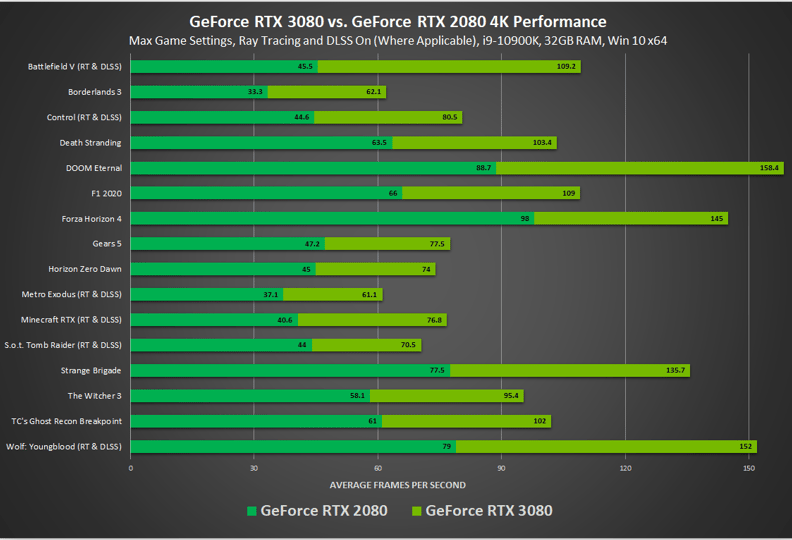
Optimizar el rendimiento en videojuegos es crucial para una experiencia fluida y agradable. Sin embargo, muchos jugadores se enfrentan a la disyuntiva entre aumentar los fotogramas por segundo (FPS) y mantener una calidad visual atractiva. Este artículo explora estrategias efectivas para conseguir ambos objetivos, demostrando que no es necesario sacrificar la fidelidad gráfica para disfrutar de un juego más rápido. A continuación, detallaremos métodos prácticos y configuraciones que permitirán mejorar significativamente los FPS sin comprometer la inmersión visual de tus títulos favoritos.
Cómo aumentar los FPS sin perder calidad visual
Optimizar la configuración de tu juego y hardware puede marcar una diferencia significativa en la fluidez de la experiencia, permitiéndote disfrutar de imágenes nítidas y movimientos suaves. Ajustar las opciones gráficas de manera inteligente, sin sacrificar la estética deseada, es la clave para obtener un rendimiento superior sin comprometer el aspecto visual de tus videojuegos favoritos.
Ajustar la configuración gráfica del juego
Explorar las opciones gráficas dentro del propio juego es el primer paso crucial. Muchas veces, una configuración demasiado alta en aspectos como las sombras, la anti-aliasing o el filtrado de texturas consume una gran cantidad de recursos. Experimenta bajando gradualmente estas opciones, prestando atención a qué cambios tienen el mayor impacto en tus FPS sin que la imagen se degrade de forma notable.
Optimizar la configuración de la tarjeta gráfica
El panel de control de tu tarjeta gráfica (NVIDIA Control Panel o AMD Radeon Software) ofrece controles avanzados para afinar el rendimiento. Aquí puedes configurar perfiles específicos para cada juego o aplicar ajustes globales. Considera activar opciones como «Modo de baja latencia» o ajustar la «Potencia de rendimiento» para priorizar la velocidad sobre la calidad máxima en ciertos aspectos que no son esenciales para tu disfrute visual.
Mantener los drivers de la tarjeta gráfica actualizados
Los fabricantes de tarjetas gráficas lanzan regularmente actualizaciones de drivers que no solo corrigen errores, sino que también incluyen optimizaciones de rendimiento para los juegos más recientes. Asegurarse de tener siempre los drivers más recientes instalados es una forma sencilla pero muy efectiva de mejorar los FPS y la estabilidad general del sistema.
Cerrar aplicaciones en segundo plano
Mientras juegas, cualquier programa que se ejecute en segundo plano, como navegadores web, clientes de mensajería o programas de streaming, consume recursos del sistema, incluyendo CPU y RAM. Cerrar estas aplicaciones innecesarias liberará esos recursos, permitiendo que tu tarjeta gráfica y procesador dediquen la máxima potencia a tu juego, lo que se traducirá en un aumento directo de los FPS.
Considerar el escalado de resolución dinámico
Algunos juegos modernos ofrecen la opción de escalado de resolución dinámico. Esta tecnología ajusta la resolución de renderizado en tiempo real según la carga del sistema, bajando la resolución momentáneamente cuando el rendimiento cae y volviendo a subirla cuando hay margen. Esto permite mantener una experiencia de juego más fluida y estable, con una pérdida de calidad visual a menudo imperceptible.
Optimización de FPS sin Sacrificar la Calidad Gráfica: Guía Detallada
¿Cómo mejorar los FPS en videos online sin sacrificar la calidad visual?

Para mejorar los FPS en videos online sin sacrificar la calidad visual, es fundamental optimizar la configuración de tu dispositivo y la forma en que accedes al contenido. Utilizar un navegador web actualizado y con mínimas extensiones activas puede liberar recursos del sistema. Asegurarte de que tu conexión a internet sea estable y rápida es crucial, ya que la latencia y el ancho de banda insuficiente obligan al reproductor a reducir la calidad y la fluidez para compensar. Además, cerrar otras aplicaciones o procesos que consuman muchos recursos en tu ordenador o dispositivo móvil permitirá que el navegador dedique la mayor cantidad de potencia de procesamiento a la reproducción del video. Ajustar la configuración de hardware de tu dispositivo, como la aceleración por hardware en el navegador, también puede marcar una diferencia significativa.
Optimizar la Configuración del Navegador
Es posible mejorar la fluidez de los videos online ajustando ciertas configuraciones dentro de tu navegador web preferido. Asegurarte de tener la última versión del navegador es un paso inicial importante, ya que las actualizaciones a menudo incluyen optimizaciones de rendimiento. Desactivar o eliminar extensiones innecesarias es otra medida efectiva, pues muchas extensiones consumen una cantidad considerable de recursos del sistema en segundo plano. La aceleración por hardware, cuando está disponible y correctamente configurada, puede descargar parte del trabajo de procesamiento gráfico de la CPU a la GPU, lo que resulta en una reproducción más suave. Buscar la opción de «desactivar la aceleración por hardware cuando no sea necesaria» o probar a habilitarla/deshabilitarla puede ser útil para encontrar la configuración óptima para tu sistema.
| Configuración del Navegador | Acción Recomendada | Impacto Potencial en FPS |
| Actualizaciones del Navegador | Instalar siempre la última versión. | Alto: Mejoras de rendimiento y optimizaciones. |
| Extensiones | Desactivar o desinstalar extensiones no esenciales. | Medio: Reduce el consumo de recursos del sistema. |
| Aceleración por Hardware | Experimentar con habilitar/deshabilitar en la configuración avanzada. | Variable: Puede mejorar significativamente en algunos sistemas, empeorar en otros. |
| Caché y Cookies | Limpiar periódicamente la caché y las cookies. | Bajo a Medio: Puede ayudar a solucionar problemas de rendimiento y carga. |
Mejorar la Conexión a Internet
Una conexión a internet lenta o inestable es uno de los principales culpables de la baja calidad y los saltos en los videos online. Para mejorar la experiencia y, en consecuencia, cómo aumentar los FPS sin perder calidad visual, es vital asegurar una conexión robusta. Reiniciar tu router o módem puede resolver problemas temporales de conexión. Si es posible, utiliza una conexión por cable Ethernet en lugar de Wi-Fi, ya que suele ser más rápida y estable. Si dependes del Wi-Fi, intenta acercarte al router o considera cambiar el canal de transmisión para evitar interferencias. La calidad de tu plan de internet también influye; si experimentas problemas constantemente, puede ser hora de contactar a tu proveedor de servicios para discutir opciones de mejora de velocidad o estabilidad.
| Aspecto de la Conexión | Mejoras Sugeridas | Beneficio Esperado |
| Reiniciar Equipo de Red | Apagar y volver a encender el router/módem. | Alto: Resuelve problemas temporales y mejora la estabilidad. |
| Tipo de Conexión | Preferir Ethernet sobre Wi-Fi siempre que sea posible. | Muy Alto: Mayor velocidad y menor latencia. |
| Optimización Wi-Fi | Acercarse al router, cambiar canal, usar red de 5GHz. | Medio a Alto: Reduce interferencias y aumenta la potencia de la señal. |
| Plan de Internet | Evaluar y, si es necesario, mejorar la velocidad contratada. | Alto: Permite mayor ancho de banda para streaming. |
Optimizar el Rendimiento del Dispositivo
El rendimiento de tu propio dispositivo juega un papel crucial en la fluidez con la que se reproducen los videos online. Cerrar aplicaciones y programas innecesarios que se ejecutan en segundo plano libera memoria RAM y potencia de procesamiento, permitiendo que tu sistema dedique más recursos a la reproducción del video. Asegúrate de que tu sistema operativo esté actualizado, ya que las actualizaciones a menudo incluyen parches de rendimiento y optimizaciones. Para dispositivos más antiguos o con hardware limitado, es recomendable reducir la resolución del video en la configuración del reproductor si la opción está disponible, ya que esto disminuye la carga de procesamiento. Además, mantener tu disco duro ordenado y con suficiente espacio libre puede contribuir a un funcionamiento más ágil del sistema.
| Recurso del Dispositivo | Acción de Optimización | Impacto en la Reproducción |
| Procesos en Segundo Plano | Cerrar aplicaciones y programas no utilizados. | Alto: Libera CPU y RAM para el reproductor de video. |
| Sistema Operativo | Mantener el SO y los controladores de gráficos actualizados. | Medio a Alto: Incluye mejoras de rendimiento y estabilidad. |
| Hardware (si es limitado) | Reducir la resolución del video en la configuración del reproductor. | Alto: Disminuye drásticamente la carga de procesamiento. |
| Espacio en Disco | Liberar espacio en el disco duro, desfragmentar si es necesario (HDD). | Bajo a Medio: Mejora la eficiencia general del sistema. |
¿Cómo mejorar los FPS en Windows 11 sin sacrificar la calidad gráfica?

Para mejorar los FPS en Windows 11 sin sacrificar la calidad gráfica, es fundamental optimizar la configuración del sistema operativo y de los propios juegos, enfocándose en aquellos ajustes que tienen un mayor impacto en el rendimiento sin una degradación visual perceptible. Esto implica desactivar servicios y aplicaciones en segundo plano innecesarios que consumen recursos, actualizar los controladores de la tarjeta gráfica a sus últimas versiones para asegurar la compatibilidad y el rendimiento óptimo, y ajustar las opciones gráficas específicas dentro de cada juego. La clave para cómo aumentar los FPS sin perder calidad visual reside en identificar y modificar aquellos parámetros que consumen mucha CPU o GPU sin ofrecer un beneficio estético sustancial, como ciertas sombras de alta calidad o efectos de post-procesado que pueden ser reducidos o desactivados.
Optimización de la Configuración del Sistema
Ajustes de Rendimiento en Juegos Específicos
Actualización y Mantenimiento de Drivers Gráficos
Para optimizar la configuración del sistema en Windows 11 y así potenciar el rendimiento, es recomendable realizar una limpieza de archivos temporales y desinstalar programas que no se utilizan, ya que estos pueden consumir recursos en segundo plano. Además, configurar el plan de energía en «Alto rendimiento» o «Máximo rendimiento» es crucial, aunque puede incrementar ligeramente el consumo eléctrico. Deshabilitar las aplicaciones de inicio que no son esenciales también liberará memoria RAM y ciclos de procesador, permitiendo que el sistema dedique más recursos a las tareas activas, como los videojuegos.
Dentro de cada juego, la estrategia para cómo aumentar los FPS sin perder calidad visual implica un análisis cuidadoso de las opciones gráficas disponibles. Parámetros como la calidad de las sombras, la oclusión ambiental, el desenfoque de movimiento y el anti-aliasing pueden tener un impacto significativo en el rendimiento. Reducir estas configuraciones de «Ultra» o «Alto» a «Medio» o incluso «Bajo», manteniendo texturas de alta calidad y resoluciones nativas, suele ser un buen punto de partida para obtener una mejora notable en los fotogramas por segundo sin que la imagen se vea drásticamente afectada. Experimentar con diferentes combinaciones es vital.
Mantener los controladores de la tarjeta gráfica actualizados es uno de los pilares para asegurar que el hardware funcione de manera eficiente y aproveche las últimas optimizaciones. Los fabricantes de GPU como NVIDIA, AMD e Intel lanzan frecuentemente actualizaciones que incluyen mejoras de rendimiento específicas para los juegos más recientes y correcciones de errores que pueden estar afectando la fluidez. Visitar el sitio web del fabricante de tu tarjeta gráfica o utilizar sus herramientas de software dedicadas (como GeForce Experience o AMD Radeon Software) te permitirá descargar e instalar fácilmente los drivers más recientes, lo cual es fundamental para cómo aumentar los FPS sin perder calidad visual.
| Configuración del Sistema | Impacto en FPS | Cambio Recomendado |
|---|---|---|
| Aplicaciones de Inicio | Alto | Deshabilitar las no esenciales |
| Plan de Energía | Medio | Alto Rendimiento |
| Limpieza de Disco | Bajo-Medio | Ejecutar regularmente |
| Opción Gráfica del Juego | Impacto en FPS | Recomendación (Sin Sacrificar Calidad Visual) |
|---|---|---|
| Sombras | Muy Alto | Reducir de Ultra a Alto o Medio |
| Oclusión Ambiental | Alto | Reducir de Ultra a Medio |
| Desenfoque de Movimiento | Bajo | Desactivar |
| Anti-Aliasing | Medio-Alto | Usar FXAA o SMAA en lugar de MSAA/TSAA de alta calidad |
| Tipo de Driver | Frecuencia de Actualización | Método de Actualización |
|---|---|---|
| NVIDIA GeForce | Mensual/Según lanzamiento de juegos | GeForce Experience o web oficial |
| AMD Radeon | Mensual/Según lanzamiento de juegos | AMD Software: Adrenalin Edition o web oficial |
| Intel Graphics | Según disponibilidad | Intel Driver & Support Assistant o web oficial |
¿Cómo optimizar Razer Cortex para aumentar FPS sin degradar gráficos?

Para optimizar Razer Cortex y lograr un aumento de FPS sin degradar la calidad visual, es fundamental centrarse en las funciones de optimización de sistema que ofrece el software. Razer Cortex trabaja cerrando procesos innecesarios en segundo plano, liberando memoria RAM y CPU que de otra manera consumirían recursos valiosos para tus juegos. Al desactivar estas aplicaciones y servicios no esenciales, se asignarán más recursos de hardware a tu juego, lo que se traduce directamente en un rendimiento más fluido. La clave reside en entender que Cortex no modifica directamente los ajustes gráficos del juego, sino que optimiza el entorno de tu sistema operativo para que el juego pueda aprovechar al máximo el hardware disponible, permitiéndote así cómo aumentar los FPS sin perder calidad visual.
Limpieza de Archivos Temporales y del Sistema
Razer Cortex incluye una función de «System Booster» que puede eliminar archivos temporales, caché del navegador y otros datos innecesarios que se acumulan con el tiempo en tu sistema. Estos archivos pueden ocupar espacio en el disco duro y, en algunos casos, ralentizar el rendimiento general del sistema operativo. Al realizar una limpieza regular, te aseguras de que tu sistema operativo funcione de manera más eficiente, lo que indirectamente puede contribuir a un mejor rendimiento en juegos al liberar recursos que de otra manera estarían siendo utilizados por estos archivos residuales, facilitando así cómo aumentar los FPS sin perder calidad visual.
| Función | Descripción | Beneficio para FPS |
| Limpieza de Archivos Temporales | Elimina archivos innecesarios creados por aplicaciones y el sistema operativo. | Libera espacio en disco y optimiza el acceso a datos. |
| Limpieza de Caché del Navegador | Borra datos almacenados por navegadores web que pueden ralentizar el sistema. | Reduce el consumo de recursos por procesos de navegación inactivos. |
Desactivación de Procesos y Servicios Innecesarios
Una de las funcionalidades más potentes de Razer Cortex es su capacidad para identificar y suspender temporalmente procesos y servicios del sistema que no son esenciales para la ejecución de juegos. Al hacerlo, se liberan recursos de CPU y memoria RAM que estaban siendo consumidos por estas aplicaciones en segundo plano. Esto permite que tu juego reciba una mayor porción del poder de procesamiento de tu sistema, lo que puede resultar en un incremento notable de los FPS y una experiencia de juego más fluida sin necesidad de bajar la configuración gráfica, permitiéndote entender cómo aumentar los FPS sin perder calidad visual.
| Proceso/Servicio | Estado por Defecto | Estado Optimizado (en juego) | Impacto en FPS |
| Actualizaciones de Windows en segundo plano | Activo | Suspendido | Alto (libera CPU y ancho de banda) |
| Sincronización en la nube (ej: OneDrive) | Activo | Suspendido | Medio (libera CPU y disco) |
| Otras aplicaciones de terceros (ej: Discord no en uso) | Activo | Suspendido | Variable (depende de la aplicación) |
Optimización de la Configuración del Sistema y Game Booster
El módulo «Game Booster» de Razer Cortex es el núcleo de su capacidad para mejorar el rendimiento. Permite configurar qué aplicaciones y servicios se cierran automáticamente al iniciar un juego. Además de la gestión de procesos, Cortex también puede realizar ajustes en la configuración del sistema operativo, como optimizar la gestión de energía para priorizar el rendimiento sobre el ahorro de energía, y en algunos casos, puede ajustar la configuración de Windows para priorizar la aplicación del juego en el uso de recursos. Estas acciones combinadas buscan maximizar la potencia disponible para el juego, contribuyendo así a cómo aumentar los FPS sin perder calidad visual.
| Ajuste de Sistema | Configuración por Defecto | Configuración Optimizada | Relevancia para FPS |
| Plan de Energía | Equilibrado | Alto Rendimiento | Alto (asegura el máximo rendimiento de CPU/GPU) |
| Prioridad de Aplicaciones | Normal | Alta (para la aplicación del juego) | Medio (asegura que el juego tenga prioridad) |
| Servicios de Fondo | Activados | Desactivados (si no son esenciales para el juego) | Alto (libera recursos) |
Preguntas Frecuentes
¿Cómo puedo optimizar la configuración gráfica de mi juego para aumentar los FPS?
Para aumentar los FPS sin sacrificar demasiada calidad visual, es crucial realizar ajustes selectivos en la configuración gráfica del juego. Prioriza la reducción de configuraciones que tienen un alto impacto en el rendimiento pero un bajo impacto percibido en la calidad. Por ejemplo, bajar la calidad de las sombras, la sombreado o las texturas a un nivel medio en lugar de ultra puede generar ganancias significativas de FPS. También es recomendable desactivar efectos innecesarios como el motion blur o el anti-aliasing más exigente, optando por métodos más ligeros si es posible.
¿Qué ajustes específicos dentro de las opciones gráficas son más efectivos para ganar FPS?
Los ajustes más efectivos para ganar FPS suelen ser aquellos que reducen la carga de procesamiento de la tarjeta gráfica. Considera disminuir la resolución si es necesario, aunque esto sí afecta la nitidez. Otras opciones clave incluyen la reducción de la distancia de dibujado (draw distance), la calidad de los efectos de post-procesado, el volumetric lighting y los reflejos en tiempo real. La mayoría de los juegos modernos permiten un equilibrio donde se pueden ajustar estos parámetros individualmente para encontrar el punto óptimo.
¿Es posible mejorar el rendimiento sin modificar la configuración del juego, quizás a nivel de sistema?
Sí, existen varias optimizaciones a nivel de sistema que pueden mejorar el rendimiento de los juegos y, por ende, los FPS, sin necesidad de tocar la configuración gráfica interna. Asegúrate de tener los controladores de tu tarjeta gráfica actualizados a la última versión, ya que a menudo incluyen mejoras de rendimiento específicas para juegos. Cerrar aplicaciones innecesarias que se ejecutan en segundo plano, como navegadores web o programas de streaming, también libera recursos del sistema. Además, configurar el modo de energía de tu sistema operativo en «Alto Rendimiento» puede ser beneficioso.
¿Qué papel juegan la resolución y las tasas de refresco en la relación entre FPS y calidad visual?
La resolución tiene un impacto directo y muy significativo en los FPS; a mayor resolución, mayor carga para la GPU. Las tasas de refresco (refreshed rate) de tu monitor definen cuántas imágenes por segundo puede mostrar. Si tus FPS son consistentemente más bajos que la tasa de refresco de tu monitor, experimentarás stuttering o tearing. Para equilibrar FPS y calidad visual, a menudo se opta por una resolución ligeramente inferior a la nativa del monitor o se ajusta la sincronización vertical (V-Sync) o se utiliza G-Sync/FreeSync para una experiencia más fluida, aunque estas últimas pueden introducir una pequeña latencia.