Cómo activar y usar el Portapapeles universal en Windows 11
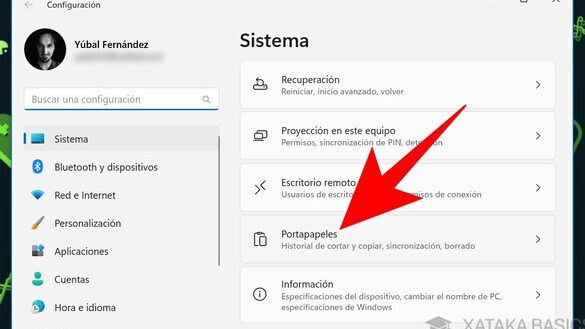
El Portapapeles universal en Windows 11 ofrece una funcionalidad avanzada para la gestión de contenidos copiados, permitiendo la sincronización entre dispositivos. Esta característica mejora significativamente la productividad al facilitar la transferencia de texto, imágenes y otros elementos. En este artículo, exploraremos en detalle los pasos necesarios para activar esta herramienta y las diversas maneras en que se puede utilizar de forma efectiva. Aprenderá a configurar y aprovechar al máximo el potencial del portapapeles, agilizando su flujo de trabajo en el sistema operativo de Microsoft.
Cómo activar y usar el Portapapeles universal en Windows 11
El Portapapeles universal en Windows 11 es una característica que te permite copiar y pegar contenido entre tus dispositivos con Windows 11 y otros dispositivos compatibles. Para activarlo, necesitas acceder a la configuración del sistema y habilitar la opción de historial del portapapeles. Una vez activado, puedes copiar texto, imágenes y otros elementos en un dispositivo y pegarlos sin problemas en otro, lo que agiliza enormemente el flujo de trabajo al compartir información entre diferentes máquinas, siempre y cuando ambas estén conectadas a la misma cuenta de Microsoft y tengan la sincronización habilitada.
Habilitar el historial del portapapeles
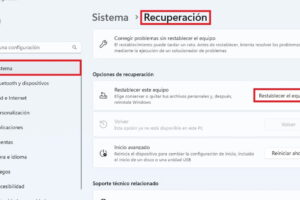
Para activar esta función, debes dirigirte a la configuración de Windows 11. Busca la sección «Sistema» y luego accede a «Portapapeles». Dentro de esta opción, encontrarás el interruptor para «Historial del portapapeles». Al activarlo, Windows comenzará a guardar los elementos que copies, permitiéndote acceder a ellos posteriormente.
Sincronización del portapapeles entre dispositivos
La magia del portapapeles universal radica en su capacidad de sincronización. Asegúrate de que ambos dispositivos estén iniciados con la misma cuenta de Microsoft. Luego, en la configuración del portapapeles de cada dispositivo, activa la opción «Sincronizar entre dispositivos». Esto permitirá que lo que copies en uno esté disponible para pegar en el otro.
Cómo copiar y pegar contenido
Una vez activado, el uso es intuitivo. Simplemente copia el contenido que desees, ya sea texto o una imagen, usando Ctrl+C o el menú contextual. En el otro dispositivo, puedes acceder al historial del portapapeles presionando la combinación de teclas Windows + V. Se abrirá una ventana emergente mostrando los elementos copiados recientemente. Selecciona el que deseas pegar y presiona Ctrl+V o usa el menú contextual.
Administrar el historial del portapapeles
El historial del portapapeles guarda una cantidad limitada de elementos. Puedes gestionar estos elementos dentro de la misma sección de configuración del portapapeles. Aquí podrás:
- Ver los elementos copiados recientemente.
- Eliminar elementos individuales o borrar todo el historial.
- Fijar elementos que usas con frecuencia para que no desaparezcan del historial.
Compartir fragmentos de texto y más
El portapapeles universal va más allá del texto simple. Te permite compartir:
- Imágenes pequeñas y capturas de pantalla.
- Fragmentos de código.
- Incluso elementos de aplicaciones específicas si estas son compatibles con la función.
Esto es particularmente útil para desarrolladores, diseñadores o cualquier persona que trabaje con múltiples herramientas y necesite transferir información rápidamente.
Preguntas Frecuentes
¿Cómo habilito la función de historial del Portapapeles en Windows 11?
Para activar el historial del portapapeles, ve a Configuración > Sistema > Portapapeles. Allí, encontrarás un interruptor llamado Historial del portapapeles que puedes activar. Una vez activado, podrás acceder a tus elementos copiados recientemente presionando la tecla de Windows + V.
¿Qué información puedo guardar en el historial del Portapapeles?
El historial del portapapeles en Windows 11 puede guardar texto, imágenes y otros tipos de datos que hayas copiado. La cantidad de elementos que se guardan depende de la configuración y la memoria disponible, pero generalmente conserva una cantidad considerable de elementos copiados recientemente para que puedas acceder a ellos fácilmente.
¿Cómo puedo fijar elementos importantes en el Portapapeles?
Una vez que hayas abierto el historial del portapapeles (tecla de Windows + V), verás una lista de tus elementos copiados. Junto a cada elemento, encontrarás un icono de chincheta o un botón similar. Al hacer clic en él, fijarás ese elemento, lo que significa que permanecerá en el historial hasta que lo desancles manualmente, incluso si tu historial se vacía por otros motivos.
¿Es seguro usar el Portapapeles universal en Windows 11?
Sí, el portapapeles universal en Windows 11 es una función segura para el uso diario. Microsoft ha implementado medidas de seguridad para proteger los datos que se almacenan temporalmente en el historial. Sin embargo, es importante tener en cuenta que si copias información altamente sensible, como contraseñas o datos financieros confidenciales, es recomendable borrar el historial del portapapeles después de usarla para mayor tranquilidad.